概要
・ ESXi6.7u2のインストールを行い、Webブラウザからアクセスできる環境までのネットワーク設定を行う。
・IPv6は使用しないが、以下のバグ(2019年7月時点)により有効とする。
ESXi 6.5 and 6.7 host fails with PSOD when IPV6 is globally disabled (2150794)
https://kb.vmware.com/s/article/2150794
ESXi 6.5 :This issue is fixed in ESXi 6.5 Update 3.
ESXi 6.7 : Currently there is no resolution.
インストール準備
インストールメディアを挿入し、起動させます。
VMWare vSphere ESXi 6.7U2 インストール
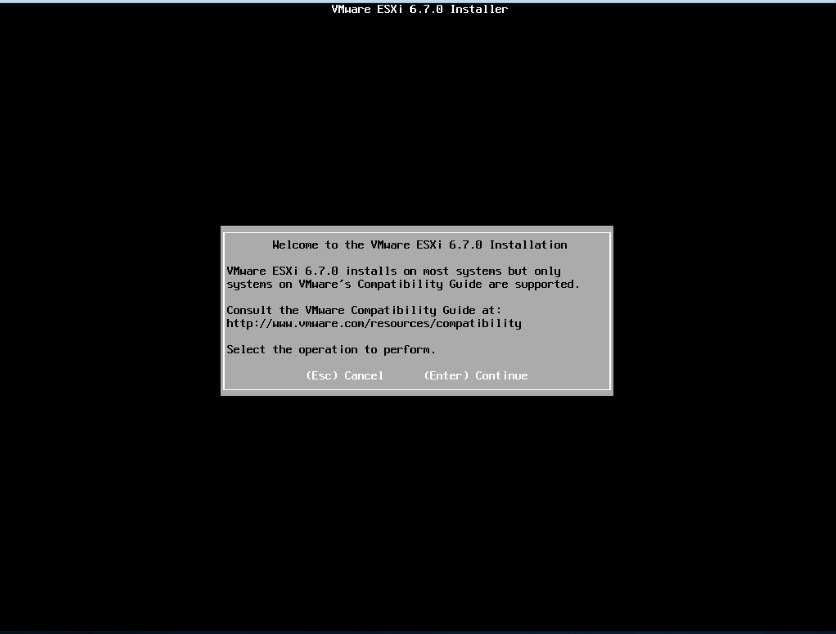
インストーラー画面が起動し、しばらく待つと以下のような画面となるので、「Enter」を押します。
「F11」をおします。

インストールするディスクを選択し、「Enter」を押します。

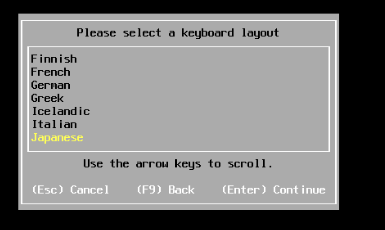
キーボードタイプを「Japanese」を選択し、「Enter」を押します。
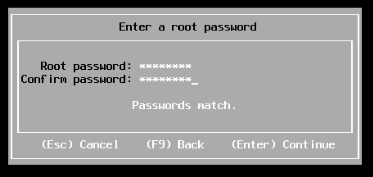
rootユーザ用のパスワードを入力し、「Enter」を押します。
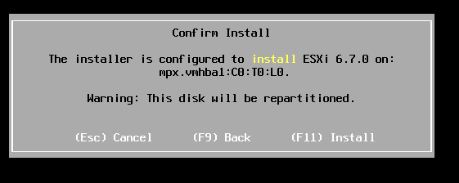
「F11]を押し、インストールを実行します。
インストール完了後「Enter」を押し、再起動します。
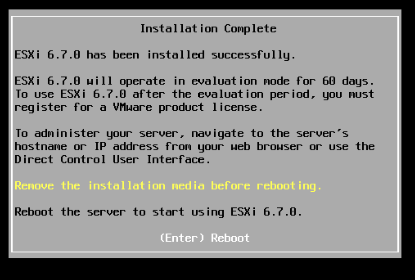
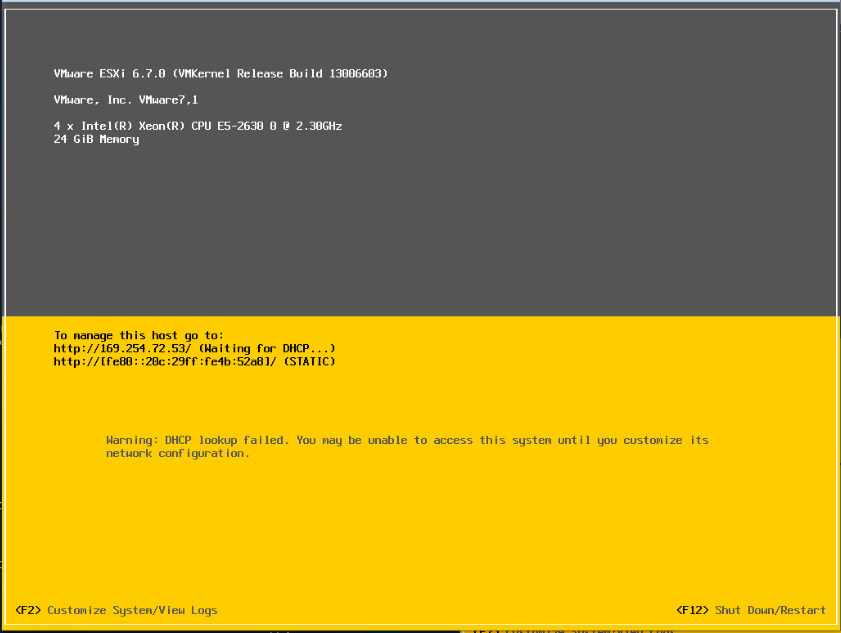
再起動後、以下のような画面になるとインストール完了となります。
管理ネットワーク設定
起動画面で「F2」を押します。
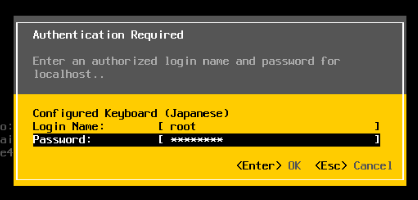
rootユーザ用のパスワードを入力し、「Enter」を押します。
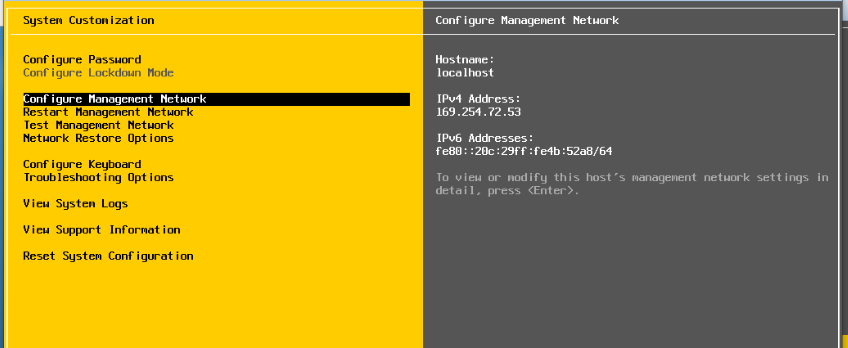
「Configure Management Network」を選択し、Enterを押します。
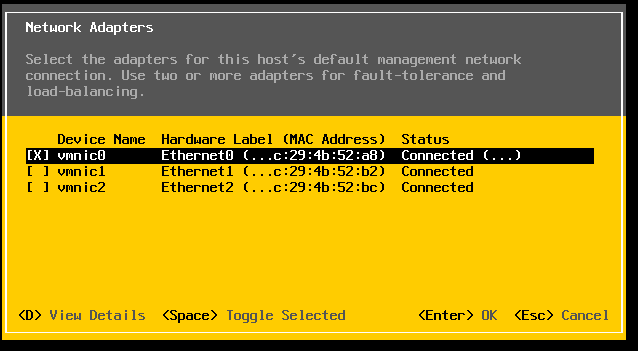
「Network Adapters」を選択し、管理用のNICとなっていることを確認する。
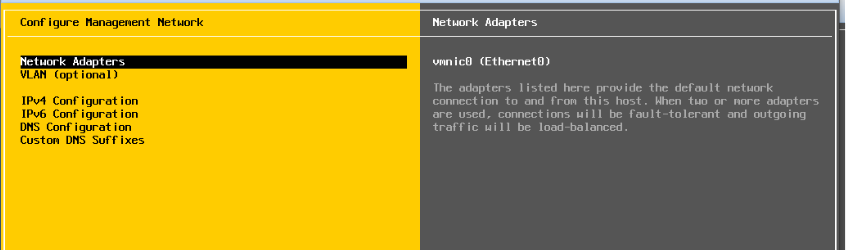
設定する場合は、「Enter」を押し該当NICにチェックを入れ設定する。
「IPv4 Configuration」を選択し、Enterを押します。
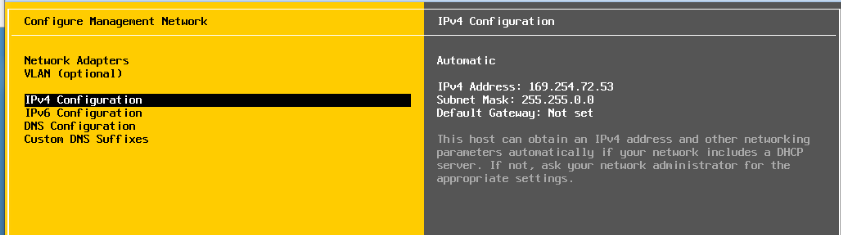
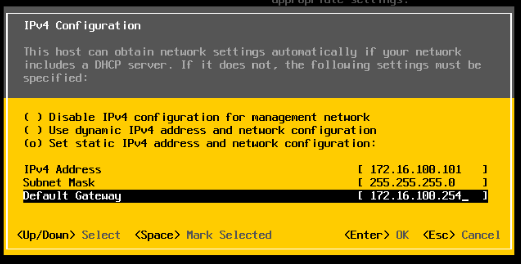
「Set static IPv4 address and network configuration:」を選択し、「〇」がついたことを確認します。
IP Address / Subnet Mask / Default Gateway を入力し、「Enter」を押します。
「DNS Configuration」を選択し、Enterを押します。
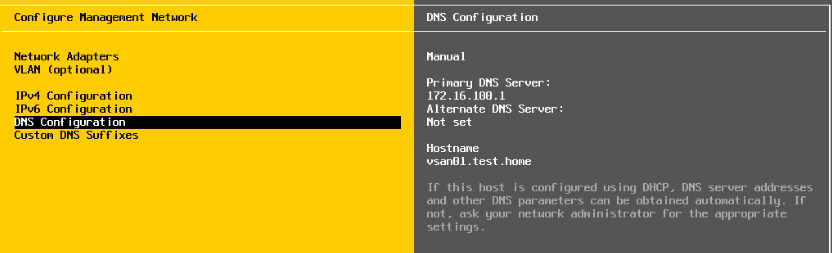
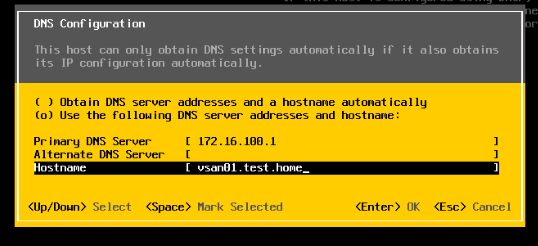
「Use the following DNS server addressesand hostname:」を選択し、「〇」がついたことを確認します。
DNS Server / Hostname を入力し、「Enter」を押します。
「ESC」を押し、設定画面から抜けます。
ESXi6.7 へログイン
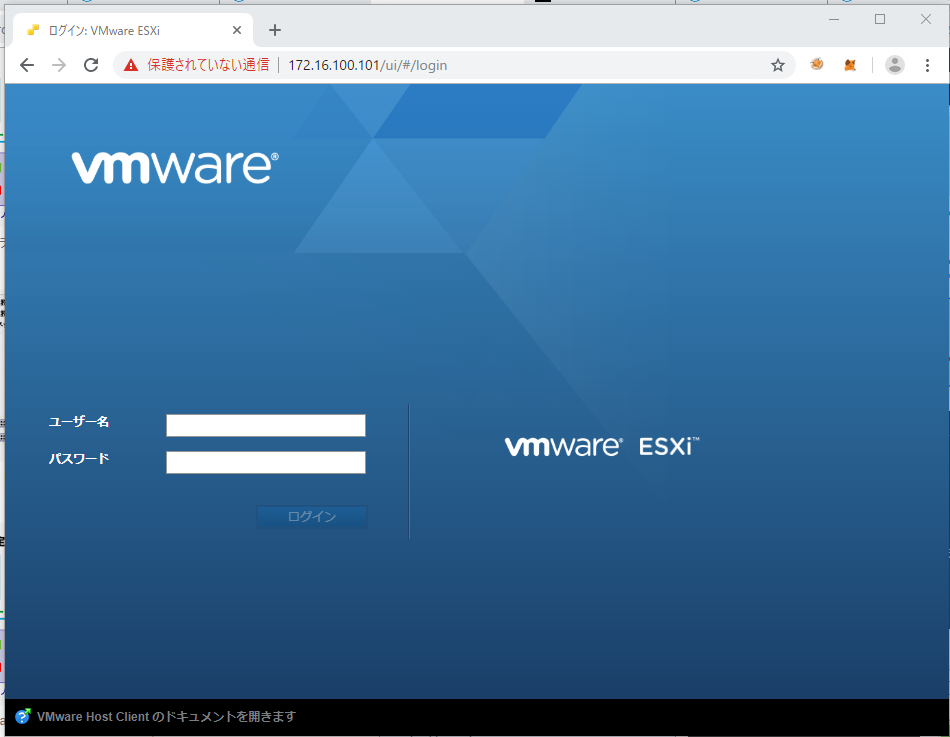
ブラウザからESXiへアクセスします。
- URL: https:// <IP address>
その後、ユーザ: root , パスワード: <設定した値> を入力し、ログインします。
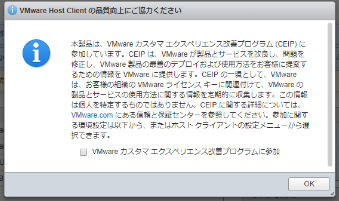
必要に応じて、「VMwareカスタマエクスペリエンス改善プログラムに参加」のチェックボタンを外し、「OK」を押します。
#初回アクセス時は表示されるはずです。
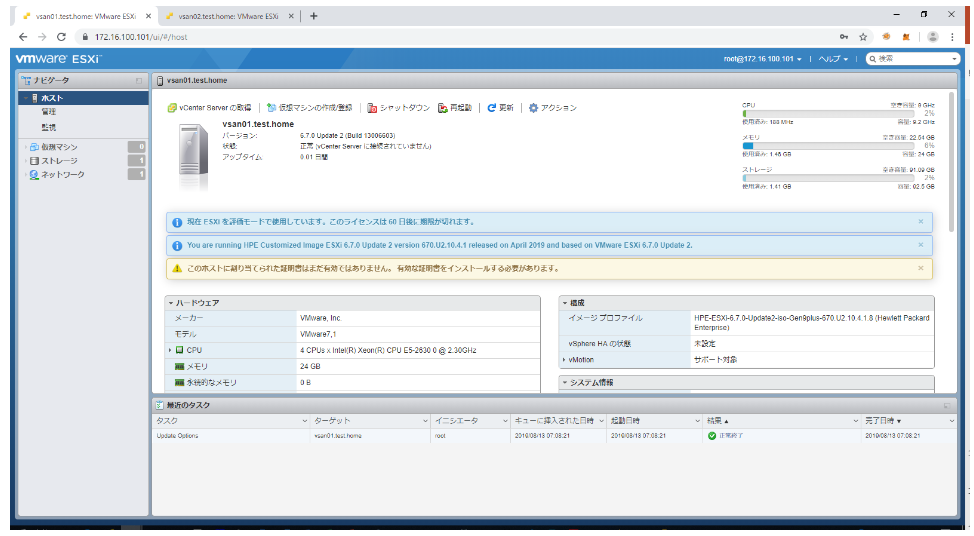
クライアント画面が表示されるとログイン完了です。
- 作者: ヴイエムウェア株式会社
- 出版社/メーカー: 翔泳社
- 発売日: 2015/11/18
- メディア: 大型本
- この商品を含むブログ (1件) を見る
- 作者: Cormac Hogan,Duncan Epping
- 発売日: 2018/12/09
- メディア: Kindle版
- この商品を含むブログを見る
