NUTANIX 20190211を使用し、PRISMから実施する手順となります。
ストレージ・コンテナの作成
ストレージ情報確認
左上のメニューから「ストレージ」を選択
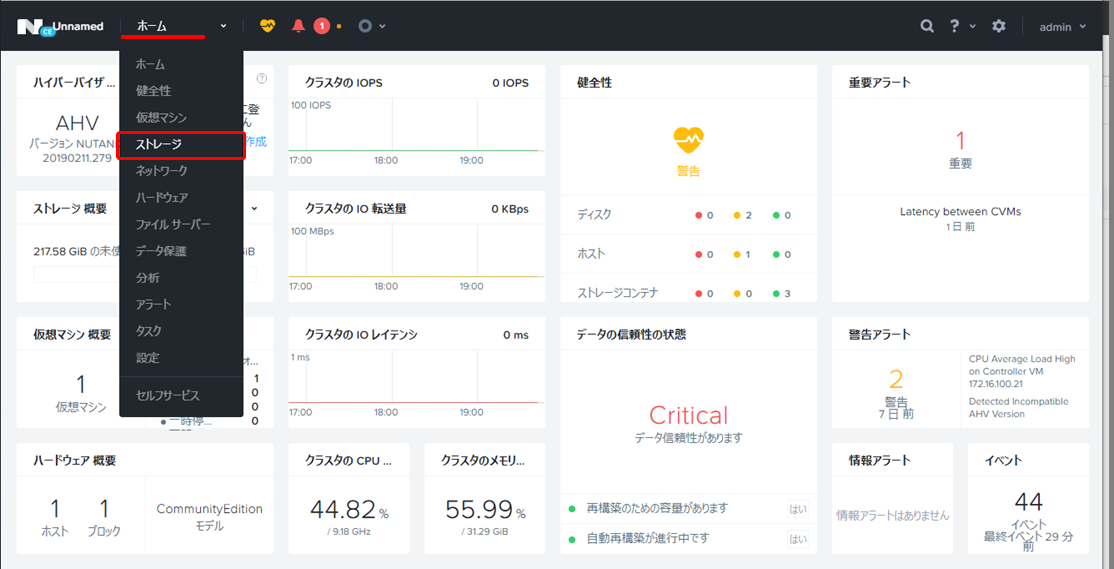
テーブルタブを選択し、storageに関する情報を表示させる
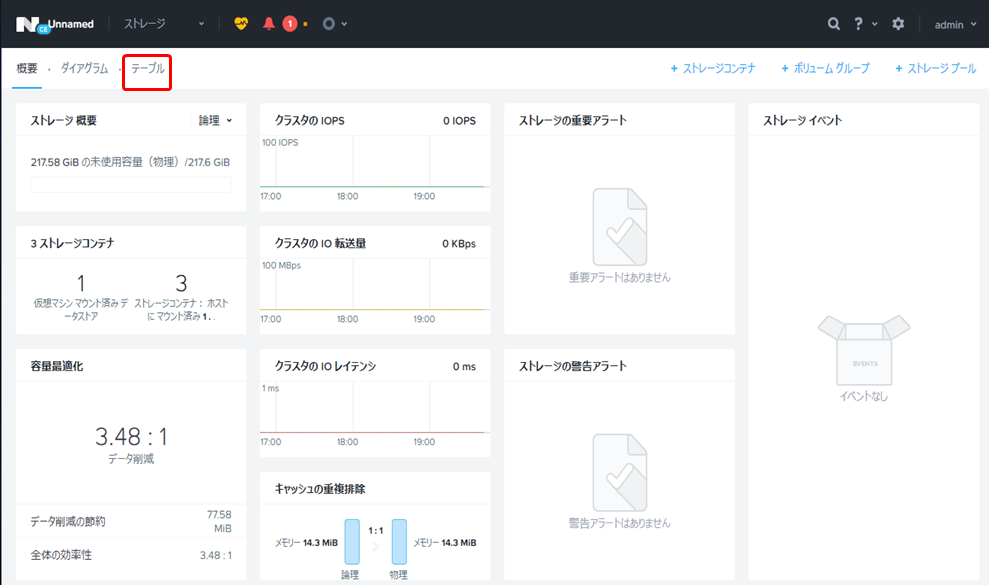
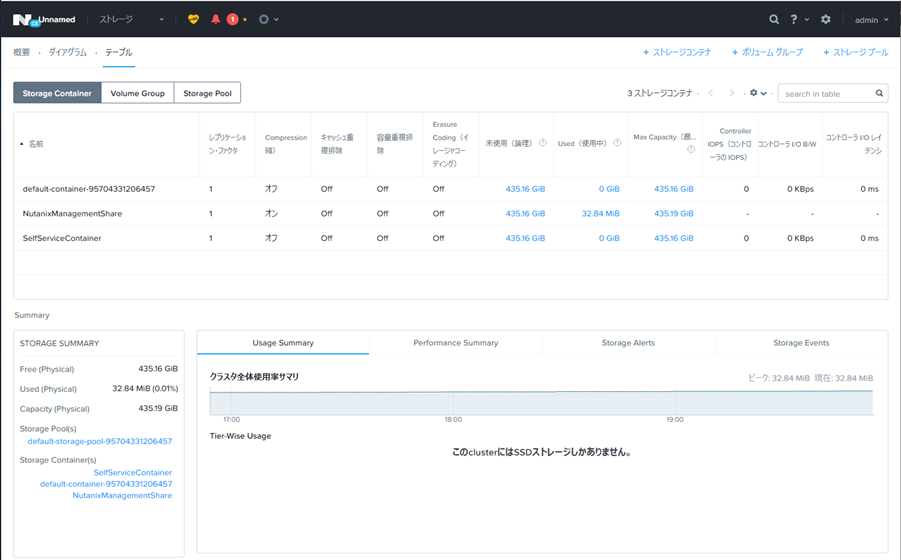
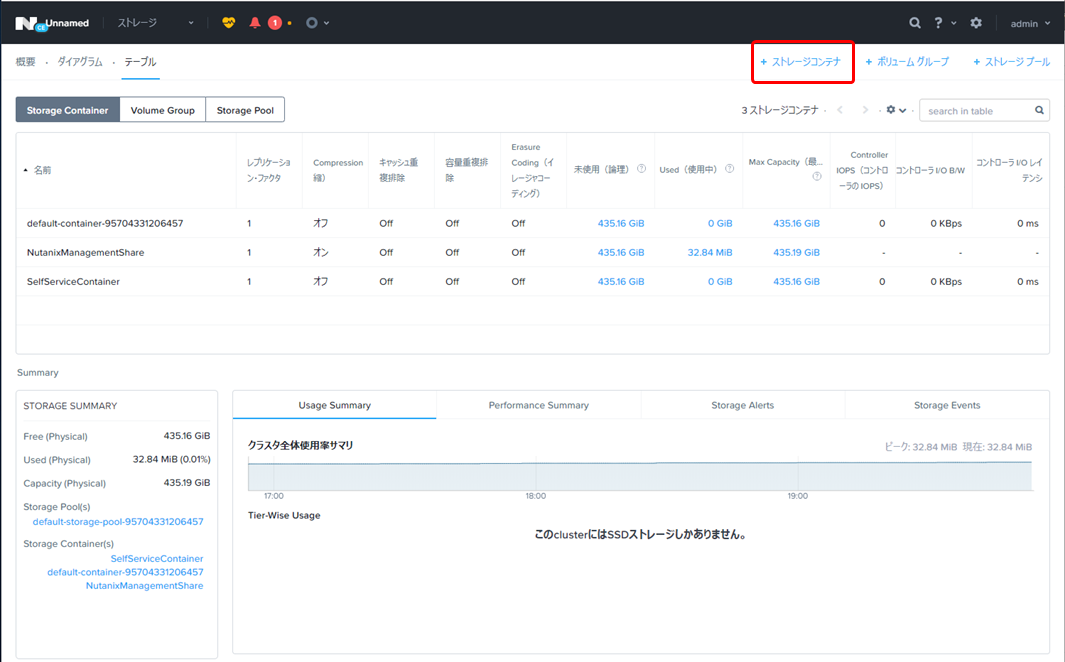
既存ストレージコンテナの確認
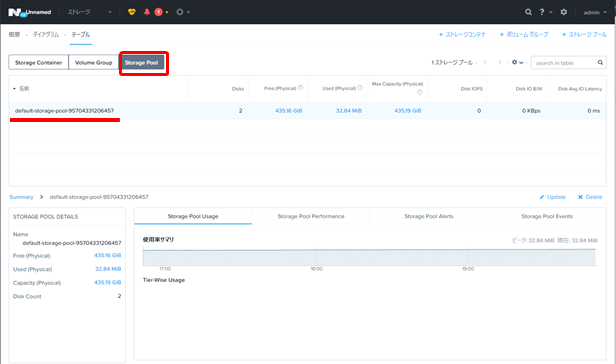
既存ストレージプールの確認
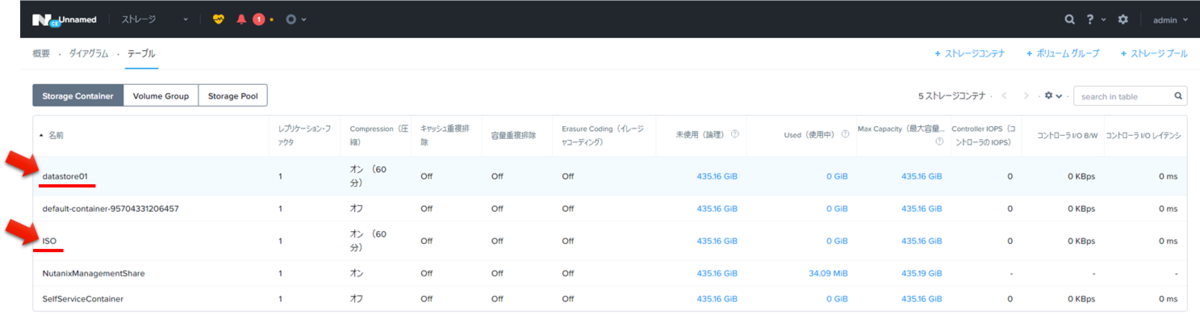
ストレージコンテナ作成(VM用とISOファイル用のコンテナ作成)
右上の「ストレージコンテナ」を選択
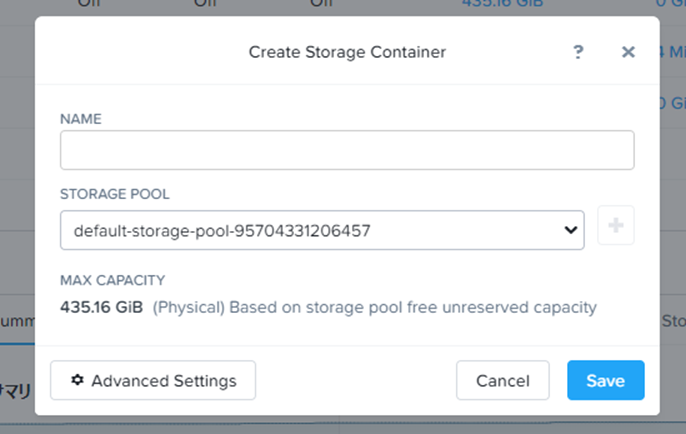
NAMEの入力
※今回は、既存のストレージプールを選択しています。
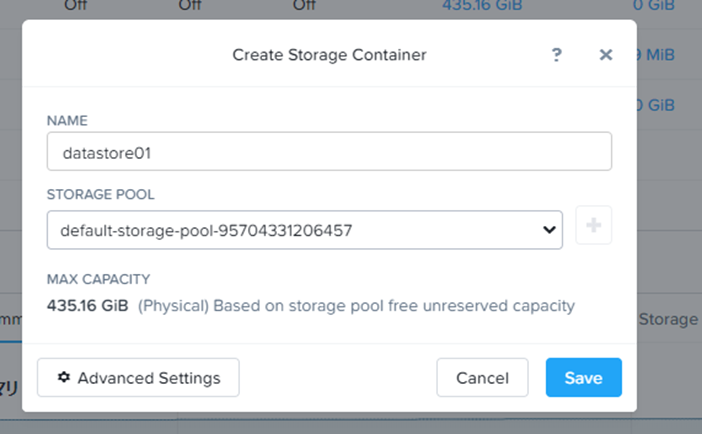
NAME入力後、「Save」をクリックし作成します。
テーブルタブから作成したストレージコンテナを確認(VM用とISO用の作成)
ISOファイルのアップロード
今回は、CentOS , WindowsServer , VirtIOのイメージをアップロートします。
VirtIO:仮想マシンでWindowsを使用する場合に必要になりますので、ダウンロード先のURLはコミュニティサイト(NEXT)からファイル取得が必要となります。
2019/03時点の最新はVer11.4
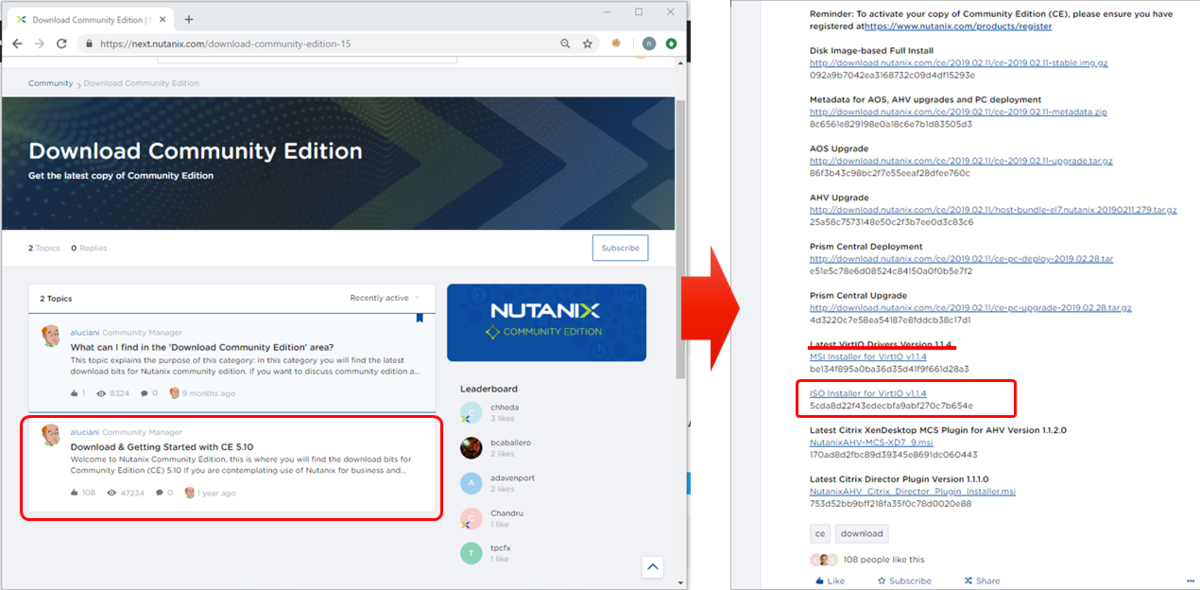
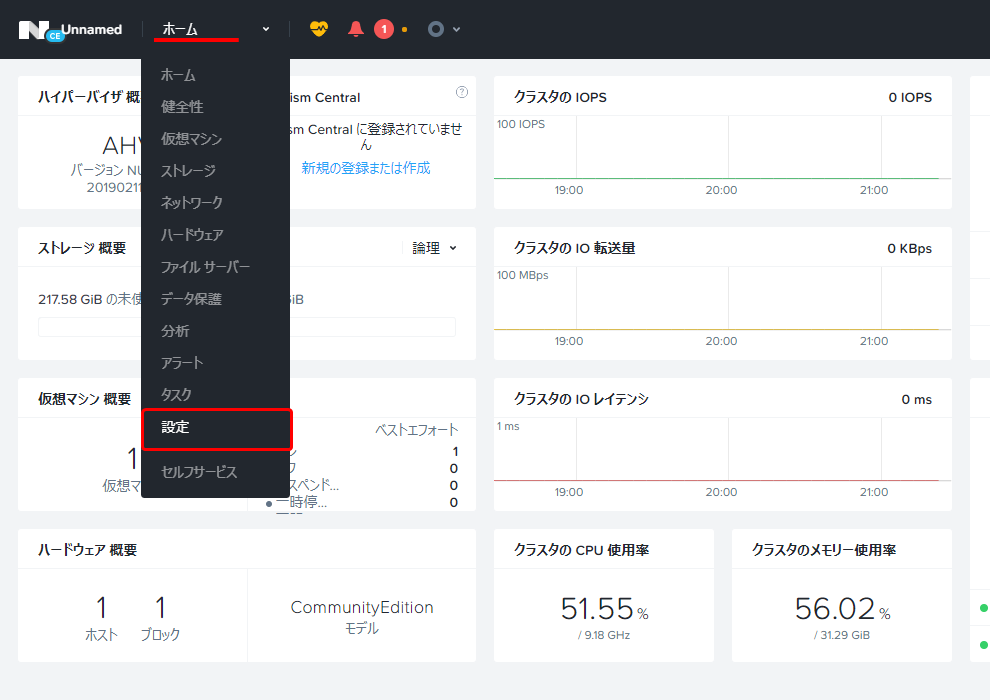
左上のメニューから「設定」を選択
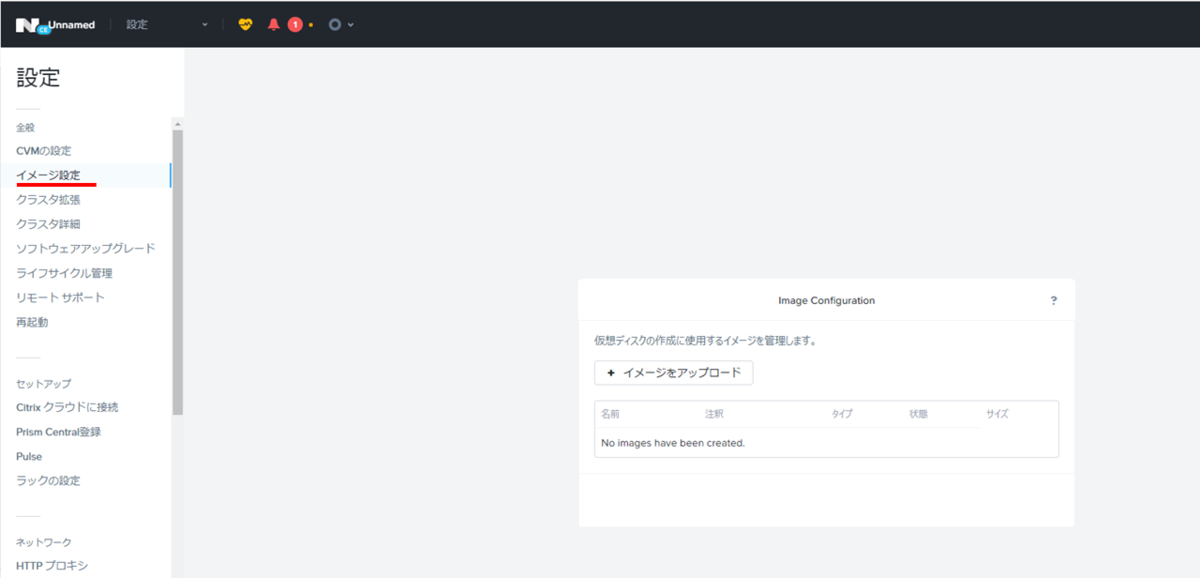
左メニューから「イメージ設定」を選択します。
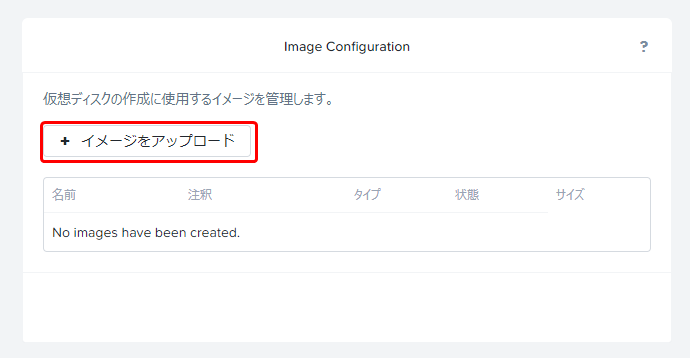
「イメージをアップロート」を選択します。
各項目を入力して「Save」を選択します。
※ANOTATIONは未入力でも問題ありません。
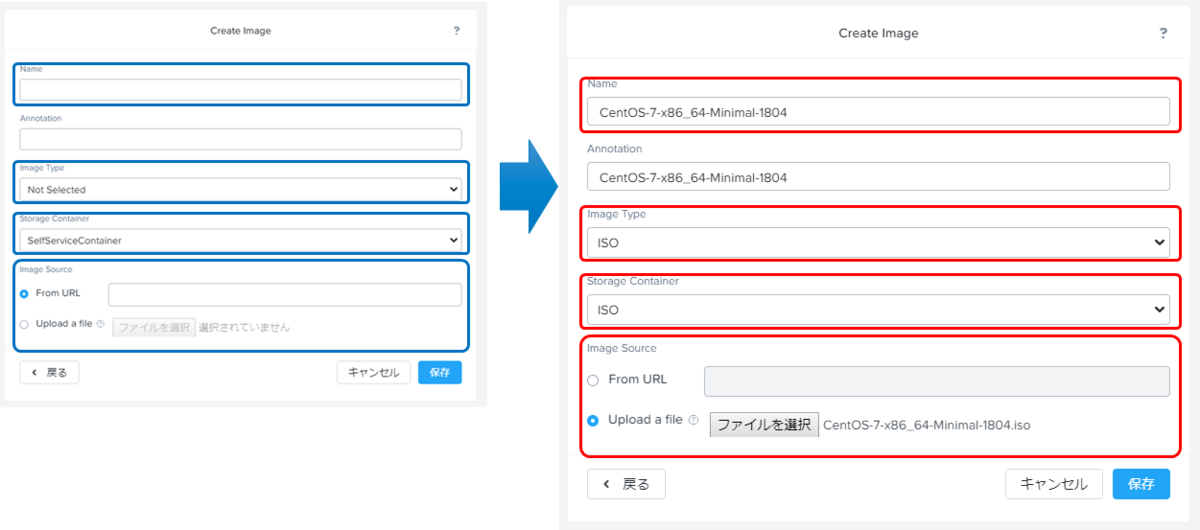
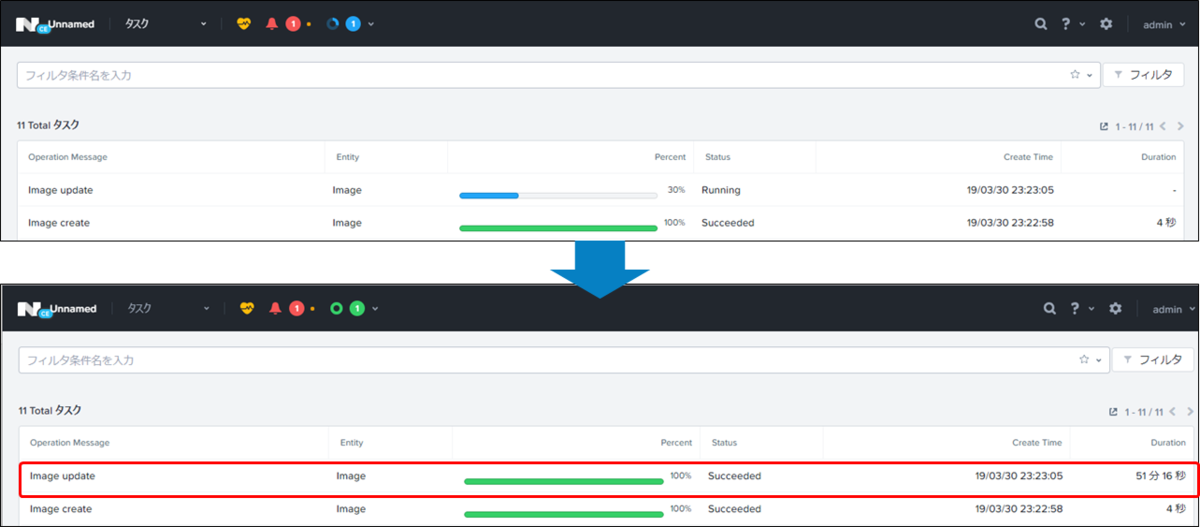
※アップロードに進捗は「タスク」から確認できます。
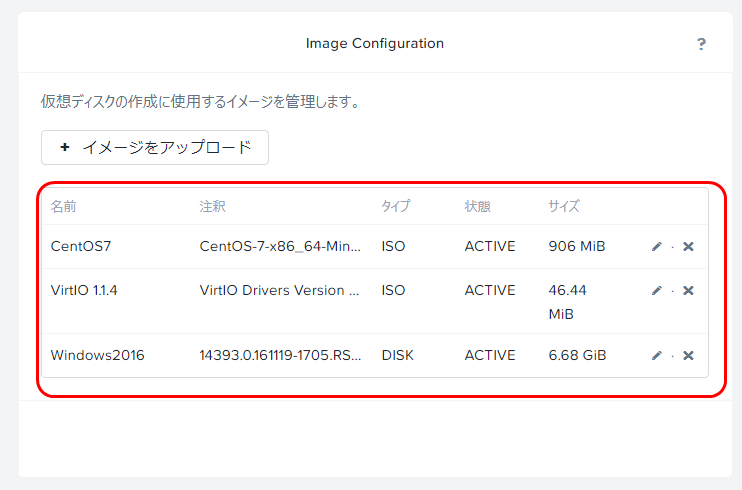
アップロード完了後、追加したイメージが表示されたことを確認します。
※Nameの文字数を少なめにするほうが一覧でみると見やすいので、注釈にイメージファイル名の記載がいいかも
仮想ネットワーク設定
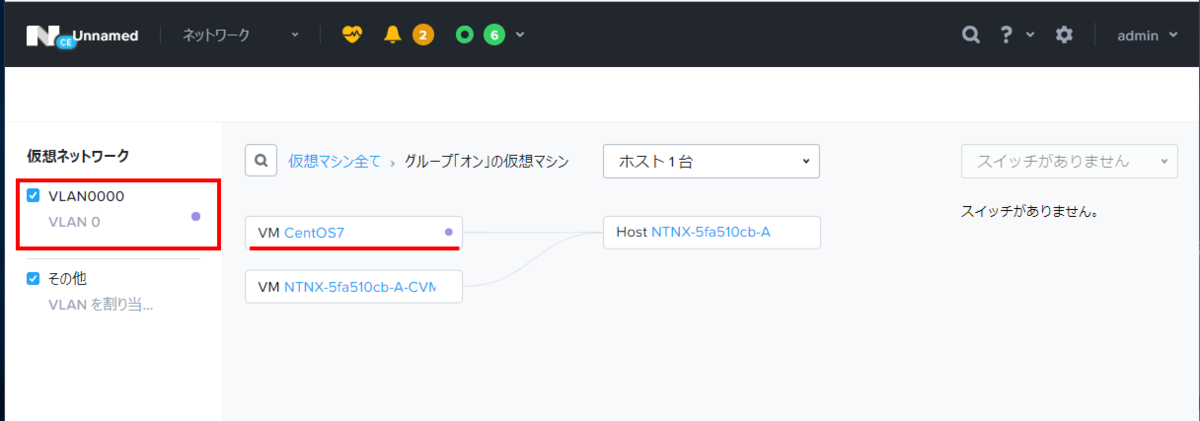
既存ネットワーク設定確認
左上のメニューから「ネットワーク」を選択します。

※仮想ネットワーク・仮想マシン作成後
仮想ネットワーク登録
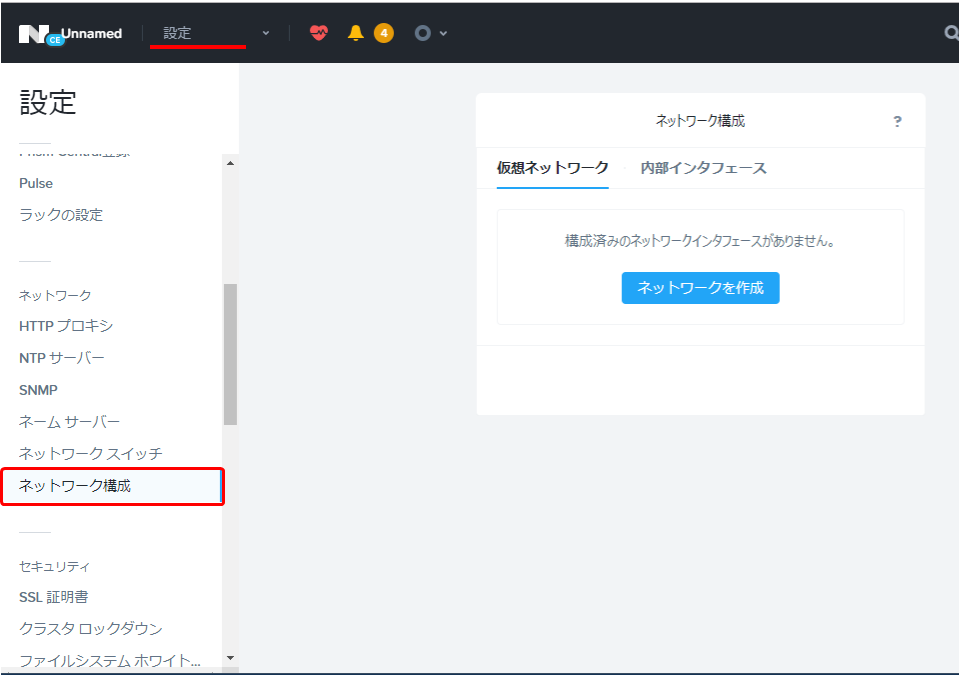
左上のメニューから「設定」を選択し「ネットワーク構成」を選択します。
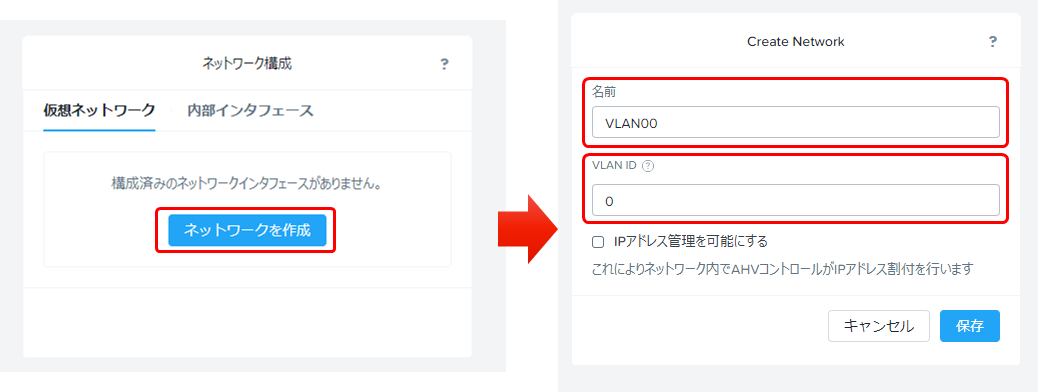
「ネットワークを作成」から、「名前」と「VLAN ID」を入力して、設定保存します。
追加した仮想ネットワークが追加されたことを確認します。

仮想マシン作成
以下のような設定とする
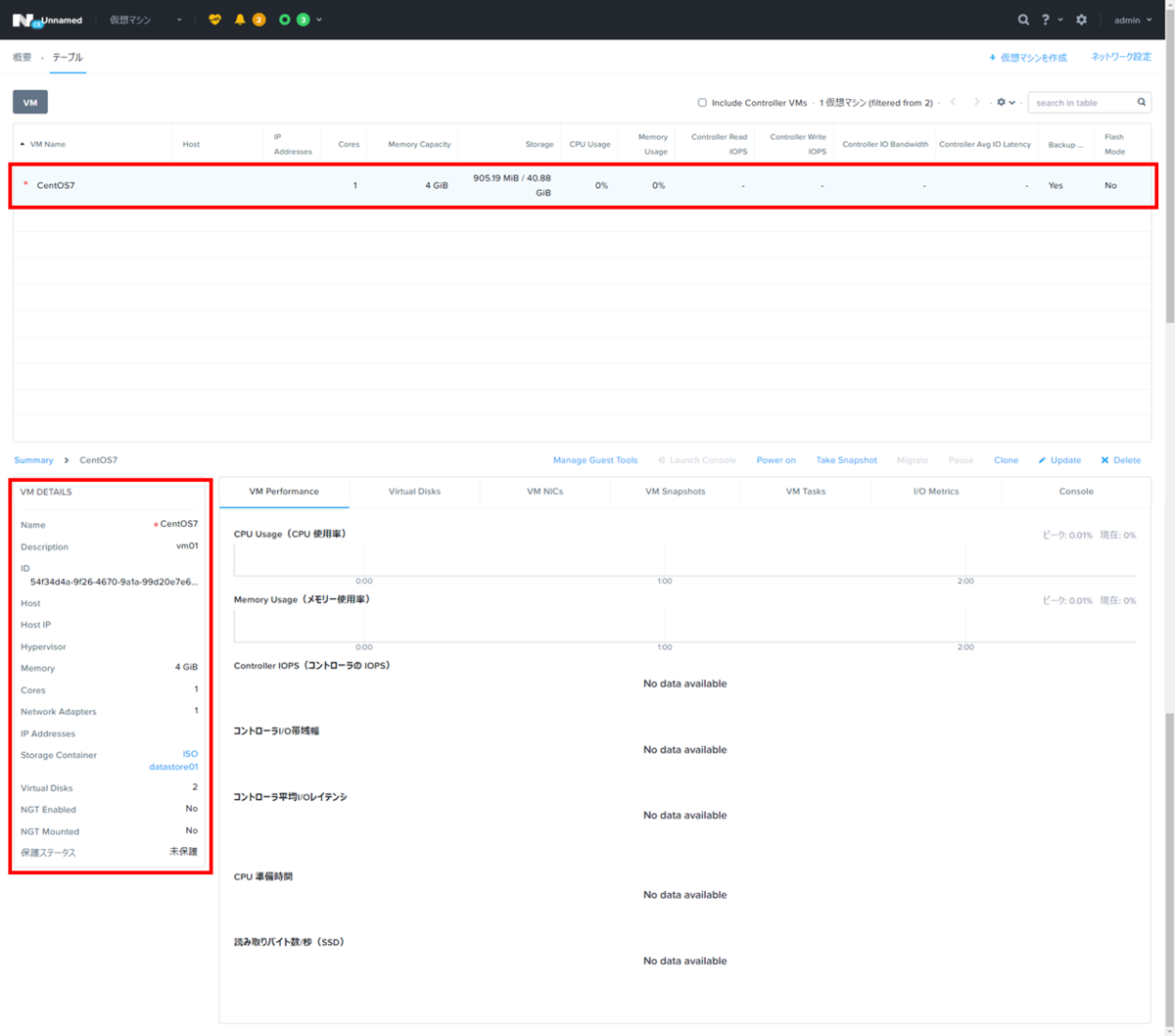
■General Configuration
| Name | CentOS7 |
| Description | vm01 |
| タイムゾーン |
(UTC + 09:00) Asia/Tokyoローカル |
■Compute Details
| VCPU | 1 |
| Number Of Cores Per Vcpu | 1 |
| Memory | 4 |
■Disks
| BOOT DEVICE | TYPE | ADDRESS | PARAMETERS |
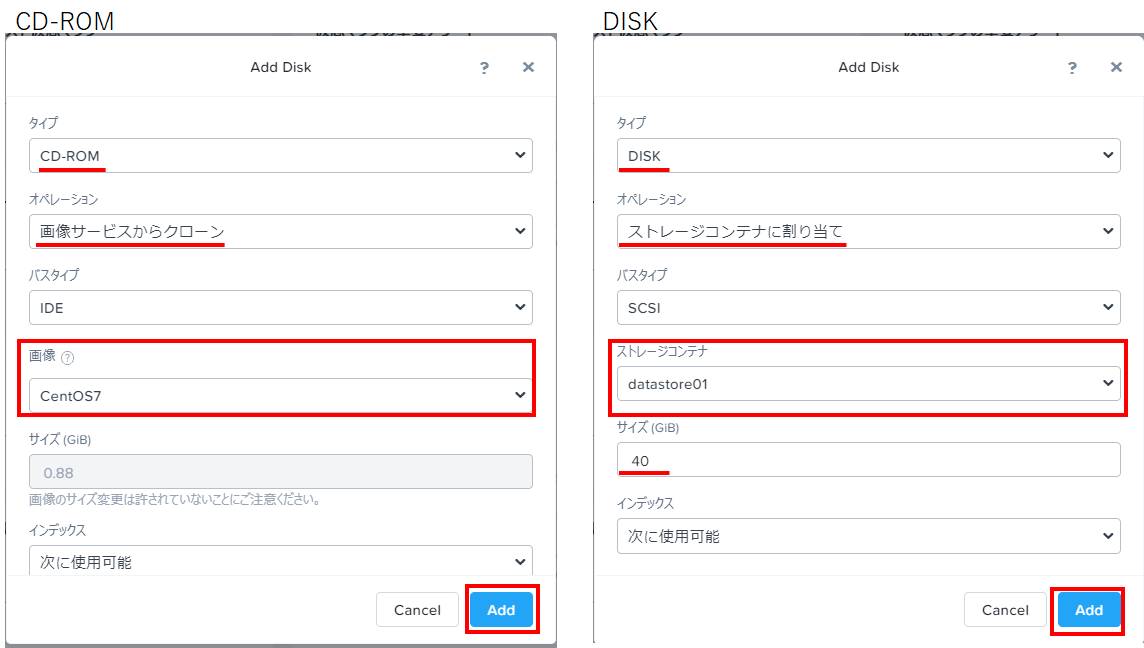
| ● | CD-ROM | sata.0 | ISO / CentOS |
| DISK | sata.1 | 40GB / SCSI / datastore01 |
■Volume Groups
| - |
■Network Adapters (NIC)
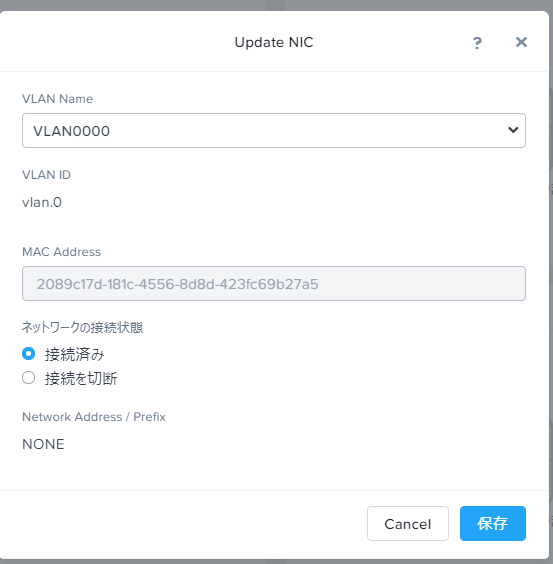
| VLAN ID | VLAN名 | MAC | 要求されたIP |
| vlan.0 | VLAN0000 |
■仮想マシンホストアフィニティ
| - |
■Custom Script
| - |
仮想マシンの作成
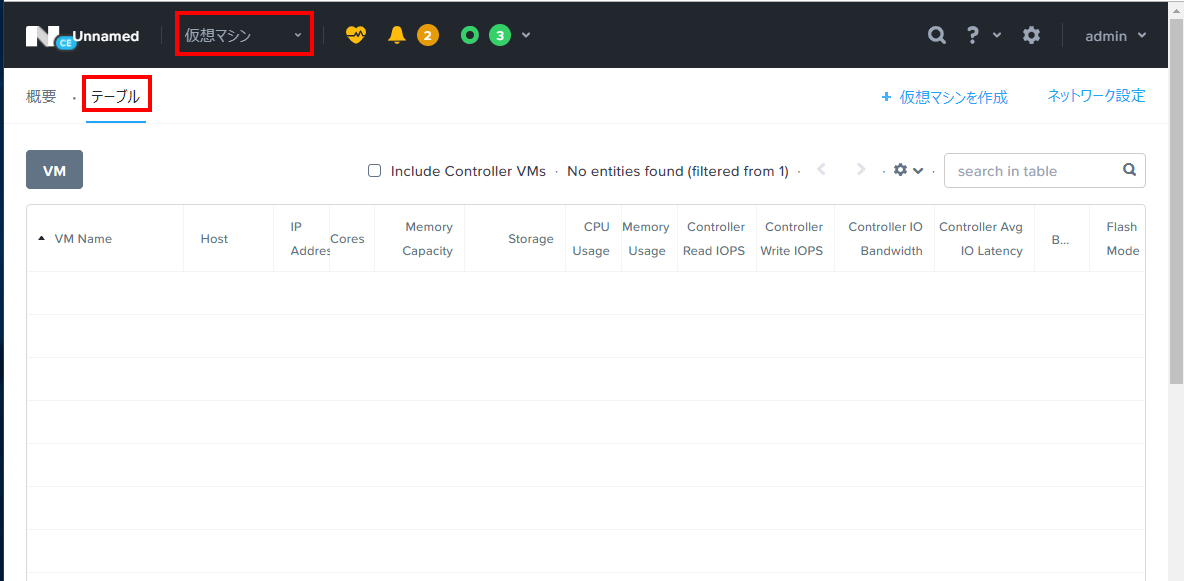
左上のメニューから「ネットワーク」を選択し、表示された画面の「テーブル」タブを選択します。
仮想マシン作成のため、右上の「+仮想マシンを作成」から設定画面を表示させます。
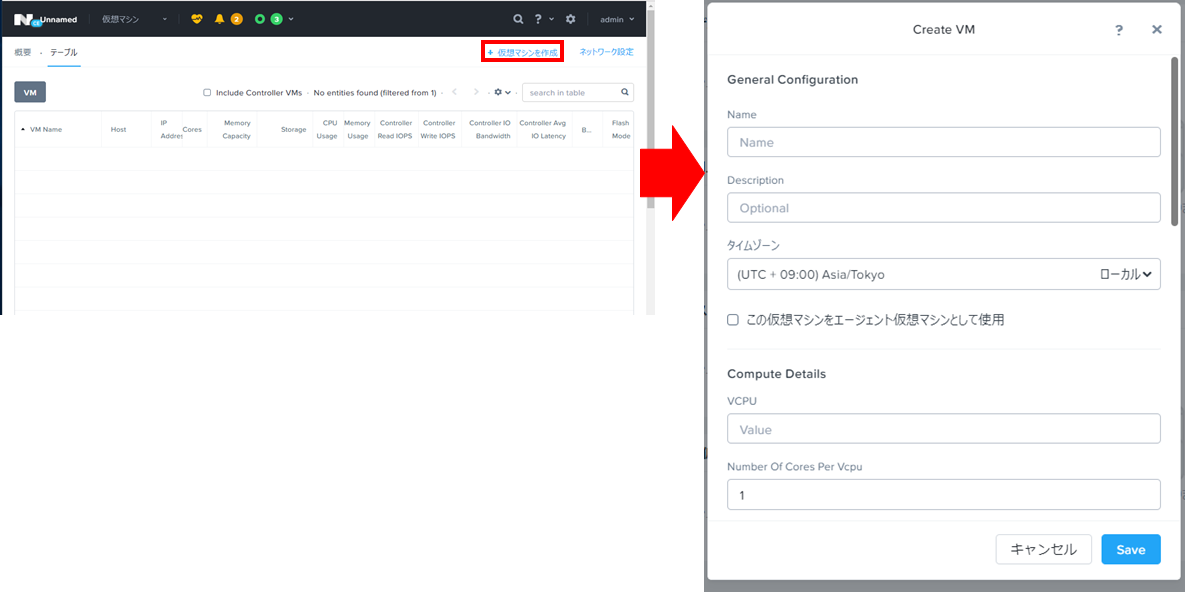
設定画面の各項目を入力して、「Save」ボタンを押すと仮想マシンが作成されます。

■DISK登録
■NIC登録
作成した仮想マシンの設定を確認します
作成した仮想マシンを選択して、下部の「Power On」をクリックすると仮想マシンが起動します。
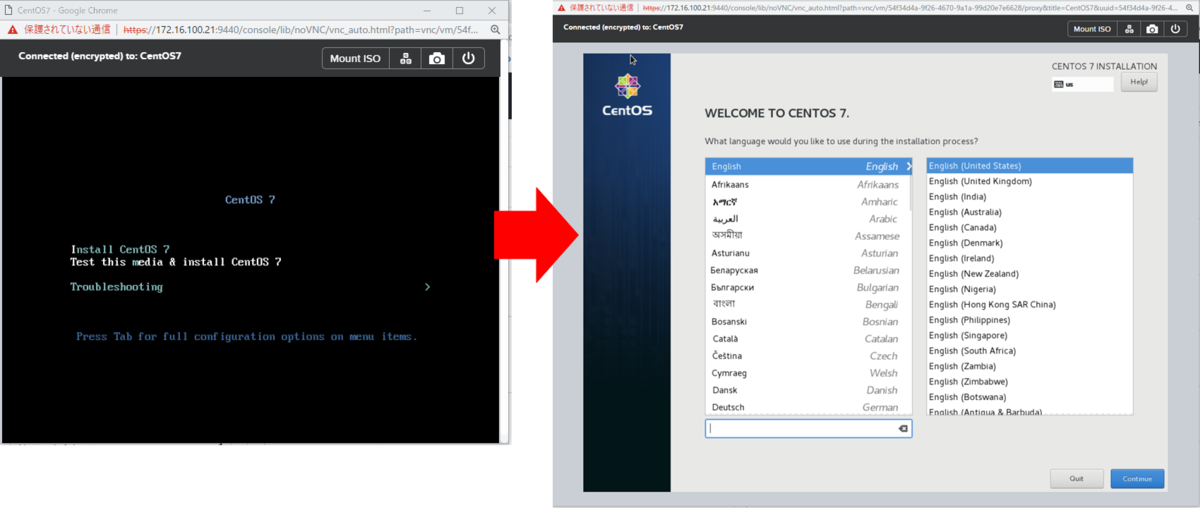
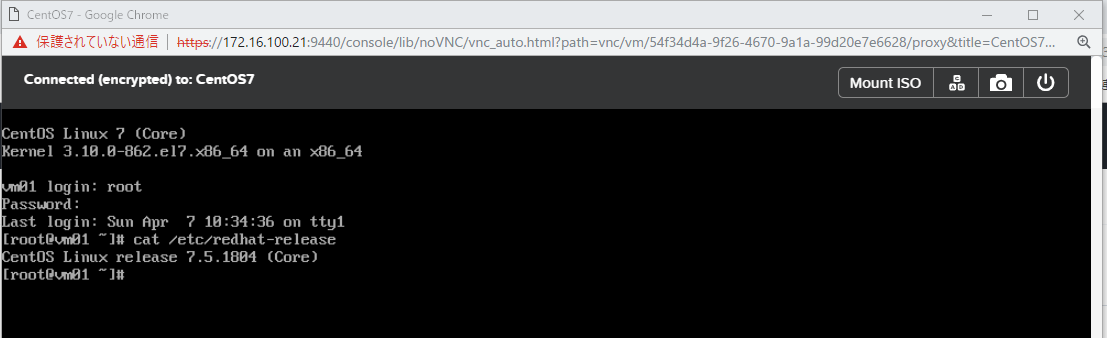
仮想マシンが起動すると「Launch Console」が有効となるので、クリックすると仮想マシンの仮想コンソールから画面操作が可能になります。

nutanixの設定が問題ない場合、正常に起動し仮想コンソールからCentOS7のインストールが可能になります。
イントール完了後
1.BOOT設定を"CD-ROM"から"DISK"に変更
2.CD-ROMのマウント設定を解除

3.再起動を行い、起動確認
- 作者: ソフトバンクコマース&サービス株式会社,小川正一,後藤正幸,長濱歳也,萩原隆博,森下政純
- 出版社/メーカー: 翔泳社
- 発売日: 2017/04/11
- メディア: 単行本(ソフトカバー)
- この商品を含むブログを見る
