Excelでは、毎日同じセルの値を削除して上書きしたり、特定のセル範囲を削除・貼り付けしたりと、同じ操作を何度も繰り返す作業が発生しがちです。こうした単純作業は、誰にとっても負担になりやすい業務の一つです。
Excelには、このような繰り返し作業を自動化し、短時間で処理できるようにするための“マクロ機能”が備わっています。
マクロと聞くと、プログラミングの知識が必要だと思われがちですが、実際には「マクロの記録」を利用することで、操作を記録するだけで簡単に作成できます。
この記事では、初心者の方や、過去にマクロの習得に挫折したことがある方でも取り組みやすいよう、作成時の注意点や、実務で役立つ活用方法を図解付きでわかりやすく解説します。
- マクロとは?パソコンに作業を覚えさせる便利な機能
- 実践!「マクロの記録」で操作を自動化する手順
- 失敗しても安心!マクロを試す前の “安全な設定”
- ステップアップ!マクロの仕組みと管理方法
- マクロに関するよくある質問
- まとめ:マクロによる自動化で限られた時間を効率的に
マクロとは?パソコンに作業を覚えさせる便利な機能
マクロとは、あなたが一度やった作業を Excel に覚えさせて次から自動でやってもらえる仕組みです。
「この作業、毎回同じだから覚えておいてね」と Excel に頼むイメージです。
単純作業の時間が大幅に短縮される
消し忘れや入力ミスなどの「ついうっかり」を防げる
難しい操作を知らない人でも、ボタンひとつで同じ結果が出せる
1|マクロに向いている作業・向いていない作業を理解しよう
便利なマクロですが、何でも任せられるわけではありません。向いている作業と向いていない作業の特徴を理解しておくことで、より効果的に活用できます。
| 項目 | 具体的な内容 |
|---|---|
| 向いている作業 | 特定範囲の削除・貼り付け、決まった条件での色付け、同じ形式のレポート作成など、手順と基準が毎回同じ反復作業。 |
| 向いていない作業 | 毎回例外だらけで手順が変わる整頓作業など、判断のゆらぎや例外処理が多い作業。 |
また、「年に一度しかやらない作業」のために時間をかけてマクロを作るのは、かえって効率が悪い場合もあります。逆に、「毎日・毎週行う作業」ならマクロ化の効果が大きく、作る価値があります。
2|マクロを使うための準備:開発タブを表示しよう
Excel の初期状態ではマクロを使うための「開発」タブが非表示になっています。
開発タブがなくても「表示」タブにある「マクロ」から記録や実行といった基本操作は行えますが、マクロの中身を確認・編集したい場合や実行用のボタンを作りたい場合など、より本格的に活用するには開発タブを表示しておくと便利です。
開発タブが表示されている方はこちらのマクロ作成手順へお進みください。
Excel左上の「ファイル」タブをクリックする

左下の「オプション」をクリックする

「リボンのユーザー設定」を選び、右側の一覧にある「開発」にチェックを入れて「OK」を押す
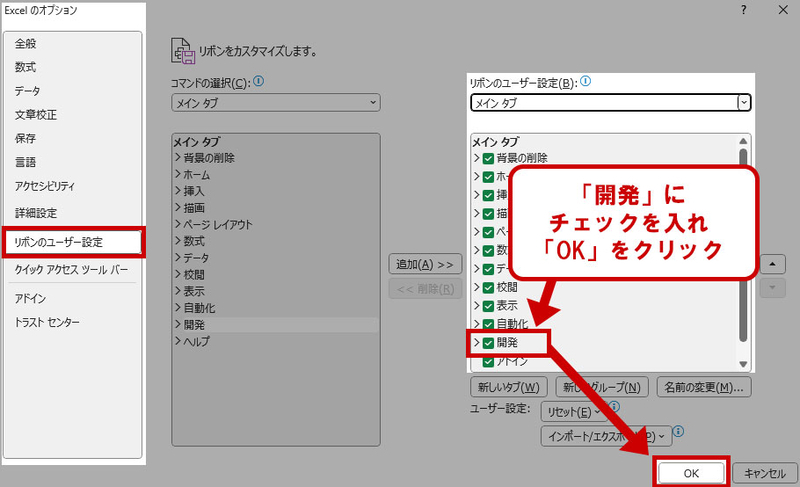
※ リボンとは、画面上部に並んでいる「ホーム」や「挿入」などのメニュー一覧のことです。
実践!「マクロの記録」で操作を自動化する手順
まずは、一番簡単な「マクロの記録」を使って、作業を自動化する流れを体験してみましょう。
1|指定の文字を消すマクロを作ってみよう
実務でよく使われる「入力した内容を一括でクリアする」マクロを作成してみましょう。失敗しても大丈夫なように、適当な文字が入力されたシートを用意してください。
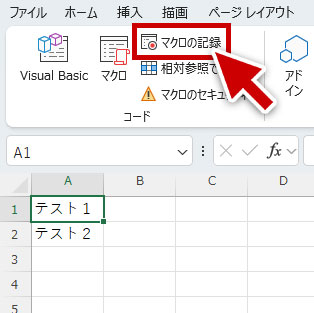
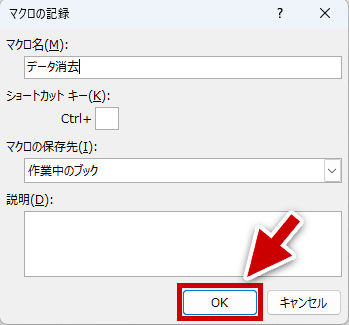
「マクロの記録」画面が表示されるため、必要に応じてマクロ名や保存先などの設定を行い「OK」を押す
※ 今回はマクロ名を「データ消去」に設定しています。
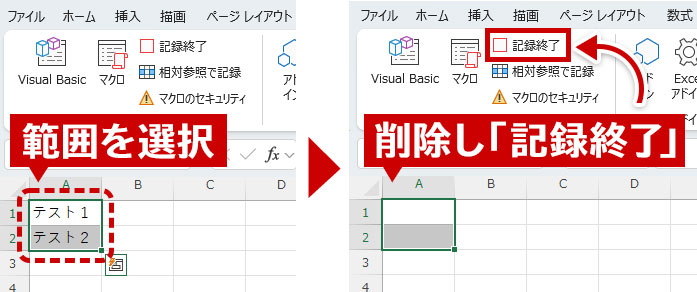
消したいセル範囲をマウスでドラッグして選び、キーボードのDeleteキーを押し削除をしたら「記録終了」を押す
2|ボタンを作ってワンクリックでマクロを実行できるようにしよう
マクロは画面上に「ボタン」を作って配置しておくと、ワンクリックで動かせるのでとても便利です。日常的に使うマクロは、ここで紹介する方法でボタン化しておくと作業が格段に楽になります。
「開発」タブの「挿入」から、左上にある「ボタン(フォームコントロール)」をクリックする
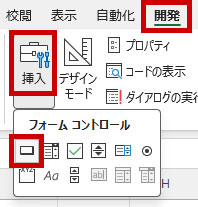
マウスカーソルが「+」になるので、シート上でドラッグしてボタンの枠を描く
ドラッグを離すと「マクロの登録」画面が表示されるので、先ほど作った「データ消去」を選んで「OK」を押す
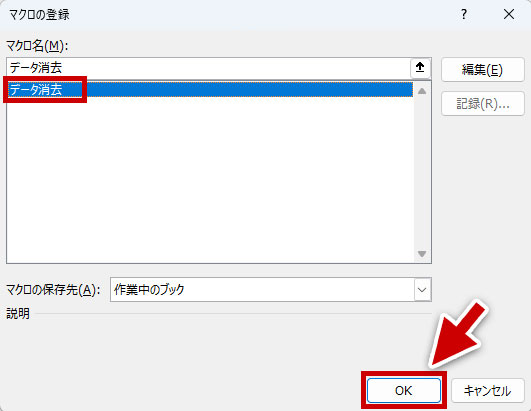
以降、ボタンをクリックするだけで登録したマクロが実行されるようになります。
また、ボタンの上に表示されている文字は右クリックし「テキストの編集」を選べば「入力クリア」などの分かりやすい名前に書き換えることができます。
失敗しても安心!マクロを試す前の “安全な設定”
マクロ初心者が最も怖がるのが「間違えて大事なデータを消してしまったらどうしよう」という不安です。実は、マクロで実行した操作は、通常の「元に戻す(Ctrl+Z)」が効きません。
そのため、以下の「安全の鉄則」を守って作業しましょう。
マクロを作成したファイルは、ファイルの種類を 「Excel マクロ有効ブック(*.xlsm)」 にして保存してください。
通常の形式(.xlsx)で保存すると、マクロは保存されません。
ステップアップ!マクロの仕組みと管理方法
操作を記録することに慣れてきたら、マクロがどこに保存され、どのように動いているのかを知ることで、さらに活用の幅が広がります。
1|作ったマクロは使いまわせる?保存先の違い
マクロを記録する際、どこに保存するかを選ぶことができます。これによって「そのファイルだけで使えるか」「他のファイルでも使えるか」が決まります。
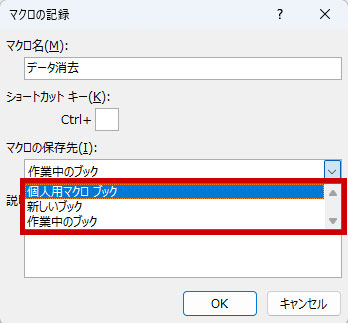
| 保存先 | ポイント |
|---|---|
| 個人用マクロブック | 自分のパソコンで開くどのブックからでも使える「自分専用」の保存場所です。よく使うマクロを入れておくと便利ですが、他の人のパソコンでは利用できません。 |
| 新しいブック | マクロ専用の新しいブックを作成したい場合に選びます。この保存先を選ぶと、マクロが入った新規ブックが自動で作成されます。既存のファイルに影響を与えたくないときに便利です。 |
| 作業中のブック | 一般的なマクロはここに保存されます。このブックの中だけで使えますが、ファイルを共有すれば相手も同じマクロを実行できます。 |
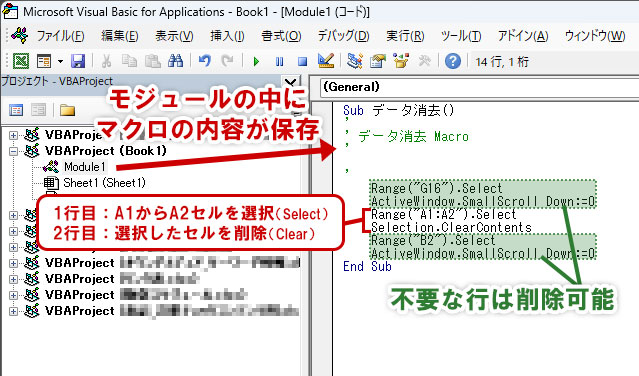
作ったマクロを別のファイルへ移動したい場合は、VBAエディター(Altキー+F11キー)を開き、元のモジュール内をダブルクリックし、コード内のSub 名前() ~ End Sub をコピー、移動先のブックで標準モジュール(必要なら[挿入 → 標準モジュール]で追加)に貼り付ければ完了します。
なお、元ファイル側でモジュールが不要になった場合は、VBAエディターのモジュール名を右クリック →[解放(Remove)]を選ぶことで削除できます(削除前に「エクスポートしますか?」と表示されたら、必要に応じて保存も可能です)。

2|マクロの正体「VBA」とエラーを防ぐコツ
マクロの正体は、「VBA(ブイビーエー)」という英語のプログラム命令です。「開発」タブの左端にある「Visual Basic」ボタンを押すと、録画した操作が英語のコードとして表示されます(※ VBAエディターは Altキー+F11キーでも開けます)。
マクロをよりスムーズに動かし、間違いを見つけやすくするためのコツを意識してみましょう。
・段落(インデント)を整える:命令のまとまりを右にずらして書くと構造が分かりやすくなります。スペースは半角を使いましょう。
・余計な動きを削る:記録機能を使うとスクロールなどの不要な操作まで記録されることがあります。こうした部分を整理すると、動作がさらに安定します。
マクロに関するよくある質問
マクロを作成する中でよく出てくる疑問を、3つの質問にまとめて解説します。
Q. マクロが途中でエラーになったら、勝手に保存されてしまいますか?
- A. 勝手に保存されることはありません。
- エラーで止まっても自動で上書きはされません。ただし、途中まで動いた分は「元に戻す」が効かないため、実行前に保存しておくことが大切です。
Q. マクロを作るとパソコンが重くなりますか?
- A. 通常、マクロの存在だけで重くなることはありません。
- ただし、何万行ものデータを一気に処理するような複雑なマクロを実行している間は、一時的に動作がゆっくりになる場合があります。
Q. マクロを削除するにはどうすればいいですか?
- A. 一番かんたんな方法は「マクロ一覧」から削除する方法です。
- 「表示」タブや「開発」タブの「マクロ一覧」で、削除したいマクロ名を選び「削除」ボタンを押せば完了します。シートに配置したボタンがある場合は、ボタン自体も Deleteキーで消す必要があります。
- マクロ本体を完全に削除したい場合は、モジュールごと削除します。
- VBAエディター(Altキー+F11キー)を開き、対象モジュールを右クリックして「解放(Remove)」を選びます。エクスポートは不要であれば、そのまま削除して問題ありません。
まとめ:マクロによる自動化で限られた時間を効率的に
マクロは決して一部の専門家だけのものではありません。「マクロの記録」を使えば、今日から誰でも自分専用のアシスタントを作ることができます。
まずは「入力内容を消すボタン」のような、小さくて簡単なものから試してみてください。不要な作業を減らすことで、本来注力すべき業務に時間を充てられる環境づくりに役立ちます。