FPSやTPSなどの対戦ゲームにおいて、一瞬のエイムの差が勝敗を分けることは珍しくありません。より正確に、より速く敵を捉えるために重要なのが、マウスのスペックにある「ポーリングレート(Hz)」です。
近年では、「8K(8000Hz)」対応のマウスが登場し、従来よりもはるかに滑らかな操作が可能になっています。
この記事では、マウスのポーリングレートの仕組みをわかりやすく解説しつつ、ハイエンド環境でこそ真価を発揮する「8Kマウス」の魅力と、導入前に確認しておきたい注意点をご紹介します。
※ 製品の情報や価格は2026年3月10日時点の情報となります。
- マウスのポーリングレートとは?基本の仕組み
- 8Kマウスの性能を引き出すために確認したいこと
- Windows での設定・確認方法について
- マウスコンピューターの8Kポーリングレート対応ゲーミングマウス
- ポーリングレートでよくある質問
- まとめ:こだわりの環境なら8Kマウスがおすすめ
マウスのポーリングレートとは?基本の仕組み
ポーリングレート(レポートレート)とは、「マウスがパソコンに対して、1秒間に何回情報を送っているか」を示す数値です。単位は「Hz(ヘルツ)」で表されます。
マウスを動かすとカーソルが移動しますが、これは連続して動いているように見えて、実はパラパラ漫画のように「点」の連続で位置情報をパソコンに報告しています。
この「報告する回数」が多ければ多いほど、マウスの動きはより実際の手に近くなり、カーソルの動きが緻密で滑らかになります。
精密なエイムや細かなトラッキングが必要な場面で特に効果を発揮します。
※ 2026年3月10日時点の情報です
なぜ「8K(8000Hz)」が優れているのか
8000Hzは、従来の1000Hzと比べて情報の密度が大きく向上しています。1000Hzが「1ms(1000分の1秒)」ごとに報告するのに対し、8000Hzは「0.125ms」という非常に短い間隔で情報を送信します。
この圧倒的な頻度の違いによって、以下のようなメリットが生まれます。
カーソルの動きがより滑らかになる
カクつきが大きく減り、氷の上を滑るようなスムーズな操作感を得られます。
マイクロエイム(微調整)がしやすくなる
数ドット単位の細かな動きも反映されやすく、遠距離の敵を狙う際の精度向上が期待できます。
高リフレッシュレートモニターと相性が良い
240Hz・360Hz・540Hzといった高リフレッシュレート環境でも、映像の滑らかさに負けない入力精度を発揮します。
8Kマウスの性能を引き出すために確認したいこと
非常に魅力的な8Kマウスですが、その膨大なデータを処理するために、パソコン側にも高い基礎体力が求められます。「せっかく買ったのに動きが重い」とならないよう、以下のポイントをチェックして、万全の状態で導入しましょう。
1|CPUの使用率をチェックする(確認方法)
マウスが1秒間に8000回もの報告を行うと、パソコンのCPUもそれを受け取るために忙しく働きます。もしCPUの性能に余裕がないと、マウス入力の処理が増えることで、CPUに余裕がない環境ではゲームの動作に影響が出る場合があります。
現在お使いのパソコンで余裕があるかどうかは、以下の手順で簡易的に確認できます。
ゲームを起動した状態で、キーボードのCtrlキー+Shiftキー+Escキーを同時に押す
「タスクマネージャー」という管理画面が開きます。
「パフォーマンス」タブをクリックし、「CPU」の使用率を確認する
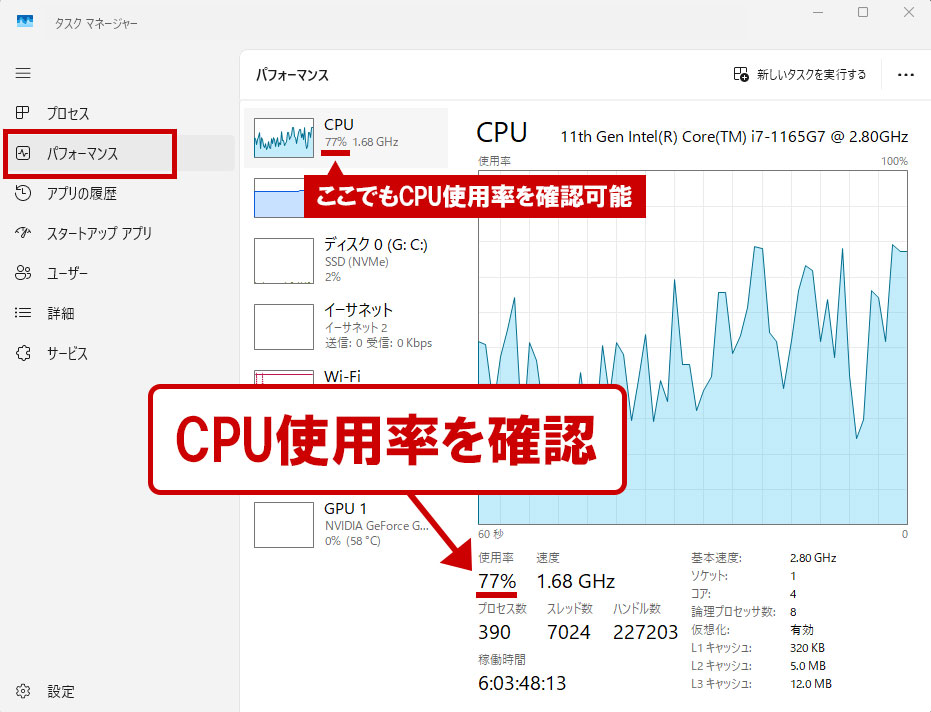
ゲームプレイ中にCPU使用率が100%近くまで上昇し続けていないか確認しましょう。平均して80〜90%程度であれば、8Kマウスを導入しても快適に動作する可能性が高いです。
2|ゲームごとの対応状況
最近のメジャーなFPSタイトルでは、高ポーリングレート入力に対応した設定項目が増えてきています。
一方で、古いゲームなどでは視点が飛ぶような挙動が出る場合があります。
その際は、マウスの設定ソフトで一時的に1000Hzへ戻せば問題なくプレイできます。「基本は8K、対応していない時だけ切り替え」という柔軟な運用ができる点も、高性能マウスの利点です。
Windows での設定・確認方法について
よくある誤解として、「Windows の設定画面で8000Hzに変更できる」と思われがちですが、Windows の標準機能にはポーリングレート(Hz)を変更する項目はありません。
ポーリングレートの変更は、マウスメーカーが公式サイトなどで提供している「専用ソフトウェア(設定アプリ)」をインストールして行います。購入後は、まずマニュアルを確認し、専用ソフトを導入することが最初のステップになります。
ここでは、8Kマウスの性能を損なわないために、あわせて確認しておきたいWindows 側の推奨設定をご紹介します。
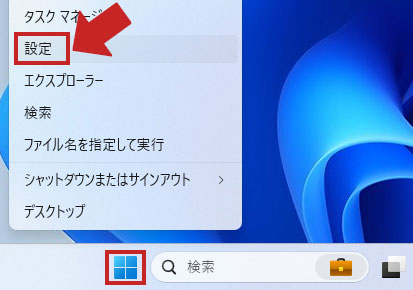
スタート(Windowsマーク)を右クリックし、「設定」をクリックする
左メニューの「Bluetooth とデバイス」を選択し、「マウス」をクリックする
「マウスの追加設定(またはその他のマウス設定)」をクリックする
「ポインターオプション」タブを開き、「ポインターの精度を高める」のチェックを外す
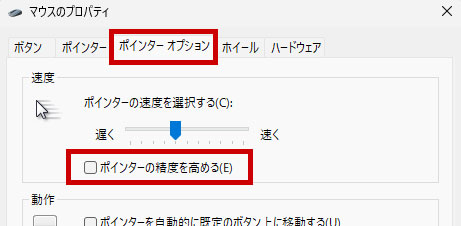
この機能は「マウス加速」とも呼ばれ、カーソル速度を自動補正する仕組みです。8Kマウスのような高性能デバイスを使用する場合は、この補正をオフにしてマウス本来の生のデータ(Raw Input)をゲームに伝えることで、より直感的な操作が可能になります。
マウスコンピューターの8Kポーリングレート対応ゲーミングマウス
ここからは、マウスコンピューター G TUNEオリジナル8K対応ゲーミングマウスと、その他デバイスを組み合わせたセットモデルをご紹介します。
※ 製品の情報や価格は2026年3月10日時点の情報となります。
G TUNE ワイヤレスゲーミングマウス 型番:G38
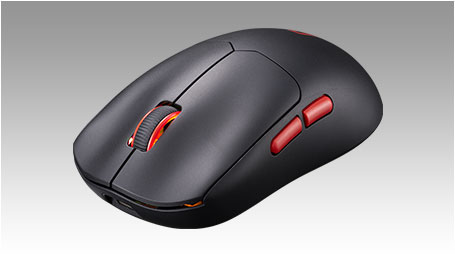
わずか38gの軽さを実現したバッテリー内蔵タイプのワイヤレスゲーミングマウスです。DPIは50~26000 DPIに、ポーリングレートは125~8000Hz(8k)に専用アプリから設定できます。
おすすめセットモデル!「G TUNE DG-A5G60(G TUNEオリジナルデバイスセット)」
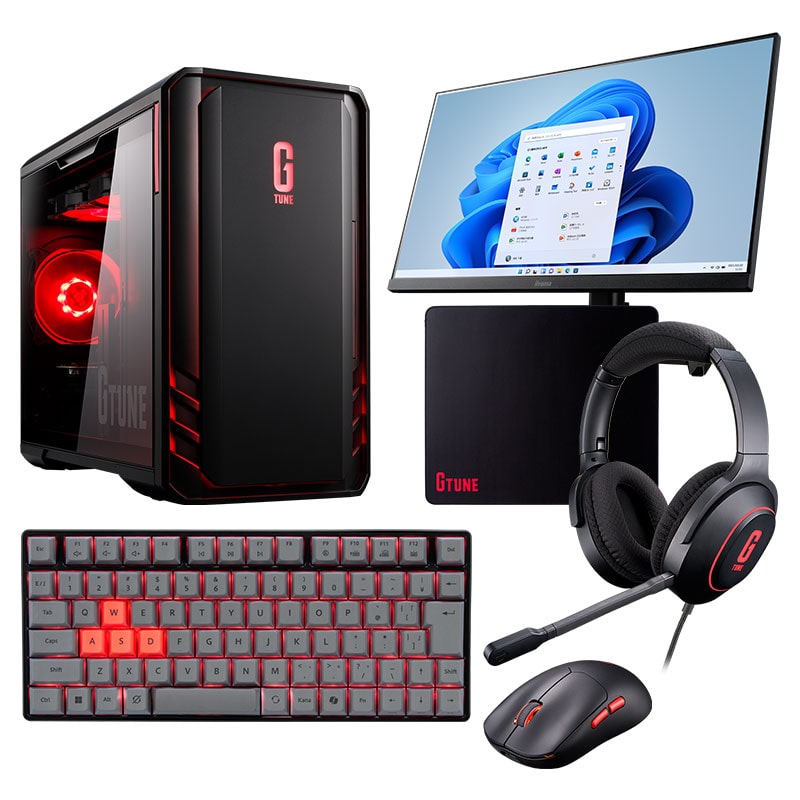
| OS | Windows 11 Home 64ビット |
| CPU | AMD Ryzen™ 5 4500 プロセッサ |
| グラフィックス | NVIDIA® GeForce RTX™ 5060 |
| メモリ標準容量 | 16GB (8GB×2 / デュアルチャネル) |
| M.2 SSD | 1TB (NVMe) |
| 通常価格 (税込) |
249,800円 |
|
G TUNE DG-A5G60(G TUNEオリジナルデバイスセット)
この製品を詳しく見る
|
|
G TUNE DG-A5G60(G TUNEオリジナルデバイスセット)は、ゲーミングPC本体とG TUNEオリジナルデバイス、液晶ディスプレイ(モニター)がセットになったセットモデルです。
これからパソコンでゲームを楽しみたいけれど、何から揃えたら良いかわからない...という方にもおすすめです。
G TUNE ゲーミングマウスやゲーミングヘッドセットなどはマウスコンピューターの直営店で実際の製品をご確認いただけます。気になる方はぜひお立ち寄りください!
※ 展示内容は予告なく変更となる場合がございます。
ポーリングレートでよくある質問
ポーリングレートや8Kマウスについて、よく出てくる疑問を3つの質問にまとめて解説します。
Q. ポーリングレートが高いほど、すべてのパソコンで性能が上がりますか?
- A. 基本的には操作の精度と反応速度が向上します。
- 特に8000Hz(8K)といった高ポーリングレートは、高性能なCPUや高リフレッシュレートのモニターと組み合わせることで、その滑らかさをより実感しやすくなります。ハイスペックなパソコンをお持ちの方には、ぜひ体験していただきたい機能です。
Q. 普通の事務作業やネットサーフィンでも8Kマウスは必要ですか?
- A. 必須ではありませんが、操作が快適になる場合があります。
- 高解像度の大きなモニターを使っている場合などでは、カーソルの追従性が良くなり快適に感じることがあります。ただし、バッテリー消費が増える傾向があるため、ゲームプレイ時だけ 8K に切り替える運用も人気です。
Q. 自分のマウスのポーリングレートを確認・変更するにはどうすればいいですか?
- A. 一般的なWindows の設定画面では確認・変更できません。
- マウスメーカーが提供している専用のソフトウェア(ドライバー)をインストールし、そのソフト内で現在のHz数の確認や設定変更を行うのが基本です。
まとめ:こだわりの環境なら8Kマウスがおすすめ
ポーリングレートは、マウスとパソコンの間でやり取りされる「情報の密度」です。これまでの標準だった1000Hzも十分優秀ですが、最新の8000Hz(8K)はさらに一段上の滑らかさと反応速度を実現します。
パソコンのスペックに自信がある方や、コンマ1秒を争うゲームの世界で少しでも有利に立ちたい方にとって、8Kマウスは有力な選択肢です。


マウスコンピューターの製品をご購入いただいたお客様の声
