「思い描いたイメージを、忠実に映像として再現したい。」クリエイターの想いを先進のテクノロジーで支えるのが、動画編集ソフトウェア「Filmora(フィモーラ)」です。AIが複雑な工程をサポートすることで、編集者は「演出」や「構成」という本質的な創作に集中しやすくなります。
今回は、Filmoraの公式コンテンツを手がける制作チームに、「現場で使われている効率的な編集手順」と、それを支える「パソコン環境の選び方」を伺いました。
※ 製品の情報や価格は2026年3月13日時点の情報となります。
- 動画編集を始めるなら知っておきたい Filmora
- 制作現場からお届け:プロが愛用する Filmora 環境
- 【実践編1】AI 生成による素材準備とプロンプト術
- 【実践編2】時短で差をつける AI 編集機能
- Filmora AI クレジット消費ルール
- Filmora 動作環境(Windows 版)
- Filmora の性能を引き出すおすすめパソコン
- Filmora のFAQまとめ
- まとめ:新しい創作の形を体験する
動画編集を始めるなら知っておきたい Filmora
動画編集は、慣れないうちは操作に気を取られてしまいがちです。Filmora は、その“操作の負担”を極力減らし、アイデアを形にする時間を増やしてくれる編集ソフトです。
AI による自動化や豊富なテンプレートが、編集の流れをスムーズにし、仕上がりの質も底上げしてくれます。だからこそ、現場のクリエイターからも支持されています。

動画編集ソフト「Filmora」推奨スペックPCの特集ページはこちら
制作現場からお届け:プロが愛用する Filmora 環境
Filmora の第一線で活躍するクリエイターが重視しているのは、スペックの数値以上に「直感的な操作を妨げない応答性」でした。
そんな中、Filmora デザインチームの方々にもマウスコンピューターのパソコンをご利用いただいており、実際の制作現場での使用感についてコメントをいただきました。
🎥 株式会社ワンダーシェアーソフトウェア 長谷川様
YouTube Filmora 公式チャンネル動画制作担当 / mouse ユーザー / 動画クリエイター / 入社5年目
毎日 Filmora で動画編集していますが、4K動画やカラーグレーディング、複雑なキーフレーム操作など編集内容は日によってバラバラなんです。
mouse のパソコンはどんな操作もサクサク動いてレンダリングも早いので快適でありがたいです。
🎨 株式会社ワンダーシェアーソフトウェア 岩崎様
X (Twitter) および Filmora 公式サイトグラフィック担当 / mouse ユーザー / デザイナー / 入社3年目
いつも使用している mouse のパソコンは、グラフィックソフトや AI ソフトを同時に快適に動作できるのでとても重宝しています。情報量の多いマルチタスク時には手放せません!
【実践編1】AI 生成による素材準備とプロンプト術
制作チーム直伝:思い通りの動きを作る「プロンプトの3原則」
AI への指⽰は、ただ単語を並べるのではなく、以下の3要素を組み⽴てることで、より意図に近い映像が生成されます。
1. 【被写体と詳細】誰が・何が?
・「誰・何」だけでなく、「外見・服装・表情」まで具体的にします。
・コツ:主役を明確にすることで、AI の迷いをなくします。
2. 【動作とカメラワーク】どう動く?(※ 動画生成のキモ)
・ここが静止画との最大の違いです。「手を振る」「振り返る」といった動作に加え、「スローモーション」「ドローン撮影」「クローズアップ」など、カメラの視点やリズムを指定すると⼀気にプロっぽくなります。
3. 【画⾵と雰囲気】どんな世界観?
・「3Dアニメ調」「シネマティック」「サイバーパンク」など、動画全体のトーンを指定します。
動画のクオリティを左右する「素材」。Filmora の AI 機能を使えば、静止画はもちろん、撮影不可能な動画素材そのものまで言葉一つで具体化できます。
▼ すぐに使えるプロンプト実例 ▼
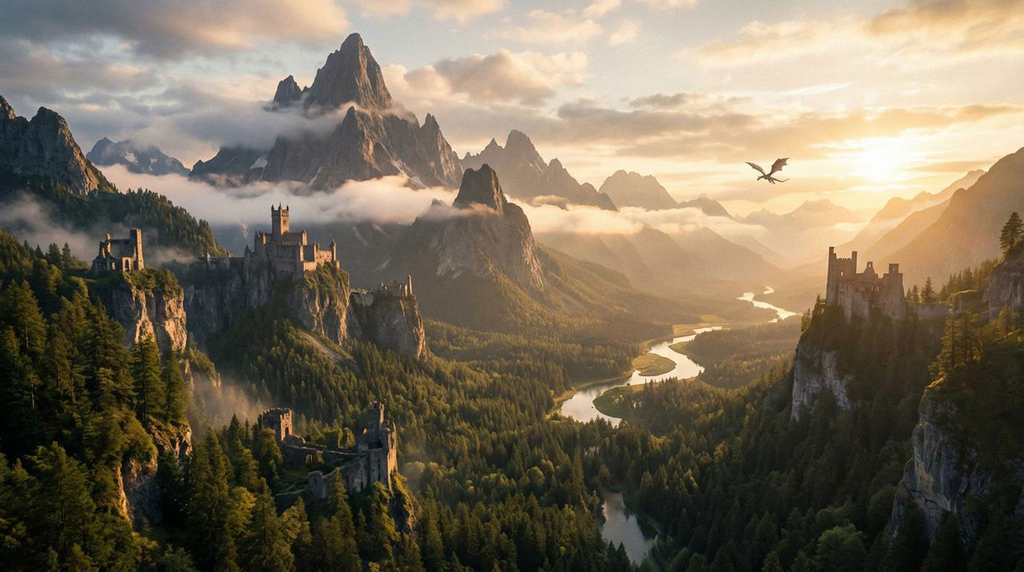
壮大なスケールの導⼊写真を作る(広⾓視点+時間帯の光)
プロンプト:⼣暮れの巨大な⼭脈と森林、広⾓ドローン空撮、ファンタジー映画⾵
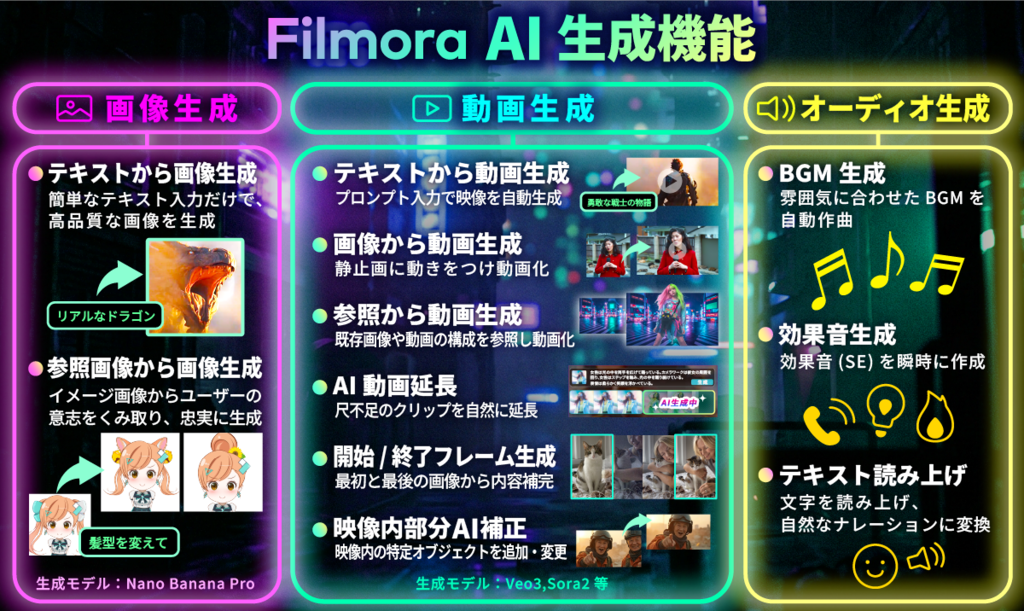
頭の中にあるイメージを自在に形にするために、Filmora には以下のような多彩な生成 AI 機能が搭載されています。
Filmora 生成 AI 機能マップ
上の画像の内容をテキストで読みたい方はこちら
| AI 画像生成 (提供:Nano Banana Pro) | 動画生成 (提供:Veo 3 / Sora 2 等) | オーディオ生成 |
|---|---|---|
|
テキストから画像生成:簡単なテキスト入力だけで、高品質な画像を生成
参照画像から画像生成:イメージ画像からユーザーの意思をくみ取り、忠実に生成
|
テキストから動画生成:プロンプト入力で映像を自動生成
画像から動画生成:静止画に動きをつけ動画化
参照から動画生成:既存画像や動画の構成を参照し動画化
AI動画延長:尺不足のクリップを自然に延長
開始 / 終了フレーム生成:最初と最後の画像から内容補完
映像内部分 AI 補正:映像内の特定オブジェクトを追加・変更
|
BGM 生成:雰囲気に合わせた BGM を自動作曲
効果音生成:効果音(SE)を瞬時に作成
テキスト読み上げ:文章を読み上げ、自然なナレーションに変換
|
【実践編2】時短で差をつける AI 編集機能
AI 編集機能は、これまで数時間かかっていた作業を数分に短縮します。特に以下の機能は、動画や⾳声のクオリティを劇的に向上させ、プロ並みの仕上がりを強⼒にサポートします。
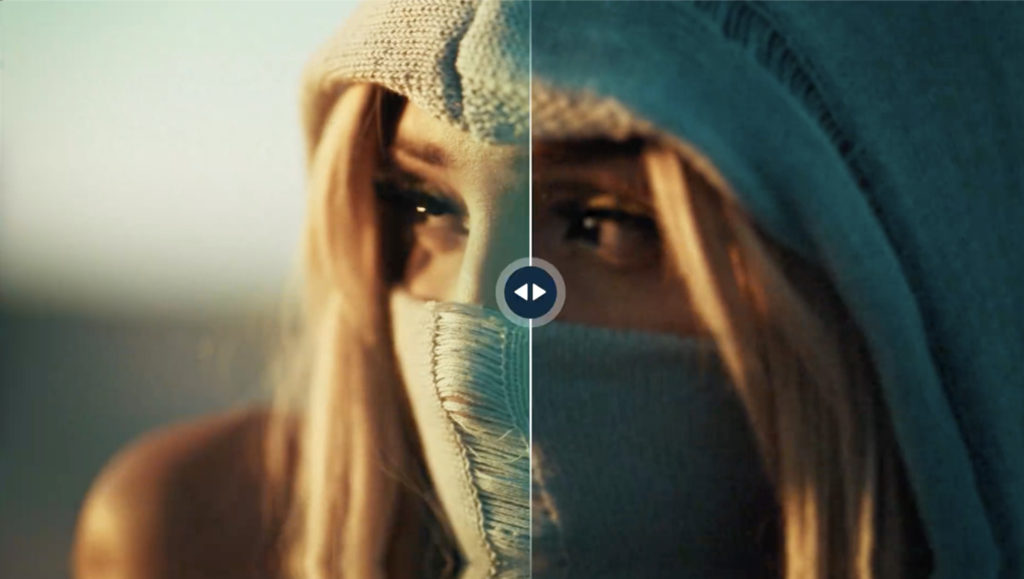
粗い映像や低解像度の動画を AI が解析し、鮮明な画質へアップスケーリングします。
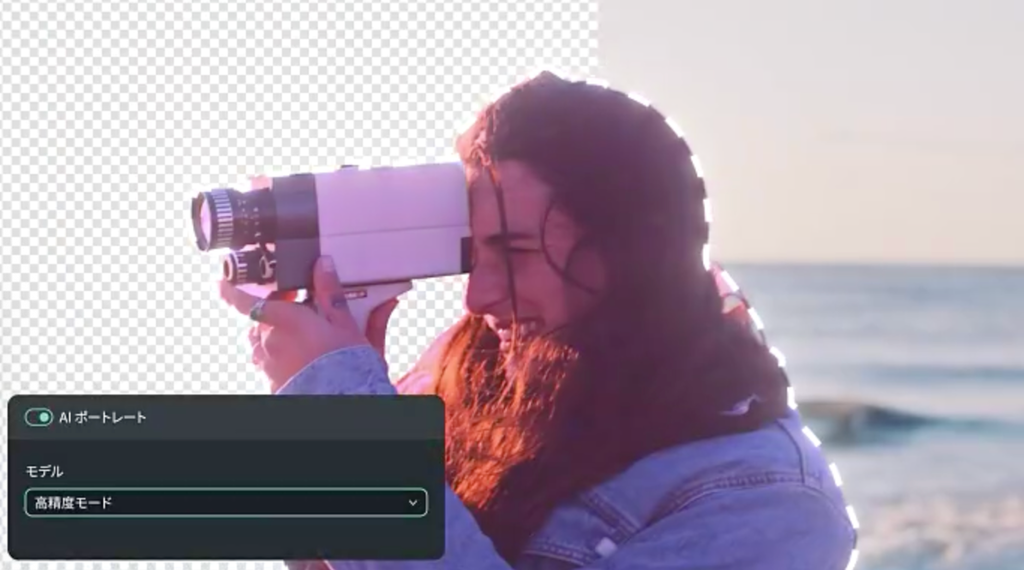
グリーンバックなしで人物を切り抜き、背景を合成します。髪の毛の揺れなど細部まで検知し、瞬時に切り抜きます。
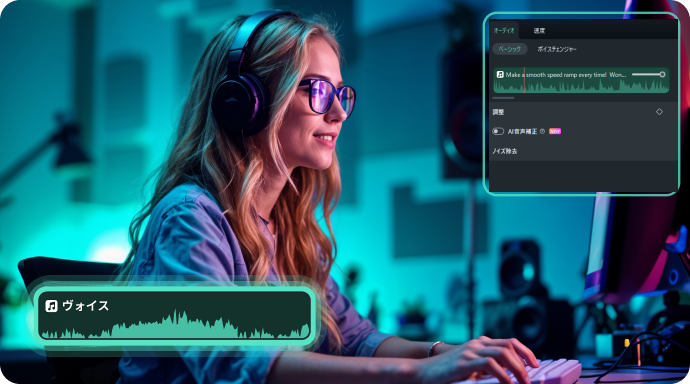
風切り音や環境ノイズを強力に除去し、人の声をクリアに際立たせます。
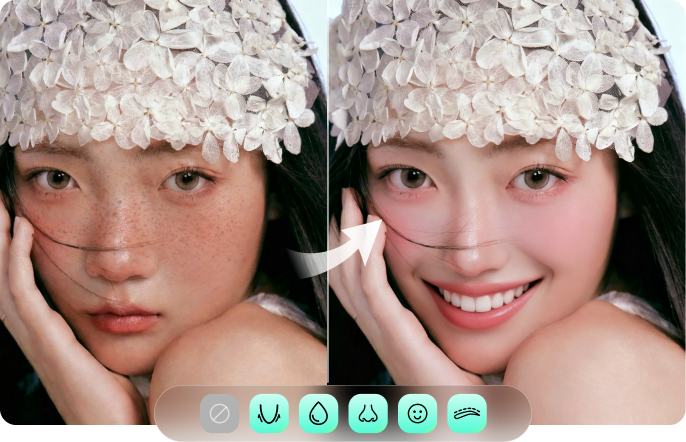
動画内の人物の顔を自動認識し、肌の滑らかさや輪郭、明るさを自然に補正します。Vlogやインタビュー動画に最適です。
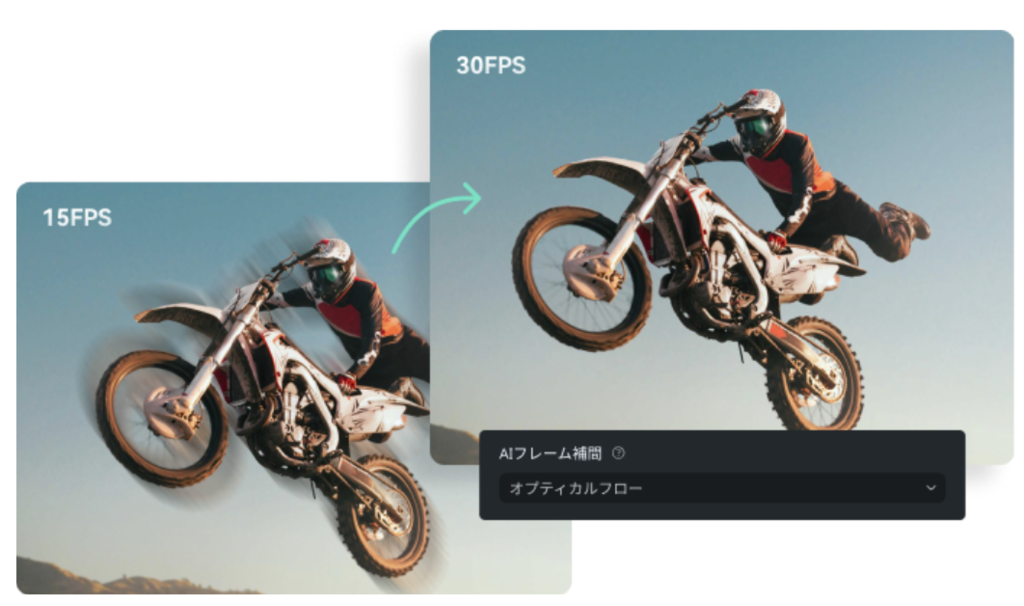
カクつく動画や GIF の「隙間のコマ」を AI が自動生成し、画質を損なわず驚くほど滑らかな動画へ変換します。

高精度で音声を自動テキスト化し、45 言語に対応。手作業の時間をゼロにし、動きのある字幕で動画を魅力的に演出します。
Filmora 15 には、その他にも多彩な AI 機能が多数搭載されています。詳細は下記の機能一覧ページをご確認ください。
URL:https://filmora.wondershare.jp/filmora-features.html#ai
Filmora AI クレジット消費ルール
Filmora の生成AI機能を利用するには、「AI クレジット」と呼ばれる専用のポイントが必要 です。ユーザーごとに管理され、機能の「処理の重さ」や「生成の難易度」に応じて消費量 が異なります。主なAI 機能の消費ルールは以下の通りです。
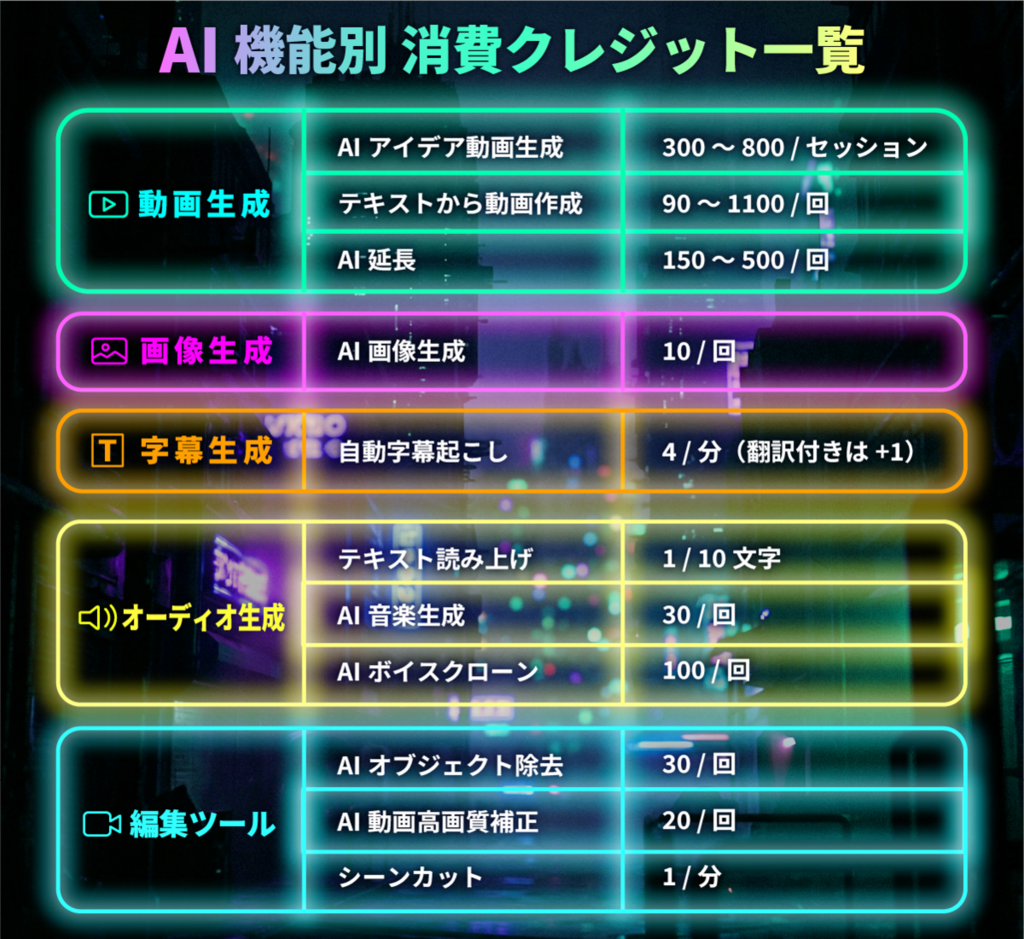
上の画像の内容をテキストで読みたい方はこちら
| カテゴリー | AI 機能名 | 消費クレジットの目安 |
|---|---|---|
| 動画生成 | AI アイデア動画生成 | 300 ~ 800 / セッション |
| テキストから動画作成 | 90 ~ 1100 / 回 | |
| AI 延長 | 150 ~ 500 / 回 | |
| 画像生成 | AI 画像生成 | 10 / 回 |
| 字幕生成 | 自動字幕起こし | 4 / 分(翻訳付きは+1) |
| オーディオ生成 | テキスト読み上げ | 1 / 10文字 |
| AI 音楽生成 | 30 / 回 | |
| 編集ツール | AI オブジェクト除去 | 30 / 回 |
| AI 動画高画質補正 | 20 / 回 | |
| シーンカット | 1 / 分 |
※ 2026年3月13日時点の情報です。最新の情報は Filmora AIクレジットプランページ にてご確認ください。
Filmora 動作環境(Windows 版)
Filmoraを快適にご利用いただくための動作環境です。制作する動画の解像度(4Kや8Kなど)に応じて、必要なスペックをご確認ください。
| 最小要件 | 推奨要件 | |
|---|---|---|
| OS | Windows 7 / Windows 8(Windows 8.1 含む) / Windows 10 / Windows 11 | |
| CPU | Intel 第6世代、AMD Ryzen 3 1300X 以上 |
・HD/4K動画編集向け:Intel 第9世代以降 または同等以上 ・8K動画編集推奨:Intel Core i9 第10世代以降、AMD Ryzen 9 3000シリーズ以降 などのハイエンドプロセッサ |
| メモリ | 8 GB RAM |
・HD/4K:16GB ・8K動画編集時:32GB以上 |
| グラフィックス | NVIDIA GeForce GTX 1050 Ti 以上、NVIDIA GeForce MX550 以上、AMD Radeon RX 500 以上(VEGA シリーズ除く)、Intel UHD Graphics 630 以上(2 GB VRAM 付き) |
・HD および 4K ビデオ編集用:4 GB の VRAM ・8K 動画編集時:NVIDIA RTX 3000 シリーズ または AMD Radeon RX 6000 シリーズ等の高性能 GPU(少なくとも 8 GB VRAM) |
| ストレージ | インストール用:10GB 以上の空き容量(HD/4K 編集時は SSD 推奨) | ・8K 動画編集向け:NVMe SSD 1TB 以上 ・大容量ファイルと高速データ転送に対応 |
Filmora の性能を引き出すおすすめパソコン
ここからは、マウスコンピューターの Filmora 推奨パソコンをご紹介します。購入時の構成カスタマイズでは、「【 動画編集ソフト 】 Filmora 15(永続ライセンス版)」を選択することができ、パソコンとあわせて動画編集環境を整えられます。
※ 製品の情報や価格は2026年3月13日時点の情報となります。
1.G TUNE DG-I7G6T
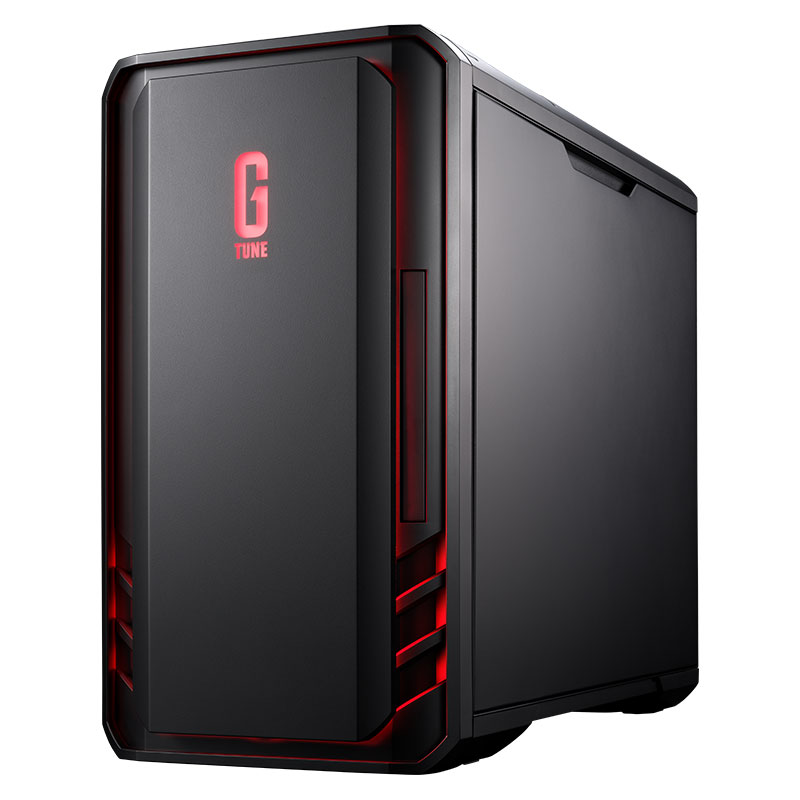
| OS | Windows 11 Home 64ビット |
| CPU | インテル® Core™ Ultra 7 プロセッサー 265 |
| グラフィックス | NVIDIA® GeForce RTX™ 5060 Ti (16GB) |
| メモリ標準容量 | 32GB (16GB×2 / デュアルチャネル) |
| M.2 SSD | 1TB (NVMe Gen4×4) |
| 通常価格 (税込) |
394,900円 |
|
G TUNE DG-I7G6T
この製品を詳しく見る
|
|
2.G TUNE DG-I7G6T(ホワイト)
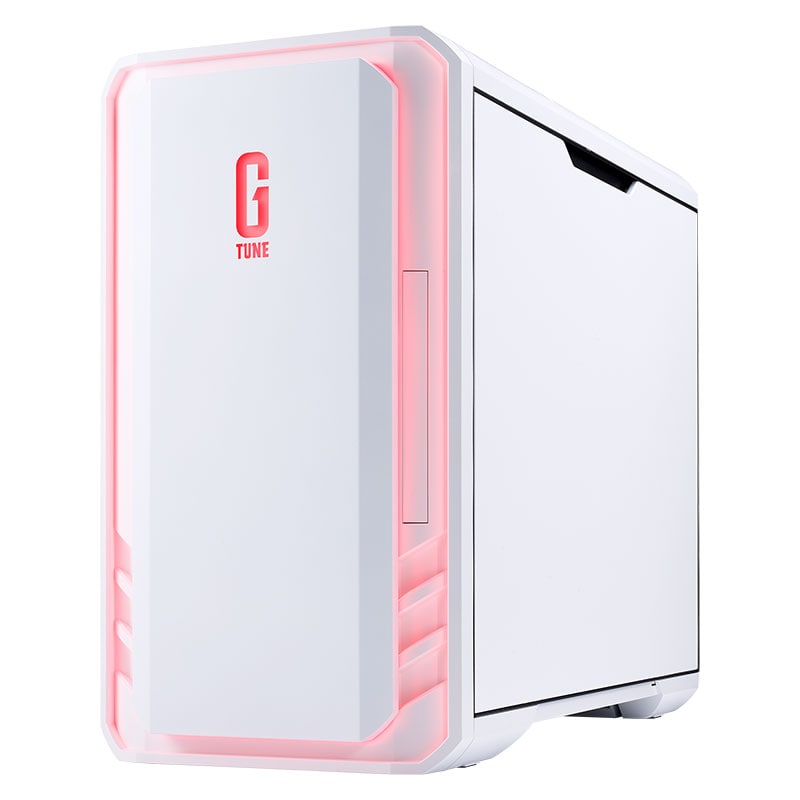
| OS | Windows 11 Home 64ビット |
| CPU | インテル® Core™ Ultra 7 プロセッサー 265 |
| グラフィックス | NVIDIA® GeForce RTX™ 5060 Ti (16GB) |
| メモリ標準容量 | 32GB (16GB×2 / デュアルチャネル) |
| M.2 SSD | 1TB (NVMe Gen4×4) |
| 通常価格 (税込) |
394,900円 |
|
G TUNE DG-I7G6T(ホワイト)
この製品を詳しく見る
|
|
3.G TUNE DG-I7G70
| OS | Windows 11 Home 64ビット |
| CPU | インテル® Core™ Ultra 7 プロセッサー 265 |
| グラフィックス | NVIDIA® GeForce RTX™ 5070 |
| メモリ標準容量 | 32GB (16GB×2 / デュアルチャネル) |
| M.2 SSD | 2TB (NVMe Gen4×4) |
| 通常価格 (税込) |
429,800円 |
|
G TUNE DG-I7G70
この製品を詳しく見る
|
|
4.G TUNE DG-I7G70(ホワイト)
| OS | Windows 11 Home 64ビット |
| CPU | インテル® Core™ Ultra 7 プロセッサー 265 |
| グラフィックス | NVIDIA® GeForce RTX™ 5070 |
| メモリ標準容量 | 32GB (16GB×2 / デュアルチャネル) |
| M.2 SSD | 2TB (NVMe Gen4×4) |
| 通常価格 (税込) |
429,800円 |
|
G TUNE DG-I7G70(ホワイト)
この製品を詳しく見る
|
|
Filmora のFAQまとめ
Filmora を使う中で「これ気になる…」というポイントをまとめました。
まとめ:新しい創作の形を体験する
Filmora の AI 技術は、クリエイターが技術的な制約を超えて、新しい表現を生み出すためのサポートをします。
適切なパソコン環境が整ったとき、あなたの動画制作は「作業」から「純粋な創造」へと変わります。次世代の編集体験を、ぜひ楽しんでください!
