
Excel(エクセル)でデータを扱っているとき、「計算式まで貼り付いてエラーになった」「値だけを貼り付けたいのに手順が多い」と悩んだことはありませんか?
多くの方が使っている Ctrlキー+Vキー の貼り付けは便利ですが、万能ではありません。実は、一歩進んだ「値貼り付け」や「置換(ちかん)」などの操作こそ、キーボードで完結させることで作業の快適さが劇的に変わります。
この記事では、まず覚えたいショートカットから自分好みの設定方法まで、Excel作業をスムーズにするためのポイントをまとめて解説します。
- まずはこれだけ!よく使うExcelショートカットキー早見表
- 貼り付けの質が変わる「値貼り付け」の習得
- 自分好みにアレンジ!ショートカットの設定方法
- 文字修正を一瞬で終わらせる「置換」の活用
- シートの中を自由に駆け巡る「移動と選択」
- 機能別:覚えておきたいExcelショートカット集
- Excel操作に関するよくある質問
- まとめ:ショートカットで広がる効率的な作業環境
まずはこれだけ!よく使うExcelショートカットキー早見表
いきなり全てを覚える必要はありません。まずは「これさえ知っていれば作業が楽になる」という5つをピックアップしました。慣れるまでは、この表を見ながら操作してみてください。
| 機能 | キー操作 | どんな時に使う? |
|---|---|---|
| 値貼り付け | Ctrlキー+Shiftキー+Vキー | 計算式を消して、数字(結果)だけを貼り付けたいとき。 |
| 元に戻す | Ctrlキー+Zキー | 操作を間違えたとき。1回押すと1つ前の状態に戻ります。 |
| 上書き保存 | Ctrlキー+Sキー | こまめに保存して、データの消失を防ぎたいとき。 |
| 置換(ちかん) | Ctrlキー+Hキー | 文字や数字をまとめて書き換えたいとき。 |
| 高速移動 | Ctrlキー+矢印キー | 表の端から端まで一瞬で移動したいとき。 |
貼り付けの質が変わる「値貼り付け」の習得
通常の貼り付け(Ctrlキー+Vキー)は「すべて」を貼り付けます。これに対し、「値として貼り付け」は計算式の裏側にある「結果の数字」だけを抽出して貼り付ける操作です。
【データをそのままの形で残したいとき】
合計金額などを計算しているセルには、実は「数字」ではなく「計算式」が入っています。
このセルを別の表に貼り付けると、計算に使っていた元のデータが見つからず、エラーになってしまうことがあります。
キーボードだけでできる「値貼り付け」:基本と番外編
普段は Ctrlキー+Shiftキー+Vキーを使うのが一番速いですが、ExcelにはCtrl+Alt+Vキー → Vキー → Enterキーという「形式を選択して貼り付け」画面を開く別の方法もあります。
選択画面では、貼り付けたい内容に応じてキーが変わり、値ならVキー、書式ならTキー、列幅だけならWキーを押します。
さまざまな形式を貼り付けたいときにも使えるため、両方覚えておくと状況に応じて使い分けができ、いつものコピー操作の後に、指の動きを少し変えるだけで完了します。
対象のセルを選択し、コピーする(Ctrlキー+Cキー)
貼り付けたい場所で、Ctrlキー+Altキー+Vキーを同時に押す
※ 「形式を選択して貼り付け」のウィンドウが開きます。
Vキーを押し、続けて Enterキーを押す
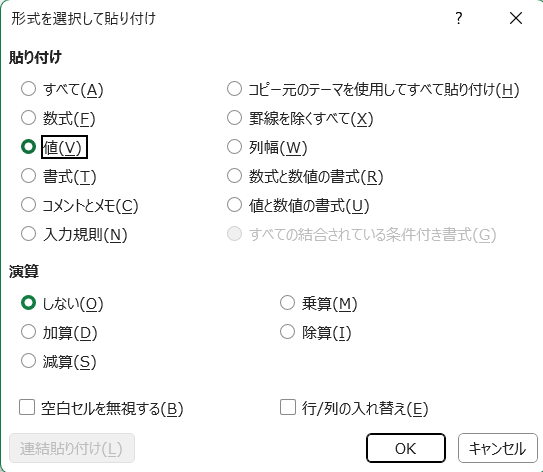
操作に慣れてくると、値だけでなく書式や列幅など、さまざまな貼り付けをキーボードだけで完結できるようになります。
マウス操作よりも安定して速く作業できるようになるため、日常業務の効率がぐっと上がります。
自分好みにアレンジ!ショートカットの設定方法
「よく使う機能なのにショートカットキーがない」と不便に感じたことはありませんか?
Excelには、自由にショートカットキーを作成する機能はありませんが、「クイックアクセスツールバー」を使うことで、疑似的にオリジナルのショートカットを作ることができます。
クイックアクセスツールバーへの登録手順
ここでは例として、「値の貼り付け」をショートカットで操作できるように設定してみます。
Excel画面上部にある「クイックアクセスツールバー(QAT)」の中の「▼(下向き矢印)」をクリックし、「その他のコマンド」選ぶ
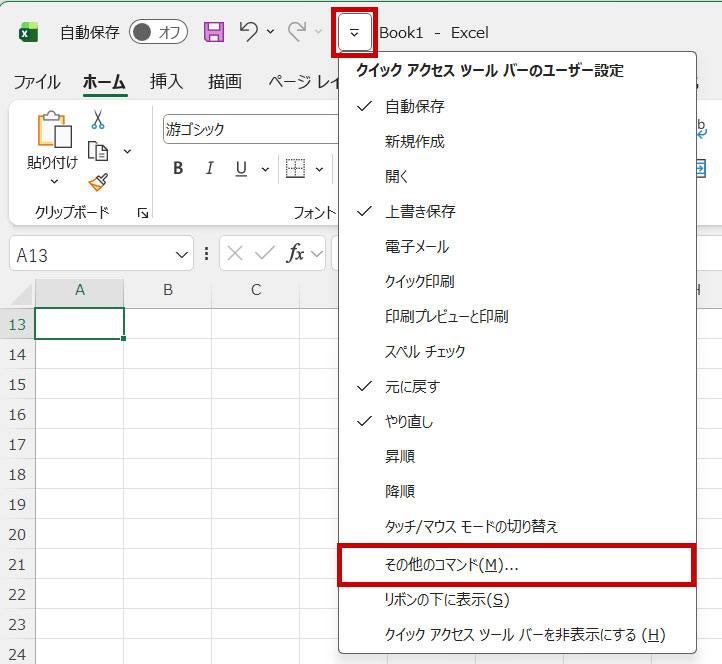
※ Excel のバージョンや設定によって位置が異なります。非表示の場合は、保存アイコンや「▼(下向き矢印)」が見えません。必要に応じて、リボン右上の「リボンの表示オプション」から「クイックアクセスツールバーを表示する」にすると左上にツールバーが現れます。
コマンドの選択一覧から「値 [値の貼り付け]」を探して「追加」する
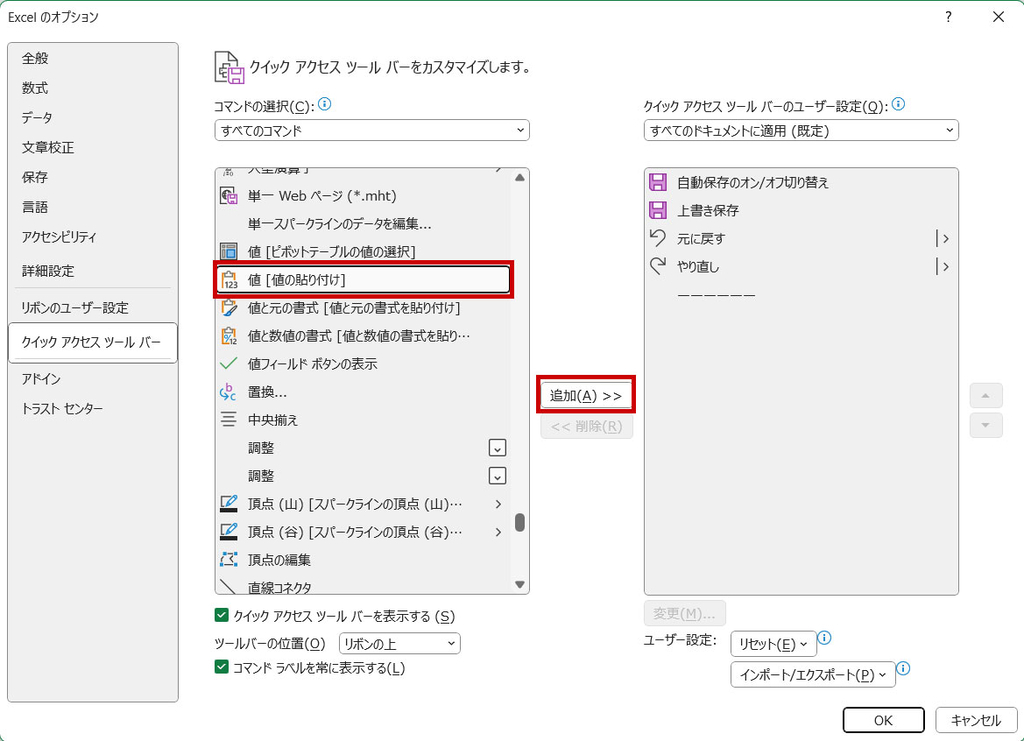
登録後、クイックアクセスツールバーのアイコンに数字が表示され、その数字が Alt と組み合わせて使うショートカットになる
Altキー+数字はクイックアクセスツールバーアイコンの並び順で決まります。
もし「値の貼り付け」をAltキー+1キーで使いたい場合は、クイックアクセスツールバーの一覧でアイコンを 一番上(1番目)に移動 してください。
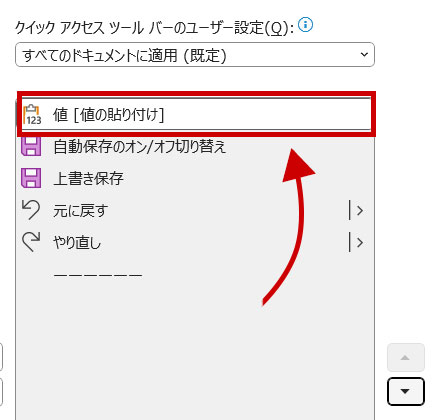
これで、以降は Altキー+1キー を押すだけで「値の貼り付け」が一瞬で実行できます。
コピーした内容がある場合にすぐ使えるため、作業スピードが大きく向上します。
自分だけの便利な道具箱を作るような感覚で、よく使う機能を並べ替えてみてください。
文字修正を一瞬で終わらせる「置換」の活用
「置換(ちかん)」は、特定の文字を別の文字にまとめて書き換える機能です。数か所であれば手入力でも対応できますが、数十、数百のデータを修正する場合、手作業では入力ミスが起こりやすくなります。
また、文字の修正だけでなく、数式をまとめて直したいときにも役立ちます。例えば、範囲指定の「A1」を「B1」に変えたい場合など、一つひとつ手作業で直す手間を省くことができます。
置換画面の呼び出し
Ctrlキー+Hキーを押してください。
検索は Ctrlキー+Fキー、置換は Ctrlキー+Hキー です。どちらもキーボードの同じ列に並んでいるため、セットで覚えておくと便利です。
置換画面では以下の手順で操作します。
・検索する文字列:今入力されている文字
・置換後の文字列:新しく変えたい文字
これらを入力し実行するだけで、選択した範囲、またはシート全体をまとめて書き換えることができます。
さらに、検索場所で「ブック」を選択すると、複数シートにまたがる文字も一括で置換できます。
「A2」を「A3」に変えたい場合、そのまま実行すると「A20」などの関係ない文字まで変わってしまうことがあります。その場合は、Ctrlキー+Zキー ですぐに戻すか、置換する前に変えたい範囲だけを選択してから実行することをおすすめします。
置換の検索対象に「数式」を含めるかどうかは設定によって変わります。「オプション」から “検索対象:数式/値/コメント” を選べるため、数式を変更したい場合は「数式」を選択してから置換を行ってください。値だけを変えたい場合は「値」を選ぶことで、意図しない数式の書き換えを防げます。
また、書式の置換(フォント色・背景色など)に対応しているかは Excel のバージョンによって異なります。対応しているバージョンでは、置換画面の「書式」ボタンから、特定の書式をまとめて変更することも可能です。
シートの中を自由に駆け巡る「移動と選択」
マウスのホイールを何度も回して下の行へ移動するのは、意外と時間がかかります。キーボード操作なら、データ量が多いシートでも一瞬で移動できます。
【移動】Ctrlキー+矢印キー(データの端まで一気にジャンプ)
【選択】Ctrlキー+Shiftキー+矢印キー(端まで一括で範囲選択)
【修正】F2キー(マウスのダブルクリックなしでセルを編集状態にする)
機能別:覚えておきたいExcelショートカット集
これまでに紹介した以外で、Excelで特に便利なショートカット操作をピックアップしました。
| やりたいこと | キー操作 | 使いどころ |
|---|---|---|
| 直前の操作を繰り返す | F4キー | 「1行おきに色を塗る」「複数の行を削除する」など、同じ設定を何度も繰り返す際に非常に有効です。 |
| 今日の日付を入力 | Ctrlキー+;キー | セミコロン(;)を組み合わせるショートカットは、日報や帳簿などで今日の日付をすぐに入力したい場面で役立ちます。 |
| 書式設定を開く | Ctrlキー+1キー | 文字のサイズや色、罫線、表示形式などの詳細設定画面を開きます。(キーボード上部の「1」を使用します) |
| フィルターを設定する | Ctrlキー+Shiftキー+Lキー | 一覧表にフィルターを一瞬で付けられます。データ抽出や並べ替えを頻繁に行う作業で便利です。 |
キーボードの上段にある F2キー や F4キーが反応せず、音量が変わったり画面が暗くなったりする場合は、キーボードの左下周辺にある Fnキーを押しながら試してみてください。
Excel操作に関するよくある質問
ショートカットキーを活用する際によくある疑問をまとめました。
Q. ショートカットを押したら、画面の上に変な表示が出て消えなくなりました。どうすればいいですか?
- A. 落ち着いてEscキーを1回、または数回押してください。
- キーボードの左上にある Escキー には、「現在の操作を中断してキャンセルする」という役割があります。間違ったキーを押してしまったときや、意図しない画面が出たときは、まずこのキーを押すことで元の状態に戻せることが多いです。
Q. ショートカットキーを覚えるコツはありますか?
- A. 毎日1つだけ「今日はこれを使う」と決めて実践することです。
- 一度にたくさん暗記しようとするのではなく、実際の作業の中で「今のマウス操作はショートカットでできるかな?」と思い出すことが大切です。数回繰り返せば、意識しなくても指が動くようになります。
まとめ:ショートカットで広がる効率的な作業環境
Excelの操作において、ショートカットキーは決して「難しいテクニック」ではありません。むしろ、一つひとつの操作を確実に行い、作業ミスや肉体的な疲労を軽減するための非常に合理的な手段です。
とくに、日頃からコピー・貼り付けを行っている方にとって、「値貼り付け」や「範囲選択」のショートカットを取り入れることは、作業の質を劇的に向上させるきっかけになります。
まずは、次にExcelを開いたときにCtrlキー+Shiftキー+Vキーで値貼り付けを一度試してみてください。その小さな挑戦が、パソコン作業を支える強力な武器となるはずです。