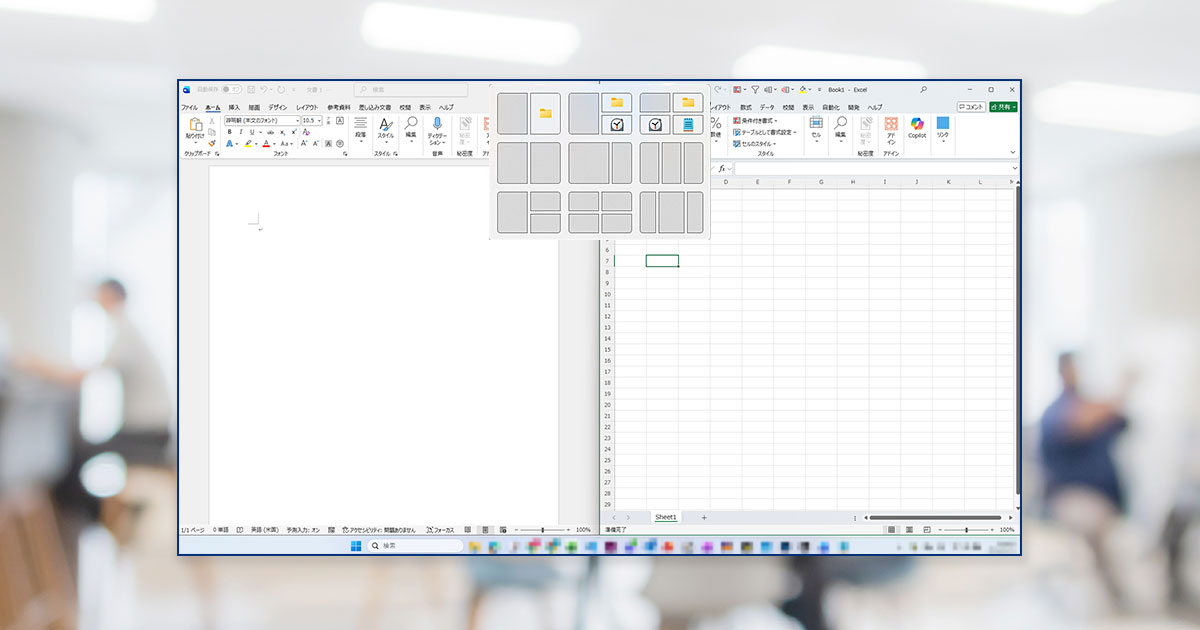
パソコンを使っていて、「左側の資料を見ながら右側で文章を書きたい」と思ったことはありませんか?
ウィンドウを何度も切り替えたり、手動でサイズを調整したりするのは意外と手間がかかるものです。そんなとき、Windows 11 の機能を使えば誰でも簡単に画面をきれいに並べることができます。
この記事では、マウスを使う方法から慣れると便利なキーボード操作まで、初心者の方にもわかりやすく解説します。
- 急いでる方向け!画面分割方法まとめ
- 画面分割(スナップ機能)とは?
- 【一番かんたん】マウスだけで画面を分割する方法
- 【慣れると最速】キーボードで画面を分割する方法
- 【直感的】ドラッグ&ドロップで画面を分割する方法
- 画面分割ができない場合の設定確認
- 画面分割についてよくある質問
- まとめ:画面分割でパソコン作業を快適に
急いでる方向け!画面分割方法まとめ
Windows 11 でウィンドウの画面分割方法をすぐに確認したい方は以下の表をご活用ください。
▼確認したい情報をクリックすると、記事内の説明まで移動することができます。
画面分割(スナップ機能)とは?
画面分割(スナップ機能)とは、パソコンの画面上に複数のウィンドウをきれいに並べて表示する機能のことです。
たとえば机の上にノートと教科書を並べるように、パソコンでも画面上に複数のウィンドウを横や上下に並べて使えます。
【資料作成】
左側に参考にするWebサイトを表示し、右側でWordやPowerPointを操作する。
【オンライン会議】
左側にZoomやTeamsの画面、右側にメモ帳を開いて議事録を取る。
【お買い物】
左右に別々のショッピングサイトを開いて、商品の価格を見比べる。
【一番かんたん】マウスだけで画面を分割する方法
Windows 11 から導入された「スナップレイアウト」という機能を使うと、マウス操作だけで直感的に画面を分割できます。まずはこの方法を試してみるのがおすすめです。
難しいキー操作を覚える必要がない
2分割だけでなく、3分割や4分割も選びやすい
分割したいウィンドウの「最大化ボタン」にマウスを重ねる
ウィンドウの右上にある四角いマーク(最大化ボタン)の上に、マウスポインター(矢印)を乗せてみてください。クリックはせず、乗せるだけで大丈夫です。
すると、分割のレイアウト候補が表示されます。
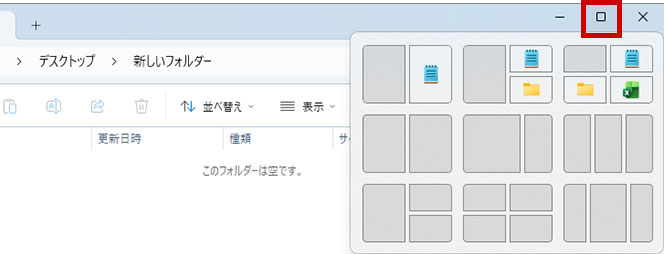
※ マウスを乗せても出ない場合は、少し長めに乗せておくか、設定の確認が必要です(後述)。
好みの配置場所をクリックする
表示されたレイアウトの中から、このウィンドウをどこに置きたいかを選んでクリックします。今回は「左側」を選んでみましょう。
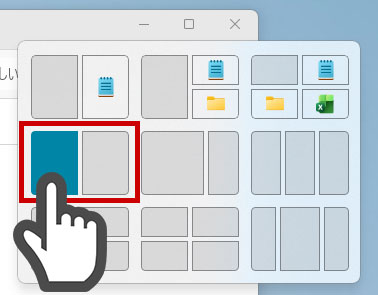
反対側に表示したいウィンドウを選ぶ
左側に配置すると、右側にサムネイルが表示されることがあります。表示された場合は、選びたいウィンドウをクリックするだけです。
サムネイルが出ない場合は、右側に置きたいウィンドウの「最大化ボタン」にマウスを重ね、表示されるレイアウトから配置場所を選んでください。
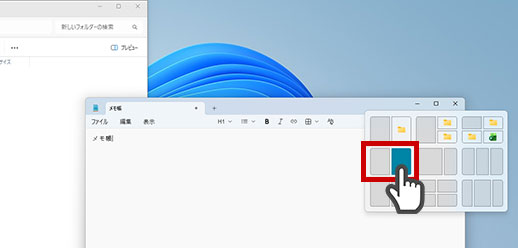
【慣れると最速】キーボードで画面を分割する方法
マウスを使わずに、キーボードだけでサッと画面を整頓する方法もあります。文字入力中など、キーボードから手を離したくないときに非常に便利です。
Windowsキーを押しながら矢印キーを押す
配置したいウィンドウをアクティブ(一番手前に表示)にした状態で、以下の操作を行います。
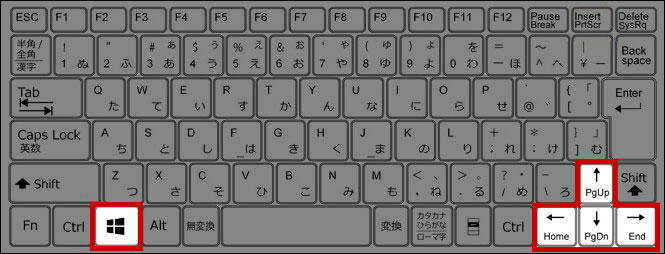
※ 画像はイメージです。
※ キーボードの配列は機種により異なります。
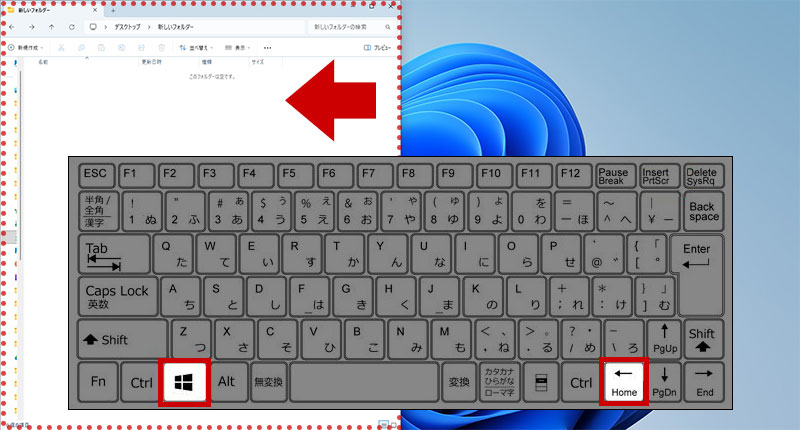
左に寄せたい時
Windowsキーを押したまま、←キーを押す
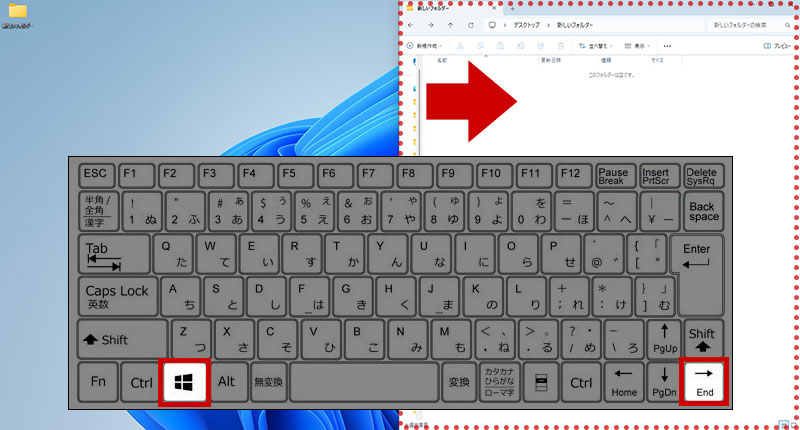
右に寄せたい時
Windowsキーを押したまま、→キーを押す
【動画でチェック】 キーボードで画面を分割する方法
【直感的】ドラッグ&ドロップで画面を分割する方法
ウィンドウの上の部分をマウスでつかんで、画面の端に「ぶつける」ように移動させる方法です。昔のWindowsからある方法なので、慣れている方も多いかもしれません。
ウィンドウを画面の端までドラッグする
ウィンドウの上部(タイトルバー)をマウスの左ボタンでクリックしたまま、画面の「左端」や「右端」までググっと移動させます。
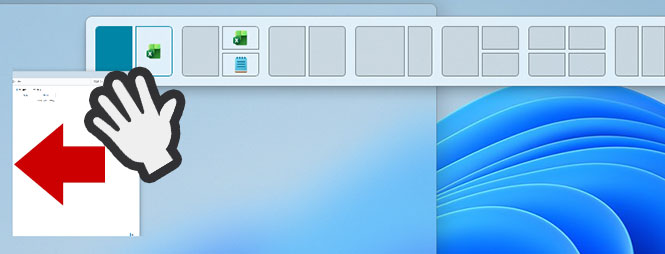
マウスポインターが画面の端に触れると、配置できる位置を示すグレーの枠が表示されます。
環境によってはタイトルバー上にマウスが近づいたタイミングで「最大化ボタンにホバーしたときと同じスナップレイアウトの候補」が上側に表示される場合があります。
マウスのボタンを離す
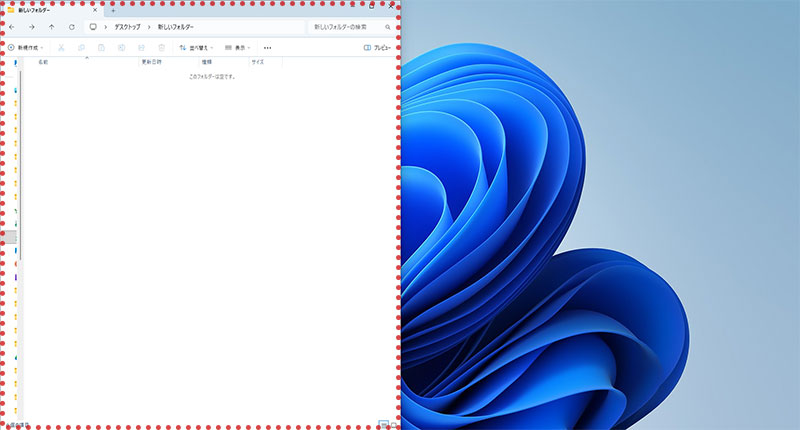
配置したい位置にグレーの枠が出ていればそのままマウスのボタンを離してください。ウィンドウがその位置に固定されます。
画面分割ができない場合の設定確認
「上記の方法を試しても画面が分割されない」という場合は、パソコンの設定で機能がオフになっている可能性があります。以下の手順で設定を確認してみましょう。
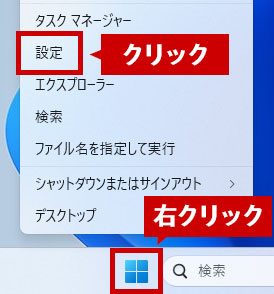
スタートボタンを右クリックし、「設定」を開く
画面下部にあるスタートボタン(Windowsマーク)の上で右クリックをします。メニューが出るので「設定」を選びます。
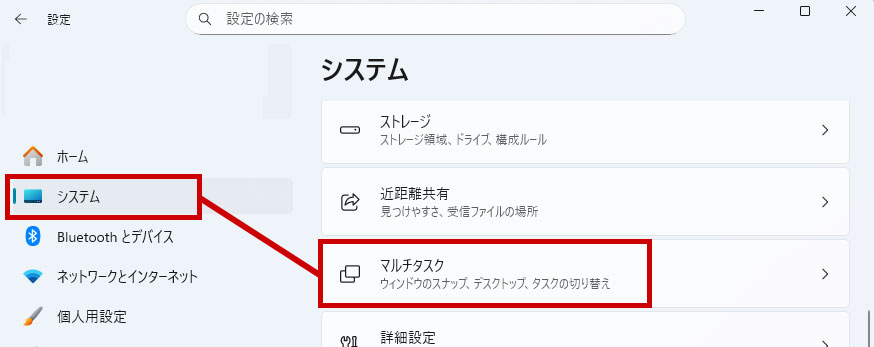
「マルチタスク」を選択する
「システム」という項目の中にある一覧から、「マルチタスク」を探してクリックします。
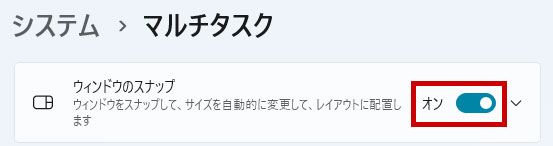
「ウィンドウのスナップ」をオンにする
「ウィンドウのスナップ」という項目が「オフ」になっていたら、スイッチをクリックして「オン」に切り替えます。
ここがオンになっていれば、記事内で紹介している画面分割の機能が使えるようになります。
画面分割についてよくある質問
画面分割機能について、よくある疑問を3つの質問にまとめて回答します。
Q. 画面分割ができないときはどうすればいいですか?
- A. 設定が無効になっている可能性があります。
- 上記で解説した「設定」→「システム」→「マルチタスク」の手順で、「ウィンドウのスナップ」がオンになっているか確認してみてください。
Q. キーボードだけで画面を分割できますか?
- A. はい、可能です。
- Windowsキーを押しながら矢印キーを押すことで、現在開いているウィンドウを上下左右に寄せることができます。
Q. 3つや4つのウィンドウを並べることはできますか?
- A. 可能ですが、方法によってできる範囲が異なります。
- マウスのスナップレイアウトやドラッグ操作なら、3分割・4分割も簡単に配置できます。一方キーボード操作は基本2分割向けで3分割は不可となり、4分割に近い配置は、左に寄せてから上に寄せるなど、2回操作して四隅に動かす必要があります。
まとめ:画面分割でパソコン作業を快適に
今回は、Windows 11 で画面分割表示にする方法をご紹介しました。
・マウスなら「最大化ボタン」に重ねるだけ
・キーボードなら「Windowsキー+矢印キー」
この2つを覚えておくだけでも、資料を見ながらの入力や、データの比較などが驚くほどスムーズになります。まずは、ご自身がやりやすいと感じた方法から試してみてください。
