
パソコンのファンがうるさい原因には、主に高負荷な作業や内部の冷却不足、ファンの故障などが挙げられます。
ファンの異音を放置すると、パフォーマンスの低下や内部パーツの故障につながるため早めに対処することが重要です。そのためには、原因を特定する方法と対処法を理解しておく必要があります。
この記事では、パソコンのファンがうるさい原因と11の対処法、やってはいけない行動、日ごろからできる予防策をわかりやすく解説します。
※ 製品の情報や価格は2026年2月24日時点の情報となります。
※ パソコンの構成によっては、操作方法が一部異なる場合があります。あらかじめご了承ください。
- パソコンのファンが回りっぱなしでうるさい原因とは?
- ファンがうるさいパソコンを放置して大丈夫?リスクについて解説
- パソコンのファンがうるさい!11の対処法を紹介
- パソコンのファンがうるさい!やってはいけない対処法
- パソコンのファンがうるさくならないための対策
- パソコンのファンがうるさいときは買い替えも検討しよう!マウスコンピューターのおすすめモデル
- まとめ:パソコンのファンがうるさいときは早めに対処しよう!
パソコンのファンが回りっぱなしでうるさい原因とは?
パソコンのファンがうるさい主な原因は、次のとおりです。
・高負荷な作業をしている
・パソコン内部が高温になっている
・ファンが故障している(破損・軸ずれなど)
・CPUやHDD/SSD周りに問題がある
それぞれの原因について、詳しく解説します。
高負荷な作業をしている
パソコンに負荷がかかる使い方をすると、CPUやグラフィックス(GPU)が多くのエネルギーを消費し、内部温度が上昇します。
温度の上昇に対応するため、ファンが高速回転して冷却を行うことで騒音が発生します。たとえば、動画編集やパソコンゲーム、複数のアプリケーションの同時起動などをすると、負荷が高まりファンの音がうるさく感じることがあるでしょう。
使用しているパソコンのスペックが低い場合は、高負荷な作業でファンの音が大きくなりやすい傾向があります。
パソコン内部が高温になっている
パソコンの内部が高温になる主な原因は、ホコリと使用環境です。吸排気口やファン自体にホコリが付着すると、冷却効率が低下してファンの回転数が上がります。
また、吸排気口がカバーや壁などで覆われている、部屋の温度が高いといった環境要因も、内部に熱がこもる原因です。
特にノートパソコンは、内部に多くのパーツが詰まっているためデスクトップに比べて熱がこもりやすい構造です。夏場など室温が高い環境は外気温の影響を受けやすく、冷却効率がさらに低下します。
冷却効率が下がるとパソコン内部の温度が十分に下がらず、ファンが高速回転を続けて音もうるさくなります。
ファンが故障している(破損・軸ずれなど)
長期間の使用や経年劣化によりファン自体が故障することも、動作音がうるさくなる原因の一つです。
ファンの軸にズレや摩耗が起きると「カタカタ」「ガラガラ」といった異音が発生します。羽根の破損や潤滑油の劣化により、回転が不安定になることもあるでしょう。
通常のファンとは明らかに異なる音がする場合は、故障や劣化を疑ってください。
また、故障・劣化による冷却性能の低下も、パソコンのファンがうるさくなる原因になります。
CPUやHDD/SSD周りに問題がある
CPUはパソコンのデータを処理する主なパーツであり、高温になりやすい部品です。CPUが故障すると温度が上昇することがあり、冷却のためにファンの回転数が増えます。
また、サーマルペーストの劣化や温度センサーの誤動作、ヒートシンクの接触不良なども、ファンが高速回転する原因の一つです。
さらに、HDDやSSDなどのストレージに不具合が生じると内部で発熱が増し、ファンがうるさくなることもあるでしょう。高温状態が続くとCPUの処理速度が遅くなり、フリーズやシャットダウンにつながることもあります。

ファンがうるさいパソコンを放置して大丈夫?リスクについて解説
ファンの異音を放置すると、軸の摩耗や回転バランスの崩れが進行し、やがてファンが完全に停止する恐れがあります。
ファンが故障すると、内部を冷却できなくなるため注意が必要です。温度の上昇によってCPUやグラフィックス(GPU)、マザーボードなどのパーツが故障するリスクが高まります。
長時間にわたり異常な高温状態が続くと、熱により電源周りや基板が変形したり、最悪の場合は発火や火災につながったりするため非常に危険です。
さらに、ストレージが高温にさらされることでデータが破損して、重要なデータを消失する恐れもあります。以上のようなリスクがあるため、ファンの異音に気づいたときは早めに対処することが重要です。
パソコンのファンがうるさい!11の対処法を紹介
パソコンのファンがうるさいときの対処法は、次のとおりです。
・使っていないアプリを終了する
・再起動をする
・室温を下げる
・設置場所を見直す
・ファンや給排気口のホコリを取り除く
・省電力モードに変更する
・視覚効果を無効にする
・デフラグを実行する
・使っていないスタートアップアプリ・バックグラウンドアプリをオフにする
・スタンドや冷却台を使用する
・改善しないときは新品のパソコンに買い替える
各対処法について、詳しく解説します。
1|使っていないアプリを終了する
パソコンへの負荷を減らすには、起動中の不要なアプリを閉じることが効果的です。Windows 11の「タスクマネージャー」を使うと、CPUに高い負荷をかけているアプリを特定できます。手順は次のとおりです。
キーボードのCtrlキー+Shiftキー+Escキーを同時に押してタスクマネージャーを起動する
「プロセス」タブで「CPU」の列をクリックして使用率の高い順に並べる
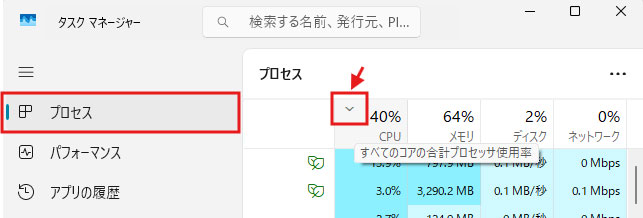
使用率が高く使っていないアプリを右クリックして「タスクの終了」を選択する
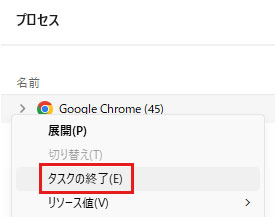
CPUへの負荷が高いアプリを閉じてパソコンへの負荷が減ると、ファンの回転数を下げることができます。
2|再起動をする
アプリを閉じてもファンが高速回転を続けるときは、パソコンを再起動することが有効です。再起動によってパソコンをリフレッシュでき、一時的なメモリの負荷やバックグラウンドの不具合を解消できます。手順は次のとおりです。
タスクバーの「スタートメニュー」をクリックする
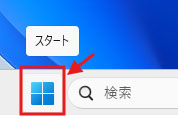
「電源ボタン(シャットダウンアイコン)」を選択する

「再起動」をクリックする
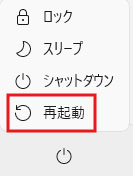
ただし、繰り返し再起動しても改善しない場合は、別の原因が考えられるため他の対処法を試しましょう。
3|室温を下げる
暑い室内でパソコンを使用すると外気温が高いために内部を十分に冷やせず、ファンが過剰に回転してしまいます。
特に、夏は外気温により室内が高温になりやすいため、エアコンや扇風機などを活用して室温を下げましょう。
室温の目安は10~35℃の範囲が推奨されています。特に夏場の高温多湿な環境では、意識的に室温を管理することが大切です。
4|設置場所を見直す
ノートパソコンにカバーを取り付けている場合、排気口がカバーで覆われて熱がこもることがあります。
また、布団やクッションの上に置いて使用すると排気口が塞がれ、うまく冷却できません。テーブルなどの硬い平面に置くことで、排気口が正常に機能します。
デスクトップパソコンの場合、床に直接置くとホコリがたまりやすくなり、結果としてファンの音がうるさくなるため注意しましょう。壁に密着させず十分なスペースを空けることで、エアフローを確保しやすくなります。
5|ファンや給排気口のホコリを取り除く
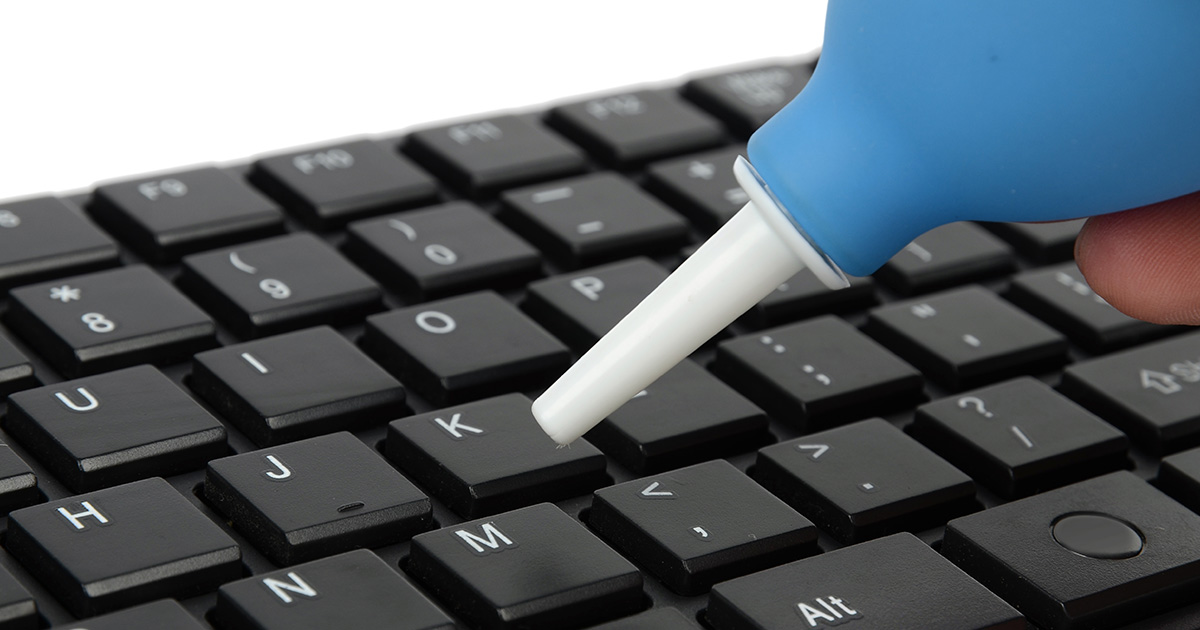
ファンや給排気口のホコリを取り除くと冷却効率が改善され、ファンがうるさい状態を改善できる可能性があります。掃除の際は必ず電源を切り、コンセントを抜いた状態で行いましょう。
エアダスターを使用する場合は、ファンに直接強い風を当てすぎないように注意が必要です。
また、専用のクリーニングブラシを併用することで、細かいホコリも取り除きやすくなります。
ノートパソコンの分解は難易度が高いことに加え、メーカー保証が無効になる恐れがあります。自信がない場合は、専門店でのメンテナンスを検討してください。
6|省電力モードに変更する
省電力モードへの変更は、パソコンのファンがうるさい状態を改善するのに効果的な対処法です。Windows 11には、電源の使用電力を調整する「電源モード」が搭載されています。
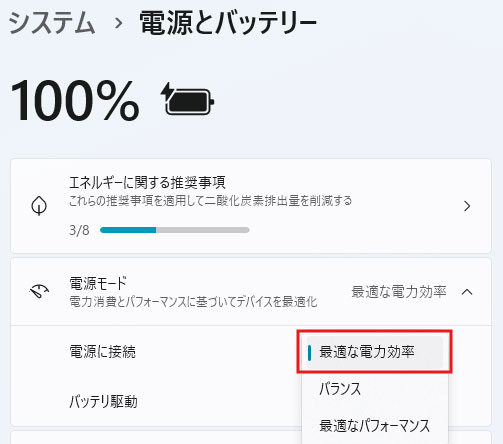
「最適な電力効率」に設定するとCPUの動作を抑制して発熱を減らし、ファンの騒音を軽減できます。ただし、パフォーマンスが若干低下する恐れがある点は把握しておきましょう。設定手順は次のとおりです。
タスクバーの「スタートメニュー」から「設定」を開く

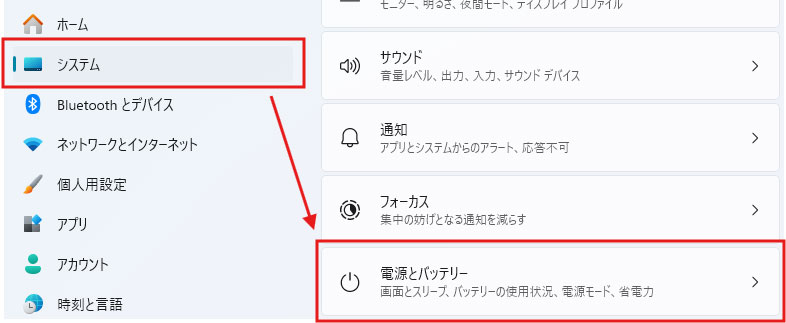
左側メニューの「システム」を選択して「電源とバッテリー」をクリックする
「電源モード」のプルダウンから「最適な電力効率」を選択する
7|視覚効果を無効にする
視覚効果を無効にすることで、パソコンの負荷を軽減できます。Windows 11には、画面のアニメーションや透明効果などの視覚効果機能があります。CPUやグラフィックス(GPU)に継続的な負担をかけているので、オフにしましょう。
視覚効果を無効にするとこれらの描画処理が簡素化され、ファンの回転数を下げることが期待できます。
設定は「バージョン情報」にある「システムの詳細設定」に入り、「システムのプロパティ」の「パフォーマンス」から変更できます。詳しい手順については、下記のFAQページを参考にしてください。
8|デフラグを実行する
デフラグの実行は、HDDを使用しているパソコンに有効な対処法です。デフラグとは、HDD内のファイルがバラバラの場所に分散して保存された状態(断片化)を解消する作業のことです。
断片化が進むとHDDの動作が遅くなり、パソコンに余計な負荷がかかります。デフラグを実行することでパフォーマンスが改善され、発熱を抑える効果が期待できるでしょう。手順は次のとおりです。
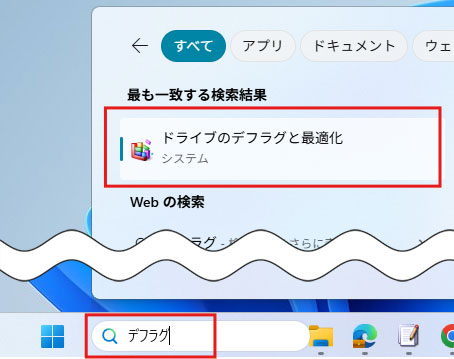
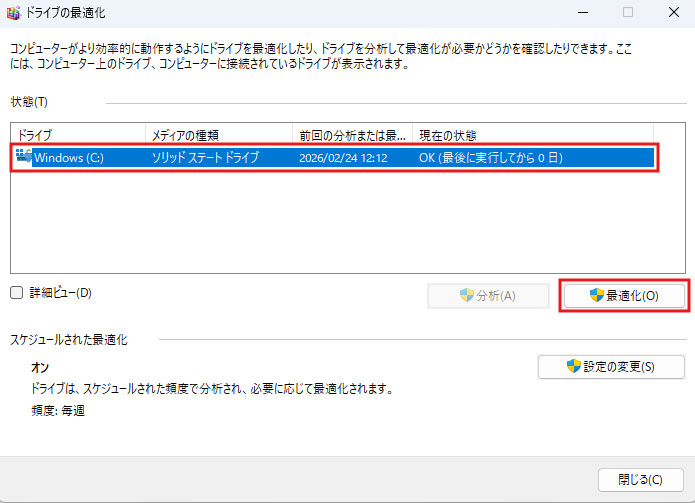
タスクバーの「スタートメニュー」の検索バーに「デフラグ」と入力して「ドライブのデフラグと最適化」を起動する
最適化したいドライブを選択する
「最適化」ボタンをクリックしてデフラグを実行する
9|使っていないスタートアップアプリ・バックグラウンドアプリをオフにする
スタートアップアプリとバックグラウンドアプリをオフにすると、CPUやメモリへの負荷が減り発熱を抑えられます。
スタートアップアプリは電源を入れると自動で起動し、バックグラウンドアプリは画面に表示されていなくても裏側で常に動作しているため、パソコンに負荷をかけ続けます。
たとえば、Microsoft Officeやブラウザ、動画・音楽配信アプリなどは、常時起動していなくてもよいケースが多いです。
スタートアップアプリのオフは「タスクマネージャー」→「スタートアップ」タブから、バックグラウンドアプリのオフは「設定」→「アプリ」→「インストールされているアプリ」から変更できます。詳しい手順については、下記の記事やFAQページを参考にしてください。

10|スタンドや冷却台を使用する
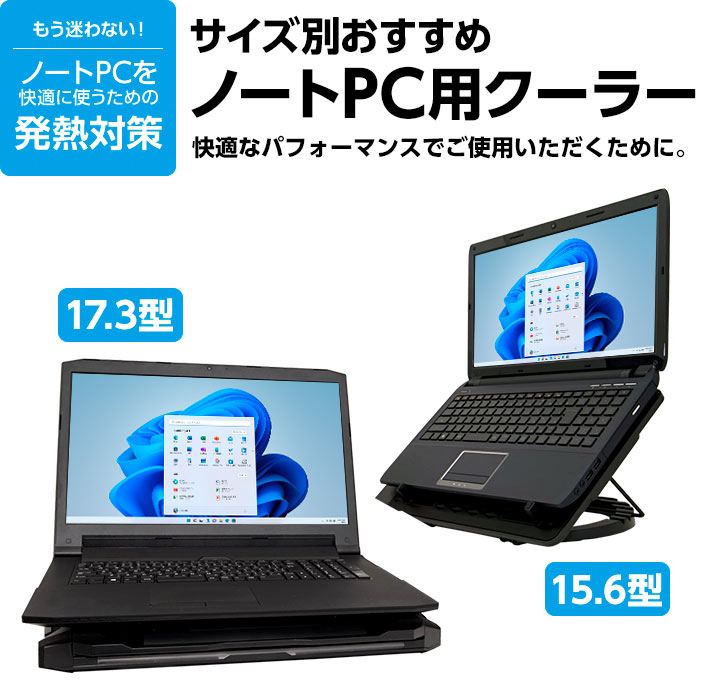
ノートパソコンスタンドや冷却台は、日ごろからできる冷却対策として効果的です。ノートパソコンは、底面の通気が確保されにくい構造をしています。スタンドや冷却台を活用すると底面に空気の通り道ができ、熱を放出しやすくなるでしょう。
冷却台の場合、内蔵のファンがパソコン本体を直接冷やしてくれるため、長時間の作業でも快適に使用できます。素材を選ぶ際は、金属製のものが熱伝導率が高く熱を逃がしやすいためおすすめです。
ファン付きの冷却台を選ぶときは、ファンの位置や数が使用するノートパソコンのサイズや吸気口の位置に合っているかも確認しましょう。
なお、マウスコンピューターではノートパソコン購入時に冷却台を選択できるため、新しいパソコンを検討している方は合わせてチェックしてみてください。
11|改善しないときは新品のパソコンに買い替える
紹介した対処法を試してもファンがうるさい状態を改善できない場合、スペック不足やファン自体の故障、内部パーツに深刻な障害が発生している恐れがあります。
パソコンが古い場合、損傷や老朽化により大切なデータが消失するリスクもあるため、買い替えを検討するとよいでしょう。
近年ではファンレスモデルや静音性を重視したモデルも登場しており、買い替え時の選択肢が広がっています。新しいモデルは処理性能や省電力性能、機能性も向上しているため、より快適に作業できるでしょう。

パソコンのファンがうるさい!やってはいけない対処法
ファンがうるさいときにやってはいけない主な対処法は、次の3つです。
・電源を入れたまま内部を清掃する
・ホコリをパソコン内部に落としたままにする
・水分が発生する方法で冷却する
1つ目は、電源を入れたまま内部を清掃することです。電源が入った状態で内部にアクセスすると感電や部品の損傷につながるため、必ず電源を切ってコンセントを抜いてから作業しましょう。
2つ目は、ホコリをパソコン内部に落とすことです。清掃の際に内部にホコリが入ると、基板やパーツにダメージを与える恐れがあります。エアダスターで吹き飛ばすときは、ホコリが内側に入らないよう外側に向けて使用してください。
3つ目は、水分が発生する方法で冷却することです。濡れたタオルを使ったり、冷却スプレーを直接吹きかけたりするのは故障や発火の原因になります。
パソコンのファンがうるさくならないための対策
パソコンのファンがうるさくなるのを防ぐためには、通気性がよく温度変化が少ない場所で使用することや、掃除を含め定期的にメンテナンスを行うことが大切です。
対処法としても効果がありますが、普段から意識しておくことで、パソコンのファンがうるさくなる頻度を少なくできます。
直射日光が当たる場所や、夏場に冷房が効きにくい密閉した部屋での使用は避けましょう。デスクトップパソコンは壁から10cm以上は離して設置し、ノートパソコンは硬い平面の上で使うことを習慣にしてください。
また、吸排気口やファンにホコリがたまると冷却効率が下がるため、月に1回程度エアダスターを使ったホコリの除去を行うとよいでしょう。
定期的に起動中のアプリをオフにしたり再起動したりすることも、パソコンのファンがうるさくならない対策になります。

パソコンのファンがうるさいときは買い替えも検討しよう!マウスコンピューターのおすすめモデル
マウスコンピューターは、使い方に合わせてスペックをカスタマイズできるBTO(Build To Order)パソコンを販売しています。ここでは、マウスコンピューターのおすすめパソコンをご紹介します。
※ 製品の情報や価格は2026年2月24日時点の情報となります。
1.買い替えにおすすめのセットモデル「mouse B4-I5U01SR-A(Windows11買い替え応援モデル)」

| OS | Windows 11 Home 64ビット |
| CPU | インテル® Core™ i5-1335U プロセッサー |
| グラフィックス | メモリー1枚時(シングルチャネル):インテル® UHD グラフィックス メモリー2枚時(デュアルチャネル):インテル® Iris® Xe グラフィックス |
| メモリ標準容量 | 8GB (8GB×1 / シングルチャネル) |
| M.2 SSD | 256GB (NVMe) |
| パネル | 14型 液晶パネル (ノングレア / 60Hz対応 / アスペクト比16:10) |
| 通常価格 (税込) |
169,800円 |
|
mouse B4-I5U01SR-A(Windows11買い替え応援モデル)
この製品を詳しく見る
|
|
「mouse B4-I5U01SR-A(Windows11買い替え応援モデル)」は、パソコンを快適に使うためのアイテムがセットになったモデルです。パソコン本体に加え、Microsoft 365 Personal(24か月版)や冷却台、覗き見防止フィルター、無線マウス、パソコン移行ツールなどがセットになっています。
CPUは第13世代のIntel® Core™ i5 プロセッサー、メモリは8GBを採用しており、Microsoft Officeを使ったオフィスワークなどに対応できます。また、コンパクトな14型液晶やアルミニウム筐体を採用し、持ち運びやすいのもポイントです。
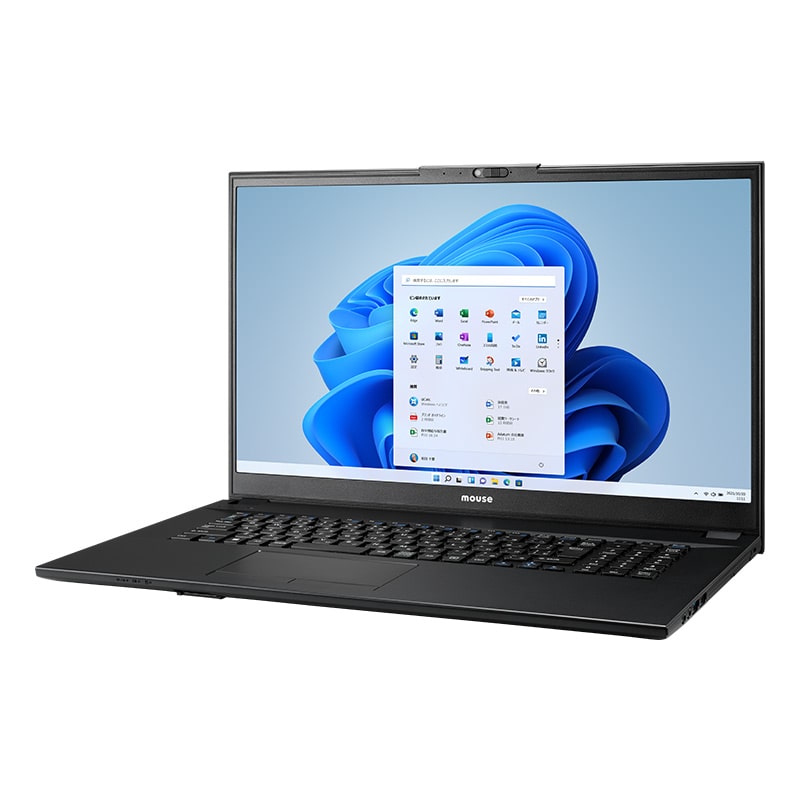
2.大画面で効率よく作業ができる「mouse F7-I5U01BK-B」
| OS | Windows 11 Home 64ビット |
| CPU | インテル® Core™ 5 プロセッサー 120U |
| グラフィックス | インテル® グラフィックス |
| メモリ標準容量 | 16GB (8GB×2 / デュアルチャネル) |
| M.2 SSD | 500GB (NVMe Gen4×4) |
| パネル | 17.3型 液晶パネル (ノングレア / 60Hz対応 / アスペクト比16:9) |
| 通常価格 (税込) |
152,700円 |
|
mouse F7-I5U01BK-B
この製品を詳しく見る
|
|
「mouse F7-I5U01BK-B」は、17.3型の大画面で効率よく作業できるノートパソコンです。視認性がよいのでWebブラウジングやPDFなどの資料が見やすい他、動画なども迫力ある映像を楽しめます。
また、パソコン本体と合わせて最大4画面出力に対応しているため、外部ディスプレイと組み合わせてさらに広い作業環境を構築できます。
さらに、USB Type-CやType-A、HDMI、D-SUB、LANポート、SDカードスロットなど多様なインターフェースを搭載しており、さまざまな状況に対応できるのも魅力です。
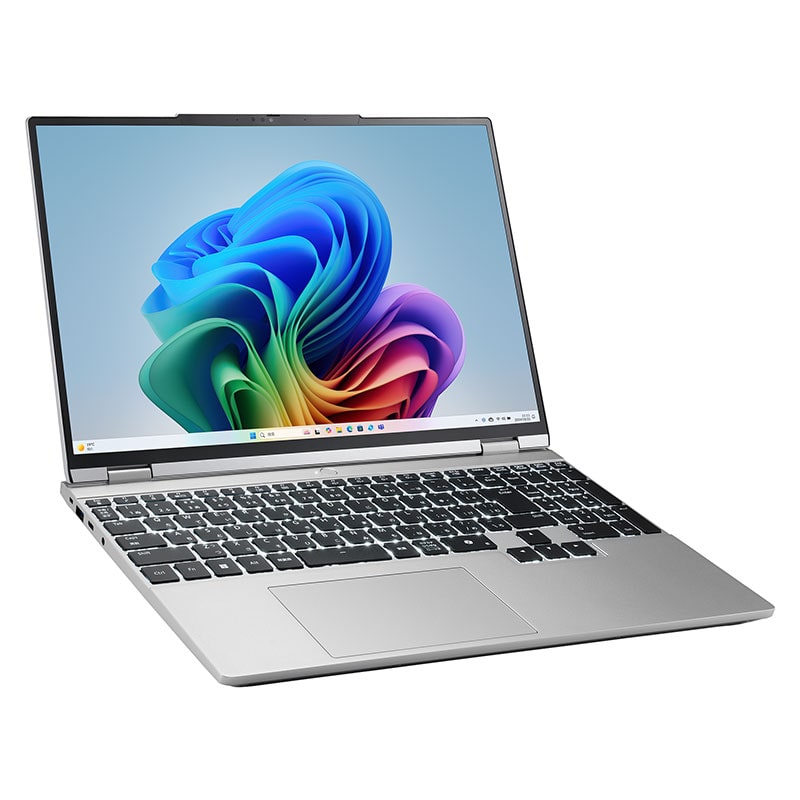
3.AIに強いNPUを内蔵した「mouse B5-A7A01SR-A(Copilot+ PC)」
| OS | Windows 11 Home 64ビット |
| CPU | AMD Ryzen™ AI 7 350 プロセッサ |
| グラフィックス | AMD Radeon™ 860M |
| メモリ標準容量 | 16GB (8GB×2 / デュアルチャネル) |
| M.2 SSD | 500GB (NVMe Gen4×4) |
| パネル | 15.3型 液晶パネル (ノングレア / sRGB比100% / 120Hz対応) |
| 通常価格 (税込) |
196,700円 |
|
mouse B5-A7A01SR-A(Copilot+ PC)
この製品を詳しく見る
|
|
「mouse B5-A7A01SR-A(Copilot+ PC)」は、AIタスクを効率的に処理できるNPUを内蔵したノートパソコンです。AMD Ryzen™ AI 7 350 プロセッサを搭載しており、オフィスワークから高負荷な動画編集まで対応できます。
また、15.3型のディスプレイはWQXGA(2,560×1,600)、120Hzのリフレッシュレート、sRGB 100%になっており、美しい映像が楽しめます。
その他にも、大容量バッテリーによる長時間駆動や高速かつ安定性に優れたWi-Fi 7などを採用しており、利便性に優れたおすすめモデルです。
まとめ:パソコンのファンがうるさいときは早めに対処しよう!
パソコンのファンがうるさい原因は、高負荷な作業・パソコン内部の高温・ファンの故障・CPUやストレージの不具合などさまざまです。
放置すると内部パーツの故障やデータ消失のリスクが高まるため、早めに対処しましょう。不要なアプリの終了・再起動・室温の管理・設置場所の見直し・ホコリの清掃など、手軽にできることから試してみることをおすすめします。それでも改善しない場合は、新しいパソコンへの買い替えも検討しましょう。
マウスコンピューターは、スペックを自分好みにカスタマイズできるBTOに対応しています。下記の公式サイトに詳しい製品情報やキャンペーン情報を掲載しているので、ぜひチェックしてみてください。

マウスコンピューターの製品をご購入いただいたお客様の声
