パソコンを使って仕事や学習をする際、文字入力のスピードは作業効率に大きく影響します。「もっと速く打ちたい」「手元を見ずに入力したい」と感じている方も多いのではないでしょうか。
タイピング(キーボード入力)の上達には、単に闇雲に打つのではなく、指の動かし方といった「基本の型」を身につけることが近道です。
この記事では、タッチタイピング習得に必要な基礎知識と、つまずきやすい入力ポイントをまとめています。実務で必須となるアンダーバーやハイフンなどの記号入力も、位置からわかりやすく解説します。
- タイピングをスムーズにするための基本
- まず覚えたい!タイピングの基本キーと日本語入力のコツ
- 迷いやすい記号・特殊な文字の打ち方一覧
- 実践!タイピング上達のステップ
- タイピング練習でよくある質問
- まとめ:次は「スピードアップ」に挑戦しよう
タイピングをスムーズにするための基本
タイピングを速くするためには、まず「正確性」を最優先にすることが重要です。一見遠回りに見えますが、打ち間違いを直す時間は、入力そのものの時間よりも大幅にロスを生みます。
日本語入力と英数字入力の切り替え方法(Windows)
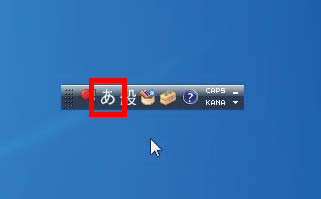
タイピング練習を始める前に、日本語入力(あ)と英数字入力(A)を切り替える方法を知っておきましょう。入力モードが違うと、正しく打っても意図しない文字が出てしまいます。
・Windows の場合:キーボード左上の 半角/全角キーを押すと、日本語入力と英数字入力を切り替えられます。
画面右下に表示される「A」「あ」のアイコンで、現在の入力モードを確認できます。文字が思ったとおりに入力されないときは、まずここをチェックしましょう。
タイピング練習ソフトはローマ字入力が基本
多くのタイピング練習サイトやソフトは、ローマ字入力を前提に作られています。かな入力にもメリットはありますが、練習コンテンツのほとんどがローマ字入力向けに設計されているため、これからタイピングを身につける方はローマ字入力を選ぶのがおすすめです。
なぜ「ローマ字入力」が一般的なのか
日本語のキーボードには「あ」「い」「う」といったひらがなが印字されています。この印字をそのまま入力する方法を「かな入力」と呼びますが、なぜ多くの人が「RA」で「ら」と打つような「ローマ字入力」を使っているのでしょうか。
その最大の理由は、覚えるべきキーの数を最小限に抑えるためです。「かな入力」は約50個ものキーの場所を覚える必要がありますが、ローマ字入力ならAキーからZキーまでのわずか26文字の場所を覚えるだけで、すべての日本語が入力可能です。
目印で覚えるホームポジションと「指の担当」
タイピングには、どの指でどのキーを叩くかという「担当」が決まっています。この基本姿勢を「ホームポジション」と呼びます。
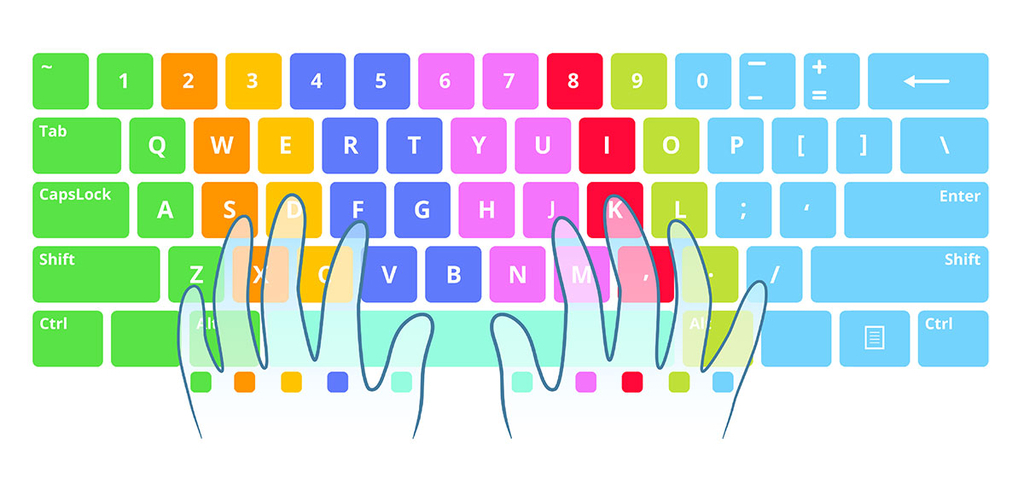
※ 画像はイメージです。
※ キーボードの配列は機種により異なります。
多くのキーボードでは、Fキーに左手の人差し指、Jキーに右手の人差し指を置く目印として、小さな「でっぱり(突起)」が設けられています。
まずは手探りでこの位置を確認し、指を軽く添えることがタイピングの正しいスタート地点です。
各指の役割として、人差し指は中央寄りの複数のキーを、小指はキーボードの両端にあるキーをそれぞれ受け持ちます。例えば、右手の小指はEnterキーや右側のShiftキーを、左手の小指はAキーや左側のShiftキーを担当します。このように、ホームポジションから最も近い指を効率よく動かすことがスムーズな入力につながります。
初心者のうちは、「まずはキーボードを見て場所を確認し、正しい担当指で叩く。そしてすぐに『画面』を見て、正しく入力されたか答え合わせをする」というサイクルを意識しましょう。視線を「キーボード→画面」と移すのがコツです。
まず覚えたい!タイピングの基本キーと日本語入力のコツ
文章作成でよく使う基本的な操作キーと、特につまずきやすい日本語入力のルールを整理しました。まずはこの基本を指に覚えさせましょう。
| キー・文字 | 役割・入力方法 | コツ・注意点 |
|---|---|---|
| Enterキー | 決定・改行 | 文字を確定させたり、次の行へ進む際に使用。右手小指で叩きます |
| Spaceキー | 空白・変換 | 漢字やカタカナに変換します。親指で押すのが一般的です |
| Backspaceキー | 文字の消去 | カーソルの「左側」を消します。右手小指を伸ばして使います |
| ん | NNと打つ | 「単位(たんい)」なら TANNI と打ちます。Nが1つだと「たに」になります |
| っ(小さいつ) | 次の子音を2回打つ | 「切手(きって)」なら KITTE です。単独なら LTU で打てます |
| ぁ・ぃ・ぅ など | Lキーを前につける | 「小さい」という意味のLittleの Lキーを先に打ちます(例:LAで「ぁ」) ※ Xキーを使っても入力できますが、まずは Lキーで覚えるのがおすすめです。 |
| Shiftキー Altキー |
補助操作 | 通常は左右両方にあり、右手・左手どちらの小指でも操作が可能です |
迷いやすい記号・特殊な文字の打ち方一覧
メールアドレスやパスワード設定、表計算ソフトなどでよく使う記号をまとめました。ここでは日本語キーボード(JIS配列)を前提に、かな印字を使わず「キーの位置」で説明しています。英語表記のみのキーボードでも同じ位置にあります。
| 記号・文字 | 入力方法(日本語JIS配列) | コツ・注意点 |
|---|---|---|
| アンダーバー( _ ) | Shiftキー+_キー(右側Shiftの左隣) | メールアドレスでよく使う「下線」です |
| ハイフン・長音( - ) | -キー(数字0の右隣) | 住所の番地や「ー(長音)」に使います |
| アットマーク( @ ) | @キー | メールアドレスに必須の記号です |
| イコール( = ) | Shiftキー+=キー | Excelの数式などで使用します |
| コロン( : ) | Shiftキー+:キー | 時刻の区切り(12:00など)に使います |
| パイプ・縦棒( | ) | Shiftキー+|キー(Backspaceの左) | プログラミングやコマンドで使用されます |
| ?(はてな) | Shiftキー+/キー | キーの上側に印字されている記号はShiftキーとセットで入力します |
| かっこ( ) | Shiftキー+8キー →【 ( 】 Shiftキー+9キー →【 ) 】 |
角かっこ [ ] はEnterキーの左側にあります(配置は機種で異なります) |
実践!タイピング上達のステップ
ホームポジションに指を置く
FキーとJキーのでっぱりを探して位置を確認し、最初は手元を見ても良いので「正しい担当指」で叩くことを優先する
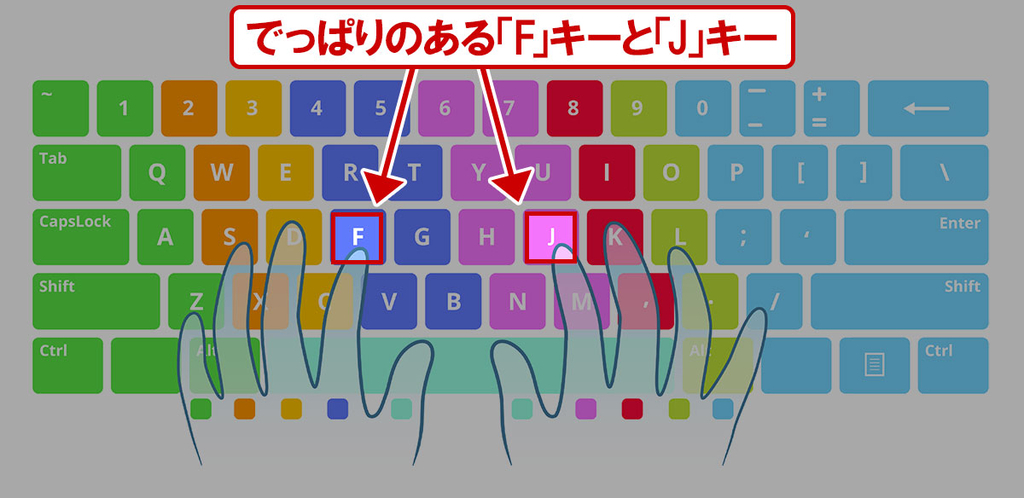
※ 画像はイメージです。
※ キーボードの配列は機種により異なります。
単語を打つだけでなく、文章として入力し、「。」やEnterキーによる確定までを一連の流れとして練習する
「画面」を見て正しく打てたか答え合わせをする
ミスにすぐ気づけるようになれば、修正速度も上がり結果的にタイピングが速くなる
自分に合ったタイピング練習サイトを見つけるのもおすすめ
効率的にタイピングを上達させる方法として、「タイピング練習サイト」や練習用コンテンツをフル活用するのもおすすめです。現在は、正確性や速度をスコア化して客観的に確認できるものや、ビジネス・教養など多彩なテーマで入力練習ができるWebサイトが数多く公開されています。
単調な反復練習として捉えるのではなく、達成感を得られるようなツールを日常的に活用することで、指の動きは自然と洗練されていきます。
ブラウザ上で手軽に利用できる質の高いサイトも多いため、まずはご自身が継続しやすいと感じるものを選び、1日5分程度の短い時間からでも習慣化していくことが上達への近道です。
タイピング練習でよくある質問
タイピングの習得中によくあるお悩みや疑問をまとめました。
Q. 「ん」が「な」になってしまうのはなぜですか?
- A. 次の文字が「あ行・や行」の場合に起こりやすい現象です。
- 例えば「単位(たんい)」と打つ際、TANIと打つと、パソコンは「に(NI)」と判断して「たに」になります。これを防ぐには、Nを2回打ってTANNIとする必要があります。常にNを2回打つ癖をつけておくと、どんな言葉でもミスなく打てるようになります。
Q. 手が小さくて、端のキーまで指が届きません。
- A. 無理にホームポジションを守らなくても大丈夫です。
- 手が小さい方は、遠いキーを打つ時に手全体を少し浮かせたり、移動させたりして打ちに行っても構いません。大切なのは、打った後にまたFキーとJキーのでっぱりを探して、元のホームポジションに「戻ってくる」習慣をつけることです。
Q. 「っ」などの小さい文字がうまく打てません。
- A. 次のアルファベットを2回重ねるか、頭に「L」をつけます。
- 「切手(きって)」のように言葉の中にある場合は、次に打つ文字(「て」のT)を2回重ねてKITTEと打ちます。単独で「っ」だけ打ちたいときは、Little(小さい)の頭文字であるLをつけてLTU、またはXTUで入力可能です。
Q. Shift(シフト)キーとの組み合わせが覚えられません。
- A. キーの「上側」にある文字を打ちたいときは、Shiftキーを使いましょう。
- 例えば「?」や「!」などはキーの上側に描かれています。これらの入力は、Shiftキーを押し込みながら目的のキーを打つのが基本です。ShiftキーやAltキーはキーボードの左右両方に配置されているため、無理のない指の動きで操作が可能になります。
まとめ:次は「スピードアップ」に挑戦しよう
タイピングが速くなる最大のコツは、「速く打とうとせず、正確に打つこと」です。最初は指の担当を確認しながらゆっくりでも構いません。正しい指使いを守り、「っ」や「ん」などの特殊なルールを体で覚えていきましょう。
さらに効率を上げたい方は、F7キーなどの「ファンクションキー」を活用した一括変換も便利です。カタカナや英字への変換が劇的に速くなる可能性があります。以下の記事で詳しく紹介しています。