スマホからパソコンに写真を送る方法は、USBケーブルやクラウドストレージ、Bluetooth、ファイル転送アプリなど複数の選択肢があります。
自分に合う方法で写真を送ることで、ストレスなく写真の管理ができるでしょう。それぞれの方法には、必要な機器・利便性・手順などに違いがあるため、理解したうえで選択することが大切です。
この記事では、代表的な転送方法について具体的な手順を解説するとともに、写真管理のコツも紹介します。
- スマホからパソコンに写真を送るには?7つの方法を紹介
- スマホからパソコンに写真を送るメリット・デメリット
- スマホからパソコンに写真を送った後は?効率的に管理するコツ
- スマホからパソコンに写真を送る方法はたくさんある!
スマホからパソコンに写真を送るには?7つの方法を紹介
スマホからパソコンに写真を送る代表的な方法は、次のとおりです。
1|USBケーブルを使う
2|SDカードを使う
3|Bluetoothを使う
4|クラウドストレージを使う
5|AirDropやクイック共有を使う
6|ファイル転送アプリを使う
7|LINE Keepメモを使う
各方法の特徴や手順について解説します。
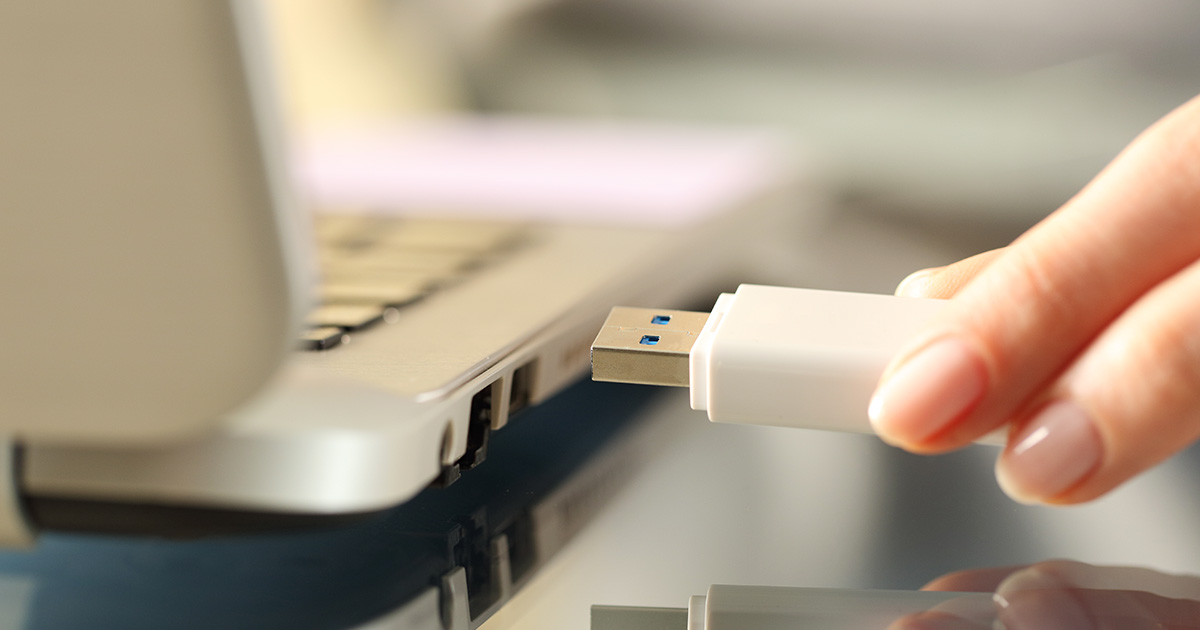
1|USBケーブルを接続してスマホの写真をパソコンに取り込む
USBケーブルをスマホとパソコンに接続することで、写真を直接取り込むことができます。この方法には、次のようなメリット・デメリットがあります。
インターネットに接続しなくても送れる
転送速度が速い
大量の写真を一度に送れる
データ転送に対応したUSBケーブルが必要になる
スマホとパソコンを物理的に接続する必要がある
他人のパソコンに接続すると情報閲覧のリスクがある
iPhoneから取り込む方法
iPhoneからパソコンに写真を取り込む手順は、次のとおりです。
① LightningケーブルまたはUSB-CケーブルでiPhoneとパソコンを接続する
② iPhone画面やパソコン画面に「このデバイスに写真やビデオへのアクセスを許可しますか?」と表示されたら「許可」をタップする
③ iPhoneのパスコードを入力する
④ パソコンのOSがWindowsの場合はエクスプローラーを開き、iPhoneを選択する
⑤ 取り込みたい写真を選択してパソコンにコピーする
Androidスマホから取り込む方法
Androidスマホから写真を取り込む手順は、次のとおりです。
① USB-CケーブルまたはMicro USBケーブルでスマホとパソコンを接続する
② スマホ画面に表示される通知から「ファイル転送/Android Auto」を選択する
③ パソコンのエクスプローラーにAndroidのフォルダが表示されるので開く
④ 標準アプリは「DCIM」、他の写真アプリの場合は「Pictures」や「Documents」などに保存されている
⑤ 必要な写真を選んでパソコンにコピーする
機種によって、表示される項目名が異なる場合があります。
USBケーブルを選ぶときの注意点
USBケーブルには充電専用とデータ転送対応の2種類があり、写真を送るにはデータ転送に対応したケーブルが必要です。
iPhoneにはLightningケーブルかUSB-Cケーブル、AndroidスマホにはUSB-CケーブルかMicro USBケーブルを用意しましょう。
また、USB規格によって転送速度が異なり、USB 3.0以上であれば高速転送が可能です。
パソコン側の端子(USB-AまたはUSB-C)も確認して、適合するケーブル選びましょう。
2|SDカードを使ってスマホの写真をパソコンに送る
SDカードに写真を保存し、パソコンに移す方法もあります。この方法のメリット・デメリットは、次のとおりです。
ケーブル接続しなくてよい
複数のデバイス間でデータを共有しやすい
スマホのストレージ容量を節約できる
バックアップとしても活用できる
SDカードスロット付きスマホのみ対応(多くのiPhoneは非対応)
非搭載の場合はカードリーダーが別途必要になる
SDカードの購入費用がかかる
取り出しや差し込みの手間がかかる
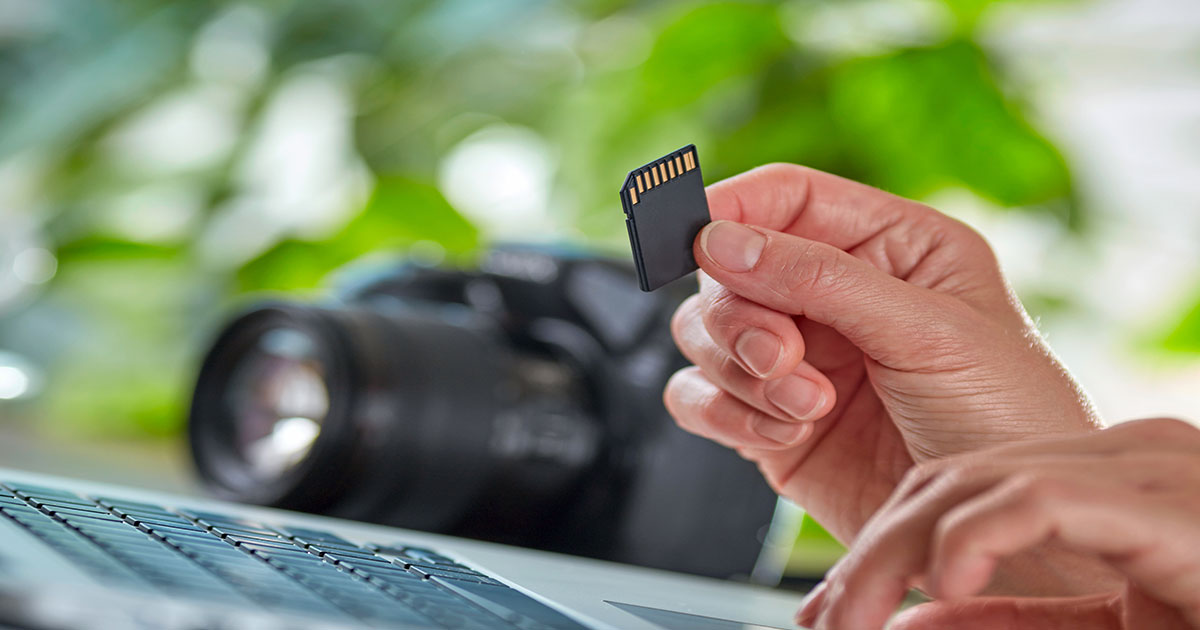
AndroidスマホでSDカードを使う場合は、写真をSDカードに移動してから、カードをパソコンのスロットに挿入します。パソコンでSDカード内のフォルダを開き、写真をコピーすれば完了です。
SDカードで写真を取り込むときの注意点
SDカードの容量は比較的少ないため、大量の写真を転送する場合は十分な空き容量があるか確認しましょう。また、SDカードの読み書き速度によって転送時間が異なり、Class10やUHS-Iは高速転送が可能です。
パソコンにSDカードスロットがない場合は、別途カードリーダーを用意しましょう。取り出しのときには「安全な取り外し」の操作を行い、データ破損を防ぐことも大切です。
3|Bluetoothを利用してスマホの写真をパソコンに送る
Bluetoothを使えば、ケーブルやカードを使わずにワイヤレスで写真を送れます。この方法のメリット・デメリットは次のとおりです。
ケーブルやカードがいらない
インターネットがなくても簡単に接続できる
追加費用がかからない
転送速度が遅い
通信範囲が限られる(約10m程度)
大量の写真を送るには時間がかかる
Androidスマホからパソコンに写真を送る手順は、次のとおりです。
① パソコンとスマホの両方でBluetoothをオンにする
② パソコンの設定からBluetoothデバイスの追加を選択する
③ スマホでペアリングを承認する
④ Windowsのタスクバーのアイコントレーにある「Bluetoothアイコン」を右クリックして「ファイルの受信」を選択する
⑤ スマホで送りたい写真を選択する
⑥ 共有メニューからBluetoothを選ぶ
⑦ 送信先としてパソコンを選択するして転送する
⑧ パソコンでファイルの保存先を選択する
iPhoneの場合、Bluetooth経由での直接的なファイル転送には対応していないため、AirDropやiCloudなどの別の方法を利用する必要があります。
Bluetoothで写真を送るときの注意点
Bluetoothの転送速度は他の方法と比べて遅いため、大量の写真や高解像度の写真を送るには時間がかかります。特に、Bluetoothのバージョンが古いと速度が遅くなる傾向があります。
また、障害物があると通信が不安定になることもあるでしょう。バッテリーを消費するため、長時間の転送では充電環境を確保することも重要です。
4|クラウドストレージを利用してスマホの写真をパソコンに送る
クラウドストレージを使えばインターネット経由で写真を保存し、パソコンからアクセスできます。この方法のメリット・デメリットは、次のとおりです。
ケーブルが不要で場所を問わず利用できる
自動バックアップ機能がある
インターネット接続が必要になる
無料プランでは容量制限がある
代表的なサービスに、iCloud・Googleフォト・OneDriveなどがあります。
iCloudで写真を送る方法
iCloudを使って写真を送る手順は、次のとおりです。
① iPhoneの設定アプリを開き、画面上部のApple IDをタップする
② 「iCloud」→「写真」の順に進み、「このiPhoneを同期」をオンにする
③ パソコンでWebブラウザを開き、iCloud.comにアクセスする
④ Apple IDとパスワードでサインインする
⑤ 「写真」アイコンをクリックする
⑥ 必要な写真を選択してダウンロードボタンを押す
Windows用のiCloudアプリをインストールすれば、より簡単にアクセスできます。
Googleフォトで写真を送る方法
Googleフォトを使う手順は次のとおりです。
① スマホでGoogleフォトアプリを開き、Googleアカウントでログインする
② バックアップと同期の設定をオンにして写真をアップロードする
③ パソコンでWebブラウザからphotos.google.comにアクセスする
④ 同じGoogleアカウントでログインする
⑤ 写真を選んでダウンロードする
AndroidスマホとiPhone、両方で利用できます。
5|AirDropやクイック共有(Quick Share)を使ってスマホの写真をパソコンに送る
Apple製品間ではAirDrop、Android製品間ではクイック共有を使って、近距離でワイヤレス転送ができます。
高速転送ができる
設定が簡単にできる
同じメーカーのデバイス間でしか使えない
通信範囲が限られる
AirDropやクイック共有は、Wi-FiとBluetoothを組み合わせた技術により、スムーズに写真を送れます。
Androidのクイック共有(Quick Share)で写真を送る
Androidのクイック共有で写真を送る手順は次のとおりです。
① パソコンでクイック共有アプリ(Quick Share)をMicrosoft Storeからダウンロードしてインストールする
② アプリを開き、ログインする
③ パソコンのQuick Shareで共有するファイルを選択する
④ ファイルを共有するデバイスを選択して「共有」をクリックする
⑤ パソコンとスマホの両方でBluetoothとWi-Fiをオンにする
⑥ スマホのギャラリーアプリで送りたい写真を選択する
⑦ 共有ボタンをタップして「クイック共有」を選ぶ
⑧ 近くのデバイス一覧からパソコンを選択する
⑨ パソコン側で受信を承認すれば転送が始まる
iPhoneのAirDropで写真を送る
iPhoneのAirDropで写真を送る手順は次のとおりです。
① Macのシステム環境設定から「一般」→「AirDropとHandoff」を開く
② AirDropを「すべての人」または「連絡先のみ」に設定する
③ iPhoneでコントロールセンターを開き、Wi-FiとBluetoothをオンにする
④ 写真アプリで送りたい写真を選択する
⑤ 共有ボタンをタップしてAirDropのアイコンをタップする
⑥ 表示されたデバイス一覧からMacを選ぶと転送が開始する
AirDropはAppleデバイス間でのみ利用でき、WindowsパソコンへはiCloudなどの別の方法を使う必要があります。複数の写真を一度に送ることもできるため、効率よく作業を進められるでしょう。
6|ファイル転送アプリを使ってスマホの写真をパソコンに送る
専用のファイル転送アプリを使えば、スマホとパソコン間で簡単に写真を送れます。メリット・デメリットは、次のとおりです。
使いやすい
クロスプラットフォームに対応している
容量の大きなファイルの転送ができる
専用リンクで第三者にも転送や共有ができる
アプリのインストールが必要になる
URLが漏えいすると第三者からアクセスされる恐れがある
インターネット接続が求められる
ファイルの保存期間が限られている場合がある
AndroidスマホからWindowsにリンクを使って送る方法
Windowsにリンクを使って写真を送る手順は、次のとおりです。
① スマホに「Windowsにリンク」のアプリをインストールする
② Bluetoothをオンにし、パソコンと同じWiFiに接続する
③ パソコン(Windows 11)の検索窓で「スマートフォン連携」を探して起動する
④ 「Android」を選択する
⑤ スマホの「Windowsにリンク」からQRコードをスキャンし、デバイスをペアリングする
⑥ 「フォト」のタブにスマホに保存されている写真が表示されるので、送信したい写真をドラッグ&ドロップする
接続後は、スマホで撮影した写真にパソコンから直接アクセスできるようになります。また、通知の確認やメッセージの送信などもパソコンから行えるため便利です。
Windowsのフォトを使ってiPhoneから送る方法
Windowsのフォトを使ってiPhoneから写真を送る手順は、次のとおりです。
① USBケーブルでiPhoneとWindowsパソコンを接続する
② iPhone画面で「このデバイスに写真やビデオへのアクセスを許可しますか?」と表示されたら「許可」をタップする
③ パソコンで「フォト」を起動する
④ 右上の「インポート」ボタンをクリックし、接続しているデバイス名を選択する
⑤ インポートしたい写真を選び、「◯項目の追加」をクリックする
⑥ パソコンの保存先を選んで「インポート」をクリックすると送信が開始する
7|LINE Keepメモを使ってスマホの写真をパソコンに送る
LINE Keepメモは、自分専用のトークルームに写真を保存し、パソコン版LINEからダウンロードできる機能です。LINE Keepメモで送るメリット・デメリットは、次のとおりです。
LINEユーザーであれば追加アプリがいらない
操作が簡単
容量制限がある
保存期間は一定期間のみなので、長期保存には向かない(具体的な保存期間は非公開)
普段からLINEを使っている方には、便利な方法です。
LINE Keepメモから画像を投稿する方法
LINE Keepメモから画像を投稿する手順は次のとおりです。
① LINEアプリを開いてホーム画面の「LINE Keepメモ」のアイコンをタップする
※ Keepメモが見当たらない場合は、トーク画面上部の検索窓で「Keepメモ」と検索するか、自分のアイコンからプロフィールを開き、「Keep」よりアクセスできます。
② 画面下部の画像アイコンをタップする
③ 送りたい写真を選択して投稿する
複数の写真を、一度に投稿することもできます。
デスクトップ版のLINEからダウンロードする方法
デスクトップ版のLINEからダウンロードする手順は、次のとおりです。
① パソコンでLINEアプリを起動してログインする
② トーク一覧から「Keepメモ」を開く
③ スマホから投稿した写真が表示される
④ ダウンロードしたい写真を右クリックする
⑤ 「名前を付けて保存」を選択してパソコンに保存する
LINE Keepメモを使うときの注意点
LINE Keepメモに保存した写真は、Keepの無料容量(1GB)に含まれます。容量を超えると新しい写真を保存できなくなるため、定期的に整理が必要です。
また、一定期間のみしか保存できないため、長期保存には向きません。重要な写真は、別の方法でバックアップを取るとよいでしょう。デスクトップ版LINEのセットアップや、共有した写真のダウンロードなどの手間がかかることにも注意が必要です。
スマホからパソコンに写真を送るメリット・デメリット
スマホからパソコンに写真を送るメリット・デメリットは、次のとおりです。
バックアップができる
大画面で閲覧・編集ができる
スマホのストレージ容量を節約できる
写真の整理や管理がしやすくなる
高度な画像編集ソフトを使える
送信方法によっては転送に時間がかかる
ケーブルやアプリなどの機器が必要になる
操作に慣れるまで時間がかかる場合がある
圧縮設定によっては画質が劣化する
写真をパソコンに送ることで、大切な思い出を安全に保管し、編集やプリントなどの作業もスムーズにできます。
スマホからパソコンに写真を送った後は?効率的に管理するコツ
パソコンに転送した写真をきちんと管理することで、必要な写真を素早く見つけられます。基本的な方法は、フォルダを作成して日付やイベント別に整理することです。
たとえば、「2025年1月_旅行」や「誕生日パーティー」のように名前を付けると、後から探しやすくなります。
写真管理ソフトやクラウドストレージを活用し、タグ付けや分類をするのもよいでしょう。
また、定期的にパソコンでバックアップを取ることで、データ紛失のリスクを減らせます。より安全性を高めたい場合は、外付けストレージや別のクラウドサービスにコピーしておくと安心です。
スマホからパソコンに写真を送る方法はたくさんある!
スマホからパソコンに写真を送る方法は、USBケーブルやSDカード、Bluetoothやクラウドストレージ、ファイル転送アプリやLINE Keepメモなど多岐にわたります。
それぞれ転送速度や必要な機器、対応機種などに違いがあるため、状況に応じて使い分けることが大切です。
たとえば、大量の写真を素早く送りたいときはUSBケーブル、外出先で手軽に送りたいときはクラウドストレージが向いています。自分に合った方法を見つけて、写真管理を効率化しましょう。
マウスコンピューターは、スペックのカスタマイズに対応したBTO(Build To Order)パソコンを販売しています。詳しい製品の情報は、下記の公式サイトをチェックしてみてください。