
Steamは、世界中で利用されているパソコンゲームの配信プラットフォームです。豊富なゲームラインナップやお得なセールの開催、コミュニティ機能など、多くの魅力を備えています。
Steamを初めて利用する際は、その特徴や基本的な使い方、注意点などを理解しておくことが大切です。
この記事では、Steamの概要やメリット、始めるための準備や利用する際の注意点などを詳しく解説します。Steamを使ってパソコンゲームをプレイしたい方は、ぜひ参考にしてください。
※ 製品の情報や価格は2026年1月27日時点の情報となります。
- Steamとは?何ができる?
- Steamでゲームをプレイするメリットとは?
- パソコンでSteamを始めるための準備とは?
- Steamを使う際の注意点とは?
- Steamでのゲームプレイにおすすめ!マウスコンピューターのゲーミングPC4選!
- まとめ:Steamでパソコンゲームをプレイしてみよう!
Steamとは?何ができる?
Steamは、パソコンゲームの配信プラットフォームです。世界中のゲームメーカーやクリエイターが制作した多様なゲームタイトルを購入・管理できます。
Steamの主な機能は次のとおりです。
・ゲームの購入・管理
ゲームを購入してインストールしたり、購入したゲームをライブラリで一括管理したりできる
・コミュニティ機能
各ゲームスレッドでのチャットや、ユーザーが公開したMOD(modification:ゲームソフトの改変)の導入などができる
・クラウド保存
ゲームのセーブデータがクラウドに保存され、別のパソコンでも続きから遊べる
Steamは、ゲームの購入や管理、他のプレイヤーとの交流などが楽しめるプラットフォームです。
Steamでゲームをプレイするメリットとは?
Steamでゲームをプレイするメリットは、次のとおりです。
1.PS4・PS5・Switchを超える幅広いゲームがラインナップされている
2.お得なセール価格のゲームを自宅で購入できる
3.購入したゲームを一括管理できる
4.コミュニティ機能でユーザーと交流を楽しめる
5.支払い方法が豊富でゲームを購入しやすい
6.スマホ(スマートフォン)やタブレットでもプレイできる
それぞれのメリットを以下で詳しく解説します。
1|PS4・PS5・Switchを超える幅広いゲームがラインナップされている
Steamは、PS4やPS5、Switchなどの家庭用ゲーム機を上回る幅広いゲームタイトルが揃う点がメリットです。インディーゲームや独占タイトルもあり、他のプラットフォームでは手に入らない作品も購入できます。
2025年1月時点で日本語に対応しているゲームは約67,000件あり、海外の言語を含めると210,000件ものタイトルが販売されています。PS5で販売されているタイトル数は約4,000件なので、Steamは幅広いゲームがラインナップされているプラットフォームといえるでしょう。
2|お得なセール価格のゲームを自宅で購入できる
Steamは、定期的にセールや割引キャンペーンが開催されているところも魅力です。たとえば、ウインターセールやオータムセールなど、季節ごとにお得なセールが開催されています。
なかには、70%オフや90%オフで販売されるタイトルもあり、格安でゲームを購入できます。さらに、自宅から簡単にゲームを購入できるため、店舗に足を運ぶ必要もありません。購入後は即座にダウンロードして遊べるので、スムーズなゲーム体験が期待できるでしょう。
3|購入したゲームを一括管理できる
Steamのライブラリ機能を使えば、購入したゲームをすべて一括で管理できます。ゲームのタイトルやプレイ時間を一覧で確認でき、必要に応じてすぐにアクセス可能です。お気に入り追加やコレクションの作成などもでき、複数のタイトルを自分に合った方法で管理できます。
また、自動アップデート機能が搭載されており、最新バージョンのゲームをプレイできます。手動での更新作業が不要になるため、より快適にゲームをプレイできるでしょう。
4|コミュニティ機能でユーザーと交流を楽しめる
Steamは、コミュニティ機能を通じてほかのユーザーとの交流を楽しむことができます。たとえば、ユーザーが作成した掲示板では、ゲームの攻略情報やトラブルシューティングの相談などが可能です。
また、グループの作成ができることも魅力です。だれでも参加できる公開グループや、リクエストが承認されることで参加できる限定グループ、招待のみで参加できる非公開グループなどを作成できます。
このようなコミュニティ機能は、ユーザーとの交流によりゲームの楽しみが広がるメリットがあります。
5|支払い方法が豊富でゲームを購入しやすい
Steamはさまざまな支払い方法を提供しており、自分が普段使う決済方法でゲームを購入できます。対応する支払い方法は次のとおりです。
・クレジットカード
・PayPal
・PayPay
・メルペイ
・Pay-easy(ペイジー)
・コンビニ決済
・プリペイドカード
・WebMoney
・nanacoギフト
・銀行振込 など
多くの選択肢があるため、「クレジットカードを持っていない」という方でもゲームを購入できます。
6|スマホ(スマートフォン)やタブレットでもプレイできる
Steamはローカルネットワークやインターネット接続に接続すれば、スマートフォンやタブレット、テレビ、VRヘッドセットなどを使用してリモートプレイができます。
具体的には、専用アプリ「Steam Link」を利用し、パソコンで動作しているゲームをストリーミングして手元のデバイスでプレイするという方法です。
リビングや寝室など、パソコンが置かれていない場所でもゲームが遊べるため、ゲームをプレイする環境の幅が広がります。
パソコンでSteamを始めるための準備とは?
パソコンでSteamを始めるには、次の準備が必要です。
・Steamクライアントをパソコンにインストールする
・Steamアカウントを作成する
・クレジットカードを登録する
・Steamでゲームを購入&インストールする
それぞれの手順を紹介します。
1|Steamクライアントをパソコンにインストールする
Steamを始めるには、まずSteamクライアントをパソコンにインストールする必要があります。インストールの具体的な手順は、次のとおりです。
1.Steam公式サイトにアクセスする
2.「Steamをインストール」ボタンをクリックする
3.ダウンロードしたインストーラーを実行し、指示に従ってインストールを進める
4.インストール完了後、Steamクライアントを起動する
上記の手順を完了すると、Steamの利用準備が整います。シンプルな操作でインストールできるので、初心者でも簡単です。
2|Steamアカウントを作成する
Steamを利用するには、無料アカウントを作成する必要があります。具体的な手順は次のとおりです。
1.Steamクライアントを起動し、ログイン画面の「アカウントを作成」を選択する
2.メールアドレスを入力し、地域を選択する
3.「私は人間です」のチェックボックスと、「私は13才以上で、Steam利用規約およびValveプライバシーポリシーに同意します。」のチェックボックスにチェックを入れて「続行」をクリックする
4.Steamからの確認メールを開き、「メールアドレスを確認する」を選択する
4.アカウント名とパスワードを入力し、「完了」をクリックするとアカウント作成は完了
4.ログインするには、ログイン画面でアカウント名とパスワードを入力して「ログイン」をクリックする
アカウントを作ることで、ゲームの購入や管理ができるようになります。
3|クレジットカードを登録する
Steamでゲームを手軽に購入するためには、クレジットカードの登録をおすすめします。具体的な手順は、次のとおりです。
1.Steamクライアントを起動して右上のアカウント名を選択し、「アカウント詳細」をクリックする
2.「このアカウントに支払方法を追加」をクリックする
3.クレジットカード情報と支払い情報を入力し、「続ける」をクリックする
他の支払い方法でも利用可能ですがクレジットカードを登録しておけば、手間なくゲームを購入できます。
4|Steamでゲームを購入&インストールする
Steamストアでは、多数のゲームを購入・インストールできます。購入からプレイ開始までの手順は次のとおりです。
1.Steamクライアント内の「ストア」タブを開く
2.購入したいゲームが決まっている場合は、検索バーに購入したいゲームの名前を入力し、検索結果から選択する。決まっていない場合は、検索バーの左側にある「最新&注目」や「カテゴリー」などから好みのゲームを見つける
3.購入したいゲームをクリックし、詳細やレビューを確認する
4.購入する場合は、「カートに入れる」をクリックし、カートに移動する
5.「支払いに進む」をクリックし、「購入」を選択して決済を完了する
6.購入後、Steamライブラリに移動してゲームを選択し、「インストール」をクリックする
以上の手順でゲームがプレイできます。
Steamを使う際の注意点とは?
Steamを使う際の注意点は、次のとおりです。
・十分なストレージ容量を確保しておく
・一部対応していないゲームタイトルも存在する
・ゲームの推奨スペックを満たしたゲーミングPCを用意する
各注意点について詳しく解説します。
1|十分なストレージ容量を確保しておく
Steamでゲームをプレイするには、十分なストレージ容量を確保しておく必要があります。ゲームによって必要な容量は異なり、数GBでダウンロードできるタイトルもあれば、数百GB必要なものもあります。複数のゲームをダウンロードする場合を考慮し、500GBから1TB程度の容量を確保しておくとよいでしょう。
もし容量が足りなくなった場合は、不要なデータを削除して容量を確保したり、外付けストレージを導入したりすることで解決できます。
2|一部対応していないゲームタイトルも存在する
Steamは多くのゲームを提供していますが、プレイできないタイトルも存在します。たとえば、PS5やSwitch専用タイトルや、独自プラットフォームの専用タイトルはSteamで販売されていません。
遊びたいゲームがある場合は、SteamのWebサイトでタイトル名を検索し、購入できるか確認することをおすすめします。
また、Epic GamesやUbisoft Connectなど、他のプラットフォームでのみ提供されているゲームが欲しい場合は、Steamと併用して利用するとよいでしょう。どちらも無料で登録できます。
3|ゲームの推奨スペックを満たしたゲーミングPCを用意する
Steamで提供されるゲームには、それぞれ最低スペックと推奨スペックが設定されています。より快適にプレイするためには、推奨スペックを満たしたゲーミングPCを用意しましょう。そのために、まずはプレイしたいゲームの推奨スペックを確認し、購入するゲーミングPCの性能を検討します。
プレイしたいゲームが決まっていない方や、いろいろなゲームをプレイしたいという方は、下の表に記載したスペックを目安にしてみてください。
| パーツ | 推奨スペック |
| CPU | ・Intel Core i5以上(第12世代) ・AMD Ryzen 5以上(7000シリーズ) |
| メモリ | 16GB以上 |
| グラフィックス(GPU) | ・NVIDIA GeForce RTX 4060以上 ・AMD Radeon RX 6800以上 |
| ストレージ | SSD 500GB以上 |
これらのスペックを満たすゲーミングPCであれば、フルHDで幅広いゲームをプレイできるでしょう。より高解像度・高フレームレートでゲームを楽しみたい方は、さらにハイスペックなモデルを選択してください
Steamでのゲームプレイにおすすめ!マウスコンピューターのゲーミングPC4選!
マウスコンピューターは、CPUやメモリなどのスペックをカスタマイズできる「BTO(Build To Order)」パソコンを販売しています。
ここからは、Steamでのゲームプレイにおすすめできる、マウスコンピューターのゲーミングPCを4機種ご紹介します。
※ 製品の情報や価格は2026年1月27日時点の情報となります。
※ 機種によりご選択いただけない場合がございます。
1.G TUNE P5-I7G60WT-C(ホワイト)
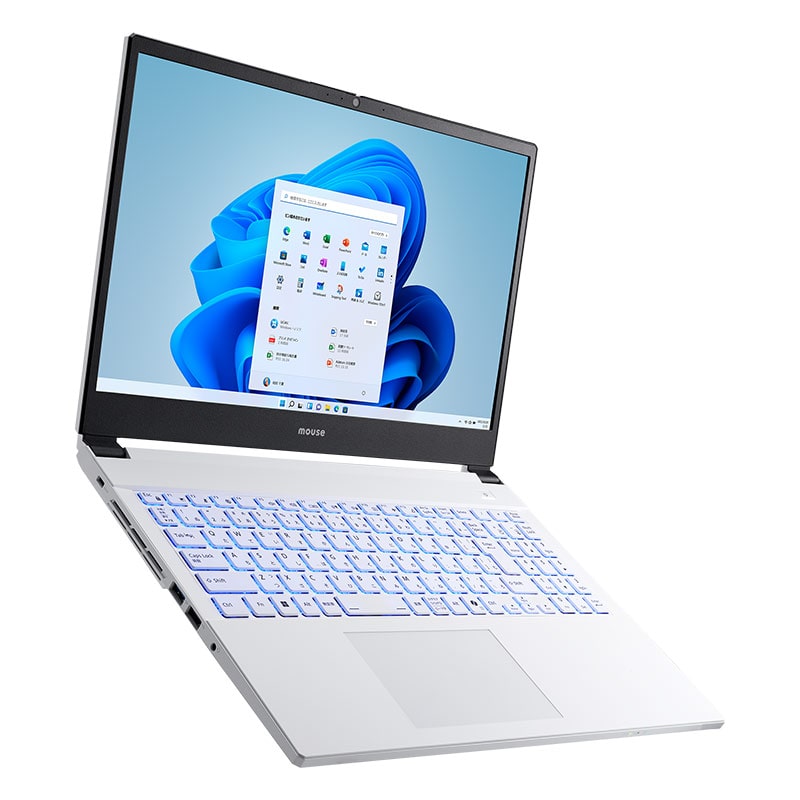
| OS | Windows 11 Home 64ビット |
| CPU | インテル® Core™ i7-13620H プロセッサー |
| グラフィックス | NVIDIA® GeForce RTX™ 5060 Laptop GPU |
| メモリ標準容量 | 16GB (8GB×2 / デュアルチャネル) |
| M.2 SSD | 500GB (NVMe Gen4×4) |
| パネル | 15.6型 液晶パネル (ノングレア / 165Hz対応) |
| 通常価格 (税込) |
269,800円 |
|
G TUNE P5-I7G60WT-C(ホワイト)
この製品を詳しく見る
|
|
G TUNE P5-I7G60WT-C(ホワイト)は、配信・ゲーム・3Dモデリングにオススメ!カラバリ豊富な15.6型WQHD液晶ゲーミングノートPCです。
2.G TUNE W4-I7G50BK-A
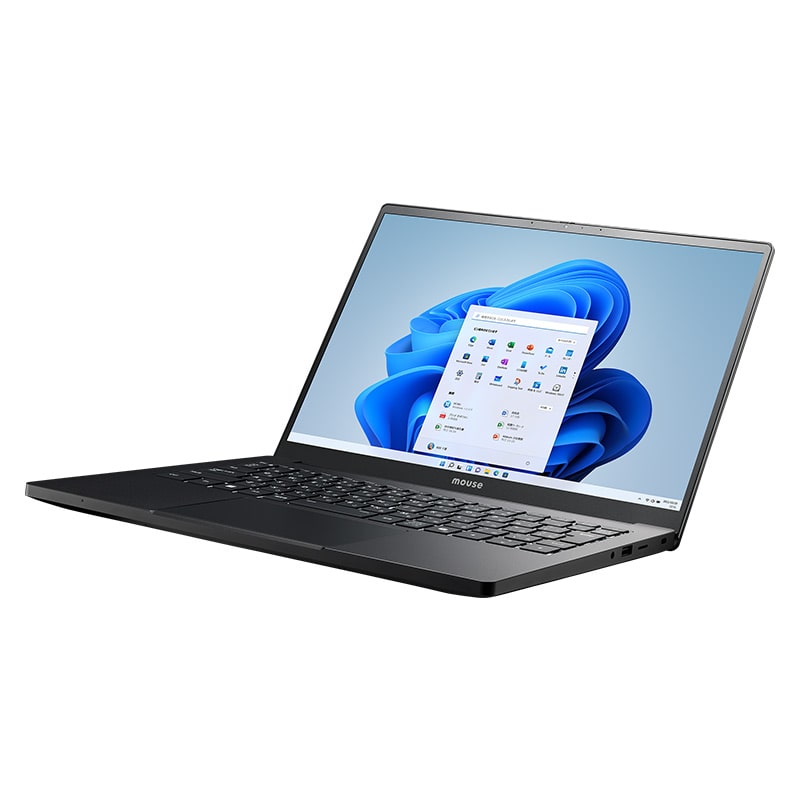
| OS | Windows 11 Home 64ビット |
| CPU | インテル® Core™ i7-13620H プロセッサー |
| グラフィックス | NVIDIA® GeForce RTX™ 5050 Laptop GPU |
| メモリ標準容量 | 32GB (オンボード32GB) |
| M.2 SSD | 500GB (NVMe Gen4×4) |
| パネル | 14型 液晶パネル (ノングレア / 144Hz対応 / アスペクト比16:10) |
| 通常価格 (税込) |
239,600円 |
|
G TUNE W4-I7G50BK-A
この製品を詳しく見る
|
|
G TUNE W4-I7G50BK-Aは、薄型筐体に高性能GPUを採用し、ベイパーチャンバーで高効率冷却を実現した14型 WUXGA 144Hz液晶ゲーミングノートPCです。
3.G TUNE DG-I5A6X
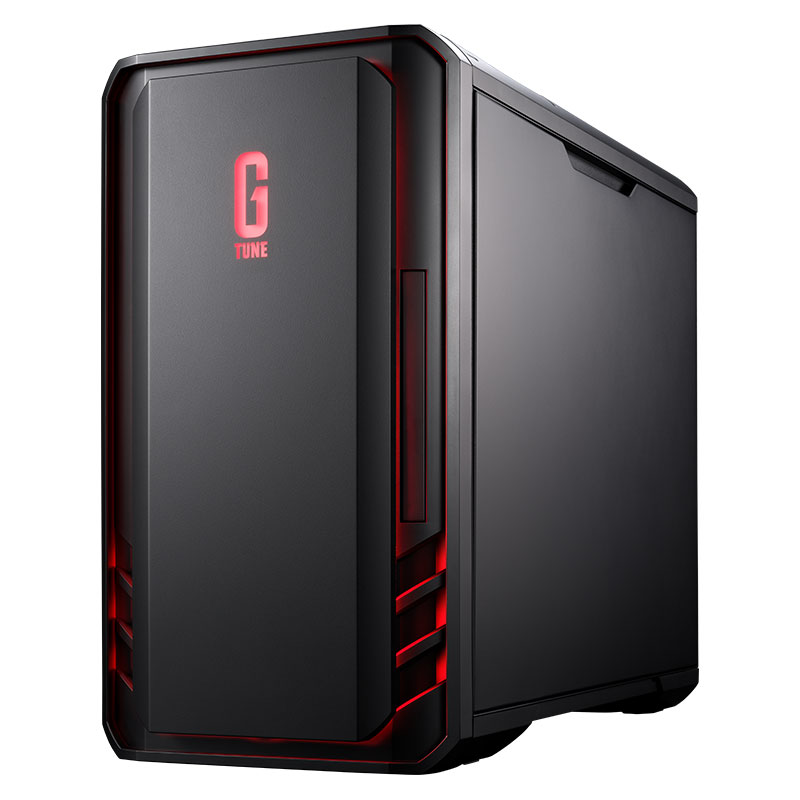
| OS | Windows 11 Home 64ビット |
| CPU | インテル® Core™ Ultra 5 プロセッサー 225 |
| グラフィックス | AMD RADEON™ RX 9060 XT (16GB) |
| メモリ標準容量 | 32GB (16GB×2 / デュアルチャネル) |
| M.2 SSD | 1TB (NVMe Gen4×4) |
| 通常価格 (税込) |
314,800円 |
|
G TUNE DG-I5A6X
この製品を詳しく見る
|
|
G TUNE DG-I5A6Xは、オールラウンドに活躍するミドルクラス ゲーミングPCです。
4.NEXTGEAR HD-A5G60
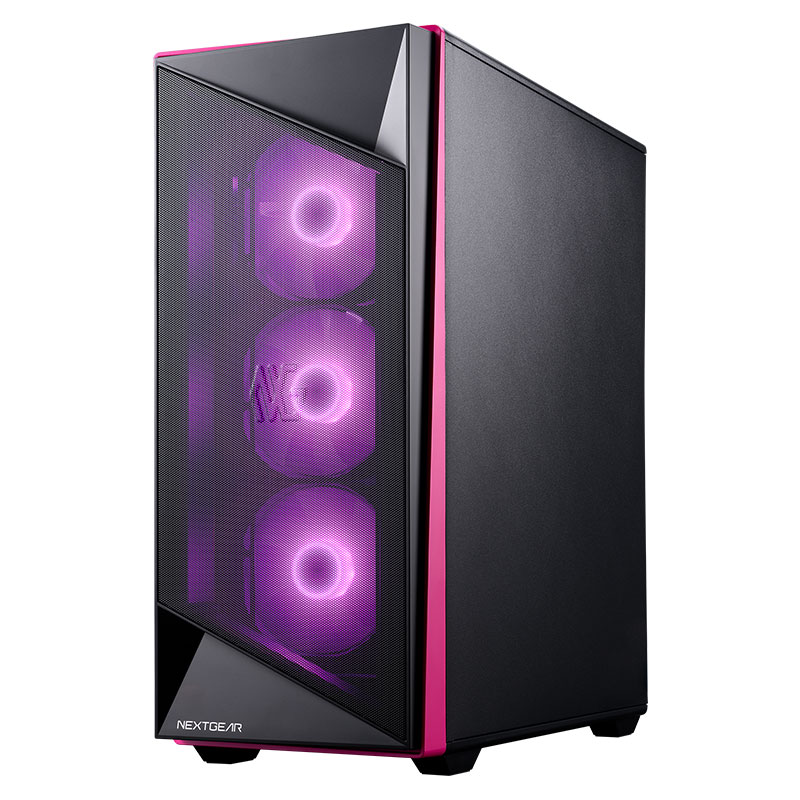
| OS | Windows 11 Home 64ビット |
| CPU | AMD Ryzen™ 5 7500F プロセッサ |
| グラフィックス | NVIDIA® GeForce RTX™ 5060 |
| メモリ標準容量 | 16GB (8GB×2 / デュアルチャネル) |
| M.2 SSD | 1TB (NVMe Gen4×4) |
| 通常価格 (税込) |
224,800円 |
|
NEXTGEAR HD-A5G60
この製品を詳しく見る
|
|
NEXTGEAR HD-A5G60は、RTX 5060 搭載のフルタワー型デスクトップパソコンです。
フロントの広範囲をメッシュにすることで、潤沢なエアフローを確保でき、長時間のゲームプレイでも高い冷却性能を維持することが出来ます。
まとめ:Steamでパソコンゲームをプレイしてみよう!
Steamは、豊富なゲームタイトルや楽しいコミュニティ機能、お得なセールなど、パソコンゲームを楽しむための魅力が詰まったプラットフォームです。その他にも、購入したゲームを一括管理できるライブラリ機能や、スマートフォンやタブレットでリモートプレイできる機能なども備えています。ゲーミングPCを購入する際は、プレイしたいゲームの推奨スペックを確認したうえで、十分な性能のモデルを選択しましょう。
マウスコンピューターでは、初心者からプロゲーマーまで幅広いニーズに応えるゲーミングPCを販売しています。製品の詳しい情報は、以下の公式サイトからご確認ください。
ゲーミングPCセットモデルをご購入いただいたお客様の声


