
エンジニア向けのパソコンは、業務内容に合わせたスペックであることが大切です。シンプルなWeb開発とゲーム開発、AI開発では求められるスペックが異なります。
また、OSの種類やノートパソコン・デスクトップパソコンの選択なども、業務内容と働き方を考慮して選ぶ必要があります。そのためには、自分の仕事内容を明確にし、スペックへの理解を深めておくことが重要です。
この記事では、CPU・メモリ・グラフィックス(GPU)などのパーツごとに、おすすめのスペックの目安を解説します。ぜひ参考にしてください。
※ 製品の情報や価格は2026年1月29日時点の情報となります。
- エンジニアがパソコンを選ぶ前に確認しておくこと
- エンジニア向けパソコンのスペックの目安を解説
- ノートパソコンを選ぶエンジニアのチェックポイント
- エンジニアにおすすめ!マウスコンピューターのパソコン3選!
- まとめ:エンジニアのパソコンは業務内容に合ったスペックを選択しよう!
エンジニアがパソコンを選ぶ前に確認しておくこと
エンジニアがパソコンを選ぶ前に確認しておくべきことは、次のとおりです。
1.プログラミングの業務内容
2.ノートパソコン・デスクトップパソコンのどちらがよいか
3.予算の確認
各項目の理由を詳しく解説します。
1|プログラミングの業務内容
プログラミング用のパソコンは、分野によって求められるスペックが異なるため、自分の業務内容を明確にすることが重要です。Webアプリケーション開発ならばミドルスペックで十分ですが、画像処理やディープラーニングを行う場合は、処理性能の高いパーツが求められます。
具体的には、フロントエンド開発ではブラウザでの動作確認が中心のため、一般的なパソコンで問題なく作業できます。一方、ゲーム開発やAI開発では、画像処理の性能や高いマルチスレッド性能が求められる場面が多いため、より処理性能の高いパソコンが必要です。
また、エンジニアとしての将来のキャリアプランも考慮に入れ、長期的な視点でパソコンを選択しましょう。
2|ノートパソコン・デスクトップパソコンのどちらがよいか
ノートパソコン・デスクトップパソコンの選択は、求める性能と働き方を考慮することが大切です。
ノートパソコンは持ち運びができ、オフィス・自宅・カフェなど場所を選ばず作業ができます。外出先での急な業務にも対応でき、柔軟な働き方が実現できるでしょう。一方で、パーツの交換や増設が難しく、同価格帯ではデスクトップパソコンより処理性能が劣る傾向にあります。
デスクトップパソコンは拡張性があり、パーツの交換や増設が簡単にできる点がメリットです。価格に対する性能が高いため、3DCGやゲーム開発など高い処理性能が必要な作業に向いています。ただし、設置場所が固定され、持ち運びができないところがデメリットです。
どちらも一長一短ですが、リモートワークが増加している現代では、汎用性の高いノートパソコンの方がおすすめです。
3|予算の確認
エンジニア向けパソコンを購入する際は、相場を把握して予算を準備しておくことが大切です。具体的な相場は、用途によって10万円から30万円以上までに分かれています。
エントリーモデルは10万円から15万円程度で、Webアプリケーション開発やプログラミング学習に向いています。
ミドルモデルは15万円から25万円程度で、画像処理やデータ分析など、基本的な開発作業に対応可能です。
さらにハイスペックモデルは25万円以上が目安で、AI開発や3DCG制作など、負荷のある作業をスムーズに行えます。
必要な性能を見極めたうえで、予算を準備して製品選びに臨みましょう。
エンジニア向けパソコンのスペックの目安を解説
エンジニア向けパソコンを選ぶ際は、次のスペックを確認しましょう。
1.OS
2.CPU
3.メモリ容量
4.グラフィックス(GPU)
5.ストレージ容量
6.画面サイズ
各項目のスペックの目安について解説します。
1|OSはMacOSよりWindows OSがおすすめ
OS(オペレーティングシステム)は、パソコンの動作を制御する基本ソフトウェアです。エンジニアのパソコンには、Windows OSをおすすめします。
その理由は、ソフトウェアが豊富なことやハードウェアの互換性が高いこと、ゲーム開発がしやすいことなどが挙げられます。
Windows OSは開発用ソフトウェアの種類が豊富で、自分に合った開発環境を構築しやすいところが魅力です。また、多くの企業で採用されているため、汎用性の高いOSともいえるでしょう。ハードウェアの互換性も高いため、希望に合ったパソコンを組むことができます。さらに、ゲーム開発では、DirectXなどWindows OS向けの開発ツールが充実しており、開発からテストまでスムーズに行えます。
Web開発でも、Visual StudioなどWindows OSに対応した統合開発環境が利用でき、効率的な作業が可能です。ただし、iOSアプリを開発したい場合は、macOSを選択する必要があります。
2|CPUのスペック
CPUは、パソコンの処理速度を決める中心的なパーツです。エンジニアの作業では、プログラムのコンパイルやデータ処理など、CPUへ負荷がかかる処理が発生します。
たとえば、アプリケーションの開発中は統合開発環境・ブラウザ・データベース管理ツールを同時に動かすケースもあり、処理能力の高いCPUが求められます。
>Webサービスやアプリの開発では、Intel® Core™ i5 やAMD Ryzen™ 5 で対応できます。3DCGを使用したゲーム開発や仮想環境での開発では、Intel® Core™ i7 やAMD Ryzen™ 7 以上がよいでしょう。
複数の仮想環境を使用する場合や、大量のデータを用いた機械学習などは、Intel® Core™ i9 やAMD Ryzen™ 9 を検討します。
CPUの性能は世代によって異なるため、Intelでは第12世代以降のCPUを、AMDでは7000シリーズ以降のCPUがおすすめです。
3|メモリの容量
メモリは、プログラムやデータを一時的に保存するパーツです。エンジニアは複数のソフトウェアを同時に使用することが多いため、十分なメモリ容量が求められます。たとえば、統合開発環境を使用しながら、Webブラウザで検索やテストを行うといった作業が一般的です。
Webサービスなどの一般的な開発作業では、8GB以上のメモリ容量が目安になります。画像処理やデータベースを扱う開発には、16GB以上がおすすめです。複数の仮想環境での開発や画像処理を含むアプリケーション開発では、32GB以上を選ぶとよいでしょう。
メモリ容量が不足すると処理速度が低下し、作業効率に影響するため十分な容量を確保することが大切です。
4|グラフィックス(GPU)のスペック
グラフィックス(GPU)は、主に画像処理を担うパーツです。エンジニアの作業内容によって、必要なグラフィックス(GPU)の性能が異なります。
たとえば、Webアプリケーション開発やプログラミング学習では、CPUに内蔵されているグラフィックス(GPU)で十分対応できます。一方、3DCGを使用したゲーム開発やAI開発では、専用のグラフィックス(GPU)が必要です。
具体的な製品としては、NVIDIAのGeForce RTX™シリーズや、AMDのRadeon™シリーズがおすすめです。用途に応じて製品を選択することで、コストを抑えながら適切な性能を確保できます。

5|ストレージの容量
ストレージは、プログラムやデータを保存するパーツです。SSD(ソリッドステートドライブ)とHDD(ハードディスクドライブ)の2種類があり、内蔵ストレージにはSSDが採用されています。
SSDは読み書き速度が速く耐久性に優れ、HDDは容量あたりの価格が安いところが特徴です。また、SSDのなかでも速度の速いM.2 SSDを選択すると、プログラムの起動やコンパイル速度がさらに向上します。
ストレージ容量は512GBを目安とし、ツールやソースコード、ドキュメントなどの容量を考慮して選択するとよいでしょう。
予算に余裕がない場合は、OSやプログラムをSSDに、データファイルをHDDに保存することでコストを抑えられます。

6|画面サイズ
作業の効率や視認性に影響する画面サイズも、業務内容や業務環境に合わせて選択することが重要です。ここでは、ノートパソコン・デスクトップパソコンそれぞれの画面サイズについて解説します。
1.ノートパソコン
エンジニアが使うノートパソコンの画面サイズは、13~15インチが扱いやすい大きさです。13インチ未満のパソコンは持ち運びには便利ですが、統合開発環境とブラウザを並べて表示するなどの作業がしにくくなります。
14インチは持ち運びと作業効率のバランスが取れており、通勤時の負担も少なめです。15インチは画面を広く使えますが、重量が増えるため持ち運びの負担が増えます。16インチ以上は対角線で40cm以上になるため、携帯性を重視する場合はおすすめできません。
2.デスクトップパソコン
デスクトップパソコンの外付けディスプレイは、24インチ以上がおすすめです。たとえば27インチディスプレイでは2~3個のウィンドウを並べて表示でき、コーディング中のファイル参照やドキュメント確認が効率的になります。
32インチ以上のディスプレイはより作業領域が広がりますが、視点移動の負担が増えるため環境に応じて検討しましょう。また、デュアルディスプレイにすると、さらに効率的に作業できます。
デュアルディスプレイにする際は、片方のディスプレイを縦置きにすると、コードの確認がしやすくなります。


ノートパソコンを選ぶエンジニアのチェックポイント
ここまで、ノートパソコン・デスクトップパソコンに共通するスペックの目安を解説しましたが、ここからは、ノートパソコンを選ぶ際のチェックポイントを解説します。
具体的な項目は次のとおりです。
1.バッテリー駆動時間
2.CPU
3.キーボード・タッチパッドの使いやすさ
各項目の選び方について解説します。
1|バッテリー駆動時間
バッテリー駆動時間が長いパソコンは、バッテリー切れの心配をせずに使用できるため非常に便利です。客先での打ち合わせや外出先での作業が多いエンジニアは、10時間以上の駆動時間を目安にするとよいでしょう。10時間の駆動時間があると、朝から夕方まで外出する場合でも、充電の心配なく作業を続けられます。
また、ACアダプタやモバイルバッテリーの持ち運びが不要になるシーンが多くなり、より軽快に使用できるでしょう。
2|堅牢性
堅牢性とは、ノートパソコンなどの機器の耐久性や頑丈さを示す言葉として使用されます。通勤や外出先での作業など、持ち運びの際に振動や衝撃にさらされる機会が多い場合は、堅牢性の高い製品の選択もおすすめです。
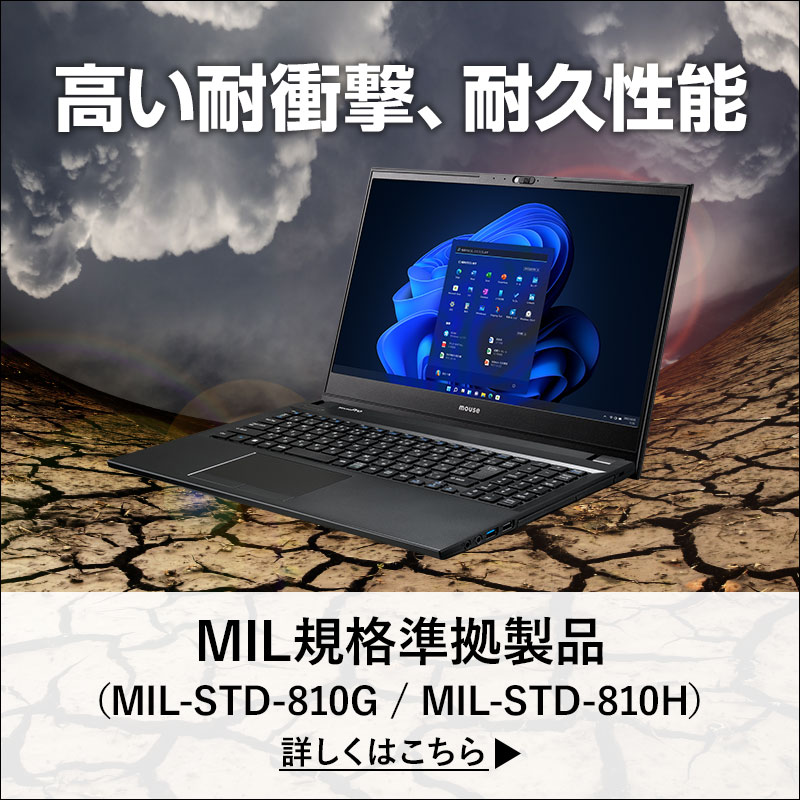
堅牢性の高いノートパソコンとして、MIL規格に準拠した製品が挙げられます。MIL規格とは、アメリカ国防総省が定める品質基準です。品質基準のテストには、落下や振動、温度変化などさまざまな項目のテストがあり、そのテストをクリアすることで高い堅牢性と耐久性が実証されています。
また、本体に使われる素材も堅牢性に影響します。たとえば、マグネシウム合金やカーボン素材を採用した製品は、強度が高く故障のリスクを抑えられるでしょう。
3|キーボード・タッチパッドの使いやすさ
プログラミングでは、キーボードやタッチパッドの使いやすさが作業効率を左右します。主なチェックポイントは次のとおりです。
キーボード
・配列
・キースイッチの種類
タッチパッド
・大きさ
・感度や感触
エンジニアのキーボードは、US配列がおすすめです。US配列は記号入力がしやすく、EnterキーやBackSpaceキーがホームポジションに近いため、効率的に入力できます。
キースイッチの種類は、押下時の反応が明確で、タイピングミスを防ぎやすいメカニカル式がおすすめです。
タッチパッドは面積が広いほどマウス操作が快適になり、マルチタッチの操作性も向上します。また、感度やクリック時の押し込み具合、感触などの使用感もチェックしておくとよいでしょう。
エンジニアにおすすめ!マウスコンピューターのパソコン3選!
スペックをカスタマイズできるBTO(Build To Order:受注生産)パソコンを販売するマウスコンピューターでは、さまざまなタイプのノートパソコン・デスクトップパソコンを販売しています。
ここからは、エンジニアにおすすめのマウスコンピューターのパソコンを3製品ご紹介します。
※製品の情報や価格は2026年1月29日時点の情報となります。
1.ライトなコーディングにおすすめ!「mouse A5-I7U01BK-A」
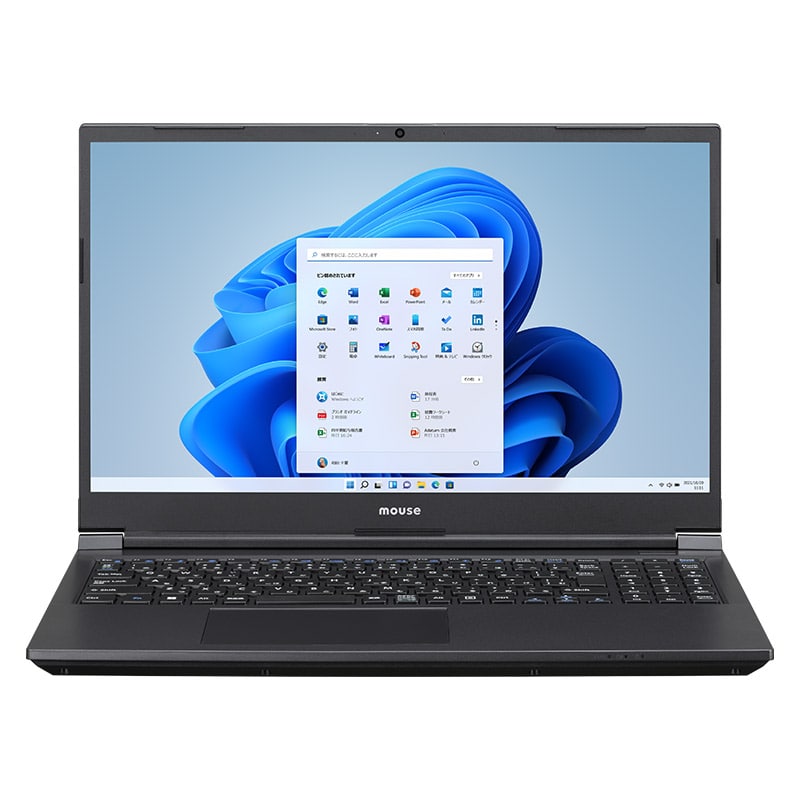
| OS | Windows 11 Home 64ビット |
| CPU | インテル® Core™ i7-13620H プロセッサー |
| グラフィックス | インテル® UHD グラフィックス |
| メモリ標準容量 | 16GB (8GB×2 / デュアルチャネル) |
| M.2 SSD | 500GB (NVMe Gen4×4) |
| パネル | 15.6型 広視野角液晶パネル (ノングレア / 60Hz対応 / アスペクト比16:9) |
| 通常価格 (税込) |
159,800円 |
|
mouse A5-I7U01BK-A
この製品を詳しく見る
|
|
mouse A5-I7U01BK-Aは、高性能CPU搭載で使いやすさと性能を両立したストリーミング視聴など幅広い用途で活躍する15.6型ノートパソコンです。
キーボードは約19mmと余裕のあるキーピッチを確保したことに加え、しっかりとした打鍵感のキーストローク:約1.8mmで自然なキータッチでの入力が行えます。
2.外出先でのプログラミングにおすすめ!「DAIV Z4-I7I01SR-B」
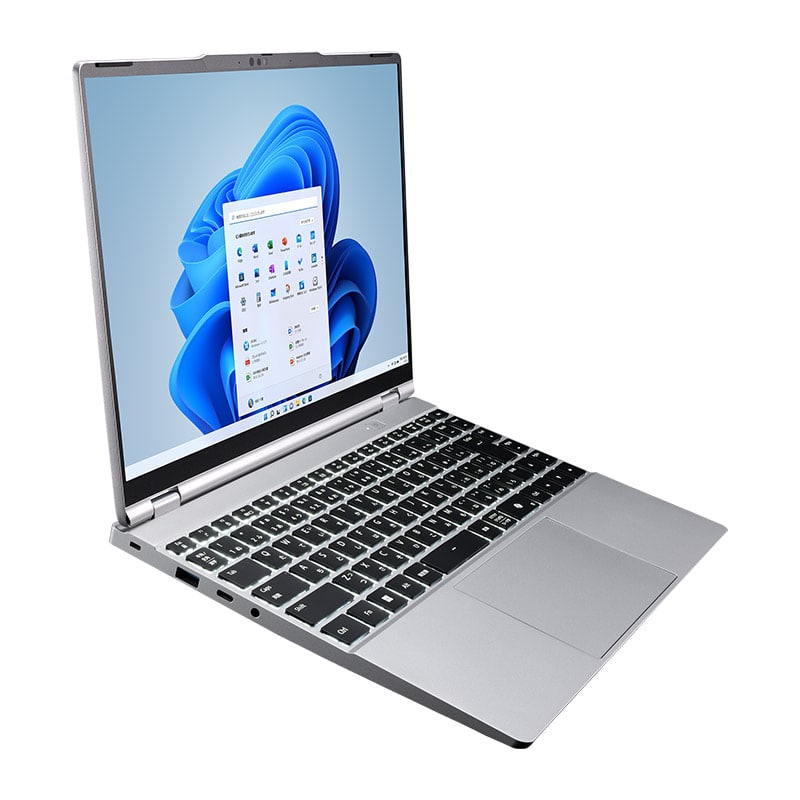
| OS | Windows 11 Home 64ビット |
| CPU | インテル® Core™ Ultra 7 プロセッサー 255H |
| グラフィックス | インテル® Arc™ グラフィックス 140T |
| メモリ標準容量 | 16GB (8GB×2 / デュアルチャネル) |
| M.2 SSD | 500GB (NVMe Gen4×4) |
| パネル | 14型 液晶パネル (ノングレア / sRGB比100% / 60Hz対応) |
| 通常価格 (税込) |
246,800円 |
|
DAIV Z4-I7I01SR-B
この製品を詳しく見る
|
|
DAIV Z4-I7I01SR-Bは、高速なデータ転送、画面出力、充電に対応するThunderbolt™ 4とUSB Type-Cを搭載。 特にThunderbolt™ 4は最大40Gbpsの高速通信速度を備えており、外部ストレージへのデータ転送をスムーズに行えます。
筐体素材にマグネシウム合金を採用することで、パフォーマンスを向上させつつ、軽量な1.12kgの重量を実現しています。
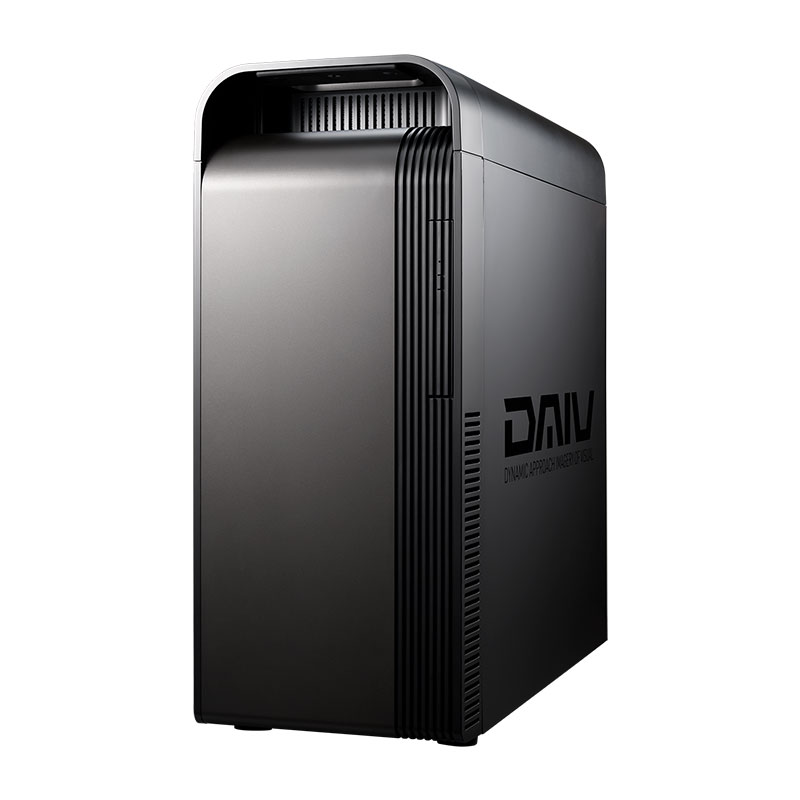
3.3DCGやAIを使用する方にお勧め!「DAIV FX-I7G6T」
| OS | Windows 11 Home 64ビット |
| CPU | インテル® Core™ i7 プロセッサー 14700KF |
| グラフィックス | NVIDIA® GeForce RTX™ 5060 Ti (16GB) |
| メモリ標準容量 | 32GB (16GB×2 / デュアルチャネル) |
| M.2 SSD | 1TB (NVMe Gen4×4 / TLC) |
| 通常価格 (税込) |
374,800円 |
|
DAIV FX-I7G6T
この製品を詳しく見る
|
|
DAIV FX-I7G6Tは、豊富なBTOと拡張性の高いデスクトップパソコンです。
本体を床に設置した際のアクセスを考慮してケース上部に電源ボタンとUSBコネクタを配置しました。USBコネクタはType-C形状も搭載しており様々な周辺機器に対応します。
ホコリが入りにくいようUSBコネクタ部分にはスライド式のカバーが付いており、カバーを閉めた状態でも電源スイッチが押せる構造になっています。
まとめ:エンジニアのパソコンは業務内容に合ったスペックを選択しよう!
エンジニア向けパソコンは、業務内容によって求められる性能が異なります。一般的なWebサービスやアプリ開発ではミドルモデルで対応できますが、3DCGやAI開発では高性能なパーツが必要です。CPUやメモリ、グラフィックス(GPU)など各パーツの性能を吟味し、予算内で自分に合ったパソコンを購入しましょう。
また、持ち運ぶ機会が多いエンジニアはノートパソコンを、据え置き環境で高負荷な開発業務を行うエンジニアはデスクトップパソコンをおすすめします。
マウスコンピューターは多様なスペックの製品を販売しており、エンジニアの業務内容に合わせたパソコン選びに対応できます。パーツのカスタマイズにも対応しているので、ぜひ公式サイトで詳しい情報を確認してみてください。

マウスコンピューターの製品をご購入いただいたお客様の声