

ブログトップにたくさん画像を載せたいんだけど、画像が動くスライダーを入れるのって難しいのかな?HTMLとか全然わからなくて…
安心するのじゃ!「Splide」というツールを使えば、初心者でもコピペだけでプロ級のスライダーが作れるぞ!ブログ歴6年のワシが、特別にやり方を教えてやるわい。

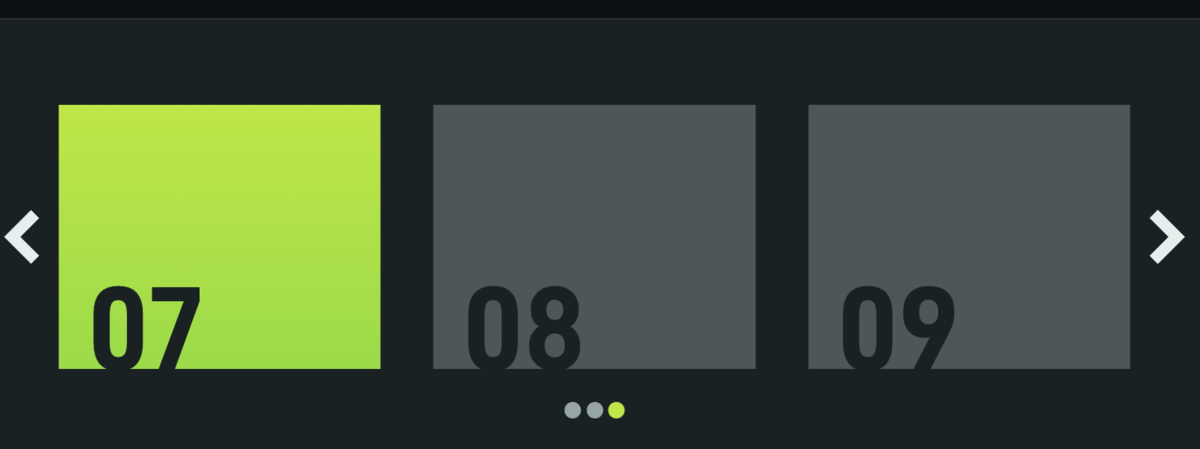
今回は、ブログでよく見るこんなスライダー⬇︎
をはてなブログに追加するカスタマイズ方法について解説します。
Splide(スプライド)って何?
スライダーを入れるには、Splide?を使えばいいってのはなんとなくわかったけど、そもそもSplideって何?
ざっくり言うと、「めちゃくちゃ軽くて、設定が簡単なスライダー作成ツール」のことじゃ!
昔は「jQuery」という難しい仕組みが必要だったんじゃが、Splideならそれも不要。初心者にはうってつけのツールなんじゃよ。
なるほど、つまり私でも簡単にできるってことね!
それで、どうやるの?
Splideのスライダーをはてなブログに貼り付ける
まずは、Splideを動かすための「おまじない」をブログに追加するんじゃ。
ステップ1:Splideを読み込む
Splideを動かすために必要なコード類を、外部から読み込みます。
はてなブログの管理画面から、
「設定」>「詳細設定」>「head要素にメタデータを追加」
を開いて、以下のコードを貼り付けます。
See the Pen Splide読み込みサンプル by toshihide (@toshihide2000) on CodePen.
読み込み完了!次は?
ステップ2:スライダーを表示させる場所を作る
次に、実際に画像が表示される「枠組み」を作るぞ!
はてなブログの管理画面から、
「デザイン」>「カスタマイズ(スパナのアイコン)」>「ヘッダ」
を開いて、一番下の「タイトル下」の部分に以下のコードを貼りつけます。
<!-- スライダー本体 -->
<div id="image-slider" class="splide">
  <div class="splide__track">
    <ul class="splide__list">
      <li class="splide__slide">
        <img src="画像のURL1" alt="画像1">
      </li>
      <li class="splide__slide">
        <img src="画像のURL2" alt="画像2">
      </li>
      <li class="splide__slide">
        <img src="画像のURL3" alt="画像3">
      </li>
    </ul>
  </div>
</div>
OK!できた!
でもまだ何も表示されないみたい
最後のステップじゃ!スライダーの設定を追加するぞ!
ステップ3:動きをつける(自動再生)
最後に、画像を自動で動かすための命令を書きます。
今度は、
「デザイン」>「カスタマイズ」>「フッタ」
に以下のコードを貼り付けます。
<script>
  document.addEventListener( 'DOMContentLoaded', function () {
    new Splide( '#image-slider', {
      type   : 'loop',      // ループさせる
      autoplay: true,      // 自動再生
      interval: 3000,      // 3秒ごとに切り替え
      pauseOnHover: false, // マウスを乗せても止めない
    } ).mount();
  } );
</script>
まとめ
どうじゃ?スライダーが動かせたじゃろ?
ほんとだ!動いてる!
なんかブロガーって感じがしていいね〜〜
そうじゃろう!ちなみに、このブログの中の人はこういったプログラミングが得意だから、ブログで困ったことがあれば相談してみてくれ!
というわけで、今回ははてなブログにスライダーを導入する方法についてお伝えしました。
私(筆者)はWebの仕事を本業にしており、こういったスライダーをはじめ、ボタンの追加やデザインの細かいカスタマイズなど、はてなに限らずさまざまなブログやWebサイトの制作やカスタマイズが得意です。
ロゴを移動させたい、ブログの読み込みが最近遅い、最新記事の一覧をトップページに表示したい・・・
などなど、ブログのお困りごとがございましたら、なんでもご相談ください。ご相談は下記で承っております。
はてなブログの部分カスタマイズ・パーツ作成承ります ブログ初心者の方、玄人感のあるブログを作りたい方におすすめ! はてなブログProのSEO改善承ります SEOを内側から改善!読まれるブログに変身させます
