こんにちは。マイケルです。
このブログ上ではすっかりポケモンとロックマンエグゼの人ですが、ファイアーエムブレムも大好きです。
ところでFEエンゲージのお目覚め会話、素晴らしいですよね。実際にこのボイスで起こしてほしいな、と思ったこともあるのではないでしょうか。
せっかく全お目覚め会話がサントラに収録されたので、なんとかこれをランダム再生にしてお目覚め会話アラームを作れないかな...と試したところ、良い感じに作ることができたので、その方法を紹介します。なお今回紹介する方法はiOS用の方法、つまりiPhoneかiPadのみ対応しています。
- 1、お目覚め会話の音声ファイルをサウンドトラックからiPhone(iPad)に取り込む
- 2、「ショートカット」アプリをDLする
- 3、お目覚め会話を集めたプレイリストを作る
- 4、「ショートカット」アプリで「ショートカット」を作成する
- 5、「ショートカット」アプリで「オートメーション」を作成する
- 参考文献
1、お目覚め会話の音声ファイルをサウンドトラックからiPhone(iPad)に取り込む
取り込む方法はいくつかあるようですが、私はiTunes経由で取り込みました。
iPhoneに音楽を入れる方法!iTunesを利用する・しないパターン別解説 - 削除はどうする? | Beyond(ビヨンド)
Amazon.co.jp: ファイアーエムブレム エンゲージ オリジナルサウンドトラック(通常盤)
2、「ショートカット」アプリをDLする

次に、こちらの「ショートカット」アプリをDLします。
「見知らぬアプリをDLするのは怖い」と思うかもしれませんが、この「ショートカット」アプリはApple製の純正アプリなので、心配はないかと思います。
3、お目覚め会話を集めたプレイリストを作る
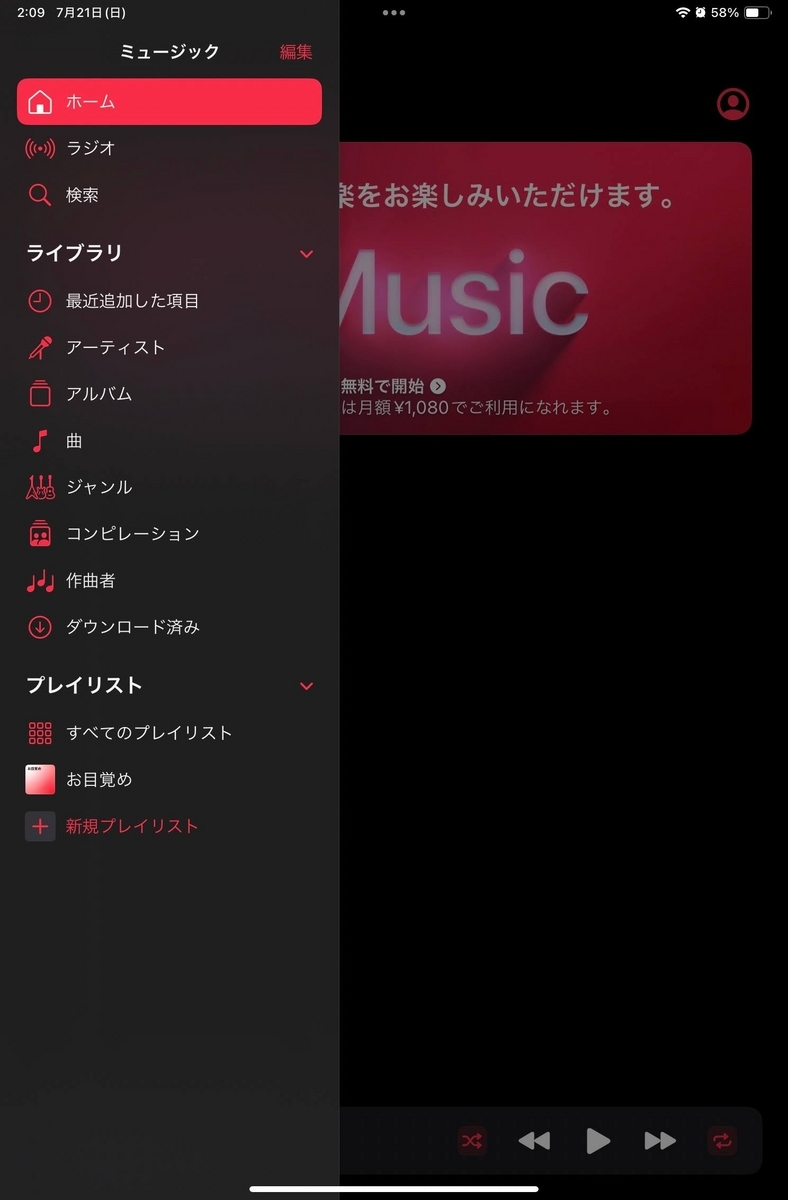
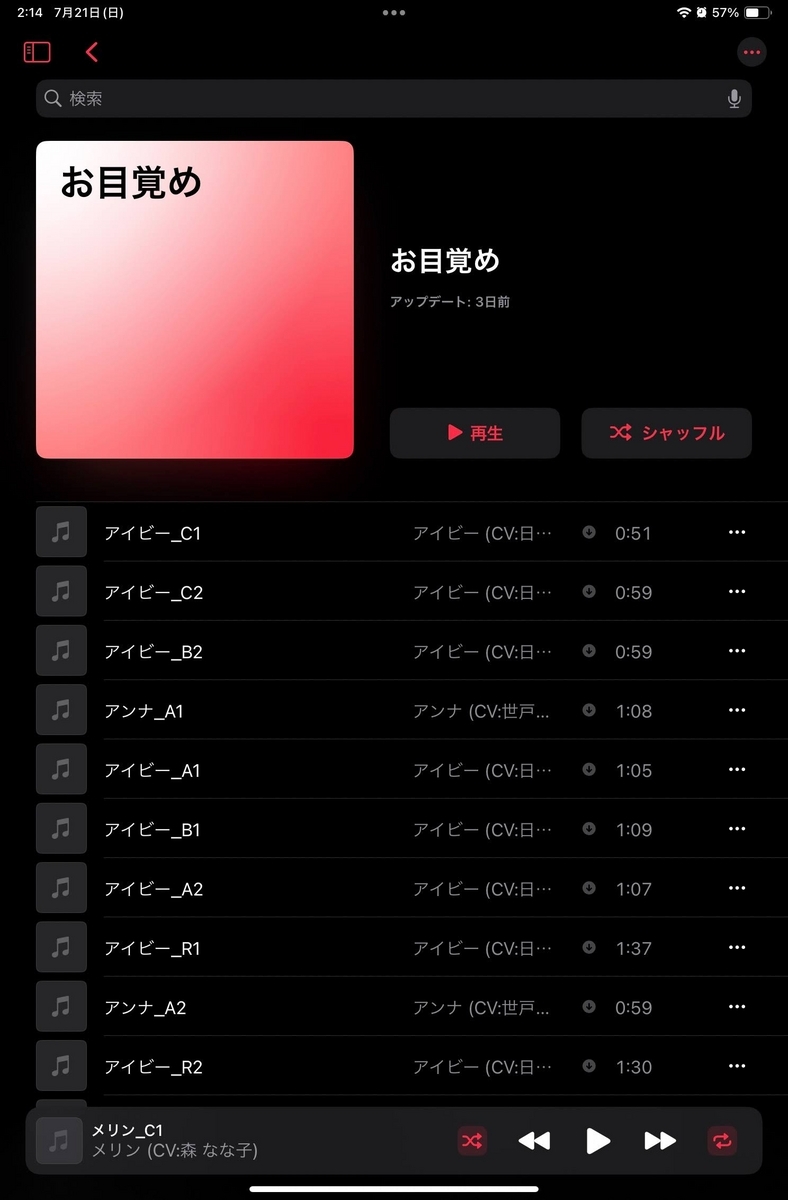
純正の「ミュージック」アプリから、お目覚め会話のプレイリストを作ります。このプレイリストに入れた曲(お目覚め会話)がランダムに再生されます。多くのお目覚め会話を入れるもよし、お気に入りのキャラクターに絞るもよし、です。このプレイリストのタイトルを「お目覚め」とします。
ちなみにプレイリストに曲を追加する時、曲は1曲ずつ追加するのではなく、複数選択で一気に追加すると楽です。
AppleMusicで新しいプレイリストを作るときに、曲を一気に複数選... - Yahoo!知恵袋
4、「ショートカット」アプリで「ショートカット」を作成する
次にショートカットアプリで「ショートカット」を作成します。この「ショートカット」が、後に「オートメーション」で設定する曜日時間に動作します。
まずは「ショートカット」アプリを開き、左上のマークをタップしてから「ショートカット」→「すべてのショートカット」をタップ。その後画面上部の「選択」の左にある「+」をタップし、ショートカットを新規作成します。

新規作成画面では、まず右上の「アプリ及びアクションを検索」と書かれたボックスに「音量」と入力し、出てきた「音量を設定」という項目をタップ。そしてお目覚めアラームが流れる時に設定したい音量を設定します(私は40%にしています)。


次に、右上の「アプリ及びアクションを検索」ボックスに「ミュージック」と入力。出てきた結果をスクロールして「ミュージックを再生」をタップ。

次に、そのままだと「ミュージックを再生」とミュージック部分が青文字になっていると思うので、これをタップ。すると再生対象を選べるので、プレイリスト→「お目覚め」(先程作ったプレイリスト)を選択します。これで青文字部分が「お目覚め」になればOKです。
次に、「お目覚めを再生」の右にある青い丸い>をタップし、展開。「シャッフル」の項目を「曲」に、リピートの項目を「すべて」にします。
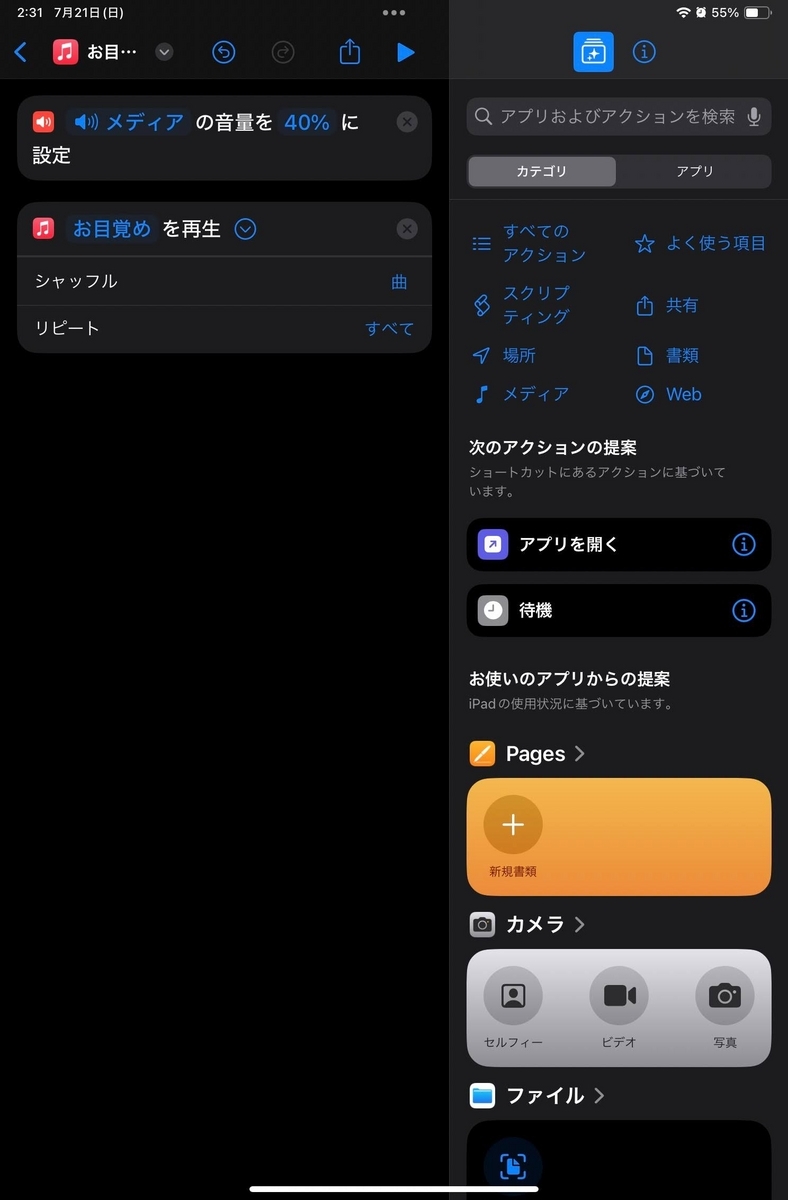
最後に、左上のアプリアイコンがあるあたりをタップして「名称変更」をタップすると、ショートカットの名前を変更することができます。ここでは「お目覚め会話アラーム」としておきます。
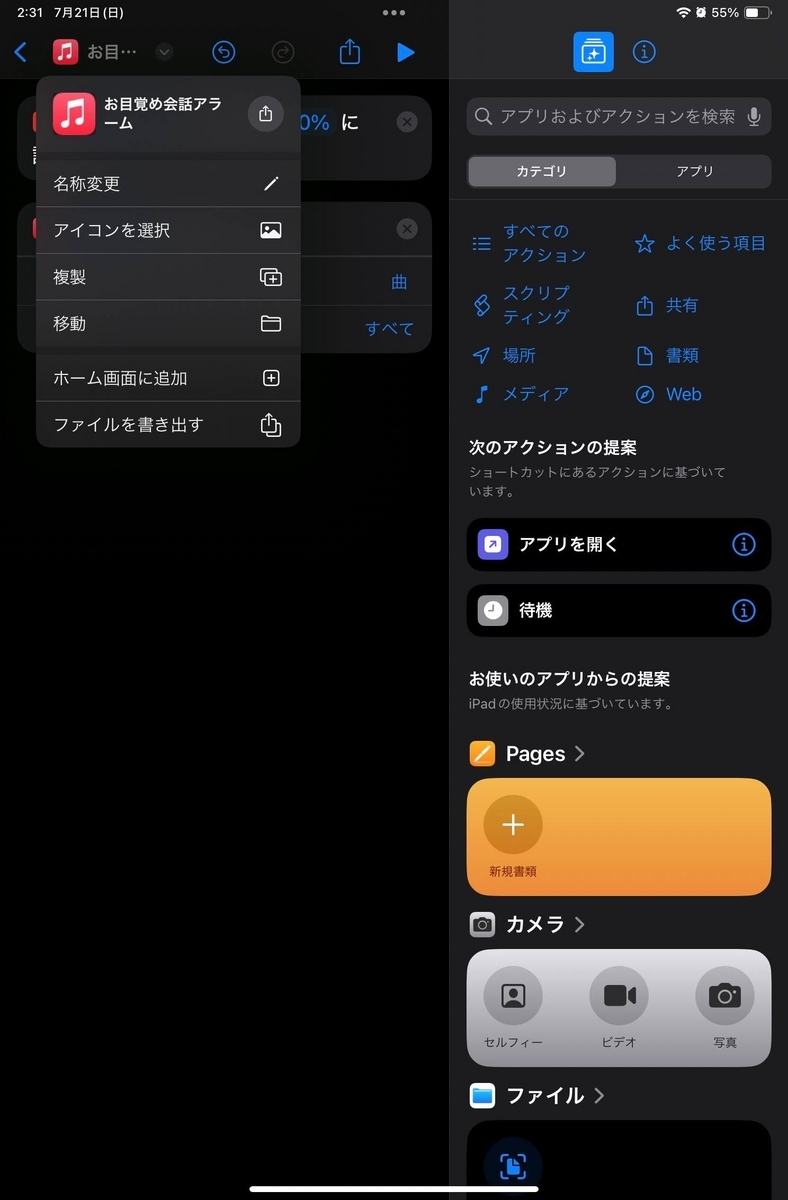
これでショートカットの作成は完了です。
5、「ショートカット」アプリで「オートメーション」を作成する
次に、先程作成したショートカットが「いつ動作するのか」を設定します。
「ショートカット」アプリの左上をタップしてメニューを展開し、今度は「オートメーション」を選択します。

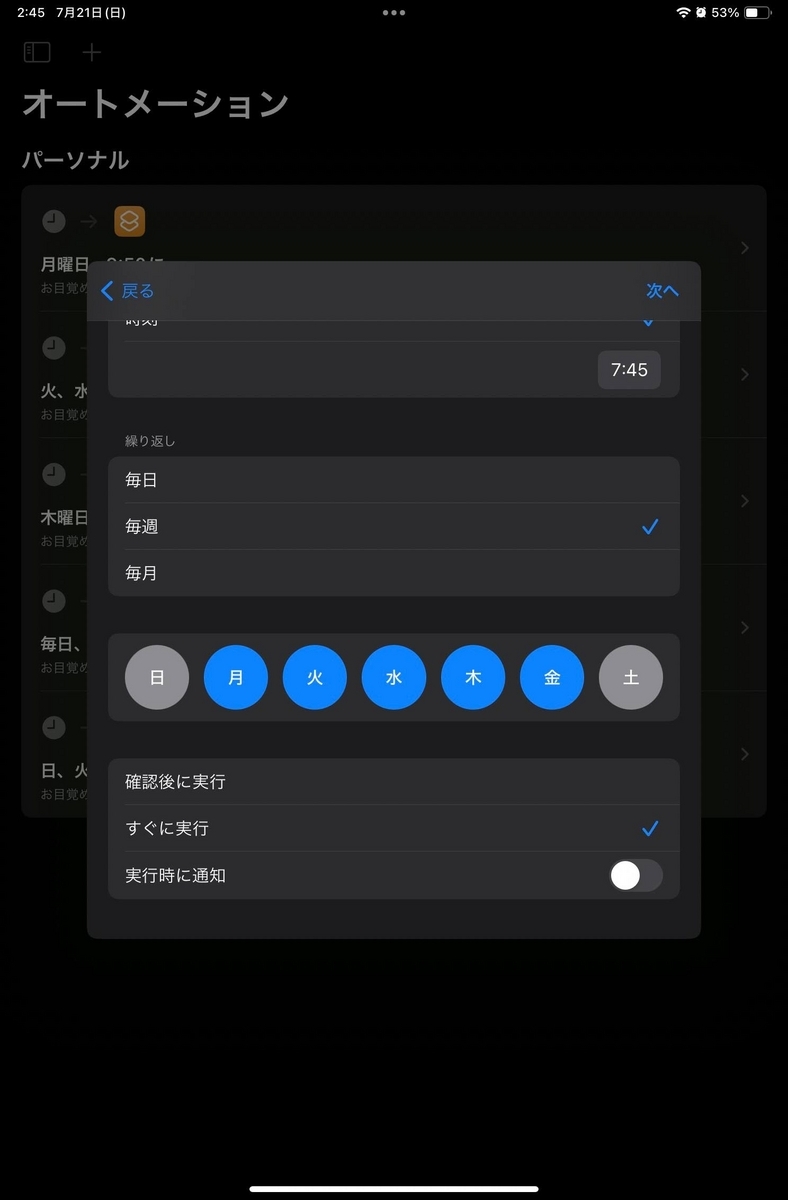
そして左上にある「+」をタップして新規作成します。出てきた項目の中から「時刻」をタップし、

動作させたい時刻を入力。その下の「繰り返し」の項目で「毎週」を選べば動作する曜日を設定できます。
最後に忘れてはいけないのが、その下の項目を「すぐに実行」にチェックを入れます。
お疲れ様でした!これで完成です!設定した時間になるとエンゲージのキャラの誰かが起こしに来てくれます。誰が起こしに来てくれるか楽しみですね。
(応用すれば、勿論お目覚め会話以外にも一般の曲も自由にランダムにアラームで流せます!)
参考文献
iPhoneに音楽を入れる方法!iTunesを利用する・しないパターン別解説 - 削除はどうする? | Beyond(ビヨンド)
