特定のシートがアクティブになった時にマクロを自動実行する方法を解説します。
シートモジュールのイベント「Worksheet_Activate」を使用します。
また、全シートのコードを一ヶ所に書きたい場合は、
「Workbook_SheetActivate」を使用する方法もあります。
処理をシートごとに記載したい場合 - Worksheet_Activate
アクティブ時に実行したいマクロをシートごとに書く場合は、
そのシートモジュールに以下のコードを記載します。
Private Sub Worksheet_Activate()

    MsgBox "Sheet1がアクティブになりました。"

End Sub
プロシージャ名を変更することはできません。
第1行は変更せずすべてこのままのコードを記述してください。
このWorksheet_Activateを含めたイベントプロシージャは、
記述するシートモジュールの上部選択肢から選ぶことが出来ます。
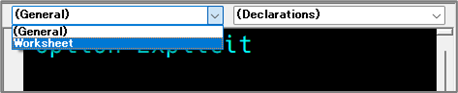
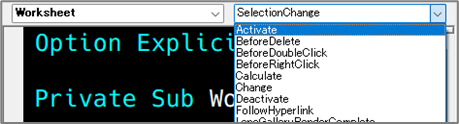
これを選択すると、↓の状態で空のイベントプロシージャが挿入されます。
Private Sub Worksheet_Activate()

End Sub
イベントプロシージャの構文はWEB検索で探したりする必要はなく、
使うときにこの選択肢から選べばよいことを覚えておきましょう。
処理を全シート分まとめて書きたい場合 - Workbook_SheetActivate
アクティブ時に実行したいマクロを全シート分まとめて書きたい場合は、
Thisworkbookモジュールに以下のコードを記載します。
Private Sub Workbook_SheetActivate(ByVal Sh As Object)

    MsgBox Sh.Name & "がアクティブになりました。"

End Sub
プロシージャ名、引数名を変更することはできません。
第1行は変更せずすべてこのままのコードを記述してください。
引数「sh」は判定用の引数で、
このプロシージャを呼び出した=アクティブになったシートがSetされています。
例えば上記のコードのように「Sh.Name」を使ってコードを書けば、
アクティブになったシートの名称をMsgBoxに表示できます。
シートごとに処理を分岐したい場合はSelectCaseを用いて、
以下のようなコードを記載してください。
Private Sub Workbook_SheetActivate(ByVal Sh As Object)

    Select Case Sh.Name
        Case "Sheet1"
            ' Sheet1アクティブ時の処理


        Case "sheet2", "Sheet3"
            ' Sheet2、Sheet3アクティブ時の処理

    End Select

End Sub
このように、Workbook_SheetActivateイベントを用いると、
ブック内の全シートのActivateイベントをまとめて書くことが出来ます。
- 同じ処理であれば1回書くだけで済む
- 全シートの処理の違いが一目瞭然になる
などのメリットがある代わりに、シートモジュールを見るだけではそのシートのイベントを一覧できなくなるデメリットもあります。
状況に応じて使い分けてください。
