Excel&VBA解説サイト「エクセルの神髄」様出題の問題集、
「VBA100本ノック」に対する私の回答と解説のページです。
100本ノックの出題リストはこちらから
excel-ubara.com
出題:リンクされた図(カメラ機能)
#VBA100本ノック 64本目
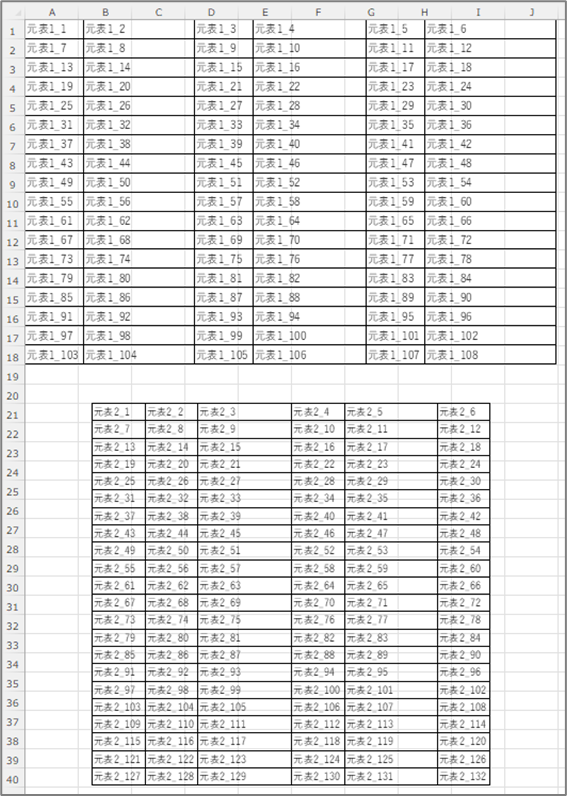
「元表1」「元表2」の2シートのA1からの表範囲を「リンクされた図」として「まとめ」シートに貼り付けてください。
貼り付け位置
・「元表1」はA1:J20の範囲へ
・「元表2」はA21:J40の範囲へ
※範囲内の縦横位置は任意
※再実行を考慮し、前回貼り付け分は削除してください。
◇ 出題ページはこちら
ソースコード
Option Explicit

' 100本ノック064:リンクされた図(カメラ機能)
Sub 元表シートをまとめシートへリンクされた図として出力する()

    ' 前回画像の削除
    Call シート内のすべてのシェイプを削除する(WSまとめ)

    ' 元表1のコピー
    Call セル範囲をリンクされた図として出力する _
        (WS元表1.Range("A1").CurrentRegion, WSまとめ.Range("A1:J20"))

    ' 元表2のコピー
    Call セル範囲をリンクされた図として出力する _
        (WS元表2.Range("A1").CurrentRegion, WSまとめ.Range("A21:J40"))

End Sub

' セル範囲→リンクされた図として貼り付け
Sub セル範囲をリンクされた図として出力する _
    (コピー元範囲 As Range, 貼付先範囲 As Range)

    コピー元範囲.Copy

    Dim 貼付Picture As Picture
    Set 貼付Picture = 貼付先範囲.Worksheet.Pictures.Paste(link:=True)

    ' 縦横比を固定して幅を拡大
    貼付Picture.ShapeRange.LockAspectRatio = msoTrue
    貼付Picture.Width = 貼付先範囲.Width

    ' 高さがオーバーしていたら縮小
    If 貼付Picture.Height > 貼付先範囲.Height Then
        貼付Picture.Height = 貼付先範囲.Height
    End If

    ' 上寄せ・水平中央に位置調整
    貼付Picture.Top = 貼付先範囲.Top
    Dim width差 As Double: width差 = 貼付先範囲.Width - 貼付Picture.Width
    貼付Picture.Left = 貼付先範囲.Left + width差 / 2

End Sub

' すべての画像を削除
Sub シート内のすべてのシェイプを削除する(対象シート As Worksheet)

    Dim シェイプ As Shape
    For Each シェイプ In 対象シート.Shapes

        シェイプ.Delete

    Next

End Sub

' リンクされた図の削除(エラーが頻発するため不採用)
Sub リンクのある画像を削除する(対象シート As Worksheet)

    Dim 画像 As Picture
    For Each 画像 In 対象シート.Pictures

        If 画像.Formula <> "" Then
            画像.Delete
        End If

    Next

End Sub
解説
リンクされた画像を挿入する問題です。
画像はPictureオブジェクトを使って操作します。
このオブジェクトは既定では非表示のメンバーのため、
オブジェクトブラウザで非表示のメンバーを表示してからコーディングしましょう。
ただ、この「リンクされた図」機能は互換性のための機能で、
現在では推奨されておらず、Web版Excelでも表示することができません。
一応ソースコードにも置いておきましたが、
以下のコードはエラーを頻発するため使い物になりませんでした。
' リンクされた図の削除(エラーが頻発するため不採用)
Sub リンクのある画像を削除する(対象シート As Worksheet)

    Dim 画像 As Picture
    For Each 画像 In 対象シート.Pictures

        If 画像.Formula <> "" Then
            画像.Delete
        End If

    Next

End Sub
Pictureオブジェクトが正確にキャッチできないエラーが起きるらしく、
「.Name」すら取得できずにエラーになってしまうこともしばしばでした。
On Error Resume Nextで飛ばしても結局削除も失敗してしまうため、
あきらめてすべての図形を削除するコードで代用しています。
※ PictureオブジェクトがエラーでもShapeオブジェクトとしてはキャッチでき、
ShapeオブジェクトのDeleteメソッドであれば削除が実行できるようです。
もともと綺麗な画像になってくれるわけでもありませんので、
この機能は本当に必要になったとき以外は使わないようにしましょう。
