
先日VPSを移行して環境もコスパも良くなったので、フォロワーさんにも情報を共有させていただくためにHyonixというVPSについて記事を公開しました。
その記事を読んでくださった方から「興味をもった」「自分もVPSを乗り換えた」などたくさんの反響をいただきましたので、その続編となる記事を書かせてもらおうと思います。
Hyonixは海外VPSなので初心者さんだったり初めて使う方にとっては少しややこしい作業もあり、私もまぁまぁ手こずった箇所もあったので、私がVPSの乗り換え時に行った作業を今回詳しく解説していこうと思います。
メインテーマは「海外VPSの日本語表示」「EAの移し方」です。
この記事を読めば
・初めての海外会社サービスでも迷わず作業できるロードマップがわかる
・ミスなくVPSの乗り換え、EAの再設定ができる
が可能になります。
▼▼コスパ最強のVPS会社はこちら▼▼

▲▲EA使用率がすぐわかるパネルで管理がしやすい!▲▲
HyonixのVPSを日本語表示に変更する
まずVPSを契約したら行う作業です。
Hyonixは海外の会社のVPSなのでVPS内も初期設定は英語表記だと思います。
そのままでも慣れている方は問題ないかもしれませんが、初めての方やEA初心者の方にとっては使いづらい環境ですよね。
私ははじめて海外VPSを使ったのはXMの無料VPSでした。
EAを始めたばかりだし、文字化けもあるしですごいストレスを感じました。
日本語化もなかなかできずいろんなサイトをめぐって、日本語化に成功したのは数日後という機械音痴ぶりですっごく大変でした。
これから海外VPSにチャレンジする方には同じ思いをしてほしくないし、ここで挫折なんてしてほしくないのでこの記事を参考に試練を乗り越えてください!
とは言え、作業をいろいろやってしまい正しい記録が出来ていなかったので私が日本語化の設定作業に参考にしたサイトをここでは紹介したいと思います。
紹介する参考サイトは以下の2つになります。
慣れない作業で不安も多いと思いますが、とても詳しく手順を解説してくれているので、必ず日本語表示に成功できます!
新VPSにEA設定をそのまま移す方法
次に旧VPSで設定しているMT4・MT5の設定を、新しいVPSに設定そのままで移す方法を解説します。
こちらの項目は私自身で確認しながら画像付きで記録したので見やすくなっていると思います。
①MT4・MT5の設定をバックアップ保存
まずは今まで使っていたVPS内のMT4およびMT5のEAの設定をバックアップして保存する作業です。

MT4/MT5を開き「ファイル」→「チャートの組表示」→「名前を付けて保存」をクリックします。
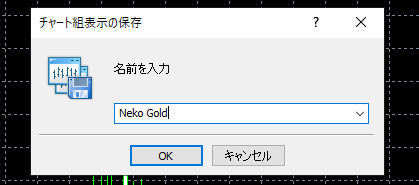
ここにその対象のEA名を入力し「OK」で保存してください。
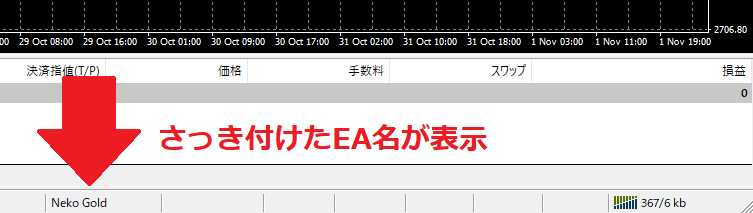
【確認】MT4/MT5の最下部のところに保存したEA名が表示されていればOKです。
②フォルダをコピーし自分PCに保存
次にVPSのデータを自分のPCへ保存する作業です。
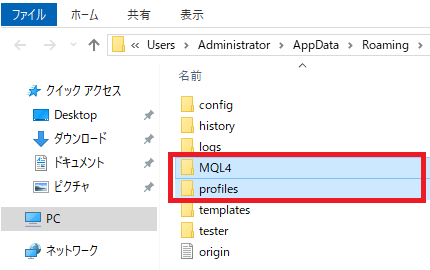
「データフォルダを開く」から『MQL4』『profiles』の2つをコピーします。

自分のPCのデスクトップ上に「新規フォルダ作成」でVPS乗り換え用のバックアップデータ保存場所を作ってください。

このフォルダ内に更にEA別に新規フォルダを作っておくと管理しやすいです。
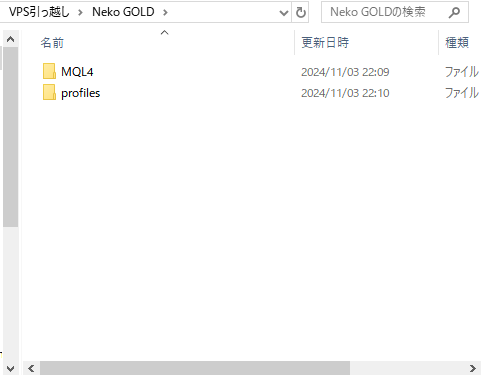
先ほどのコピーした『MQL4』と『profiles』のデータフォルダをペーストし、自分PCにバックアップ保存が完了です。
③新しいVPSに設定
次は新しく契約したVPSを立ち上げ、MT4/MT5を起動してください。
設定を移したいEAの口座へログインした状態にしてください。

「ファイル」→「データフォルダを開く」をクリックします。
上記の表示画面の空白部(フォルダが並んでいる下の白い部分)にカーソルを持ってきて、②で自分PCにバックアップ保存した『MQL4』『profiles』の2つのデータをコピペしてください。
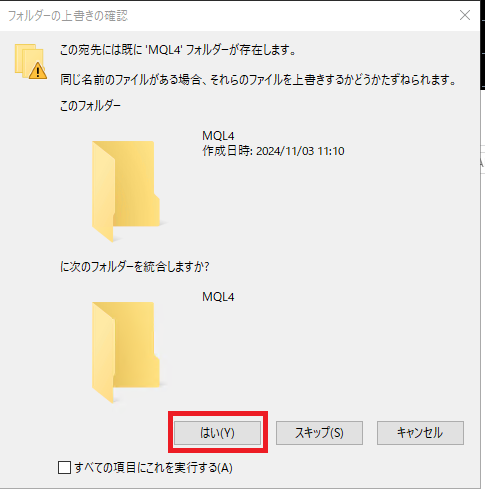
「同じ名前のフォルダが存在します。上書きしますか?」と尋ねられるので『はい』をクリックします。
④一度 再起動
MT4/MT5を一旦「×」で閉じ、再度立ち上げてください。
⑤EA設定を読み込み
いよいよ旧VPSで使用していたMT4/MT5のEAの設定を読み込んでいきます。

「ファイル」→「チャートの組表示」をクリック
すると上記で作業して作成したEA名のデータが表示されるので、EA名にチェック(クリック)
⑥設定の移しが正常か確認
正常にデータが反映されていたら
・画面右側のナビゲーター項目の「エキスパートアドバイザ」のところにEAが入っている
・旧VPSのMT4/MT5と同じチャート(通貨ペア・時間足・にこちゃんマーク)が表示されている
・EAのパラメーター内も旧VPSと同じ
と、これまでの設定と同じ状態になっているはずです。
同じでない、または初期のまま変更されていない場合は、もう一度上記の手順を確認し、抜けているところは無いか・ミスしているところは無いか?をチェックしてください。
あとは自分が使っているEA分上記の作業を同じように行って行くだけです!
チェック項目一覧
お疲れ様でした。
最後にミスをしていたら損失が出る場合もあるので、最終チェックリストを確認し新環境を開始しましょう
□通貨ペアは間違っていないか?
□時間足は間違っていないか?
□チャートの枚数は間違っていないか?
□設定EAは間違っていないか?(IB口座等)
□EAのパラメーター内の設定は間違っていないか?
□「DLLの許可」はチェックがはいっているか?
□自動売買がオンになっているか?
まとめ
VPSはEAにとって必須のサービスで、EAで資産運用を続ける限り使って行かないといけないものです。
そのためよりコスパが良い会社で契約する、よりネットワーク環境が良い会社で契約するなども真剣に考えなおさないと、チリも積もればで後々大きな影響で自分に返ってきます。
海外VPSは確かに少しハードルは高く感じるかもしれませんが、めんどくさがらずに行動した先には、費用の大幅削減や有利なトレード環境でEA実績の向上にも繋がる大事な作業です。
これからEAを増やしたい方、VPSの乗り換えを考えていた方はこの記事を参考に一歩踏み出してみませんか?
必ず将来「行動した自分」を褒めたくなりますよ!
▼▼コスパ最強のVPS会社はこちら▼▼
▲▲EA使用率がすぐわかるパネルで管理がしやすい!▲▲
・本サイトで提供する情報は教育や参考のためであり、特定の金融商品や投資手法の利益を保証するものではありません。
・サイト内の全情報は、あくまで一般的な情報提供を目的としており、特定の金融商品やサービスの購入、利用を推奨するものではありません。
・投資判断にあたっては、独立した専門家の意見を参考にすることをお勧めします。
・本ウェブサイトの情報は、投資助言、投資活動の推奨または勧誘を目的としたものではありません。
・掲載されている情報を元に、運用の結果生じた損害の全部若しくは一部について、弊社は一切の責任及び負担を負わないものとします。
