送別会
「今月で退職される方に贈るプレゼントのカンパを募ります」のメッセージを返信期日を過ぎて読んだ薄情な皆さんこんにちは。ごめんなさい、色々あってメッセージを見落としてました。ああ、来週の送別会に出席するのが辛い。
出資金付きコンテスト
最近XのTLで「出資金(賞金)付きコンテスト」が減ったか増えたかの議論になってましたが、確かに他業種からゲーム参入という形での出資金付きコンテストは減った気がしますね。きっと出資してゲームを作っても利益にならなかったり、そもそもリリースまで至らないケースもあったりで継続して続けよう、という形にならなかったのでしょう。非常に残念ですが、そういった指摘を上げると「嫉妬してる」の一言で片づけられてしまうのが大変口惜しい。まぁ実力の世界ですからね。
色々と優しいゲーム
2年ぐらい前の展示会で試遊させてもらい、それ以降気になっていたゲームが最近リリースされたので早速購入して遊んでみました。
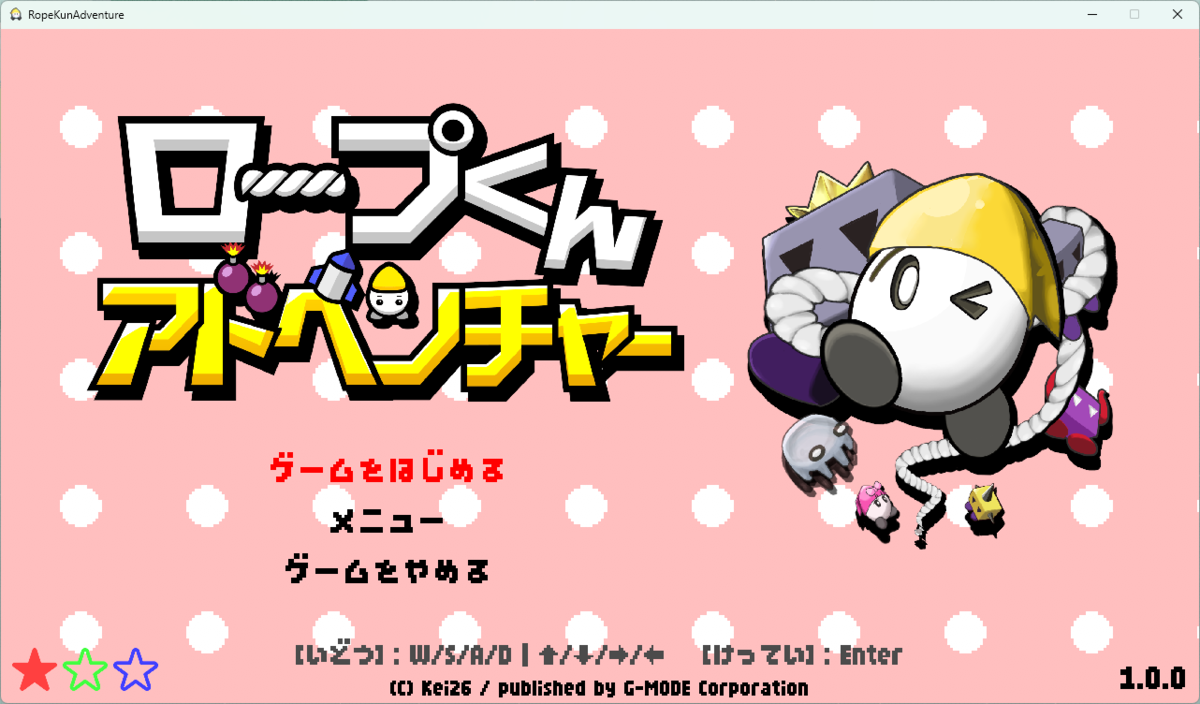
タイトルからゲーム内容が大体イメージできると思いますが、体からロープが伸びる「ロープくん」を操作して、敵を捕縛したり電気を送電したり光線を反射させステージを攻略していくアクションパズルゲームです。
幾種類かのロープを使い分け設置と解除を駆使して進路を切り開いていくシンプルなゲーム構造で、ロープが燃えるのを避けたり、敵の移動ルートを読みながら支点を設置したりと、考えさせられる要素が多いものの、全てのステージにはいつでも確認可能なヒントが用意されており、ゲーム初心者でも詰まりにくい優しい設計になっています。
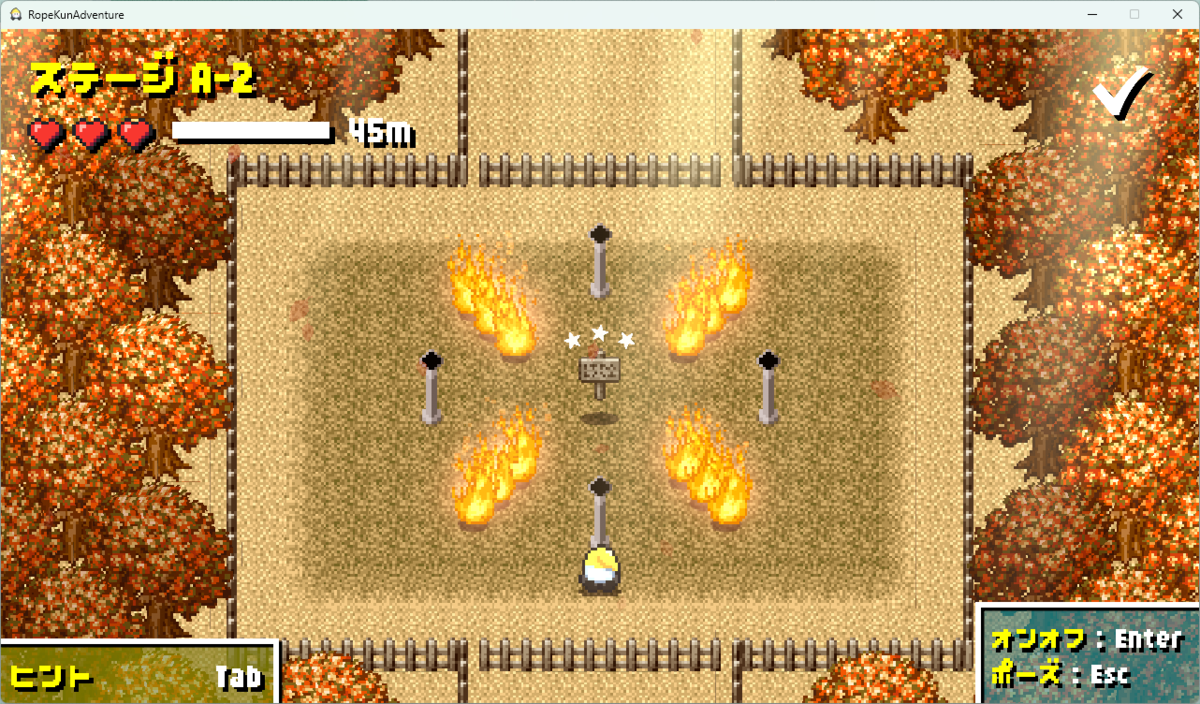
通常のモードだと3回のミスでゲームオーバーとなってしまいますが、難易度で「やさしい」を選ぶとロープくんは無敵状態になるのでパズルは好きでもアクションが不得手な方、もしくは小さなお子様のファーストゲームにも最適だと思います。
現にゲーム中に表示されるストーリーパートの文章は全て平仮名&カタカナで、子供向け絵本風の内容なのでメインターゲットを小学校低学年ぐらいに設定しているかと思われます。
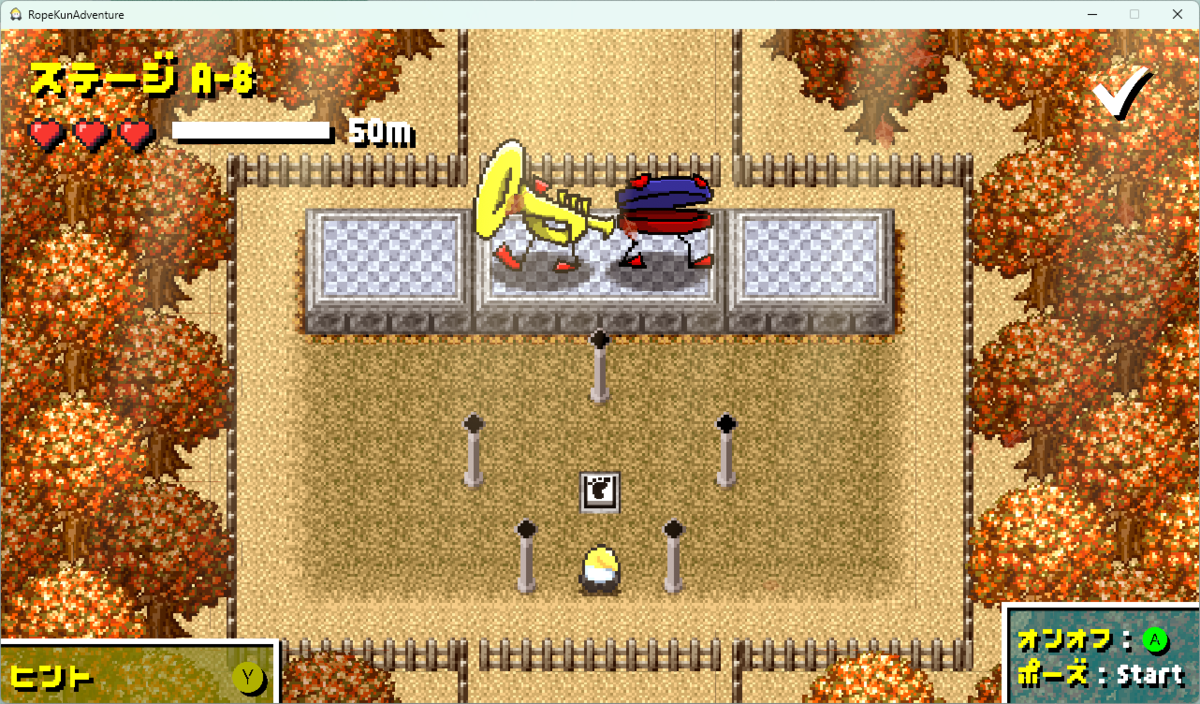
8つのステージで1ワールドの構成となっており、最終ステージではボス戦が用意されていますが、いずれも3回ダメージを与えればクリアとなる難易度で厳しいアクションは求められません。全体的な難易度はかなり易しめで、コアゲーマーな方には物足りないかもしれませんが、全10ワールドにエクストラステージとして3ワールド用意されているので全ステージクリアを目指すと結構なボリュームがあります。
最近はインディーゲームでも多機能&高難易度化が顕著ですが、こういったミニマムな機能で低難易度ながらも十分楽しめる作品というのはゲーム制作者として瞠目に値するものだと思います。
地味に面倒臭い
日頃からUnityのアセットストアを漁ってゲーム制作に必要な素材を購入していますが、アイコンで使用する画像のアセットって総じて内包するアセット数(画像数)が500個とか1000個とかで非常に多く、購入しても使い切れないことが多いです。
先日は6000個以上収納されたアイコンのアセットを購入しました。
色々とジャンル別にIcon用の画像が揃っていて大変有難いアセットなんですが、なんせ数が多い上に一部のファイル名が
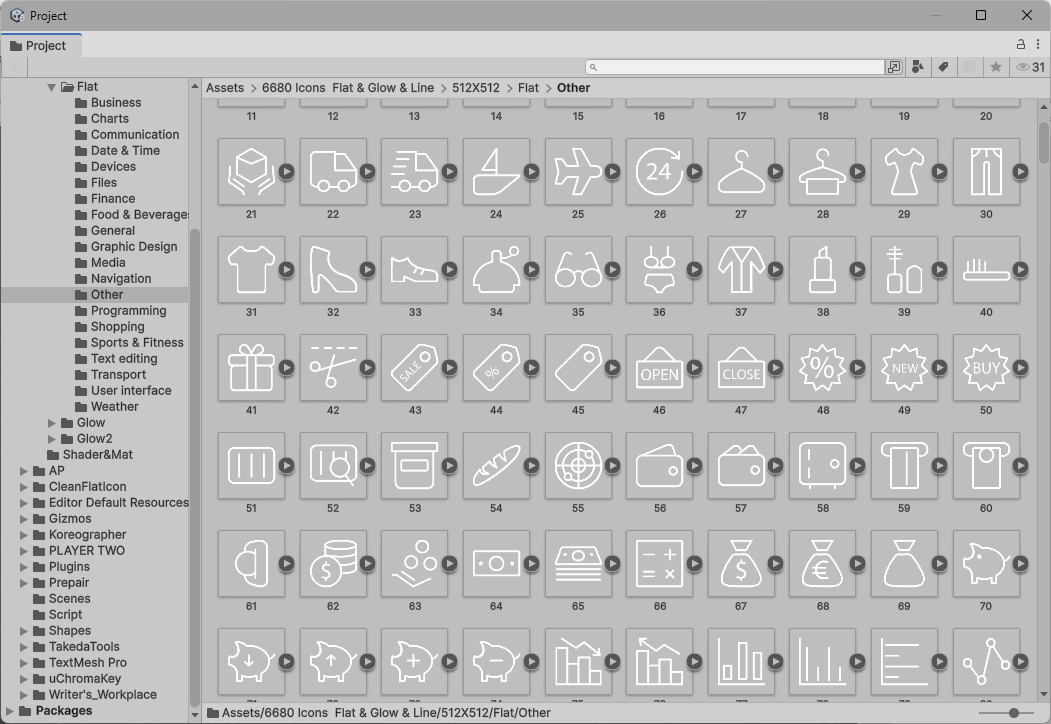
上の画像の通り数字の連番となっているので、アイコン画像を探す際に検索バーにキーワードを入力して絞ることができず、画像を見つける苦労します。
できればファイル名の頭に検索用のキーワードを付加したい所ですが、Unityエディタ上でファイル一つ一つをRenameするとか気が遠くなる作業になるので実質的に無理。
Windows上でBatchを使えば一括置換できますが、その場合は一度metaファイルを削除した後にUnityエディタ上へリネーム後のファイルをDorp&Drag→画像ファイルをSpriteに変換する作業も必要でこれも地味に面倒臭い。
Unityエディタ上でアセットの名前を一括変換できるツールがないか探したところBTOOHにて「Unity All Renamer」というツールに辿り着きました。
Unity All Renamer
その名前の通りUnityエディタ上でHierarchyやProject内の複数アセット・オブジェクト名を一括で変更できるツールです。選択順維持や子オブジェクトの一括リネーム、プレビュー確認が可能です。
BTOOHからダウンロードしてpackageファイルをimportするとメニュー内に「TakedaTools」の項目が追加されるので、そこから「TakedaTools > All Renamer」を選択、
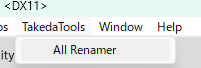
ツールウィンドウを開きます。
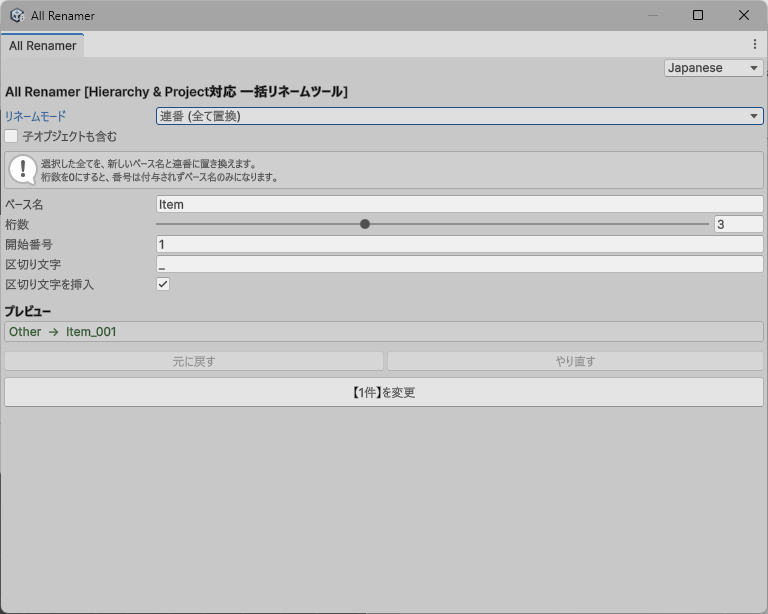
ツールウィンドウ内でリネームモードを選択し、各種設定を行います。
今回はリネームモードに「文字列の追加」、追加する位置「前へ」を設定し、先ほどのアイコンアセットからOtherフォルダ内のファイルに対して一括で先頭に文字列を追加します。
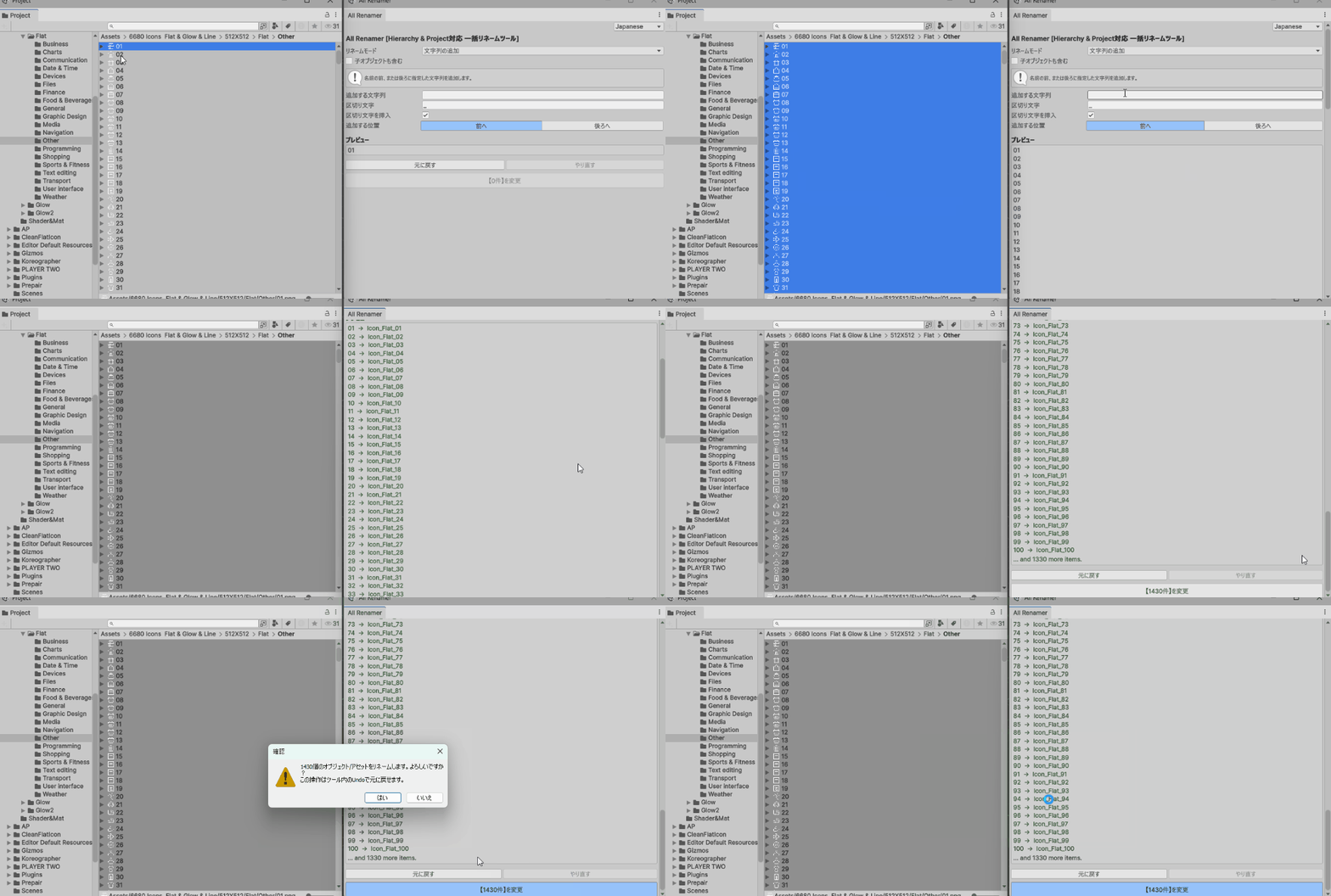
Otherフォルダ内には1000以上のファイルがありますが、それらを一括で名前の変換ができました。
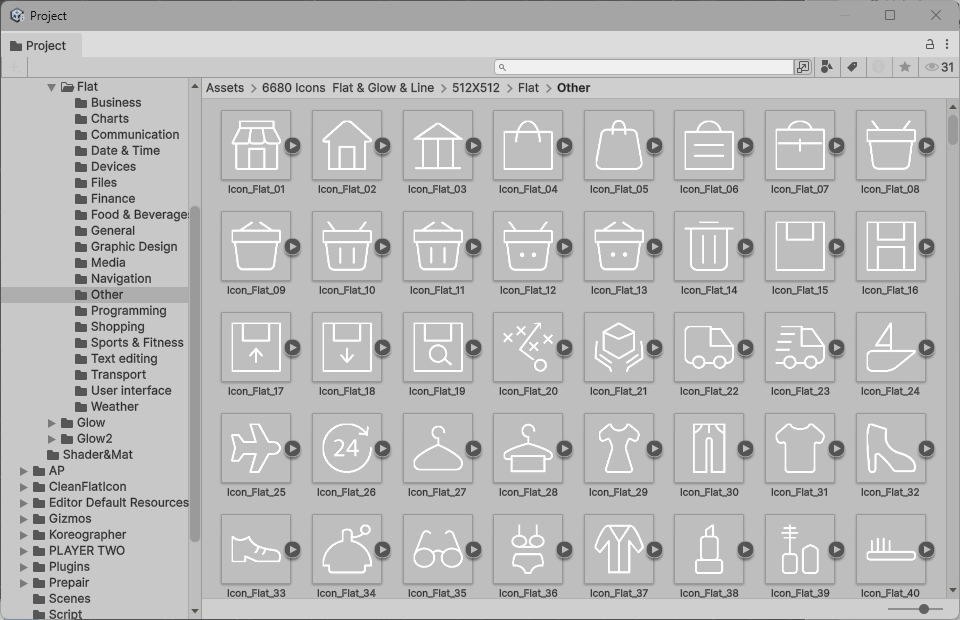
変換後(前に「Icon_Flat_」を追加)のファイル名
リネームモードには「文字列の追加」以外にも
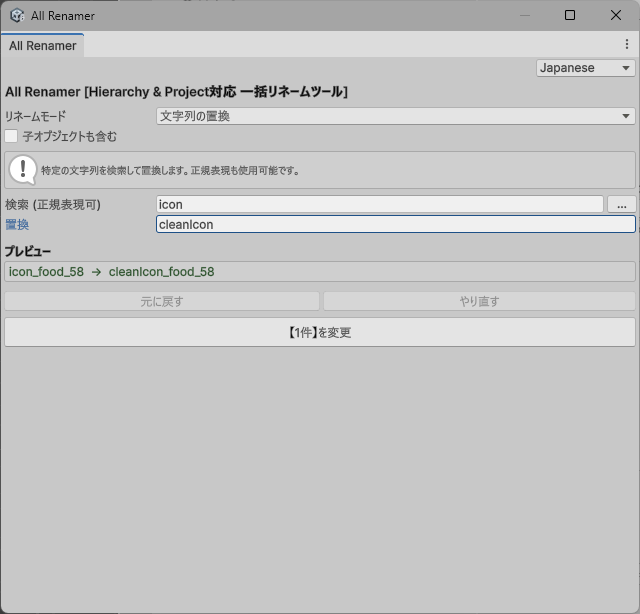
文字列の置換
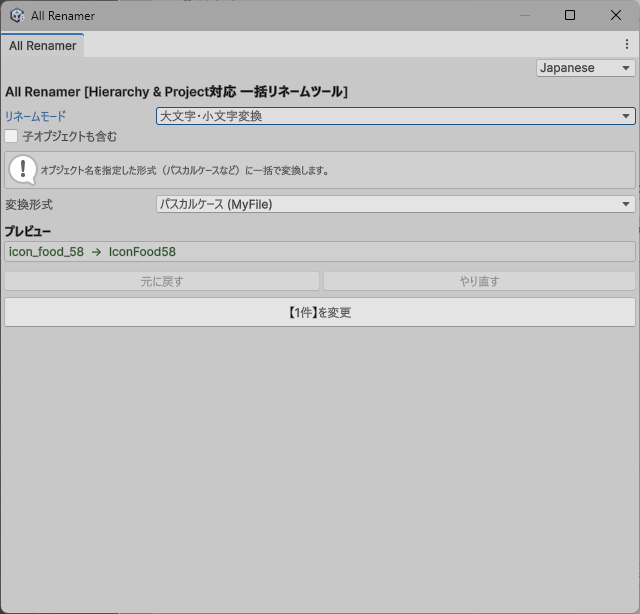
大文字・小文字変換
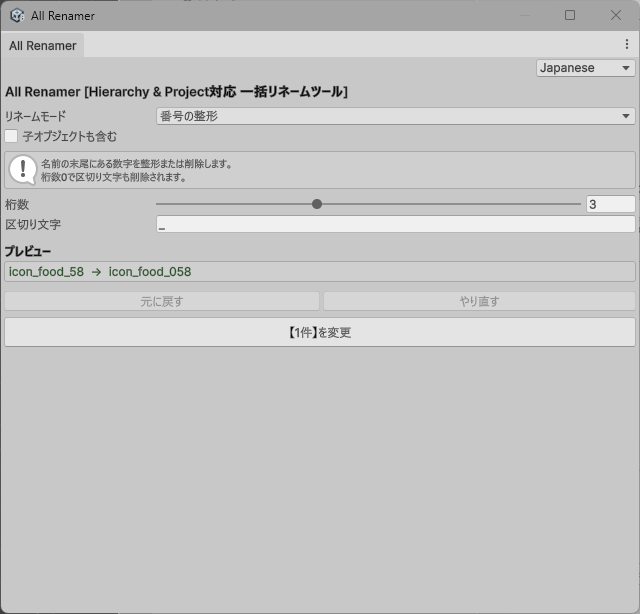
番号の整形
などがあります。どの変換方法でもプレビューに変更後の名前が表示されるのを確認し、「変更」ボタンを押してください。
