大寒
日中の最高気温10°以下とか法律で禁止すべきだと思っている季節の中で冬が一番苦手な皆さんこんにちは。特に冬の日に雨が降ると一年中季節がそのままのような気がして非常に憂鬱な気分になります。春よ早く来い。
TOKYO INDIE GAMES SUMMIT 2025
2025年3月8日,9日に東京吉祥寺にて開催される「TOKYO INDIE GAMES SUMMIT 2025」に、我がStab of Bee Projectの新作「Under A Groove」の出展が決まりました!
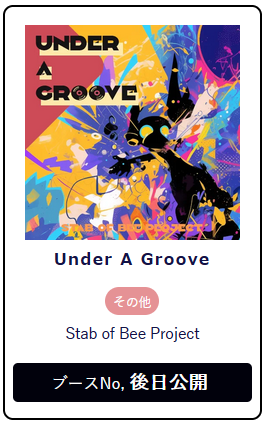
去年の展示イベント(福岡IndieGameExpo, 東京ゲームダンジョン, CEDEC×KYUSHU)で出展したタイトルと同じタイトルですが、今回はこのイベントに合わせて新しい楽曲、ステージを用意して出展に臨みたいと思っています。
Xの方では冒頭の部分を公開していますが、今回は少しビジュアルを可愛らしい方向に寄せて感傷的なストーリー構成を意識して作成しています。
リズムアクションゲーム「Under A Groove」
— カバン@Stab of Bee Project (@karvan1230) 2025年1月11日
今年のイベント出展に向けて新ステージを作成中!
#スーパーゲ制デー #インディーゲーム pic.twitter.com/Y6GIKOv9YO
リズムゲームと銘打っていますが難易度的には簡単な部類になると思うので、この手のゲームが苦手な方でも楽しめるゲームです。当日会場に来られる方は是非こちらのブースにも立ち寄ってください。(出展場所は後日決定されます)
LitMotion.Animation
前回の記事でもLitMotionというTween用アセットのバージョンアップについて紹介しましたが、今回もそれに引き続きバージョンアップされた機能についての紹介です。
LitMotionではVer2.0へのバージョンアップと共にLitMotion.Animationパッケージが公開されています。
これはLitMotionを使ったTweenアニメーションの編集コンポーネントで簡単にアニメーションを作成することができます。また、ゲームを実行せずにエディタ上でアニメーションの実行が可能なため、アニメーションの編集⇒修正が容易で非常に使いやすいパッケージだと思います。
導入
LitMotion.AnimationはLitMotionとは別パッケージの為、導入にはPackageManagerを利用します。当然ながら事前にLitMotion自体の導入が必要なので、LitMotionを導入していない場合は先にPackageManagerから以下のパッケージを導入しておきます。
- Burst
- Collection
- Mathematics
- LitMotion
上のパッケージをインストールしたらLitMotion.Animationを導入します。
1.Package Manager左上の「+」ボタン > Add package from git URL
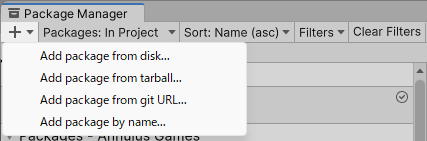
2.以下のURLを入力
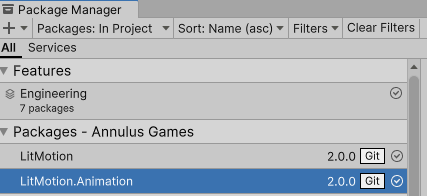
https://github.com/AnnulusGames/LitMotion.git?path=src/LitMotion/Assets/LitMotion.Animation3.PackageManagerに「LitMotion.Animation」が追加されます
使い方
まず最初に空のオブジェクトを生成してLitMotion Animationコンポーネントをアタッチします。
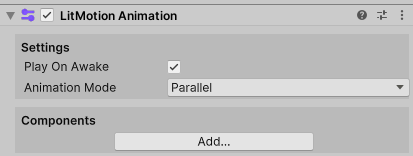
LitMotion AnimationのInspectorを開き、Components欄に作成したいアニメーション定義を追加する形でアニメーションを作成していきます。
Settings欄の項目では以下のような設定を行います。
- Play On Awake:チェックONの場合、ゲーム起動時にアニメーション再生
- Animation Mode:Components欄のアニメーションを同時に再生する(Parallel)か、上から順に再生するか(Sequential)
Components欄へのアニメーションの追加は下部にあるAddボタンを押し、アニメーションさせたい属性を選びます。
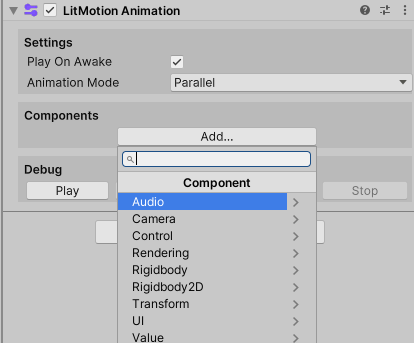
属性を選択するとComponent毎にボックスが作られます。Target欄に動作させたいオブジェクトを選択し、その開始値、終了値、動作時間等々を入力します。
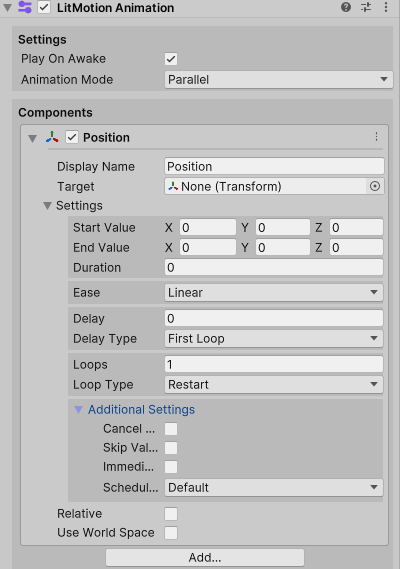
下部のRelativeをチェックすると現在の値からの相対値を指定することができます(これは便利)。

Debug欄にアニメーションをプレビュー再生するためのボタンが用意されています。[Play]ボタンを押すことでアニメーションを再生、これはEditモードでも動作するのでゲームを実行しなくてもアニメーションを確認することができます。
使用例
オーソドックスな使い方としてSphereが矩形を描くように移動して元の位置へ戻るアニメーションを作ります。
Animation ModeにSequentialを指定し、Sphereが右→上→左→下の順に移動するComponentをそれぞれ追加
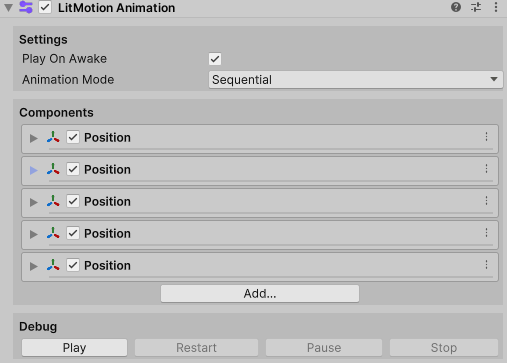
[Play]ボタンを押して確認

Sphereが順に移動するのが分かります。
Component毎に動作対象を指定できるので異なるオブジェクトを同時に動かすこともできます。
Animation ModeにParallelを指定し、アニメーションが異なる3つのComponentを追加、それぞれに別のCubeを指定します。
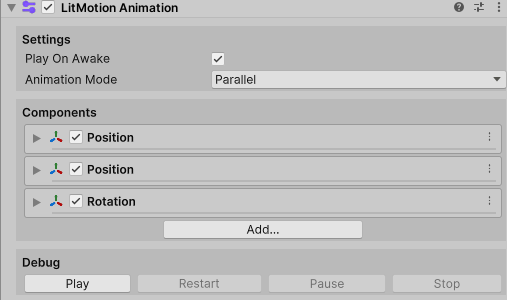
[Play]ボタンを押して確認
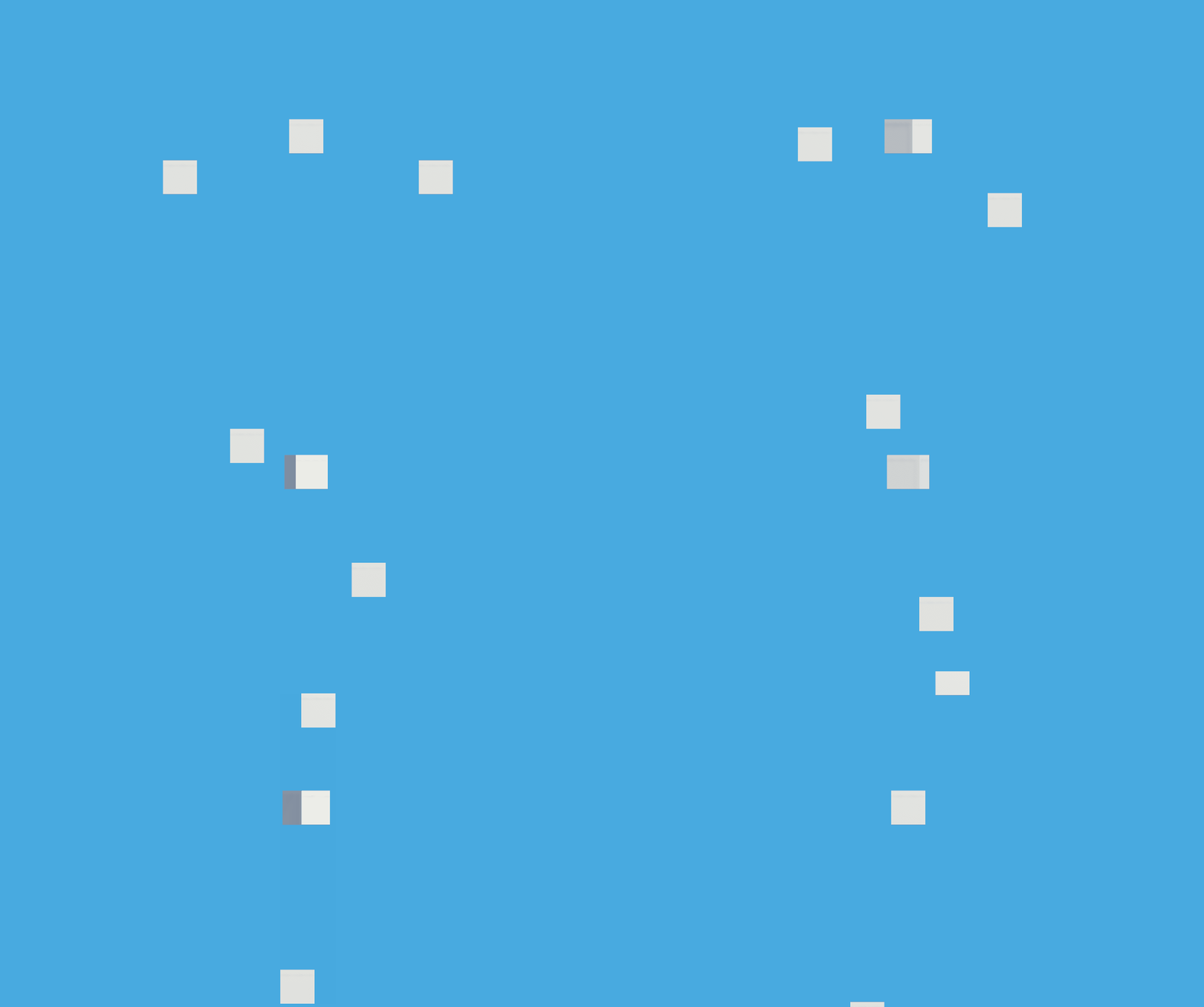
3つのCUBEが同時にアニメーションすることが分かります。
最後に
アニメーションを作成する機能はDOTween ProやPrimeTweenにもあったかと思いますが、LitMtionでも同等の機能が搭載されたことは非常に有難い事だと思います。
今回は紹介しませんでしたが、Loop回数やDelayなど設定できる項目は多く、Unityで使用する主要な属性をアニメーションさせることができるため、個人的にはかなり使い勝手の良いパッケージだと思います、
Timelineなどと組み合わせせると複雑なアニメーションシーンも比較的容易に作成できるのではないでしょうか?
