
横並び
どうして大手Vtuberの方々は同じ時期に同じゲームを横並びに実況するんだろう、と疑問に思う皆さんこんにちは。ここ2,3週は某水鉄砲ゲームばかりで、これからは某インディメーカーのホラーゲームばかりになるんでしょうか?あれだけ人数がいるのですから、一人ぐらいは埋もれたインディゲームやレトロゲームなどを取り上げてくれる方がいると有難いです。
SC Post Effects Pack
UnityからPostProcess Stack V2(以降 PPSv2)がリリースされて以降、ポストエフェクトを利用する機会が増えた方もいると思います。
今回紹介する「SC Post Effects Pack」はそのPPSv2の拡張するAssetとなります。
標準として公開されているPPSv2に34種類のエフェクトを追加するアセットで、BUILT-INでもURPでも使用できます。(HDRPは不可)
34種類ということでかなり数が多いのですが、各エフェクトの効果をなまず(@namazuchin)さんのブログで画像付きで紹介されているので参照してください。
導入法
PPSv2の拡張Assetなので、前提としてPPSv2が必須となります。
なのでこのAssetの導入前にPackageManagerからPPSv2をImportしておきます。(こちらは無料です)

そして「SC Post Effects Pack」をアセットストからImportしたら、最初にPPSv2を導入する手順を行います。
が、ちょっとややこしいので順に説明します。
1.PostProcess用のLayerを追加
Inspectorウィンドウで Layer を選択して「Add Layer…」からレイヤーを追加します。好きな名前でよいのですが、ここでは分かりやすいように「PostProcessing」と名づけます。

2.カメラに「Post-Process Layer」コンポーネントを追加
PPSv2を適用したいカメラ(主にMainCamera)に「Add Component」で「Post-Process Layer」コンポーネントを追加します。
そして、「Post-Process Layer」コンポーネントの Layerに1.の手順で追加したLayer「PostProcessing」を指定します。

3.「Post-Process Volume」オブジェトを作成
メニューの「GameObject」から「3D Object」->「Post-Process Volume」 を選択し、「Post-Process Volume」オブジェクトをシーン内に追加します。

作成した「Post-Process Volume」オブジェクトのLayerには1.の手順で追加した「PostProcessing」を指定します。
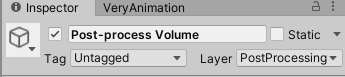
4.「Post-Process Volume」オブジェトの設定
最後にPost-Process Volume コンポーネントにて「IsGlobal」にチェックを入れ、「Profile」で「New」ボタンを押してエフェクトの詳細を記録するProfileを作成します。

このProfileにはこれから追加する各エフェクトの詳細設定が記録されるため、同じ効果を他のシーンでも導入したい場合は、このProfileを指定すれば同じ詳細設定が各エフェクトに適用されます。
後は「Add Effect」から追加したいエフェクトを選び追加していきます。

標準のPPSv2のエフェクトに加えて「SC Post Effects」のエフェクトが追加されているので好きなエフェクトを選んで下さい。
Unity1Weekで使ったエフェクト
今回のUnity1Weekでは絵作りとして少し古めのPCゲームを意識したので、レトロな画面になるエフェクトを使いました。
最初にエフェクト無しの状態がこれ

これにScanlines(走査線)のエフェクトを付与すると

今は亡きブラウン管で映されたような画面となり、レトロ感がでます。
次にDitheringでチェッカーパターンの黒のドットを配置するエフェクトを追加。

大昔は使える色数が少なかったのでこのようにドットを並べて色の濃淡を表現していました。
最後にEdgeDirection(エッジ検出)でエッジを付けます。
このAssetのエッジ検出が秀逸なのはエッジ検出の手法に従来の良くある「深度を基準に検出する」「法線ベクトルを基準に検出する」「深度と法線ベクトルを基準に検出する」に加えて「輝度を基準に検出する」手法も選ぶことができる点にあります。
(他にソーベルフィルタを使ったエッジ検出もあります)

「輝度を基準に検出する」手法により影の部分もエッジとして検出できるので、全てに縁取り線が描かれた漫画チックな絵柄ができます。
ここまでくると元の画像と比べて随分と変わったことが分かると思います。
80年代後半のPCゲームっぽい絵柄になったと思うのですがどうでしょうか?
