iPhoneでトラックパッド
iPadが次世代コンピューターとして使えるようにトラックパッド付きキーボードのMagic Keyboardに対応したが、iPhoneでもトラックパッドが使えるようになっている。
キーボードの仕様によるが、いくつかのマルチタッチジェスチャーにも対応している。
iPhoneでトラックパッドを使う方法をご紹介します。
iPhoneでトラックパッドを使う設定方法
- 手持ちのトラックパッド付きBluetoothキーボードとiPhoneを接続する
- iPhoneで「設定」を開く
- 「アクセシビリティ」→「タッチ」「AssitiveTouch」をタップ
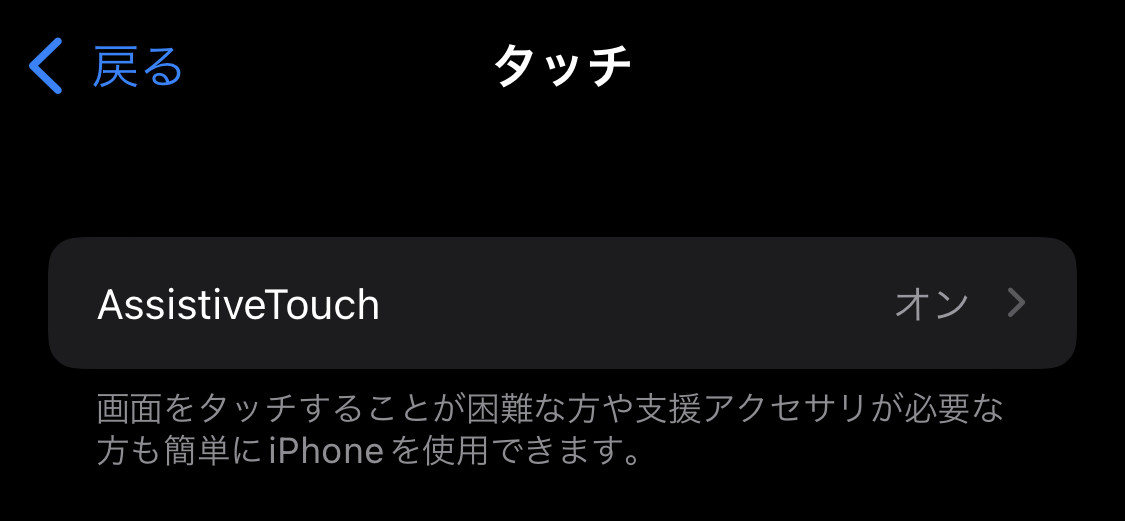
- 「AssitiveTouch」をオン。これで画面にカーソルが出現する
- Bluetoothキーボードを接続していないとショートカットが表示される。これがウザい時は「AssitiveTouch」をオフにする
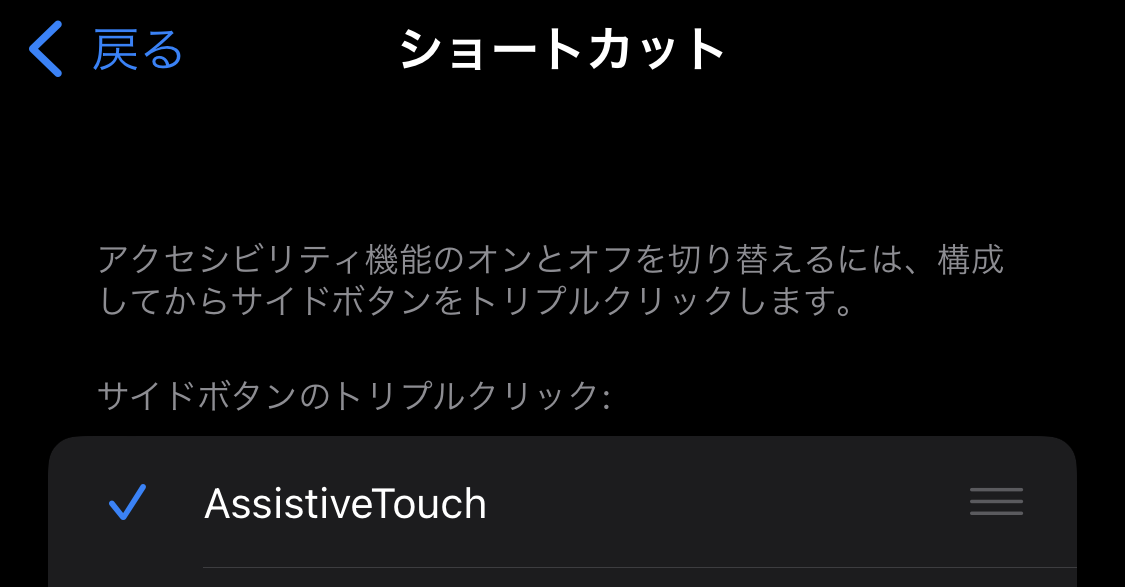
- キーボードを使うたび「AssitiveTouch」をオンにするのに「設定」をいちいち開くのが面倒なら、コントロールセンターにアクセシビリティのショートカットを置く。「設定」→「アクセシビリティ」→「ショートカット」で「AssitiveTouch」にチェックを入れる。
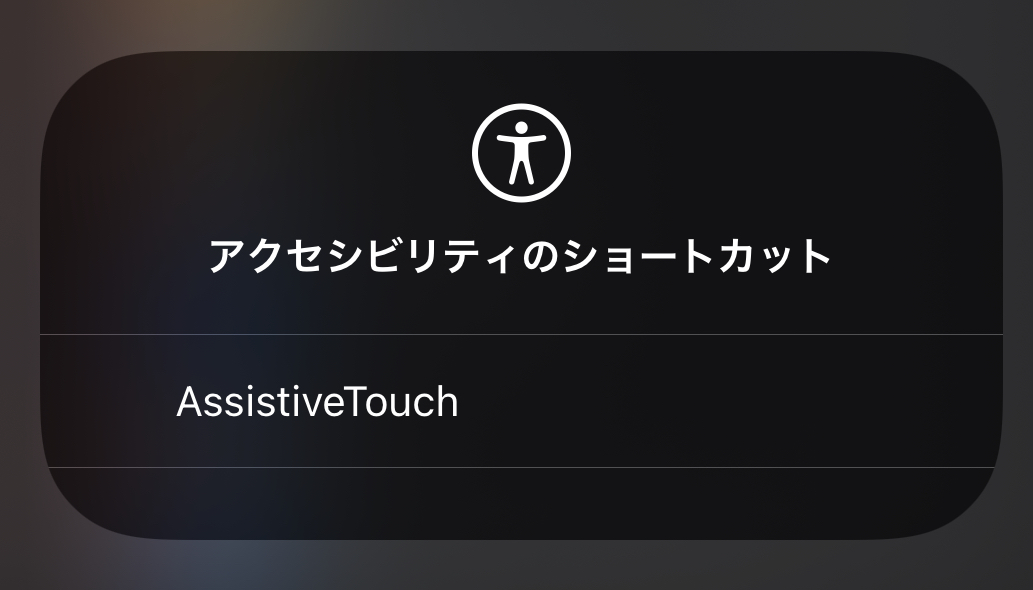
- 「設定」→「コントロールセンター」→「アクセシビリティのショートカット」の「+」をタップする

- 「コントロールセンター」の「アクセシビリティのショートカット」をタップすると、「AssitiveTouch」をオン / オフできる
意外と便利なiPhoneのトラックパッド
iPhoneにBluetoothキーボードを接続して使っていると、画面に触れるのが面倒になる。その時にトラックパッドが使えるとキーボードから手を離さずにiPhoneを操作できる。
Bluetoothキーボードを買うなら、トラックパッド付きも検討してみてください。
IT関連のブログをほぼ毎日更新していますが、本業は小説家です。
ブロックチェーンなどITを題材とした小説の他に、ミステリー、恋愛物、児童文学など様々なジャンルの作品を取りそろえています。
Kindle Unlimited会員ならすべて無料、非会員の人にも99円からご用意していますので、お読みいただけると幸いです。感想もいただけたら感涙でございます。
