Macのユーザー辞書
知り合いの名前など必要な語句をユーザ辞書に登録しておくと、すぐに変換できる。ところがMacのユーザー辞書に語句を登録するには、「システム環境設定」→「キーボード」→「ユーザ辞書」タブをクリックする必要で、少々手間だ。
メニューバーに「入力ソース」を表示しておけば、アイコンをクリックして「ユーザ辞書を編集」を選べるが、メニューバーに「ひらがな」を並べるのもカッコ悪い。
というわけで、ユーザ辞書を一発で起動するキーボードショートカットの設定をご紹介します。
ユーザ辞書を起動するキーボードショートカットの設定方法
- 「Automator」を起動する

-
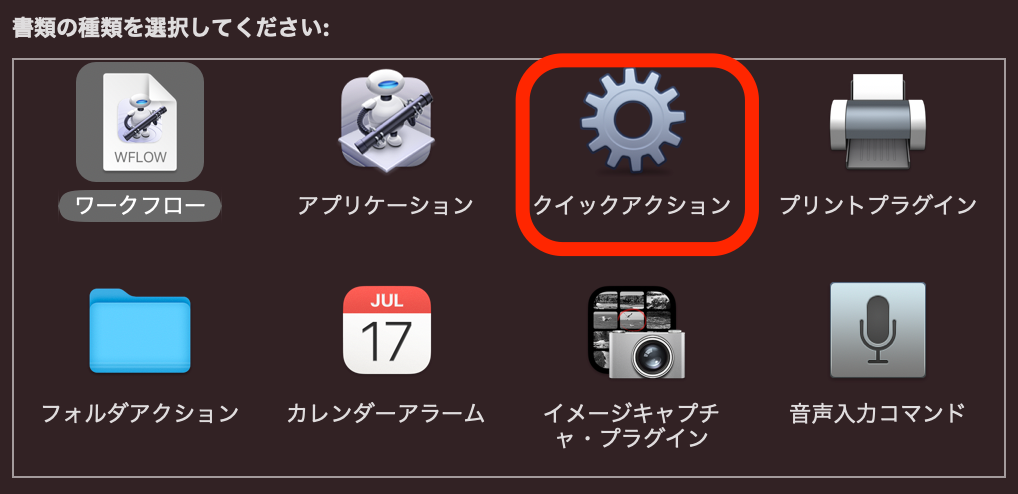
「新規作成」→「クイックアクション」を選ぶ
-
左上の検索ウィンドウに「AppleScriptを実行」と入力してEnterキー→「AppleScriptを実行」を選ぶ

-
右の白い部分に下にあるコード(赤字部分)をコピー&ペーストする(最初にあるソースは上書きする)
tell application "System Preferences"
 reveal anchor "Text" of pane id "com.apple.preference.keyboard"
 activate
end tell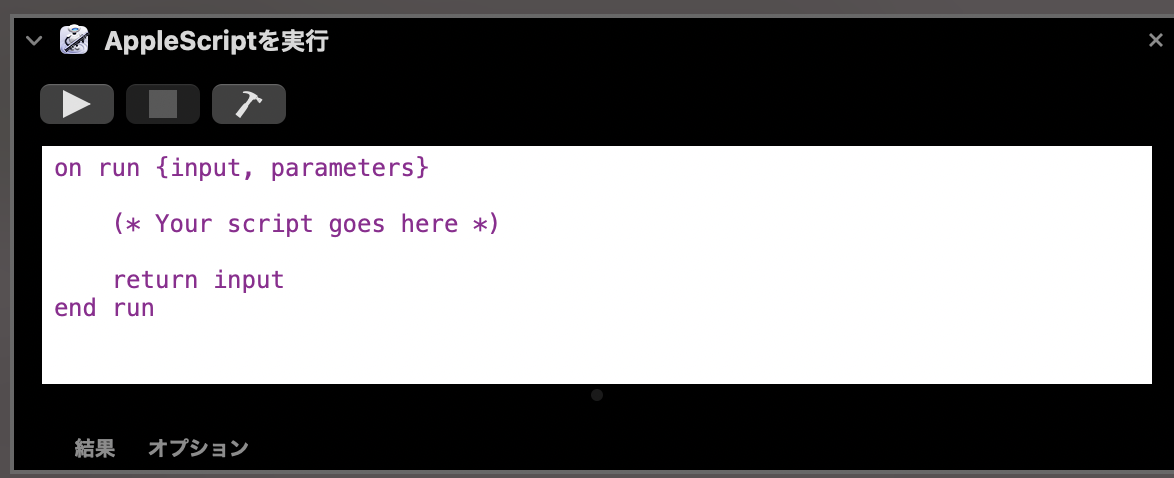
-
「保存」(「ファイル」→「保存」または「⌘+S」)する。適当な名称をつける。ここでは「Dic」とする。Automatorの作業はこれで完了

- 「システム環境設定」を起動し、「キーボード」→「ショートカット」タブを選ぶ
- 「サービス」を選び、一番下に登録したクイックアクションを選び、ショートカットを設定する。ここでは「⌘ + control + w」と設定。これで作業は完了

-
あとは、設定したキーボードショートカットを押せば、一発でユーザ辞書を起動できる
10月5日に宝島社よりが発売になります。著者初の商業出版です。
は、長らくAmazonランキング上位を維持しているKindle版を大幅改稿した作品です。
書き下ろしの「エピソード0 ひとりの余命」を収録していますので、をすでに読んだ方でも楽しめると思います。
表紙のすてきなイラストは 周憂さんに描いていただきました。物語内の世界観を完璧に表現したすばらしいイラストです(この表紙を手に入れるために購入しても損しないと思います!)。
すでに予約開始していますので、や書店で予約していただけると幸いです。
