Chromeでピクチャー・イン・ピクチャー
Mac標準ブラウザ「Safari」で動画の映像だけを独立できるピクチャー・イン・ピクチャー機能は便利だ。
MacのChromeでも同じ機能が使いたい人もいると思うのでご紹介します。
Youtube編
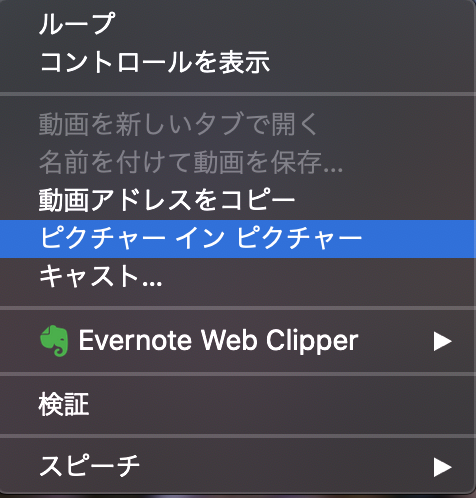
Youtubeはピクチャー・イン・ピクチャーに対応している。
- Youtubeを開いて動画を再生する
- 動画の画面で右クリックを2回。右クリック1回した後にカーソルを移動して再度右クリックするとうまくいくことが多い
その他のサービス
ABEMAやAmazon Primeなどの他の動画サービスの場合でも、Googleが提供している拡張機能を用いれば、ピクチャー・イン・ピクチャー機能が使える。
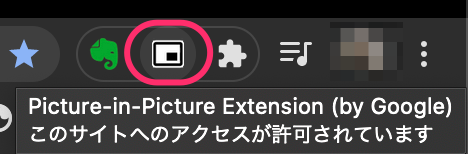
- Chromeで、 chromeウェブストアで「Picture-in-Picture Extension (by Google)」を開いて、Chromeから「Chromeに追加」をクリック
- 動画を再生し、右上のアイコンをクリックすると、ピクチャー・イン・ピクチャーモードになる。ピクチャーの大きさは変更できるし、場所も移動できる。Safariと異なり、場所は自由に変更できる
Chromeでピクチャー・イン・ピクチャー
拡張機能をインストールすればChromeでピクチャー・イン・ピクチャー機能が使えるようになる。Google謹製なので安心だ。
SafariとChromeを併用する人は追加しても損はないと思います。
IT関連のブログをほぼ毎日更新していますが、本業は小説家です。
ブロックチェーンなどITを題材とした小説の他に、ミステリー、恋愛物、児童文学など様々なジャンルの作品を取りそろえています。
Kindle Unlimited会員ならすべて無料、非会員の人にも99円からご用意していますので、お読みいただけると幸いです。感想もいただけたら感涙でございます。
