
オッス!!オラ吐瀉夫!
最近、PCを購入したんですが、副業で漫画の編集者・プロデューサーのアシスタントをやっているため、clip studioを使っている僕。
※ちなみにこれで購入
その仕事の一つにいわゆる漫画の写植という作業も含まれるのですが、それにclip studioを使っています。
もちろん商業作品なので、勝手な使用はNG。
作品ごとに決められたレギュレーションに従ってフォントを設定する必要があります。
そのフォントは各作品によって違うのですが、初期設定のclip studioには入っていないため、追加する必要があります。
入れ方はこちら
しかし、その量はそこそこありまして。
10種類ほどDLして、都度追加なんて面倒くさいですよね…。
そこで…
PCを買い替えるならクリスタのクラウド機能でバックアップしよう!
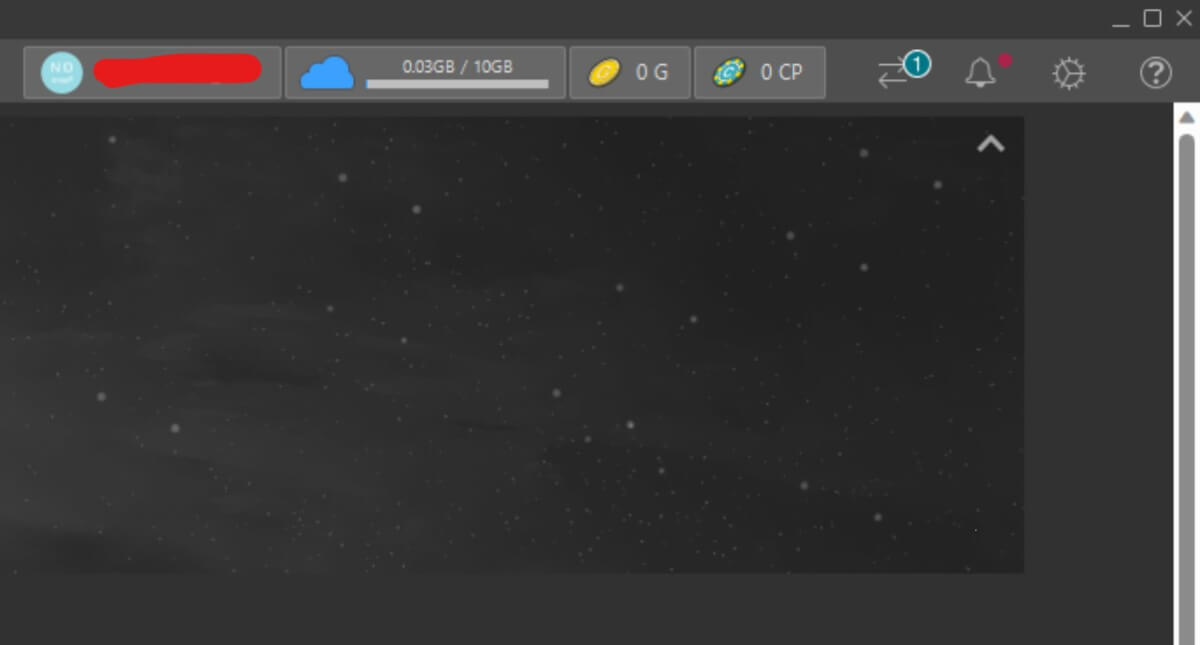
クリスタ起動時の右上に自分アカウント名、雲アイコンがあると思います。
ログインした状態でこの雲アイコンを押してみると…。

こちらの「アプリ設定のバックアップをいますぐ行う」を選択して、クラウドに設定を反映しておきます。
ついでに左側の「クラウド設定」で各項目の同期設定をオンにしておけば、常にクラウドには最新の設定が反映されまっせ!
そうこうして、同期(アップロード)が終わったならば、新しいパソコンにクリスタをインストールして同じアカウントでログイン。
この画像にある「アプリ設定を復元する」をクリックすると設定が新パソコンのクリスタにも反映されます。
これで僕はフォントの追加の手間が省けてラッキーでした。
ただし、ネット環境がいずれも必須で、素材は自作のものしかバックアップできないという点には気をつけてください。
設定フォルダをコピーする方法も
なお、この他にも「設定フォルダをコピーしてバックアップ」する方法もあるそうです。
簡単に言うと、CELSYSのフォルダをコピーし、記憶媒体(USBメモリ、クラウドストレージなど)に貼り付けて、新PCに移すというもの。
※「CLIP STUDIO PAINT」等の関連アプリが起動していない状態でやってね
自分は今回やってないんですが、同じOS同士(Windows同士、macOS同士)での乗り換えでしか出来ないらしいです。
その代わり自作素材も引き継げるらしいので、気になってる方は調べてみてくださいな。
