
Windows Server 2019がリリースされようやく評価版のダウンロードも再開されました
早速検証環境にインストールしてみます
今回はWindows 10上にWindows Server 2019をインストールしてみました
Windows 10 Hyper-VにWindows Server 2019をインストールですね
特になんの工夫もなくHyper-V仮想マシンを作成して、すんなり稼働しました
インストール手順
早速ISOイメージをマウントさせて、仮想マシンを起動させます
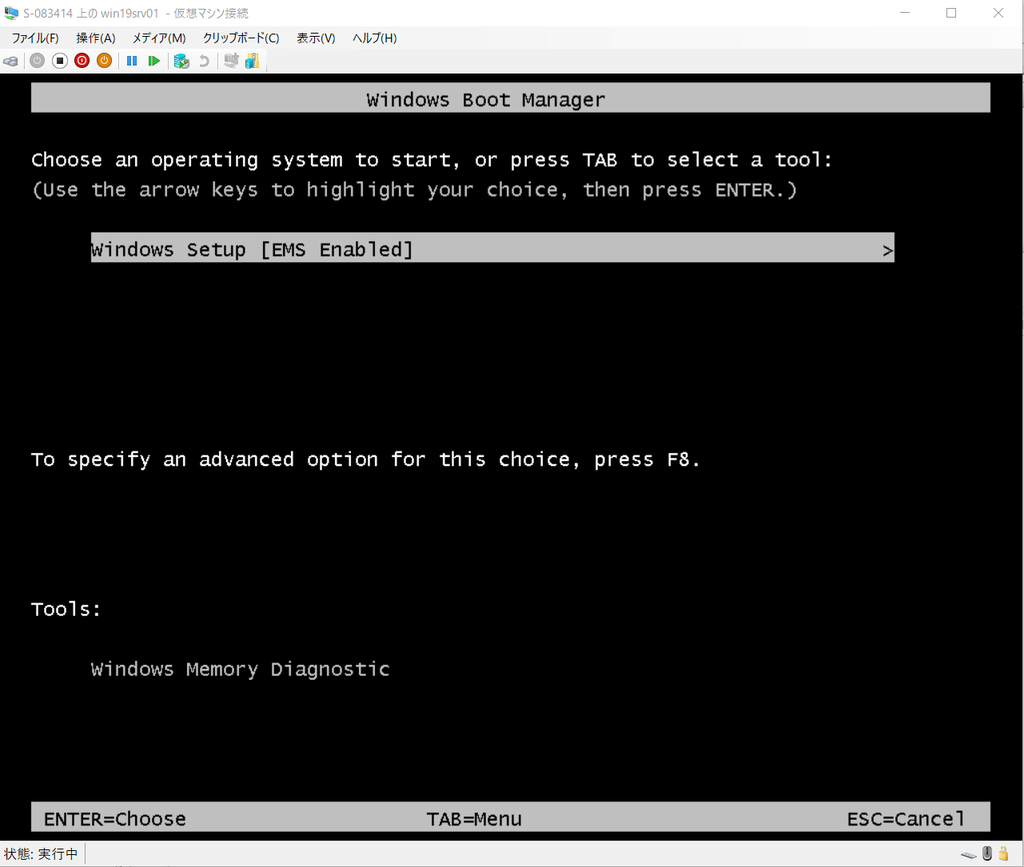
ISOイメージからBootしてくるので「Windows Setup」を選択します
Windowsインストーラが起動してきます
ちゃんと日本語を選択して、「次へ」をクリック

「今すぐインストール」をクリック
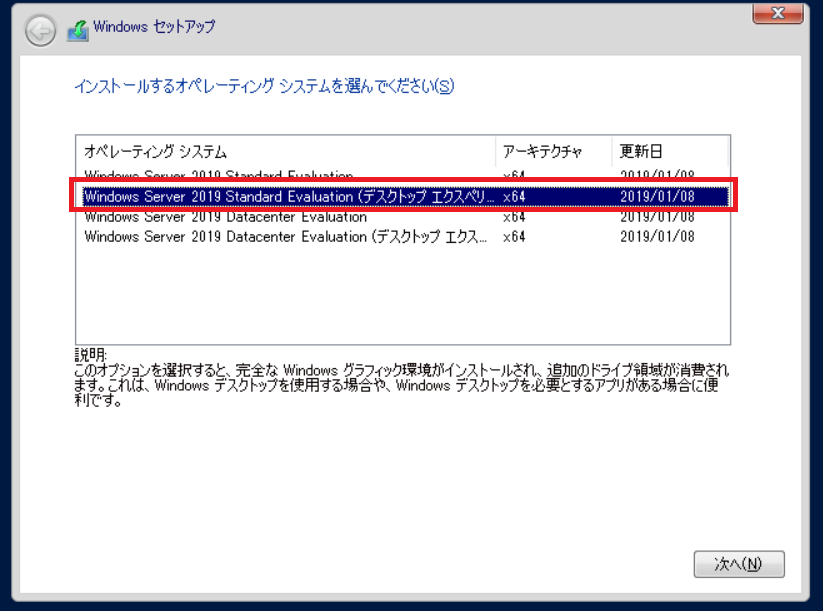
今回はStandard EditionをGUIモードでインストールします
「Windows Server 2019 Standard Edition(デスクトップエクスペリエンス)」を選択して「次へ」をクリック
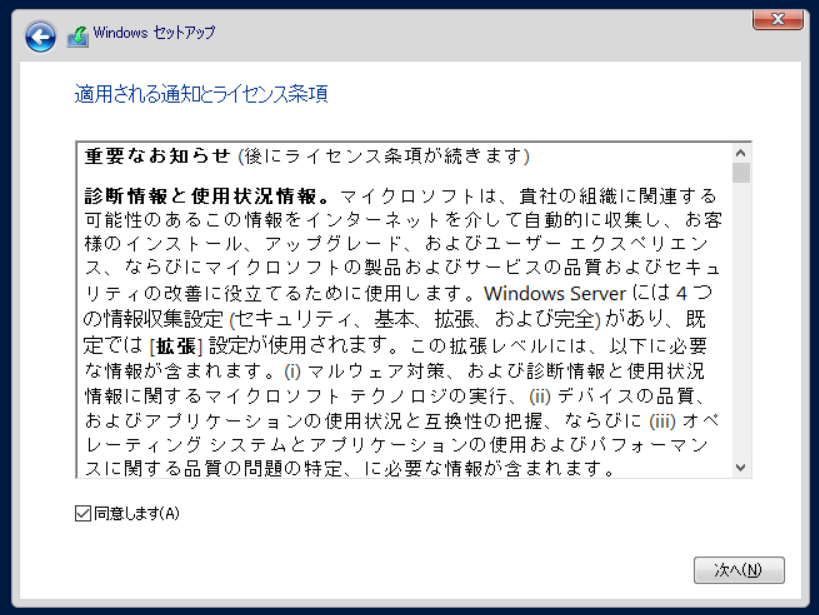
「次へ」をクリック
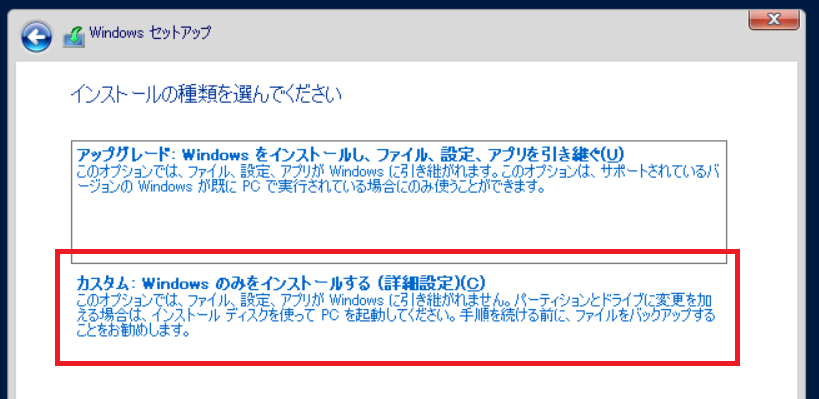
「カスタム:Windowsのみをインストールする(詳細設定)」をクリック
すべてをCドライブになっている初期状態を確認して「次へ」をクリック
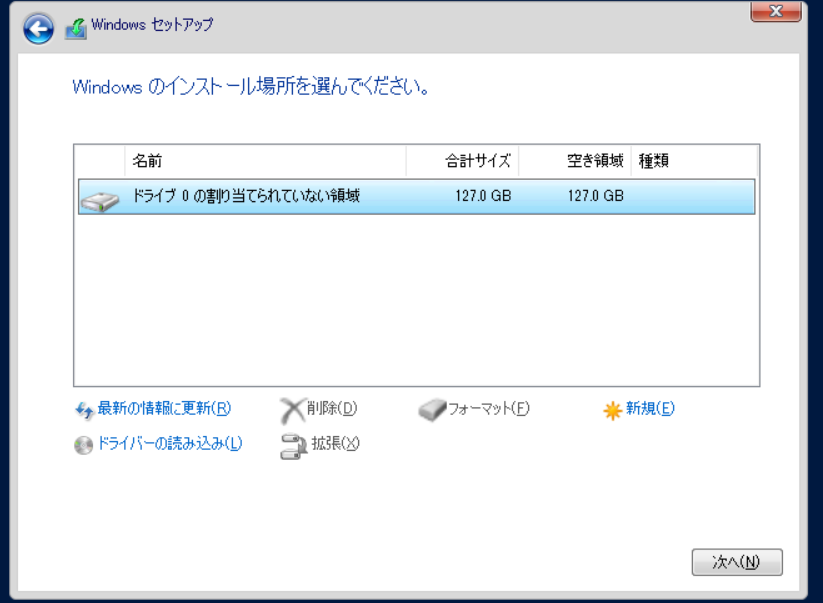
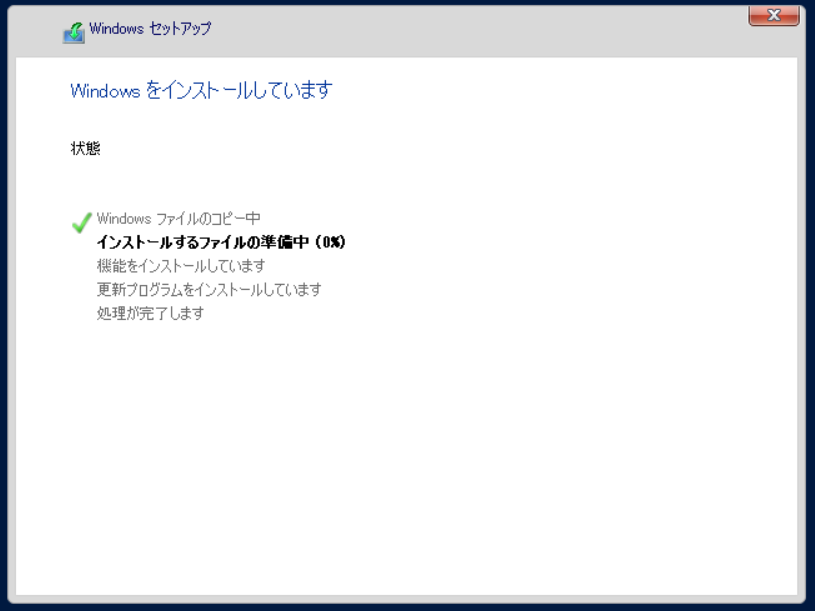
インストールが開始されます
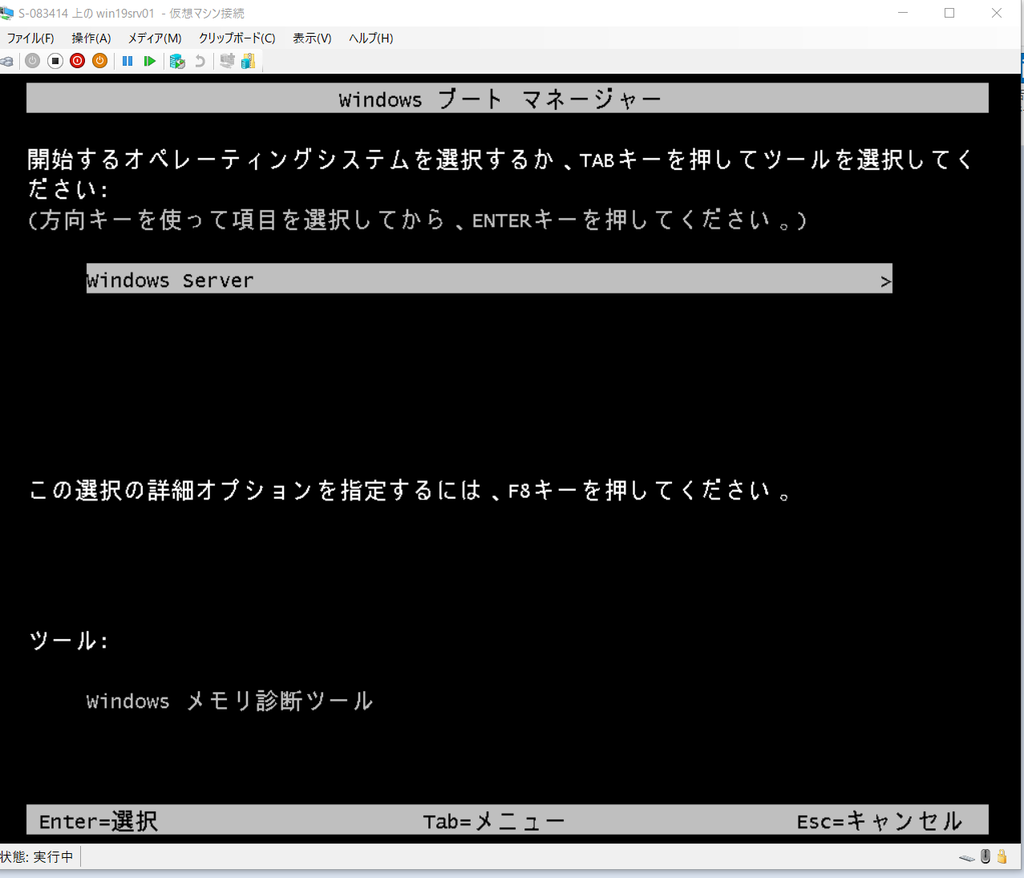
再起動するとちゃんとWindowsサーバのブートローダがあることがかくにんできます
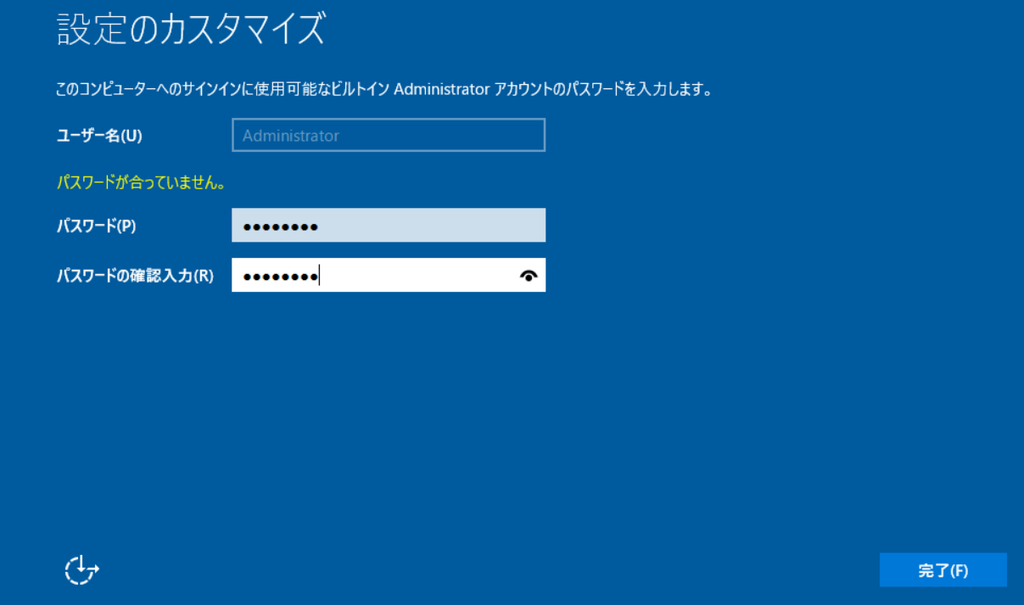
管理者ローカルAdministratorパスワードを設定します
以上で完了です
パスワード設定が完了するとサインイン画面が表示されるので先程設定したAdministratorパスワードでログインします

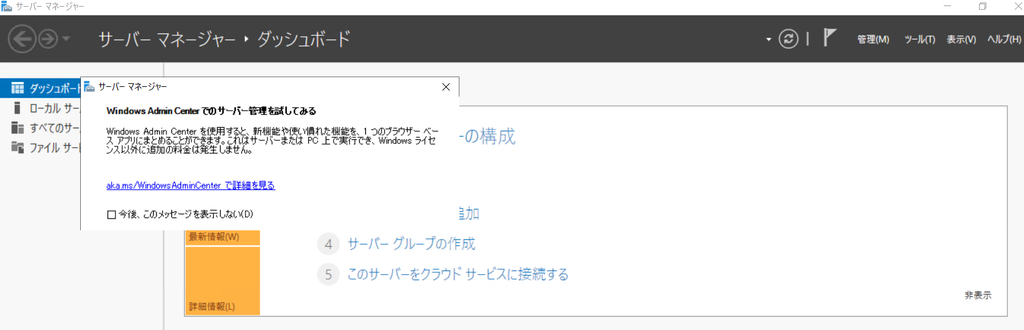
ログインするとちゃんとサーバーマネージャーが起動してきます(Windows Admin Centerが起動しているのでちゃんとWindows Server 2019ですね)
関連記事です
Windows Server 2019は、製品リリース後5年・延長サポート5年の合計10年間サポートされます
Windowsサーバにも、半期チャネルと長期サービスチャネルがあります
Windows Server 2019は長期サービスチャネルです
評価版ダウンロード方法についてです
新OSをインストール完了したらまずはバックアップを構築しましょう
以上
