はじめに
今回はCinemachineというアセットを触ってみるという記事になります!
Cinemachineとはカメラワークを作成することができるアセットになります。
とりあえず簡単なカメラワークを作成を目指していきたいと思います。
下準備
Package ManagerからインポートすればOKです。

概要
CinemachineではCinemachine BrainコンポーネントがアタッチされたカメラとCinemachine Virtual Cameraコンポーネントがアタッチされた仮想カメラの二つが重要になります。

それぞれを実際に使いながらイメージを掴んでいきましょう。
Chinemachine Brain
Cinemachineを使うにはChinemachine Brainコンポーネントをアタッチしたカメラが必ずひとつ必要になります。

このカメラというのはCameraコンポーネントがアタッチされているゲームオブジェクトのことで、普段からmain cameraという名前で自動で作成されている奴のことを指します。
このChinemachine Brainは主にこの2つの機能を司ります。
- どの仮想カメラを使うか選択する
- 現在の仮想カメラから次の仮想カメラへのカットやブレンドをする
細かいプロパティの説明は以下の公式ドキュメントを参照してみてほしいのですが、特に大切そうなDefault Blendだけ取り上げたいと思います。
Setting Cinemachine Brain properties | Package Manager UI website
Default Blendは2つの仮想カメラでの遷移をするときのブレンドを指定できるプロパティで、Cutとその他もろもろに大別できます。
Cutは一瞬でカメラが移行をする,いわゆるカットですが、それ以外は滑らかにカメラが移行します。

カット以外を使う場合は、どれが自分のゲームにマッチしているか試してみてはどうでしょうか。
Cinemachine Virtual Camera
次に新しいゲームオブジェクトを作成し、Cinemachine Virtual Cameraコンポーネントをアタッチすることで仮想カメラを作成できます。

仮想カメラの役割は主に以下の3つになります。
- カメラのPositionを決める
- カメラをどこかに向かって向ける
- カメラに手続き的ノイズを加える
どのゲームオブジェクトと一緒に移動するかはFollowプロパティにより設定し、カメラがどのゲームオブジェクトに向くかはLook Atプロパティで設定します。
Setting Virtual Camera properties | Package Manager UI website

より詳細に設定する
ここから先の設定からChinamachienのクオリティをあげるうえで大切な箇所になります。
Transitionsという項目の中にあるBody,Aim,Noiseによってどのように移動,向く,ノイズをするかを設定できます。
Body
Bodyプロパティを設定することでカメラがどのように移動するかを決められます。

ちゃんと翻訳しようと思ったのですが、ちょっと手抜きでプロパティの説明箇所のリンクを貼っておきます。ごめんなさい。。。
Aim
Aimプロパティを設定することでカメラがどのように対象に向くかを決められます。
一番よく使いそうなのはComposerで、ぬるりとターゲットを追ってカメラを回転させます。

実際に使ってみる
BodyはDo Nothing,AimはComposerを付け加えてみました。
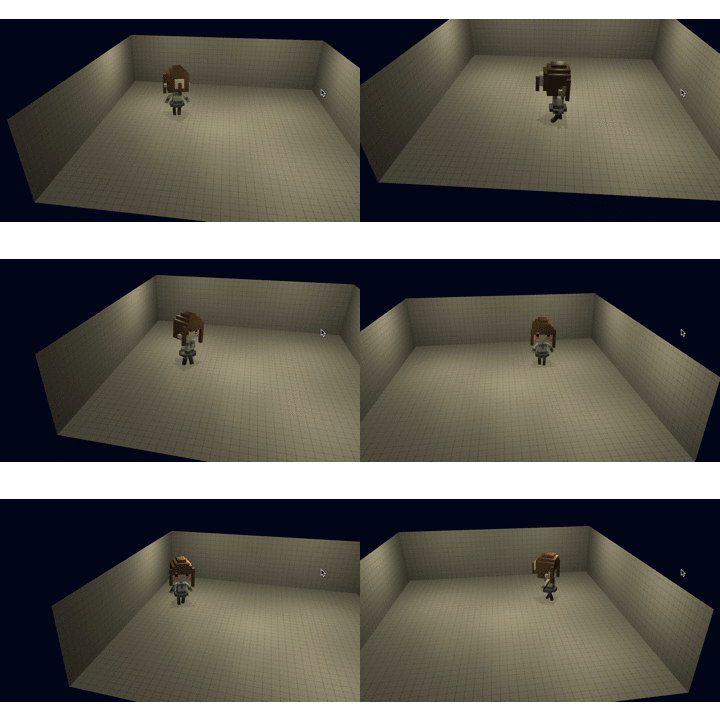

見た目等も必要最低限なのであれですが、ただ向き方をComposerにしただけで少し高級感が出ている気がします。(GIFだと伝わりづらいかも)
さいごに
最後の方が結構雑になってしまいましたが、あとでそれぞれのプロパティについて画像を加えながら説明しようかと思います。
あと仮想カメラの遷移関連もやってみたいですね。
良かったらそちらもみてみてくださると嬉しいです。
ではまた。
