はじめに
今回はMacに標準で備わっているBootCampを使ってWindows10をインストールしてみます!
全部を込めてどれくらいの値段がかかるか気になると思うので言うと、17,926円になります。
- Windows10のライセンス
これはAmazonの公式ダウンロード版の値段になっていますが、公式でないものを使う場合はあくまで自己責任で行ってください。
では早速みていきましょう。
環境
Macbook Pro2019 16インチ
macOS Cataline v10.15.4
ISOファイルをダウンロード
WindowsをインストールするにはまずISOファイルが必須になります。
これは公式サイトから無料でダウンロードできるのでしてしまいましょう。
こちらのサイトにとび、指示に従いながら64bit版をダウンロード。
www.microsoft.com

ライセンスを購入する
冒頭で述べたようにライセンスを購入します。私は以下のオンラインコードを購入しました。
BootCampを使う
下準備は全部終わったので、早速Windowsを入れていきましょう。
上部にあるメニューバーの右にある虫眼鏡のアイコンから、bootcampと入力して起動をしてください。

下の画像のような画面が開かれたら、最初にダウンロードしたISOファイルを選択し、Windowsにどれくらいのストレージを割り当てるか決めてください。
またWidnows10はOSだけで20GB前後とられることに注意しましょう。
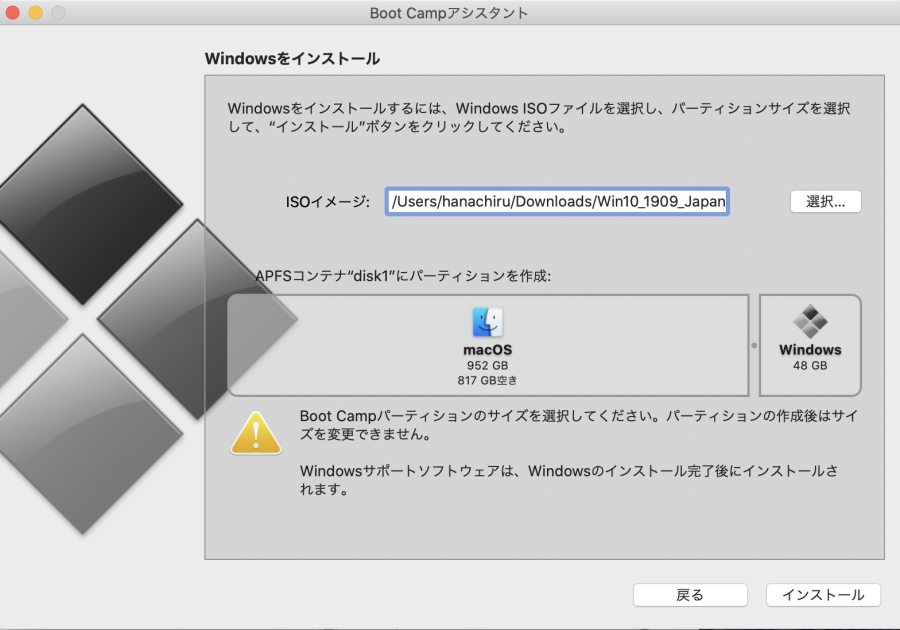
あとは指示にしたがいながら進めば再起動が行われ、Windows10が起動します。
Widnows10での初期設定
Widnows10が起動されると、以下のようにライセンス認証が求められます。

ここに先程購入したWindowsのライセンスコードを記入してください。
あとは指示に従いながら初期設定をすればOKです。
WindowsからmacOSに切り替える
初期設定が終わると自動でBootCampのインストーラーが立ち上がるので、インストールを行います。

以下の画像のようにすることで、macOSに切り替えることができます。

