
今回ご紹介するのは2024年11月29日に発売されたASUS社のINTEL社チップセットZ890を搭載したATX「ProArt Z890-CREATOR WIFI」=以下ProArt Z890」のクリエイター向けマザーボードです。
ProArt Z890-CREATOR WIFIの詳細はこちら
価格は88,800円です。(税込)【ASUS様より貸出提供】
- 「ProArt Z890」がクリエイターに選ばれる理由!
- 「Z890」最新規格は未来へ一歩前進!
- 「ProArt Z890-CREATOR WIFI」の特長
- 開封の儀
- 外観
- 「ProArt Z890-CREATOR WIFI」をチェックする
- ProArt Z890-CREATOR WIFIのパフォーマンスを検証
- 使ってみた感想
- 良かったところ
- 残念な点、注意する点
- 総評
- 主な仕様
- 関連商品
「ProArt Z890」がクリエイターに選ばれる理由!
実際、「ProArt Z890」は派手な光演出がなく、シンプルで美しいビジュアルデザインがクリエイターに支持されています。
筆者もレビューを始めた当初は、光らないマザーボードは選択肢に入れていませんでした。
しかし、過度なゲーミングライトで目の疲労を感じるようになり、ライティングを消す設定に変えたことで、改めて「ProArtシリーズ」の魅力に気付きました。
「ProArt Z890」は、外観の美しさだけでなく、ASUS社の「ROG STRIXシリーズ」にはない先進的な機能や性能が備わっています。
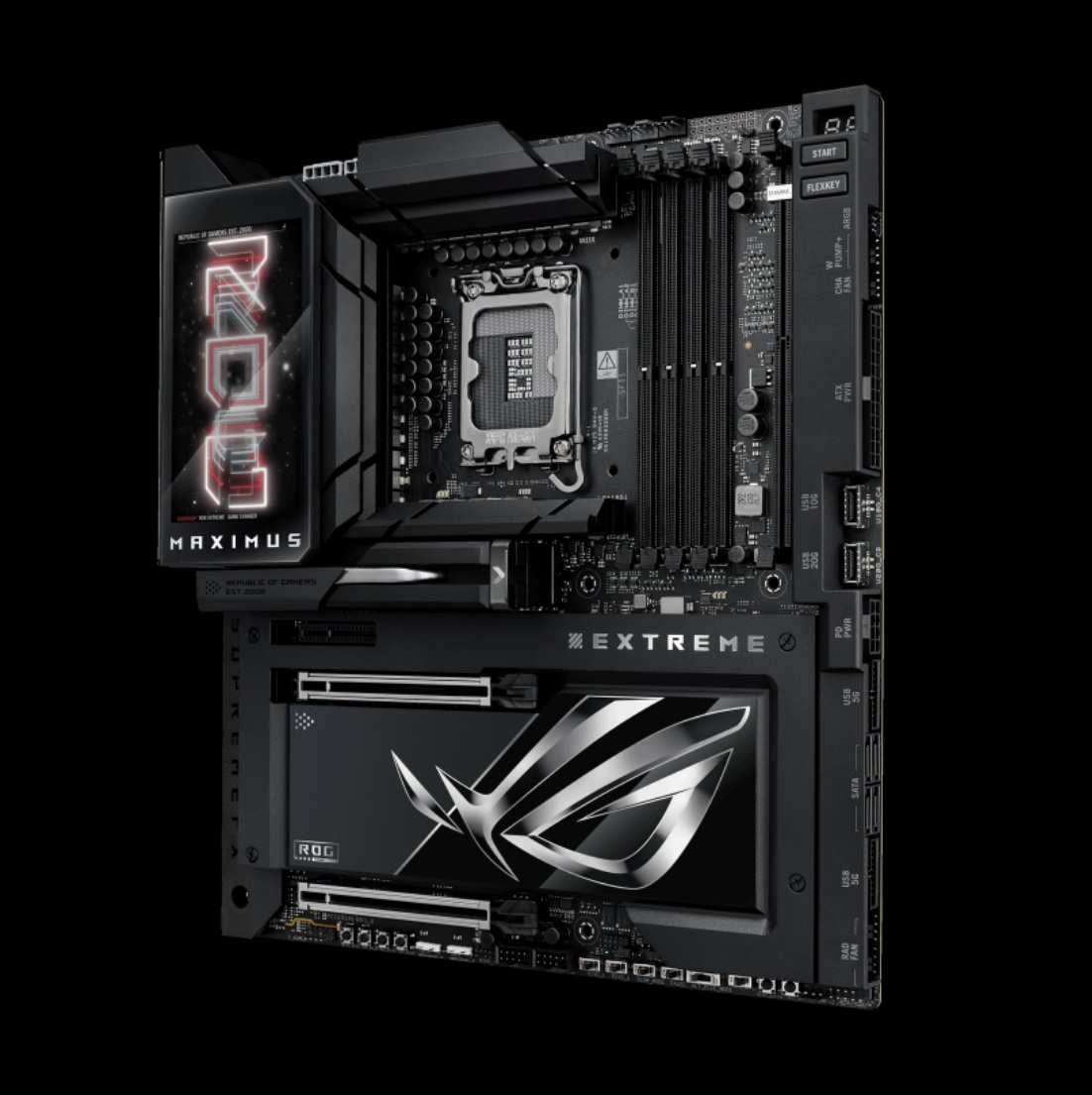
「ProArt Z890」は、「ROG MAXIMUS Z890 EXTREME」に装備されている「10G / 2.5Gイーサネット対応」の「デュアルポート」や、2つの「Thunderbolt 5ポート」と「Thunderbolt 4ポート」を備えており、拡張性を重視した設計が特徴です。
また、簡単にWiFiアンテナを取り付け、M.2 SSDもツール不要で交換可能です。
これらの点が、クリエイターにとって魅力的な選択肢となっています。
「Z890」最新規格は未来へ一歩前進!
チップセット「Z890」は旧世代「Z790」と比べて大きく変わった点をまとめてみました。
| チップセット | Z890 | Z790 |
| ソケット | LGA1851 | LGA1700 |
| メモリサポート | DDR5のみサポート | DDR5およびDDR4サポート |
| PCIeレーン | 24レーンのPCIe 4.0、PCIe 3.0は非対応 | 20レーンのPCIe 4.0、8レーンのPCIe 3.0 |
| CPUサポート | Intel Core Ultra 200シリーズ(Arrow Lake-S) | Alder Lake-S、Raptor Lake-S、Raptor Lake Refresh-S |
| ネットワーク | 1G、2.5G、WiFi 7 | 1G、2.5G、WiFi 6E/7 |
| Thunderbolt | Thunderbolt 4.0をCPUに直接統合 | Thunderbolt 4.0はオプション |
| その他の機能 | AI処理に特化したNPUを搭載 | なし |
「ProArt Z890」に搭載されている「CUDIMM(Clocked Unbuffered Dual Inline Memory Module)」は、最新の「DDR5メモリ規格」を採用したモジュールで、高性能デスクトップPCを求める方に最適な選択肢です。
従来の「UDIMM(Unbuffered DIMM)」と同じくバッファなしでCPUと直接通信する設計ですが、「CUDIMM」ならではの技術が、高負荷な作業環境でもその実力をしっかりと発揮します。
❶どんなところが魅力なの?
1. クロックドライバーでパフォーマンスを最大化・・・「CUDIMM」には、動作タイミングを正確に制御する「クロックドライバー」が内蔵されています。
このおかげで、高速かつ安定したデータ転送が可能となり、システム全体のパフォーマンスを底上げします。
「作業がサクサク進む!」と実感できるのは、この技術の恩恵です。
2. 安定性に優れた安心設計・・・高負荷な作業を長時間続けると、エラーが気になることはありませんか?
「CUDIMM」は、信号伝達の最適化によってエラー発生率を大幅に低減。
信頼性が求められる環境でも安心して使えます。
3. ゲーマーやクリエイター必見の高性能・・・ゲームでのスムーズな描画や、動画編集・3Dモデリングといったデータ処理の多い作業にも対応。
従来のメモリでは物足りなかったシーンでも、「CUDIMM」ならその差を実感できます。
特に、処理速度が求められる作業では圧倒的なメリットを発揮します。
❷こんな人にオススメです!
・ゲーム中に「処理が重い」と感じたことがある方
・動画編集や3Dデザインなど、負荷の高い作業をする方
・長時間の作業でも安定性を重視する方
「CUDIMM」は、最新技術を搭載した「DDR5メモリモジュール」で、パフォーマンスと安定性を両立させた頼もしい存在です。
「ProArt Z890」のようなハイエンドPC環境で、その真価を存分に発揮するでしょう。
ゲームや作業を快適にしたい方に、自信を持ってオススメします!
「ProArt Z890-CREATOR WIFI」の特長
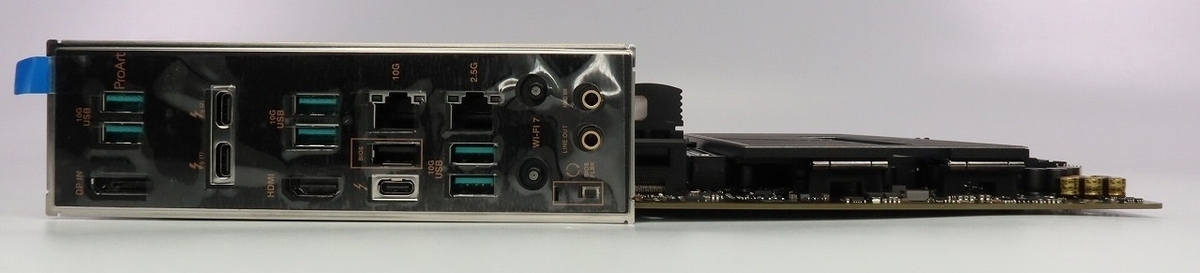
❶最新の接続性・・・デュアルThunderbolt 5ポート(最大80Gbpsの双方向帯域幅、帯域幅ブースト機能で最大120Gbps)とThunderbolt 4ポートを搭載し、高速データ転送や多様なデバイス接続に対応しています。
❷高速ネットワーク・・・10Gbおよび2.5Gbのデュアルイーサネットポートに加え、最新のWiFi 7をサポートし、高速かつ安定したネットワーク接続を提供します。
❸拡張性・・・5つのM.2スロット(1つはPCIe 5.0 x4、4つはPCIe 4.0 x4)と4つのSATA 6Gb/sポートを備え、多様なストレージ構成が可能です。
❹強力な電源設計・・・「16+1+2+2」のパワーステージ(各最大90A)によって、高コア数のCPUに安定した電力供給を実現し、オーバークロック性能も向上します。
❺ユーザーフレンドリーな設計・・・「PCIeスロットQ-Release Slim」や「M.2 Q-Release」などの「Q-Design」機能によって、パーツの取り付けや取り外しが容易で、組み立てやアップグレードの際の手間を大幅に軽減します。
開封の儀
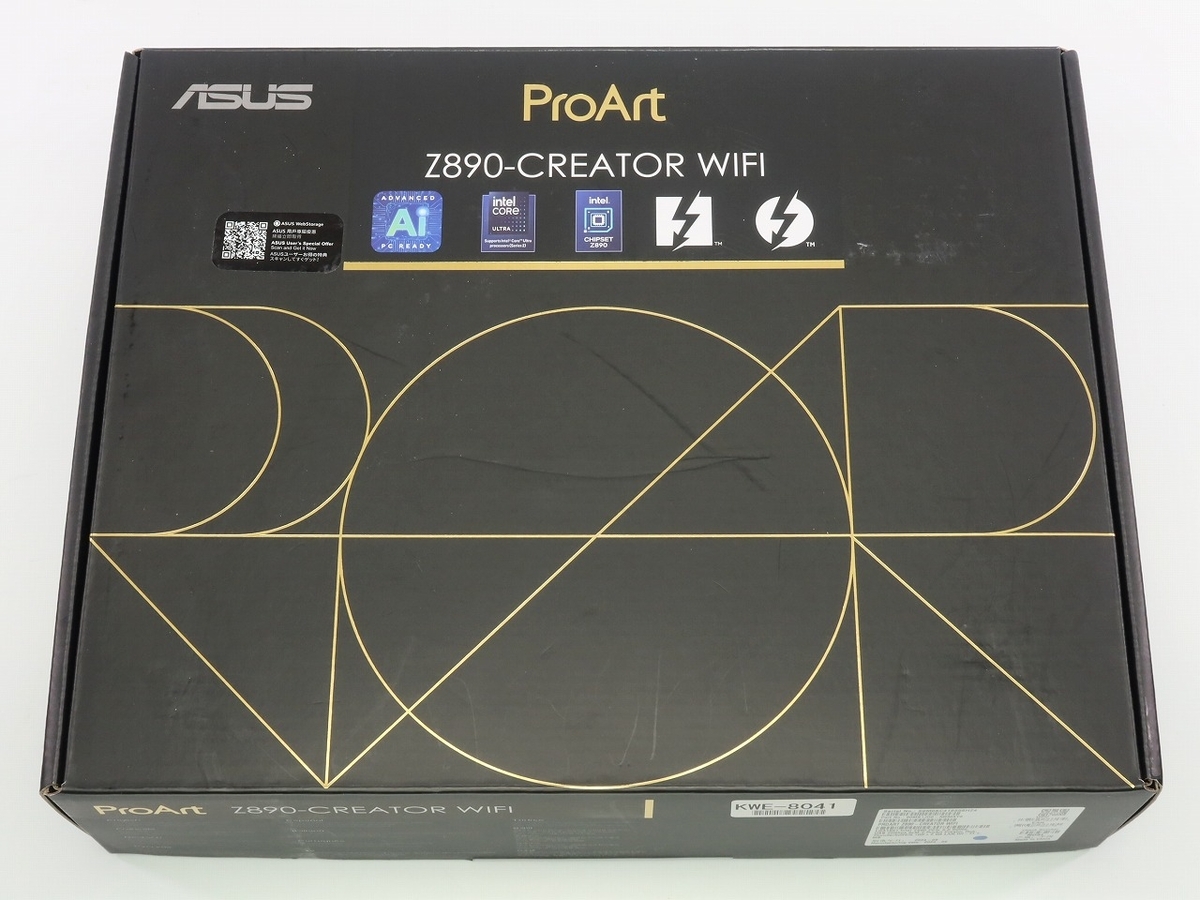
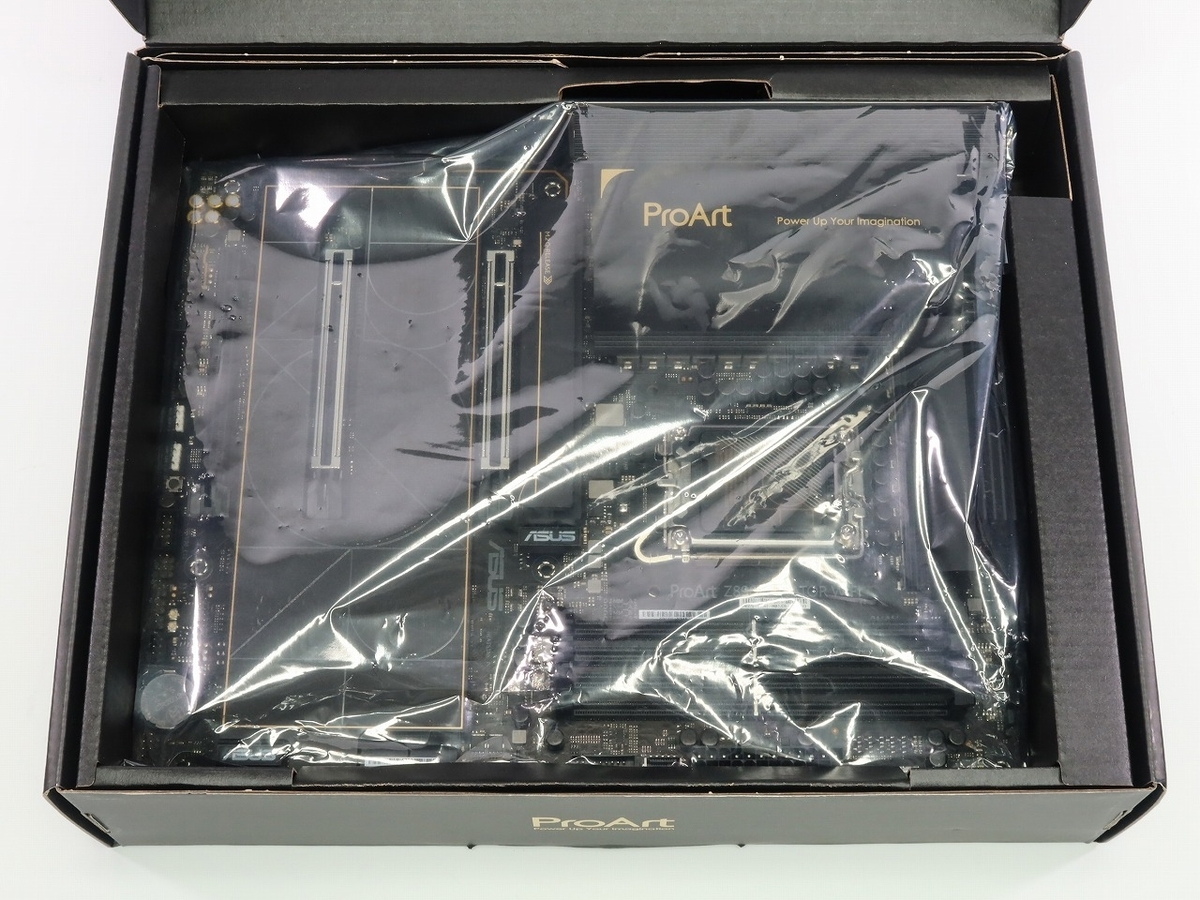
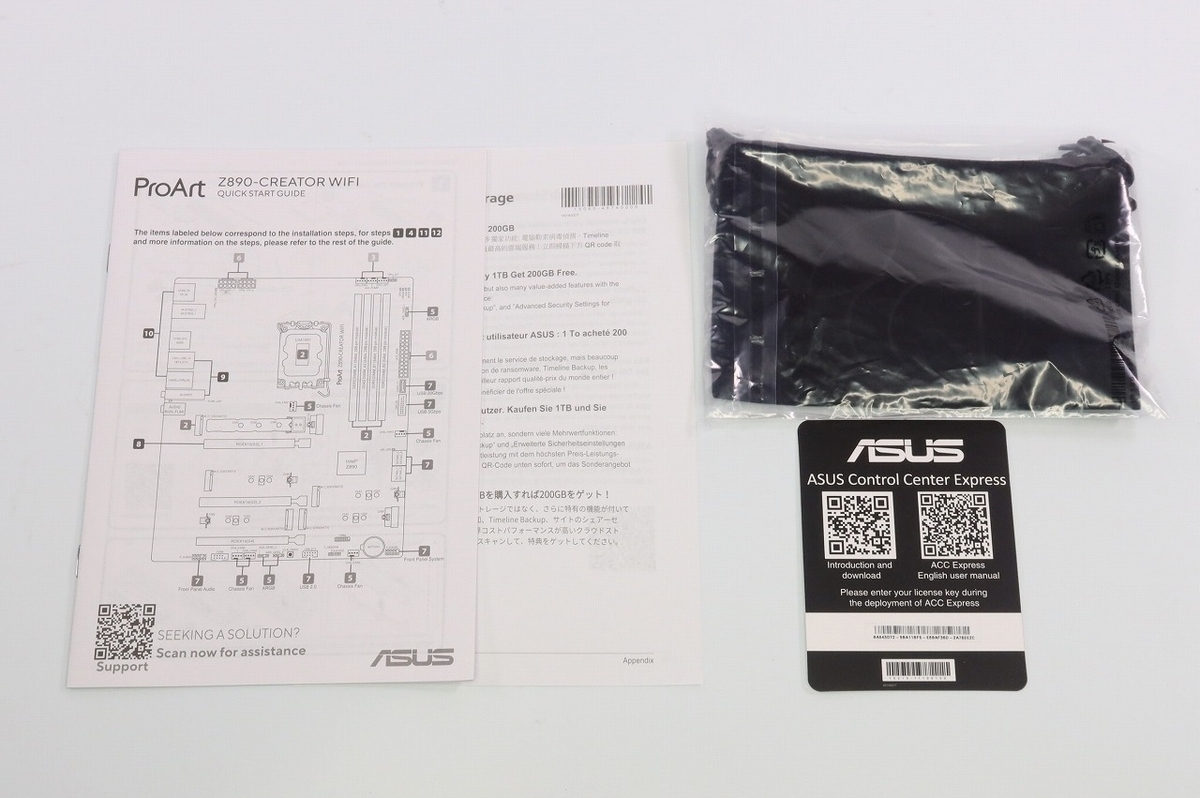
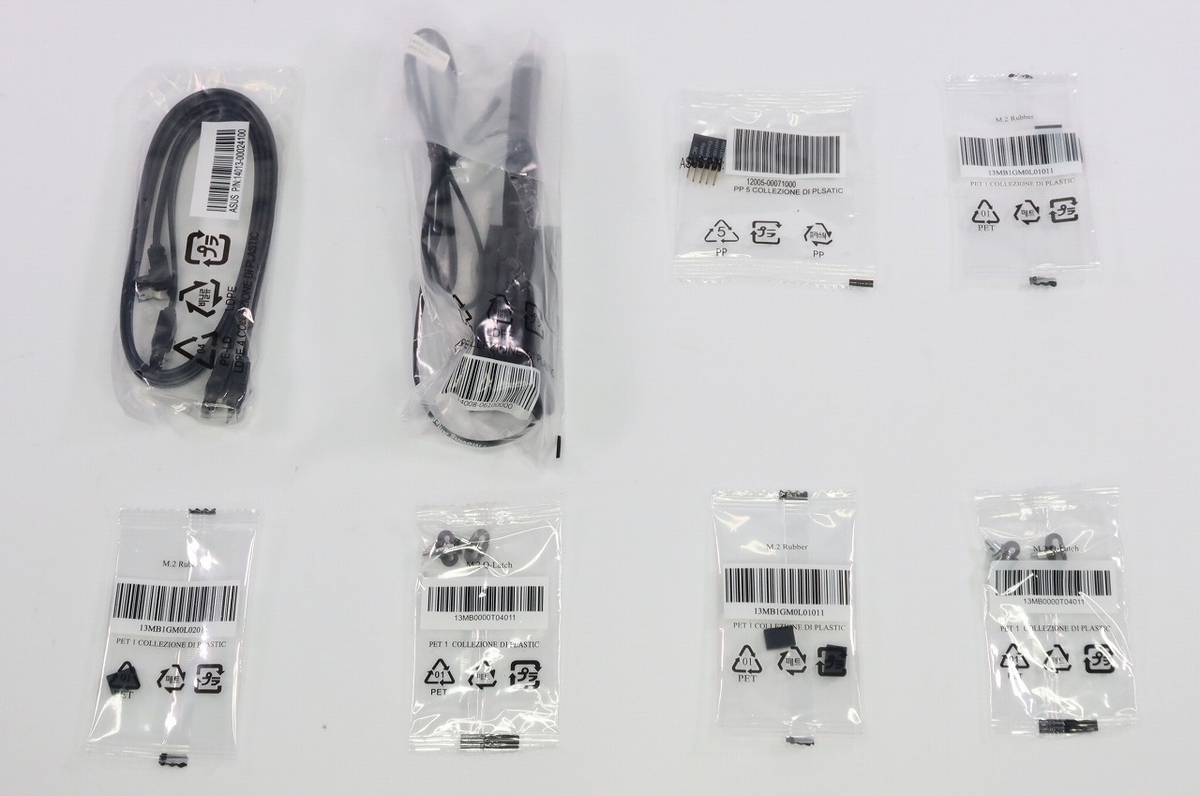
内容物
Cables
2 x SATA 6Gb/s cables
Miscellaneous
1 x Q-connector
2 x M.2 Q-Latch packages
2 x M.2 rubber packages
1 x ProArt accessory bag
Documentation
1 x ACC Express activation key card
1 x Quick start guide
外観
「ProArt Z890-CREATOR WIFI」をチェックする

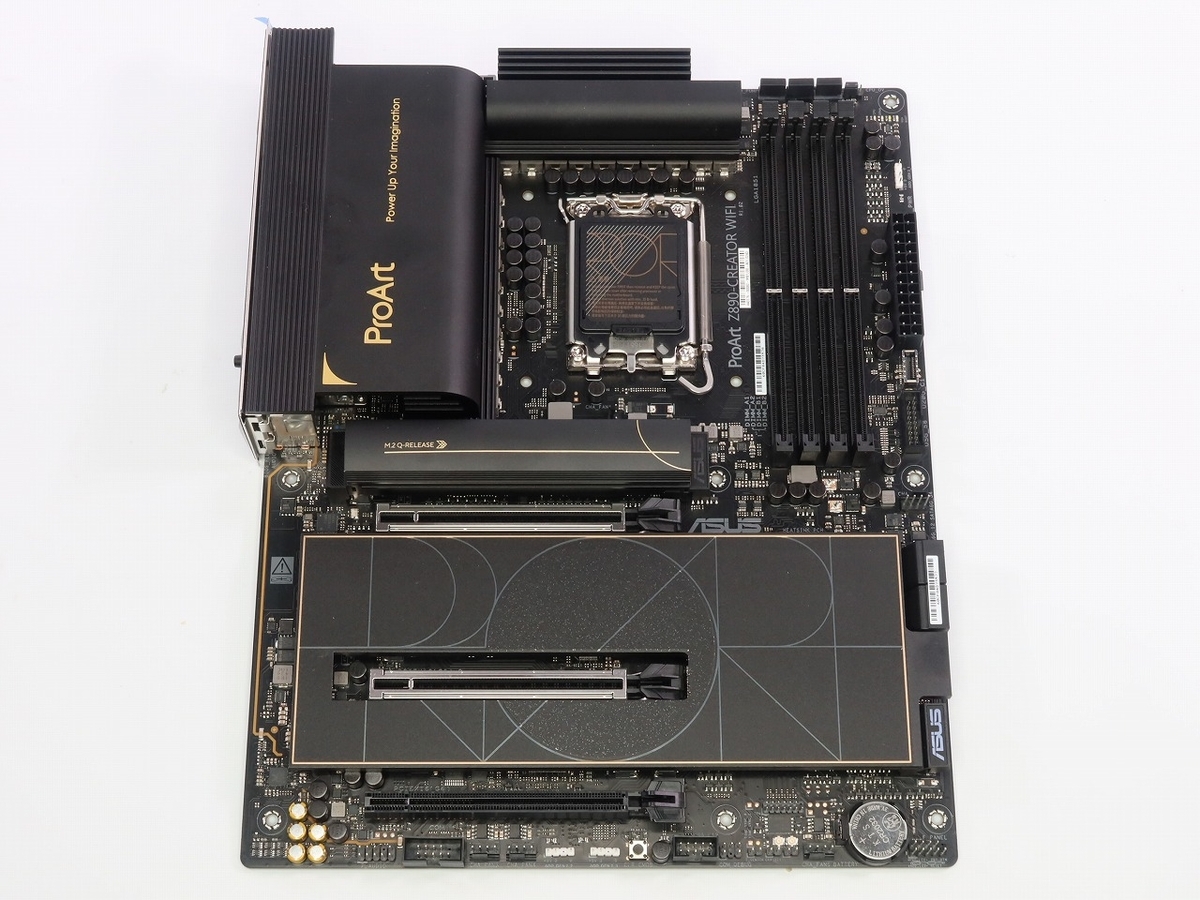
まず目を引くのは、洗練されたVRM周りのデザインです。
「ProArtシリーズ」らしい落ち着いた黒を基調に、幾何学的な模様が施され、プロフェッショナル向けの高級感が感じられます。
「ProArt Z890」は、「16+1+2+2」の「電源ステージ」を採用し、最大90Aに対応した高性能MOSFETとドライバを搭載しています。
「8層基板」を使用しており、放熱性能が高いため、CPUや他の部品が過熱しにくく、オーバークロック時でも安定した動作が期待できます。
「ProCool IIコネクタ」により、接続部分の抵抗が低減され、ホットスポット(過熱部分)や故障のリスクも減少しています。
さらに、高性能なチョークコイルとコンデンサが使用されており、極端な温度にも耐える優れた耐久性を誇ります。
「ASUS Digi+ VRMテクノロジー」により、CPUにクリーンでスムーズな電力供給が実現されます。
VRMの電源ステージとヒートシンクの間には、高品質なサーマルパッドが使われており、熱を効率よくヒートシンクに伝え、VRMの温度を低く保つ役割を果たします。
これらの特徴を兼ね備え、耐久性と性能を重視した高品質な電力供給を提供する設計が施されています。
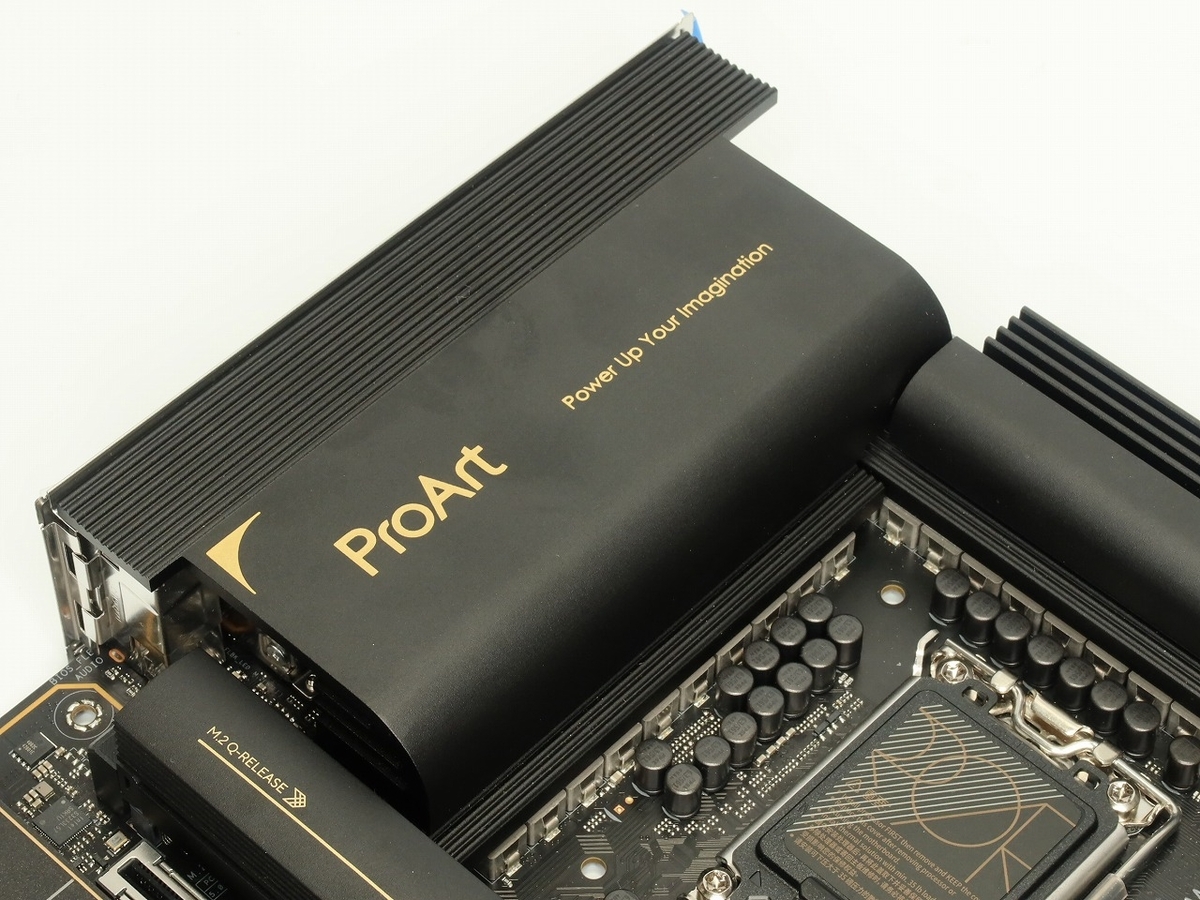
「フェーズ」を見てみます。

「16+1+2+2基」の「パワーステージの電源回路」を搭載しています。
「フェーズ」の数がハイサイドとローサイドの「MOSEFT」と「ドライバ」を1つにまとめることで、より強力な電源VRMが搭載されているので起動の安定性が良くなり、オーバークロックなどの耐性も上がります。

CPU用コネクタは「8ピン」が2個です。
その近くに「CPUファン」「AIOポンプ」「CPU過電圧ジャンパー」を備えています。
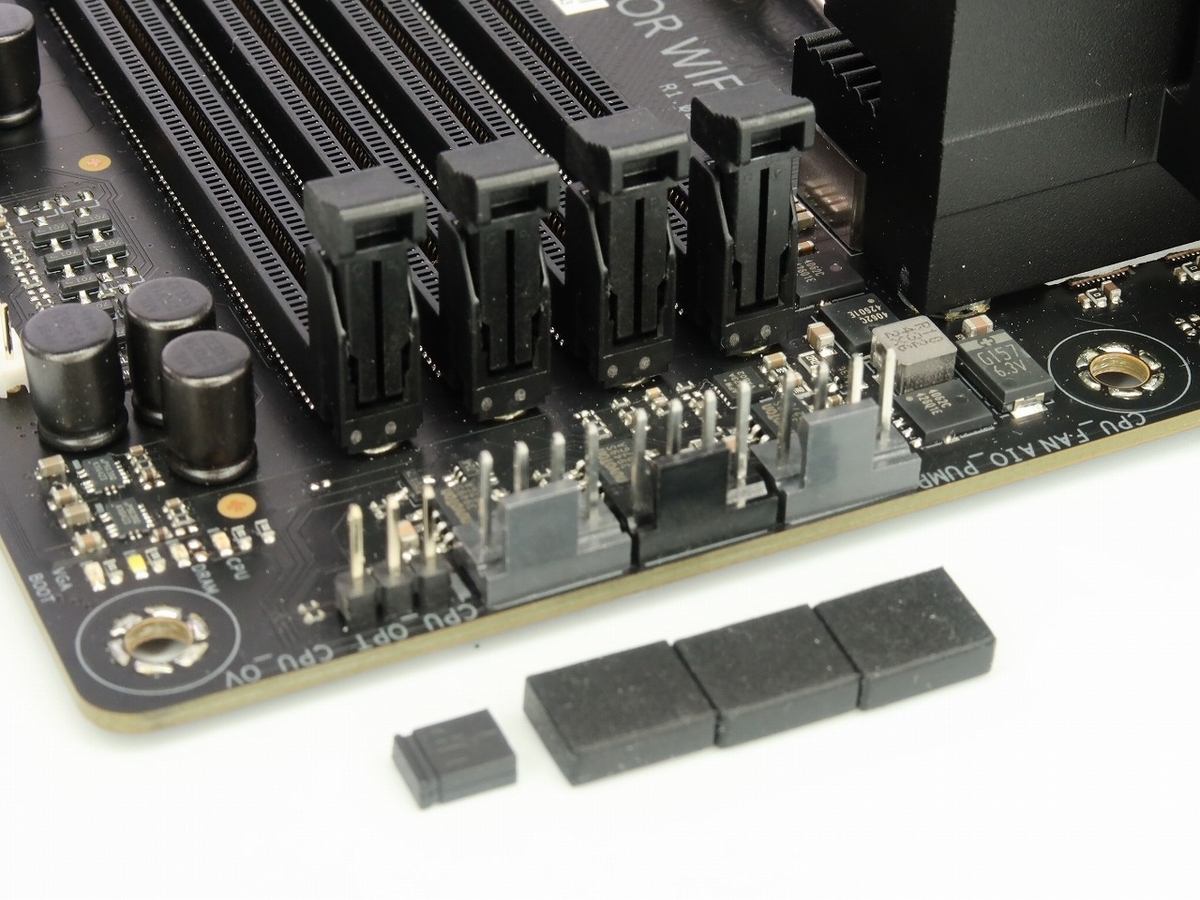 メモリ周りを見てみます。
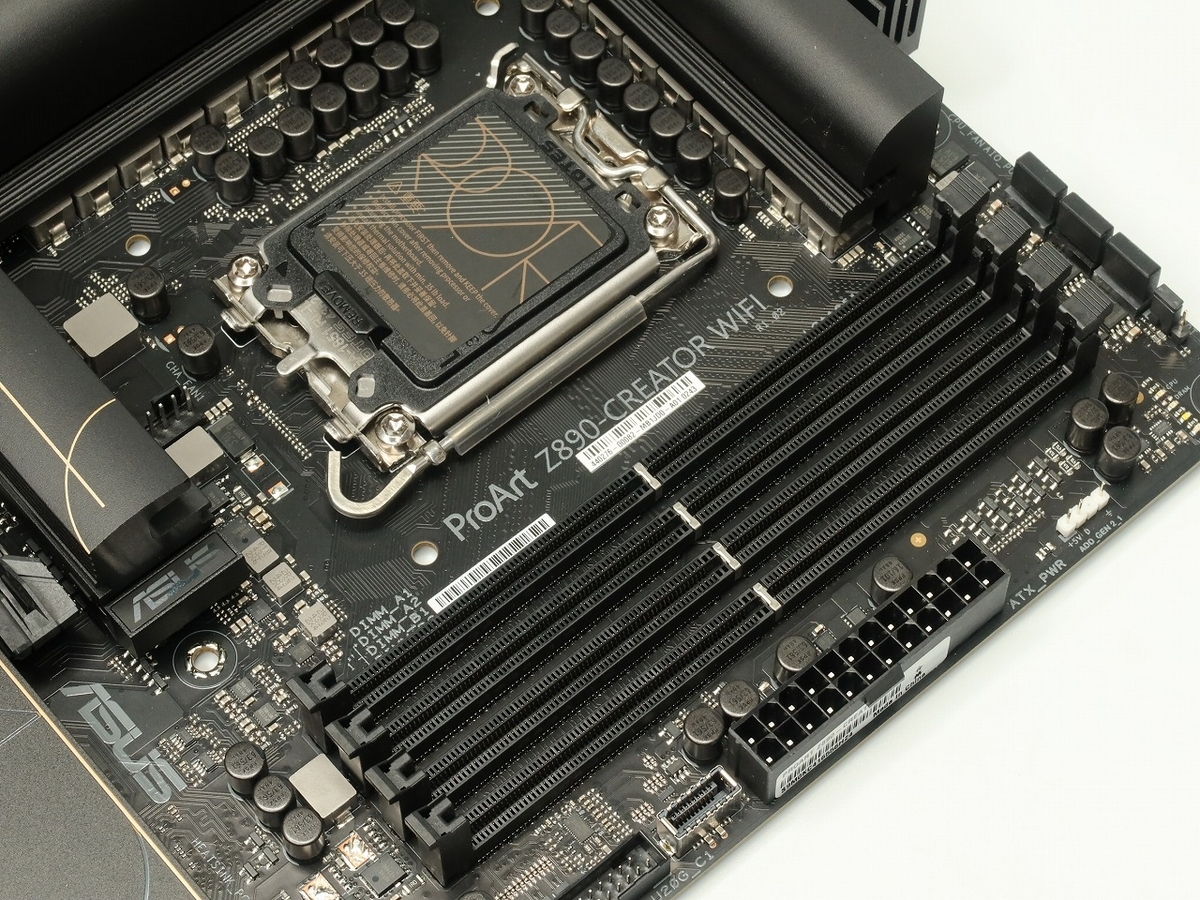
最新のDDR5メモリモジュール(CUDIMM:Clocked Unbuffered Dual Inline Memory Module)を2枚まで取り付けることができます。
「CUDIMM」は、メモリ性能を最大化する設計が特徴で、最大192GBの容量に対応しています。
また、オーバークロック(OC)を利用することで、動作速度を「9066+MT/s」にまで引き上げることが可能です。
この高速かつ大容量のメモリ対応により、ゲーミングや動画編集といった負荷の高い作業を快適にこなせます。
「アドレサブルGen2ヘッダー」を備えることでRGB LEDストリップなどのカスタマイズ可能なライティングシステムを接続できる端子で、このヘッダーを使用すると、RGBの照明効果を動的に変更したり、他の対応パーツと同期させて、より個性的で視覚的に魅力的なPC環境を作成できます。

USB 20Gbpsコネクターは、USB 3.2 Gen 2x2規格に対応したポートです。
このコネクターは、最大20Gbpsの高速データ転送をサポートしており、外付けストレージや高帯域幅が必要なデバイスとの接続に最適です。
また「SATAポート」は「SSD m.2」の使用を前提としておりストレージ接続に関しては「4基」に減少しました。

下部には「USB2.0ヘッダー」「温度センサーヘッダー」「ケース侵入ヘッダー」「ファン/ポンプヘッダー」「フロントパネルシステムヘッダー」を備えています。

左から「フロントパネルオーディオヘッダー」「COMポートヘッダー」「ファン/ポンプヘッダー」「アドレサブルGen2ヘッダー」「CMOSクリアボタン」を備えています。
「ストレージ」の周りを見てみます。
「M.2Q-Release」のタブを押し下げて「ヒートシンク」を外します。
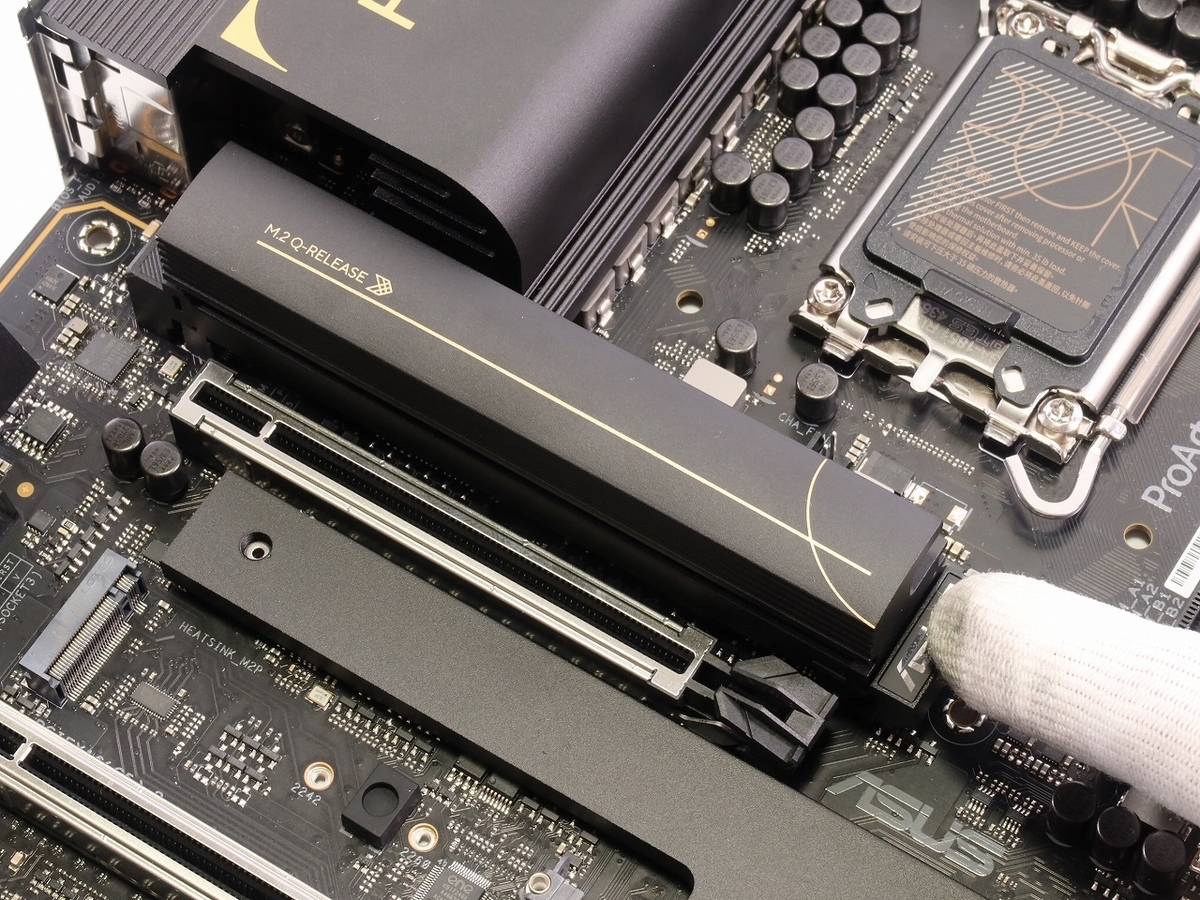
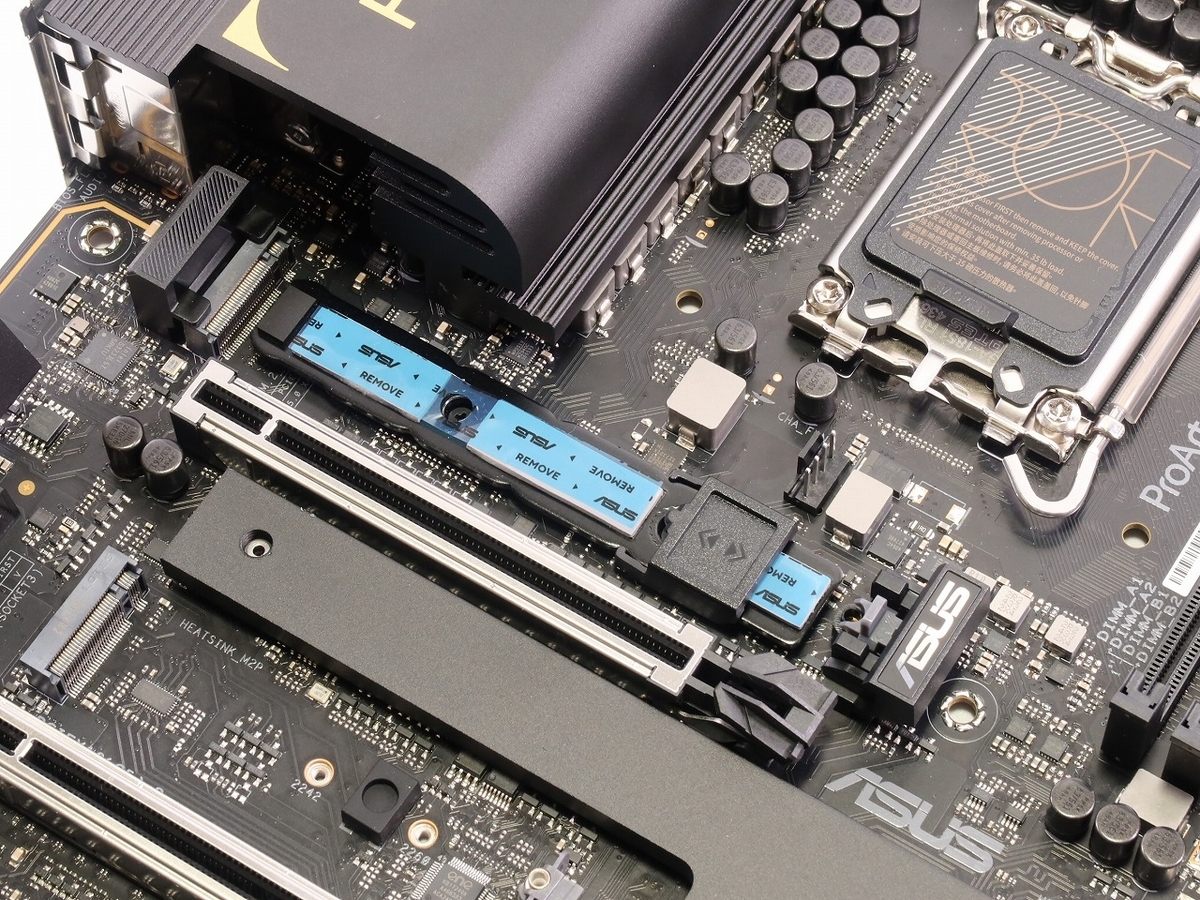
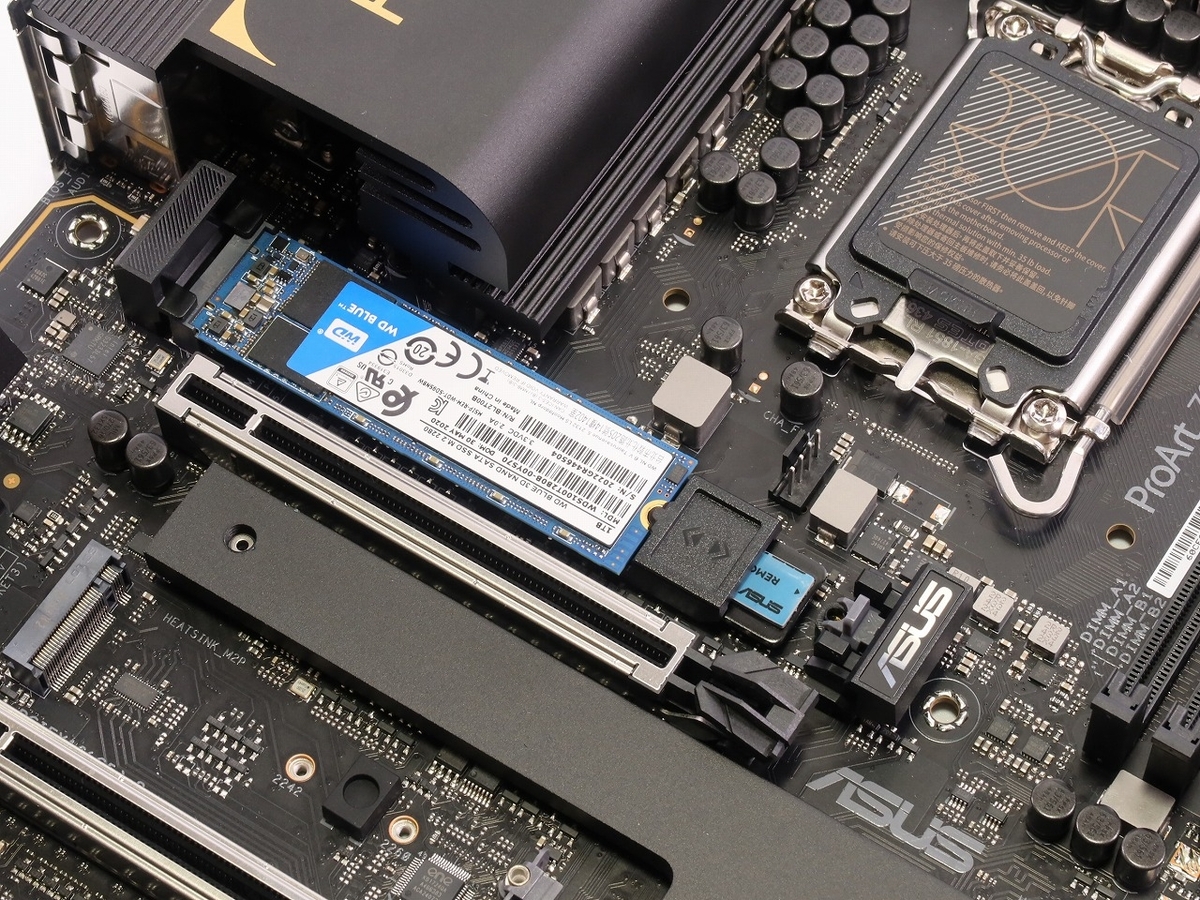
「M.2 Q-Slide」は新設計のスライド式のM.2ラッチです。
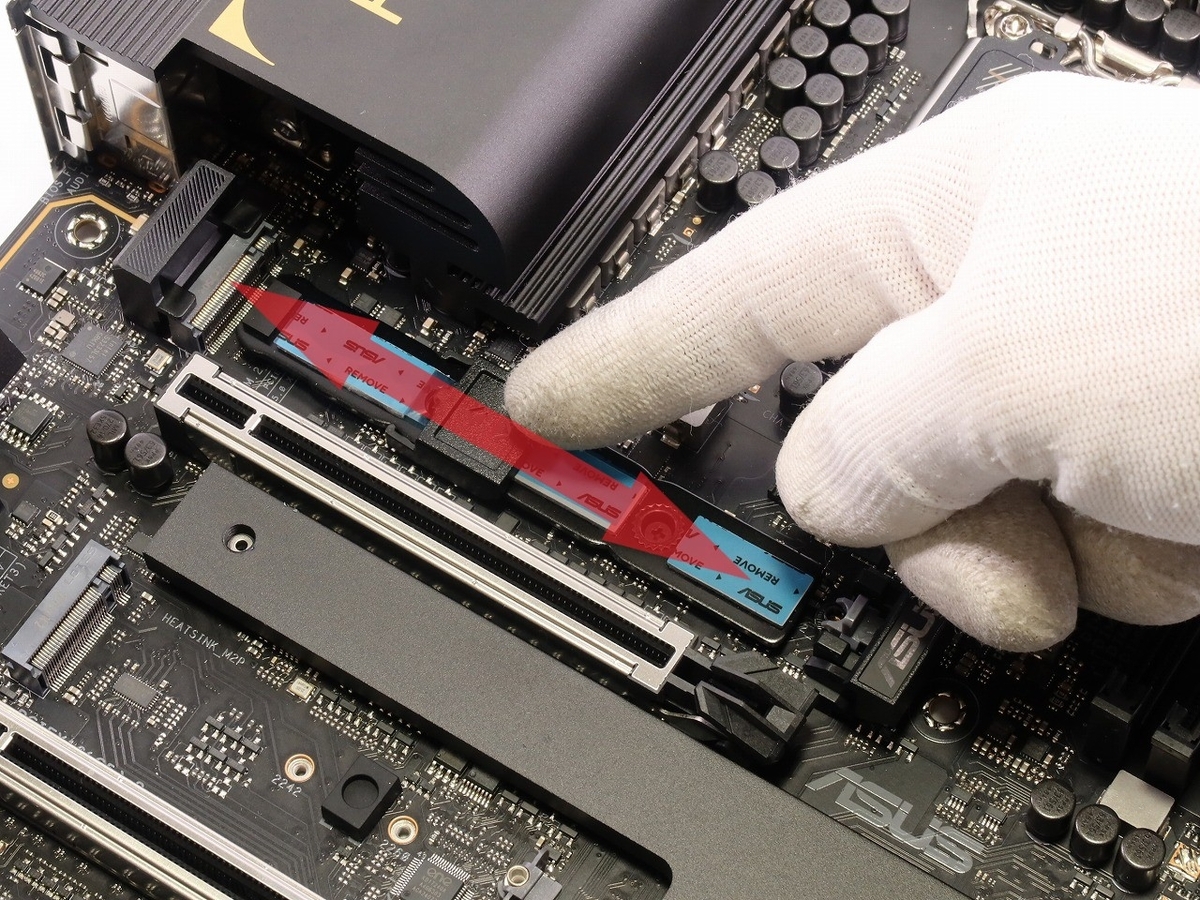
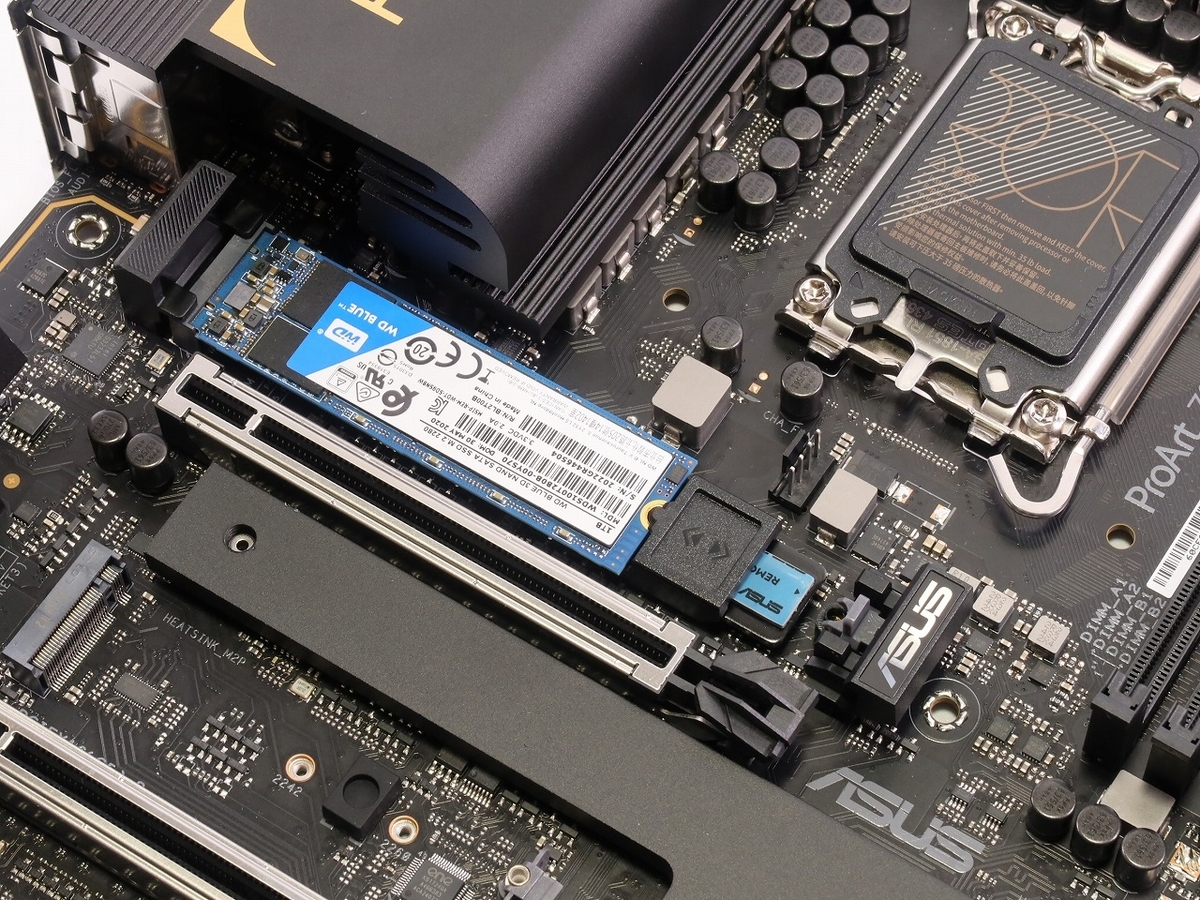
M.2ラッチは「2242」「2260」「2280」に対応しており、デバイスへの取り付けも簡単です。
「M.2Q-Release」のタブを押し下げて「大型ヒートシンク」を外します。
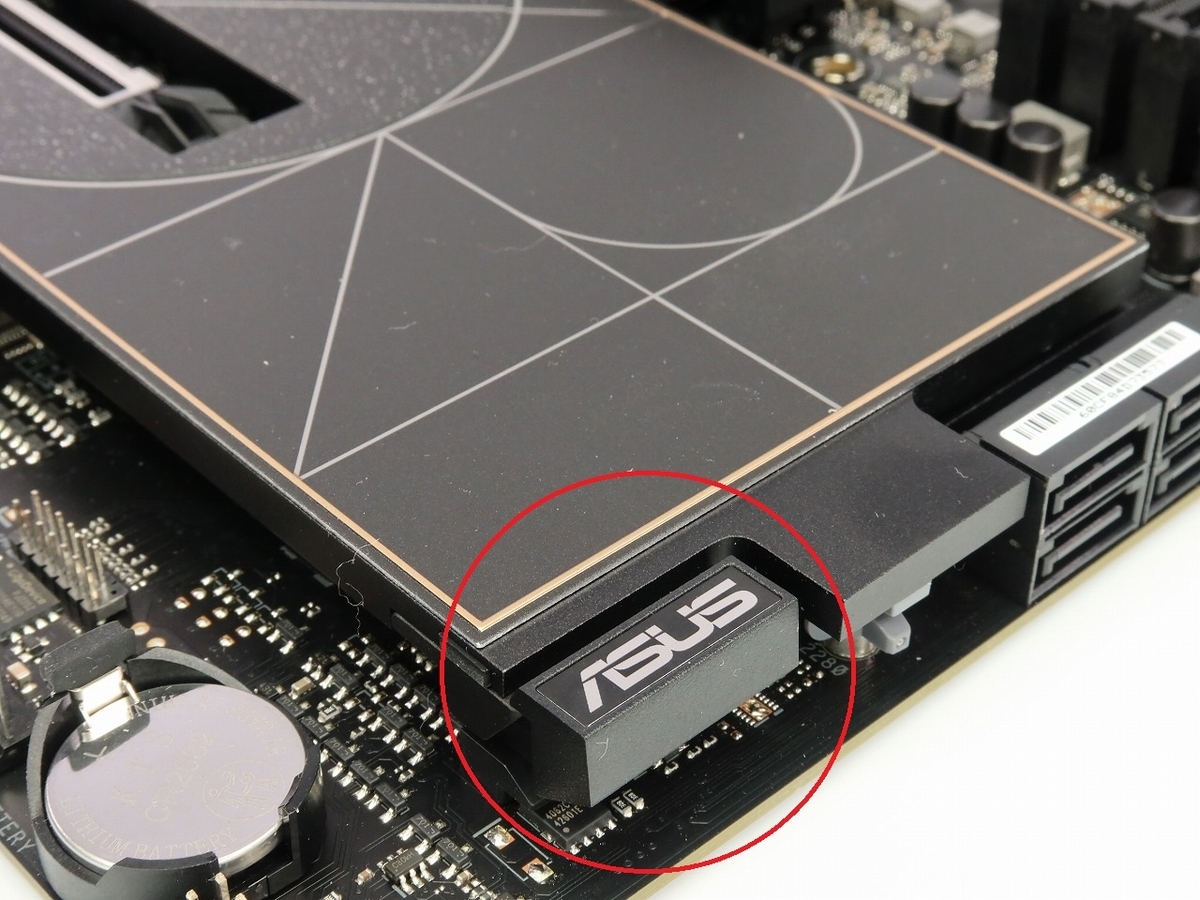
扉のように開きます。
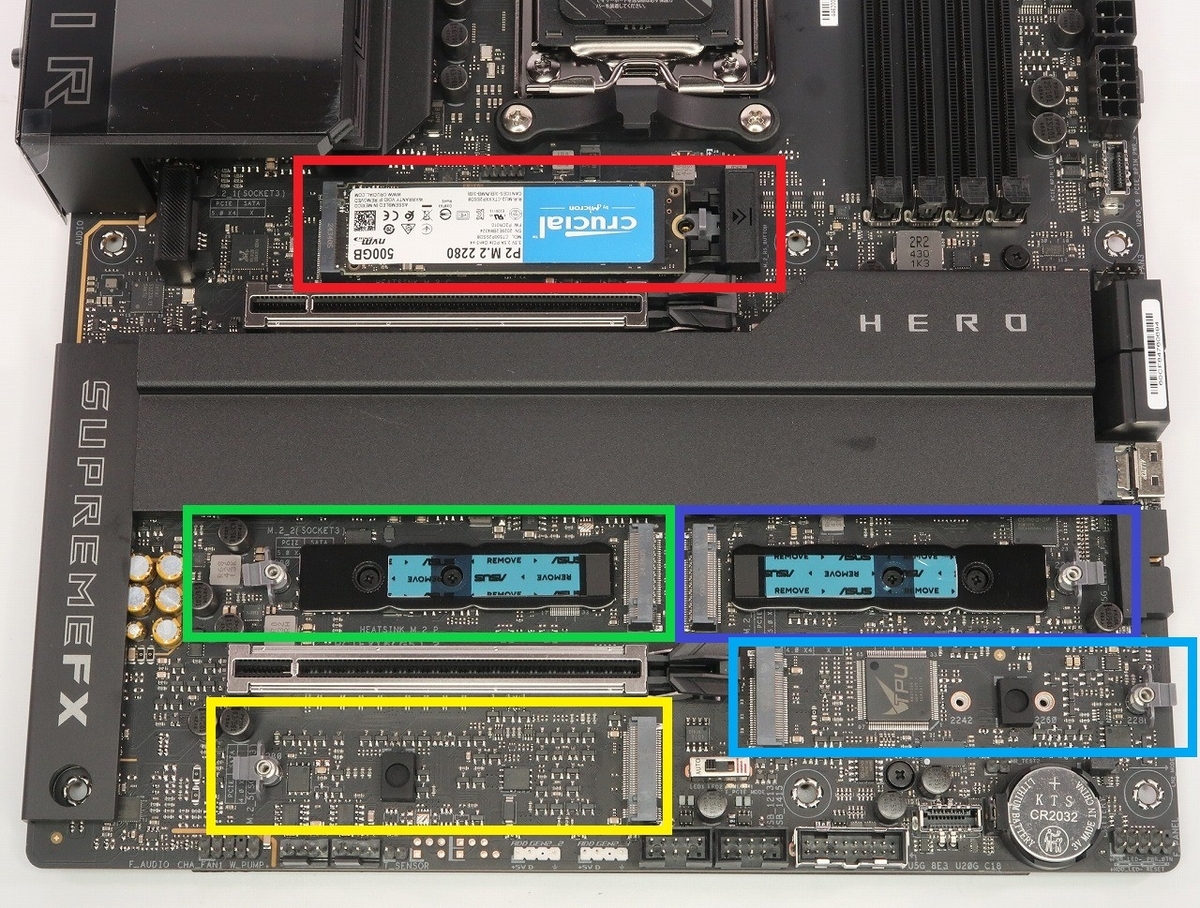
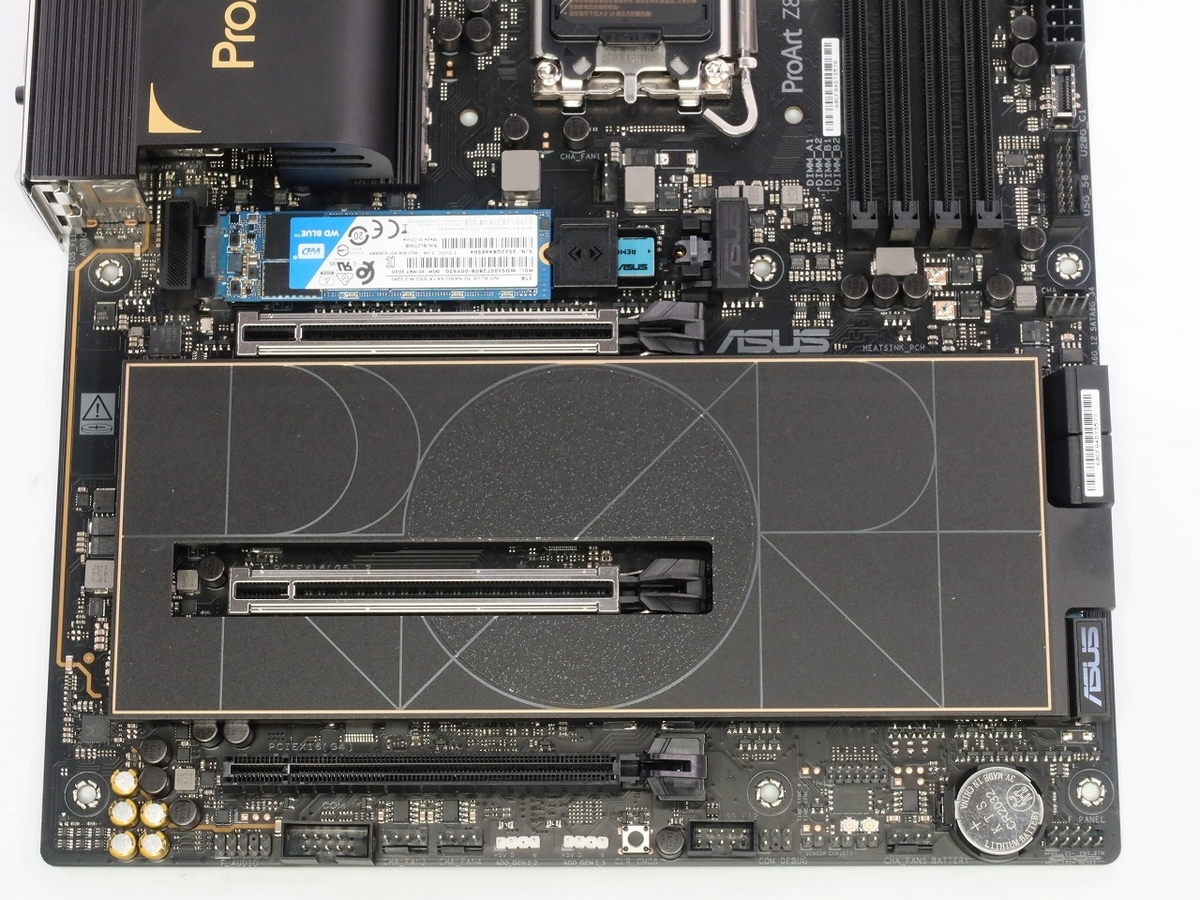
大型のアルミヒートシンクは、取り付けられたM.2ドライブの冷却に十分な表面積を備え、各オンボードスロットには効果的な熱除去をサポートするバックプレートが備えられています。
「Q-Latch」という革新的な機能により「M.2 SSD」の装着が非常に簡単になりました。
また「M.2 Q-Slide」によって取り付けるM.2ストレージのネジ穴位置にスライドします。
この設計ではシンプルなロック機構を使用してドライブを固定するため従来のネジが不要となっています。
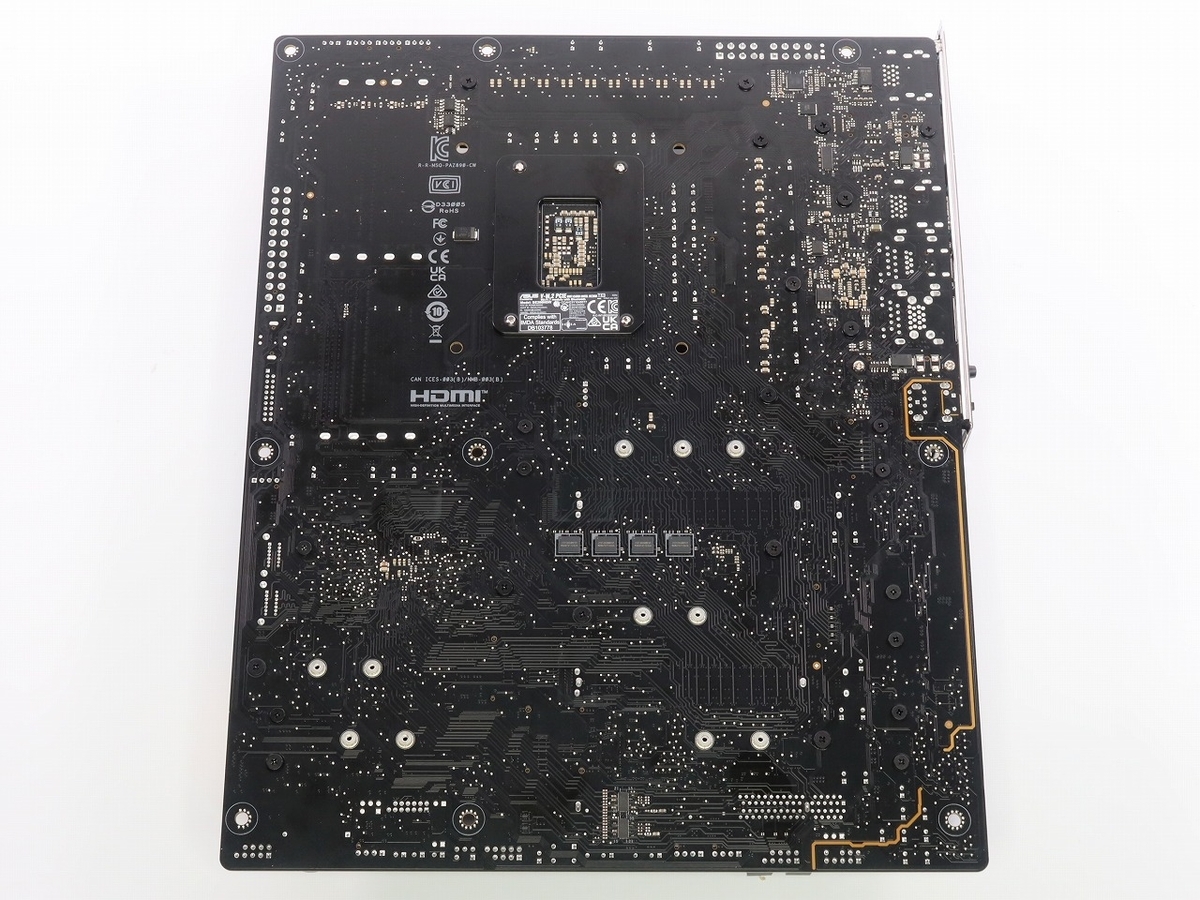
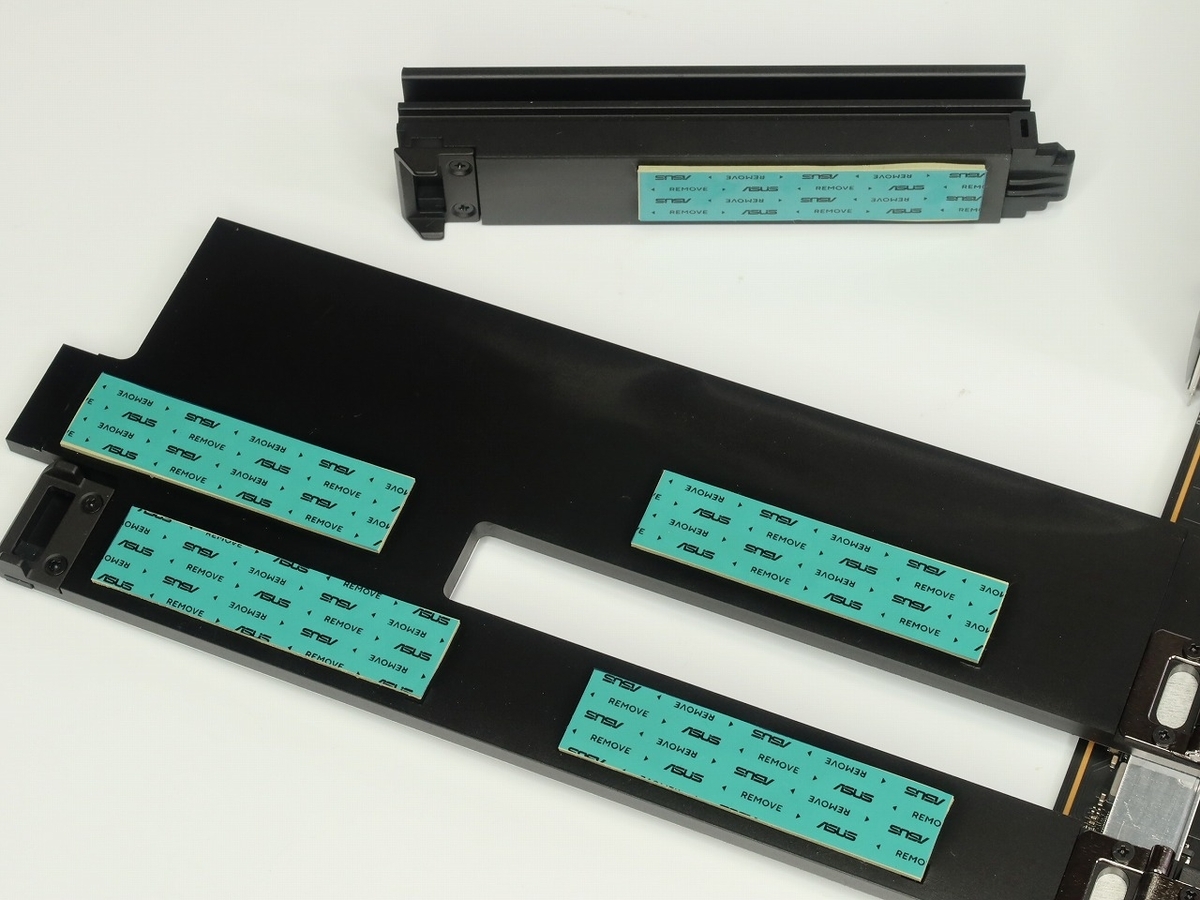
パネルの裏面にも「冷却シート」が装備されています。
 PCIeスロットを見てみます。
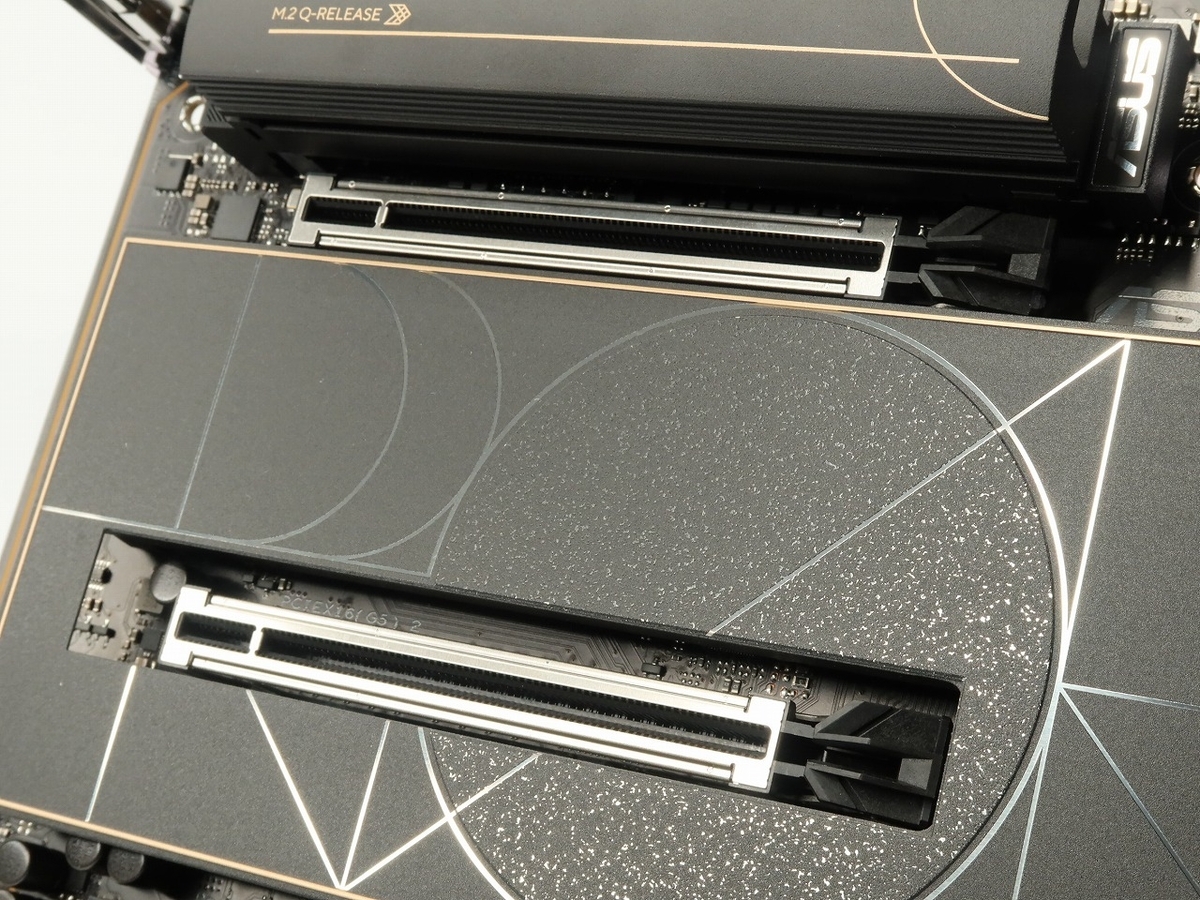
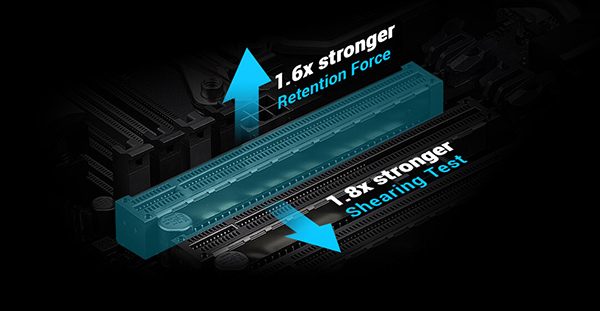
上部のPCI Expressスロットは金属プレートで強化され、グラフィックボードの垂れ下がりを防ぎ、交換時の耐久性を1.6倍向上させます。
上部2つのスロットは「PCIe 5.0 x16」またはBIOS設定で「PCIe 5.0 x8」に分割して使用できます。
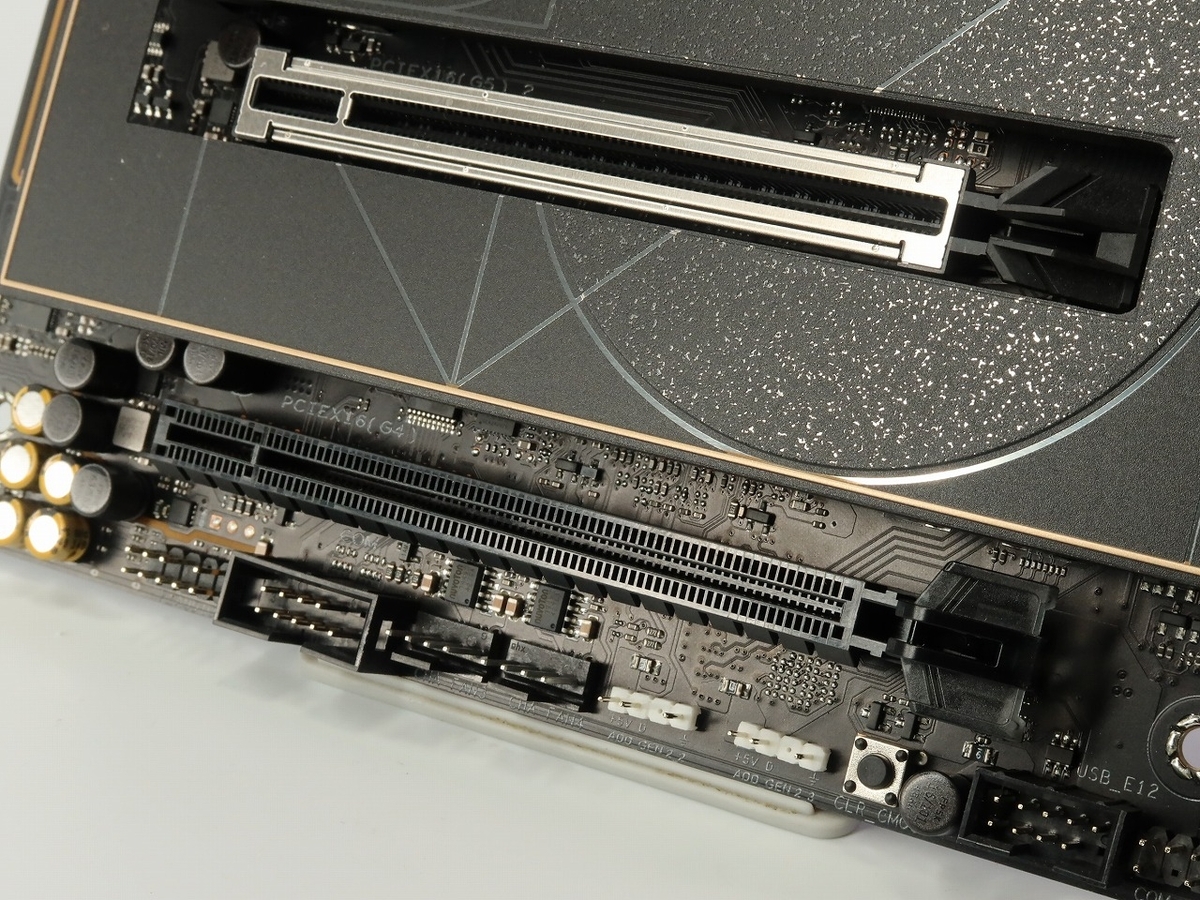
下部のスロットは金属プレートなしの「PCIe 4.0 x4」で、NVMe SSDやネットワークカード、拡張カードなどに対応しています。
ネットワーク部分では、WiFi 7アンテナを簡単に取り付け可能です。
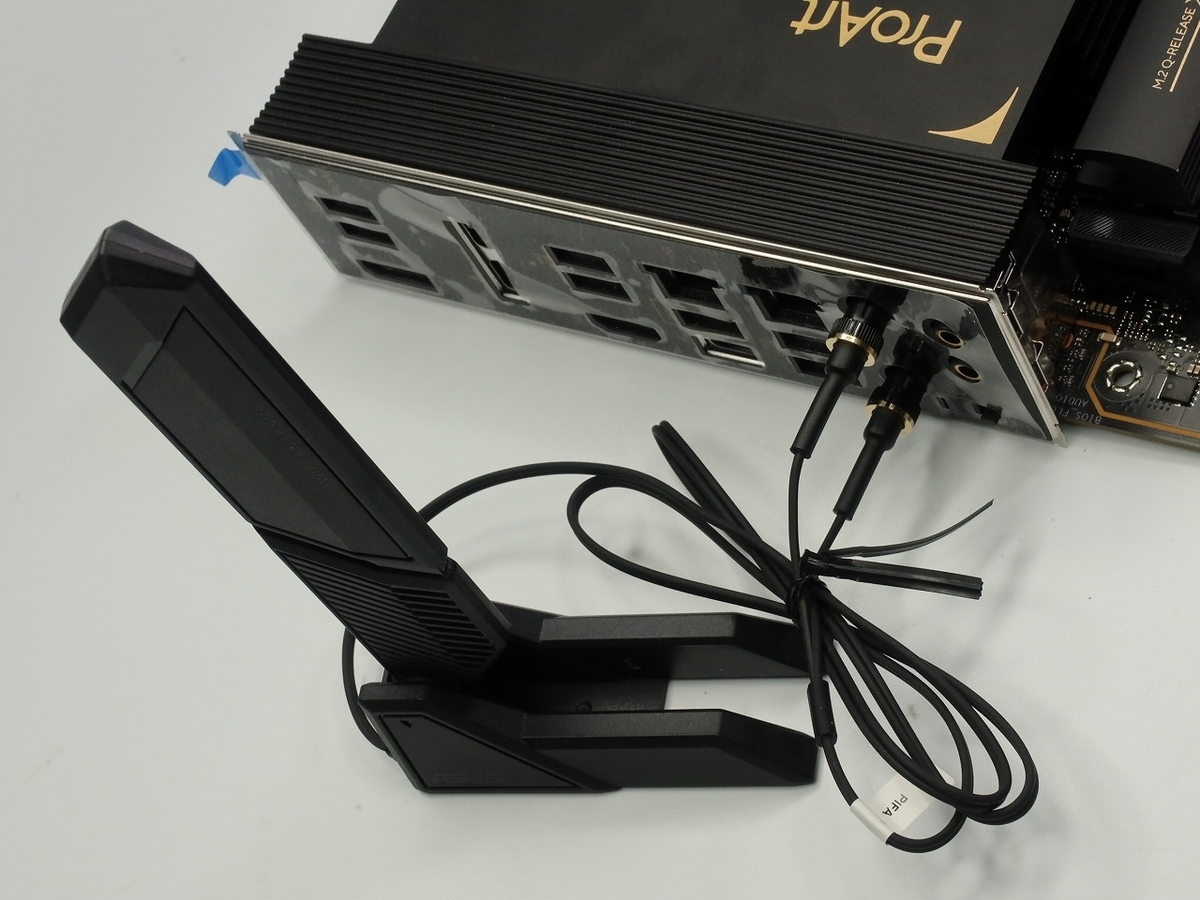
対応バンドは「2.4GHz」、「5GHz」、「6GHz」です。
「Bluetooth 5.4」にも対応します。
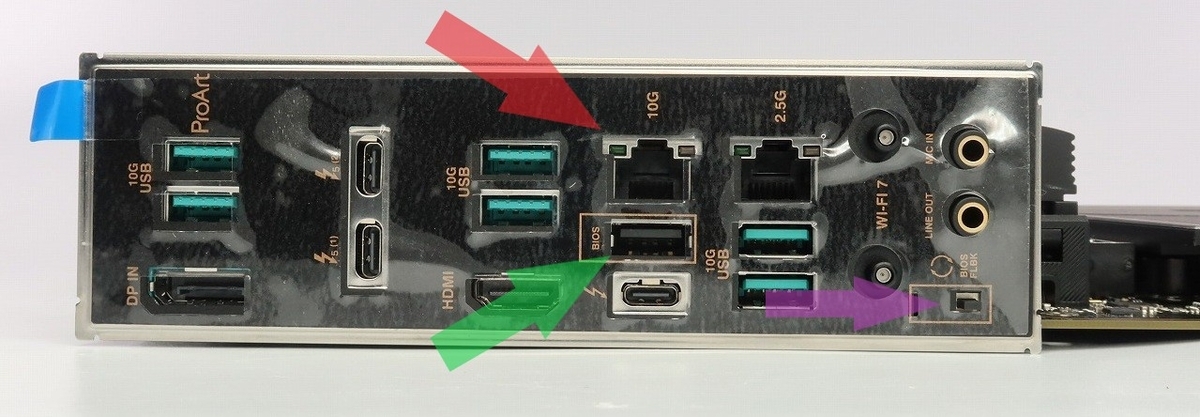
デュアルイーサネットポート「10G / 2.5Gイーサネット対応」はASUS社のフラッグシップモデルである「ROG MAXIMUS Z890 EXTREME」および「ProArt Z890」の2つだけに搭載されており、ネット環境を強化したいなら「ProArt Z890」を選ぶと良いでしょう。
また、「BIOS FLASHBACKボタン」を使用すると、簡単かつ安全にBIOSをアップデートできます。
「UEFI BIOSファイル」をFAT32フォーマットのUSBメモリに保存し、「USB BIOS FlashBackポート」に挿入後、ボタンを押すだけでアップデートが可能です。
「メモリ」や「CPU」が搭載されていなくても使用できます。
「CMOSクリアボタン」は、「BIOS設定」を瞬時に工場出荷時の状態に戻すために使用します。
不適切なBIOS設定によってPCが正しく起動しない場合にも、このボタンで問題を解決できます。
それでは、「285K」を換装し、レバーを下げて完成です。
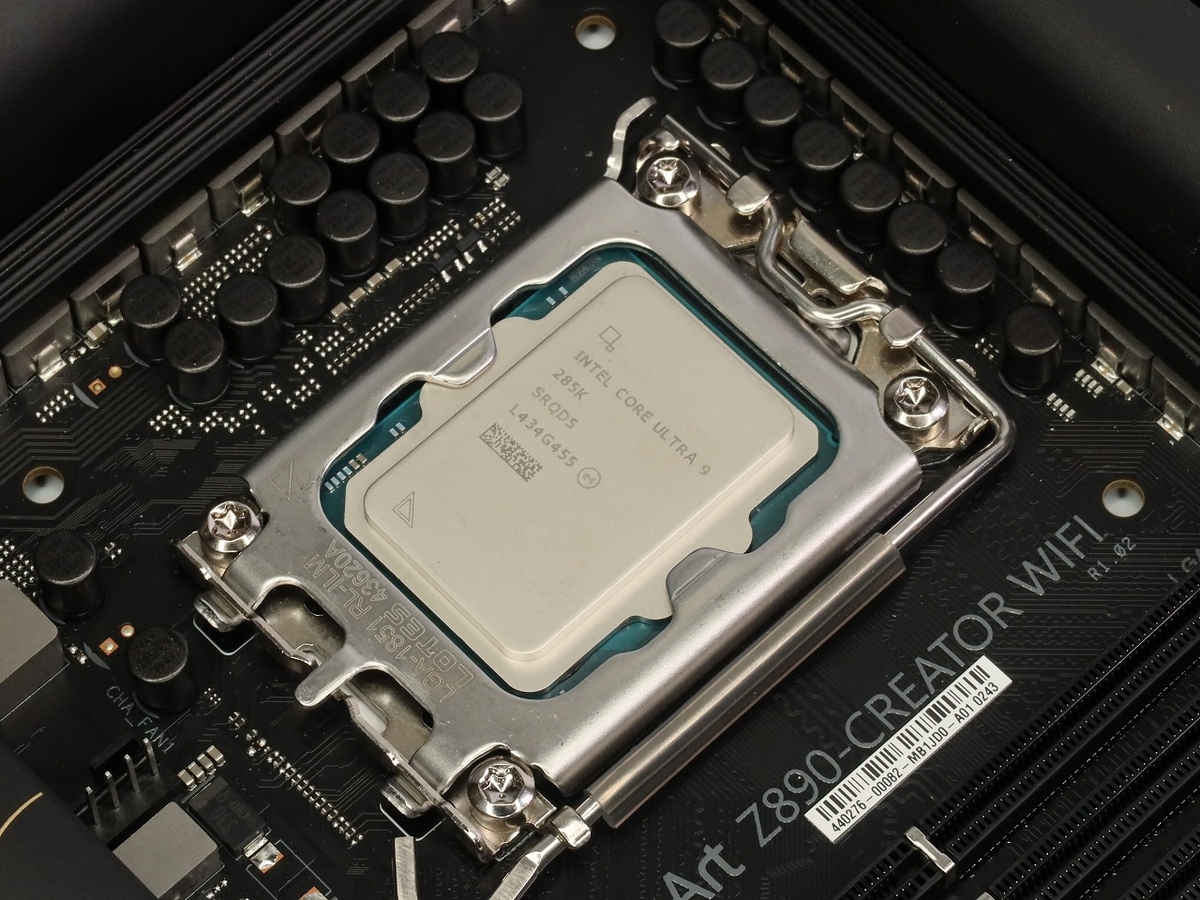
それでは起動して「BIOS画面」を見てみます。
「BIOS」の起動の仕方は電源投入時に「F2」を押し続けてください。
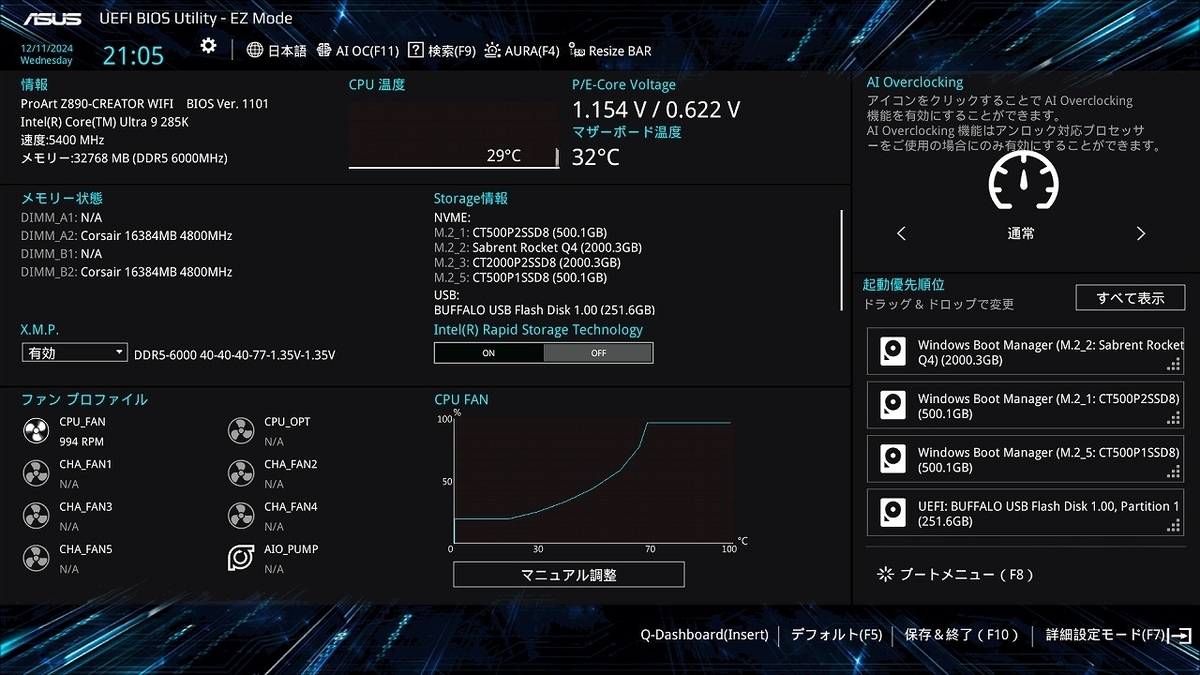
トップ画面になりPCスペックが確認できます。
「F7」を押して「詳細設定モード」に切り替えます。
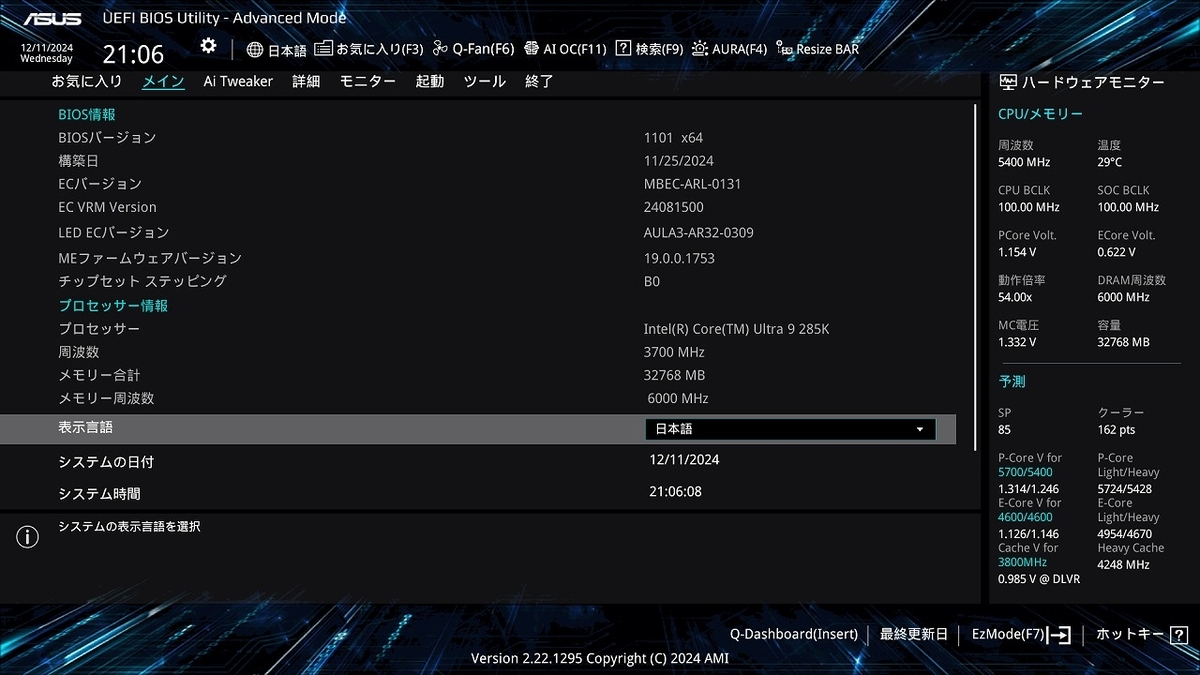
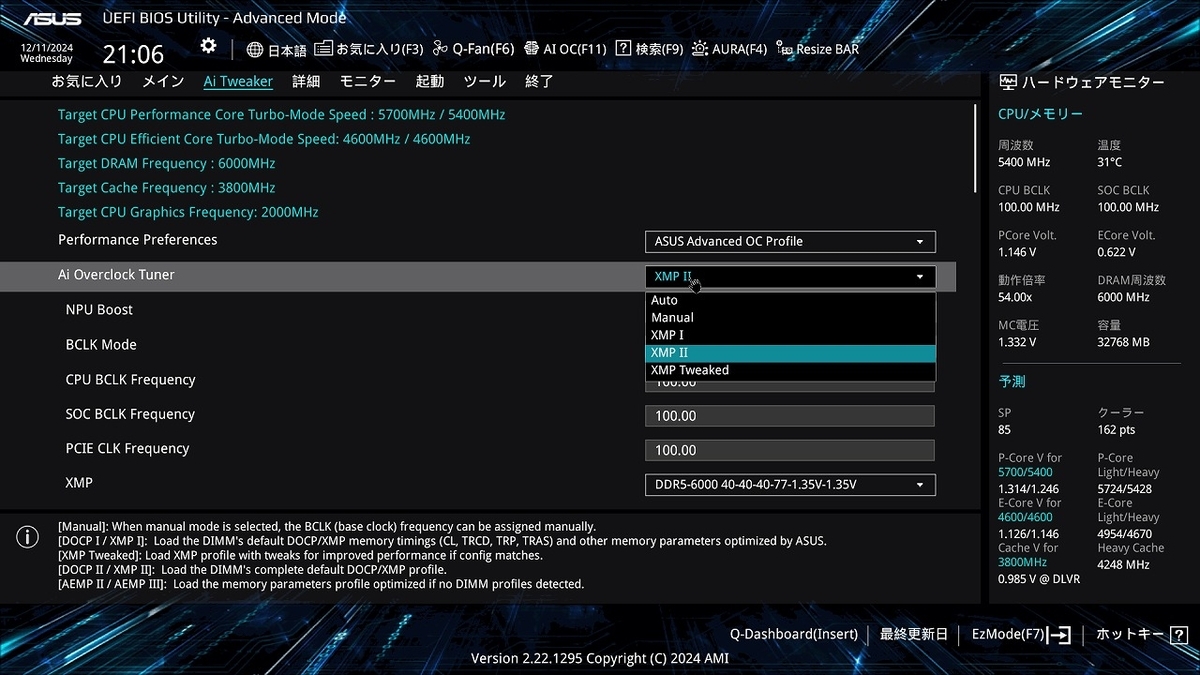
CPU、メモリの「オーバークロック」は簡単操作で行えます。
CPU温度によって内部ファンをコントロールする「Q-Fan」を使って回転数を変更したり複数のファンを一括設定することができます。
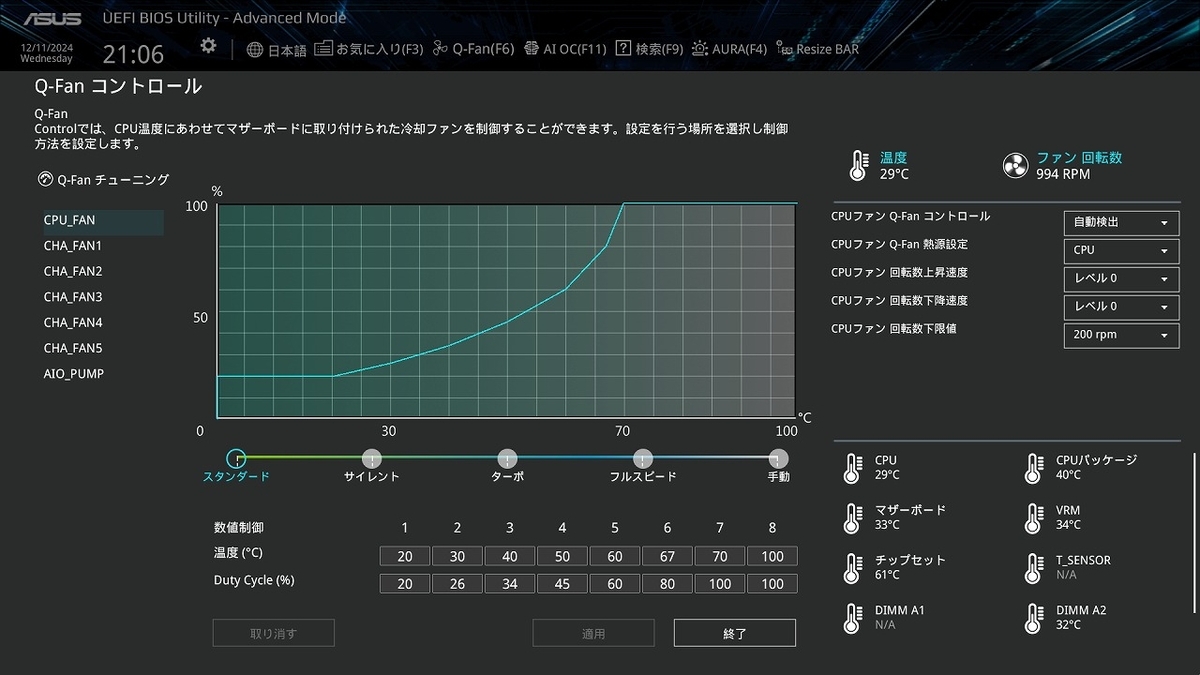
もしも騒音が気になったら「サイレントモード」に設定おきましょう。
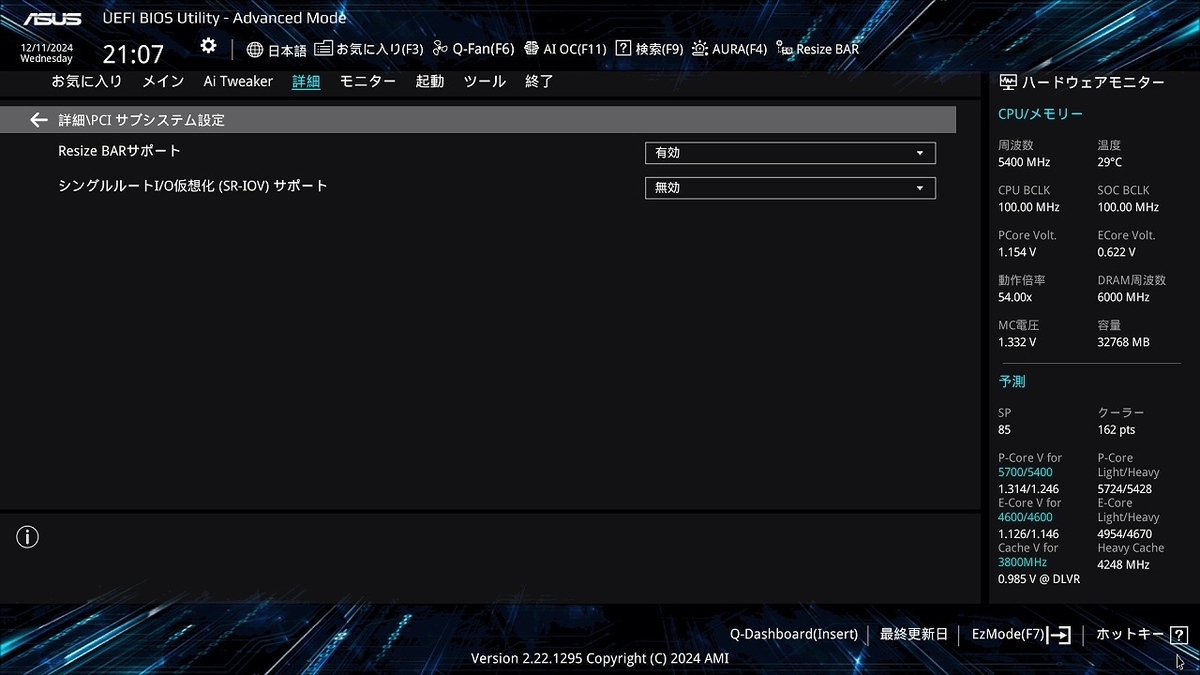
「Resizable BAR」は「UEFI」ならばデフォルト設定時では「有効」になっていますので、そのままお使いいただけます。
「Resizable BAR」の詳細はこちら!
デスクトップ画面になったらASUSユーティリティソフト「Armoury Crateがアナウンスされるのでダウンロードしておきましょう。
今回の設定には「Q-DASHBOARD」が新たに加わりました。
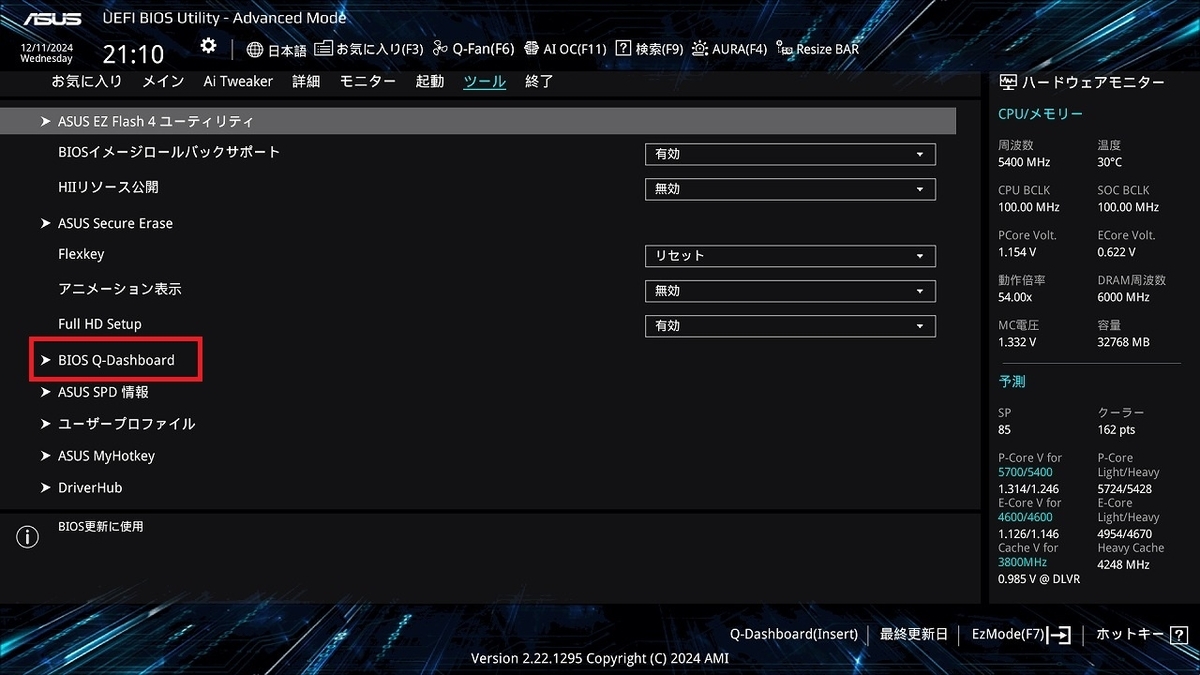
「Q-Dashboard」を使用すると、マザーボードの設定が簡単に行えます。
ハードウェア接続と対応するBIOS設定が直感的にビジュアル表示され、システムのセットアップが非常に簡単になります。
例えば、設定したいハードウェア(メモリ)にカーソルを合わせてクリックすると、メモリのページに飛んで詳細な設定を行うことができます。
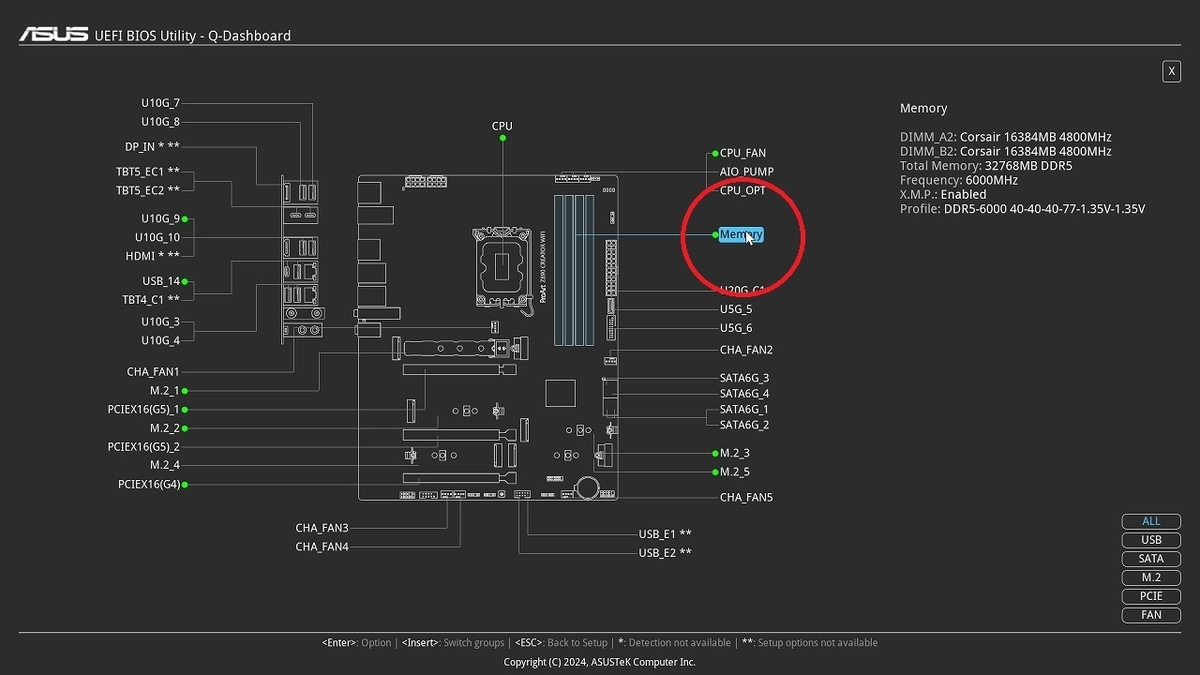
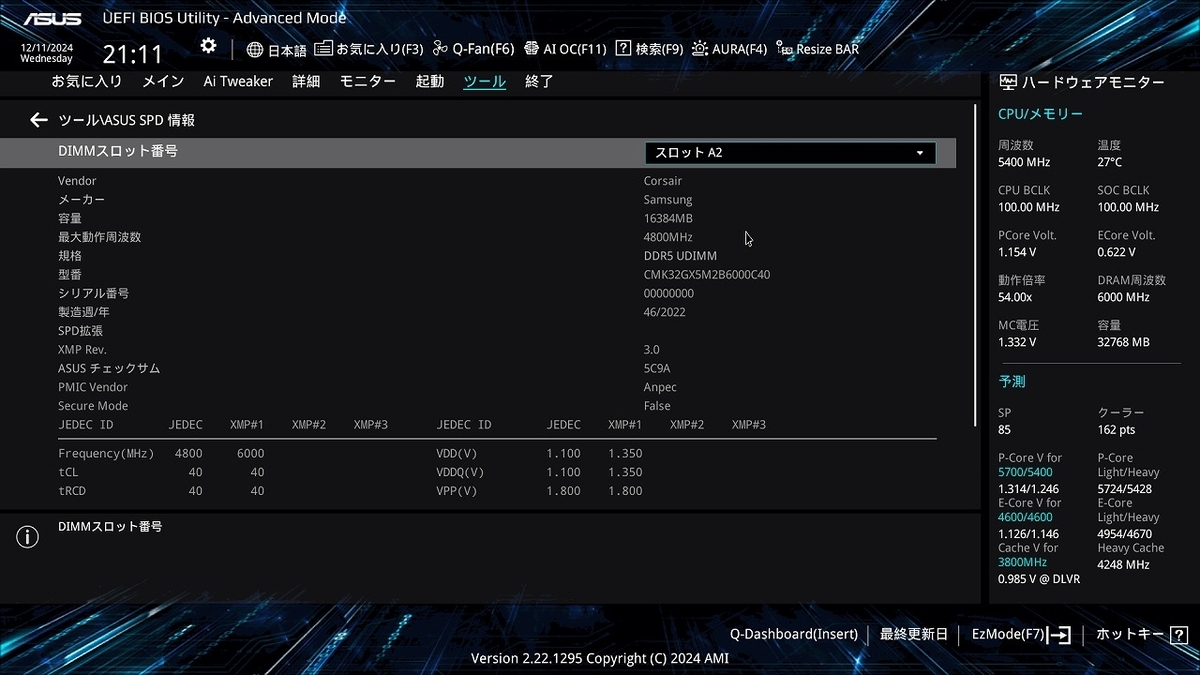
これまでは設定したいハードウェアに直接アクセスすることが難しかったですが、この機能を活用すると非常に便利ですので、ぜひ試してみてください。
次はASUSユーティリティソフト「Armoury Crate」について簡単に説明していきます。
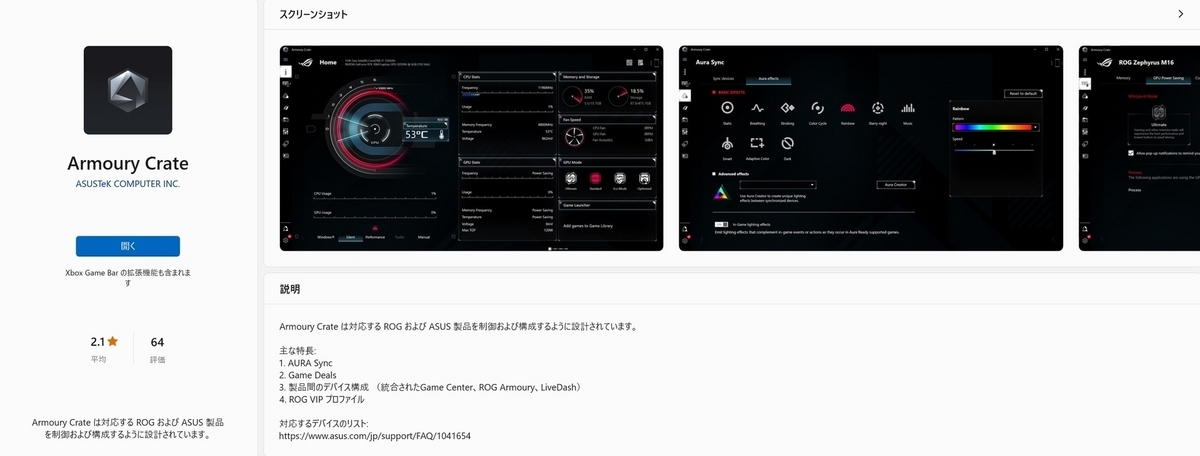
「トップ画面」では「CPU周波数」「CPU温度」「ファンスピード」「AURA照明」など一括管理できます。
またパフォーマンスの調整や関連するアプリや機能の設定やシステムの稼働状況の把握が可能です。
❶基本画面 ❷温度
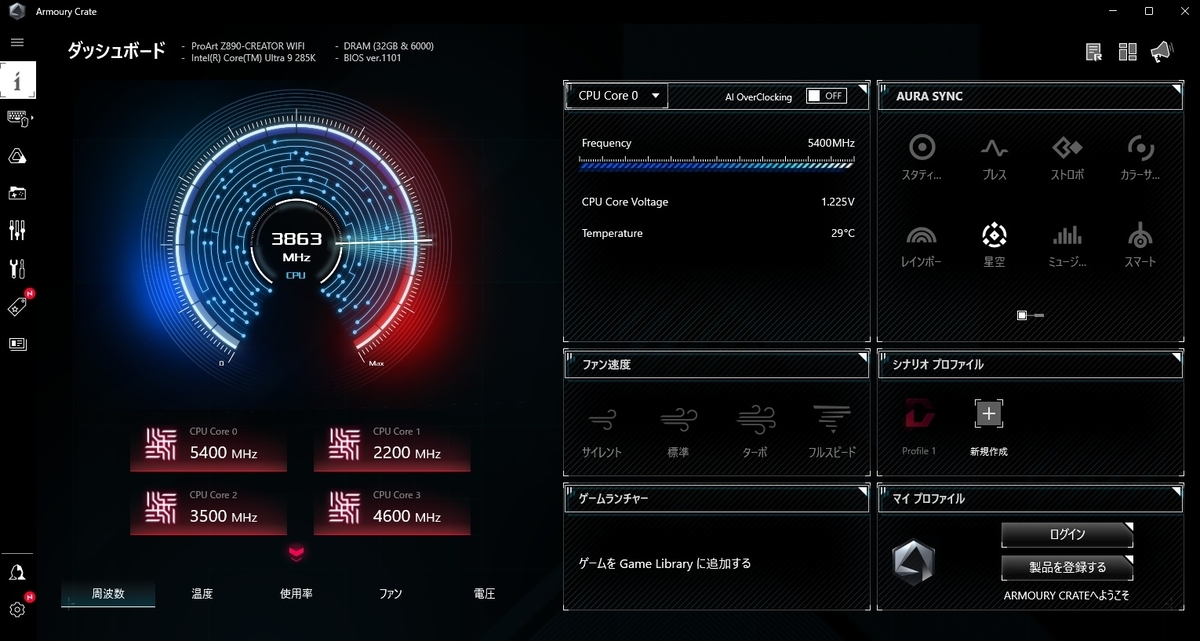
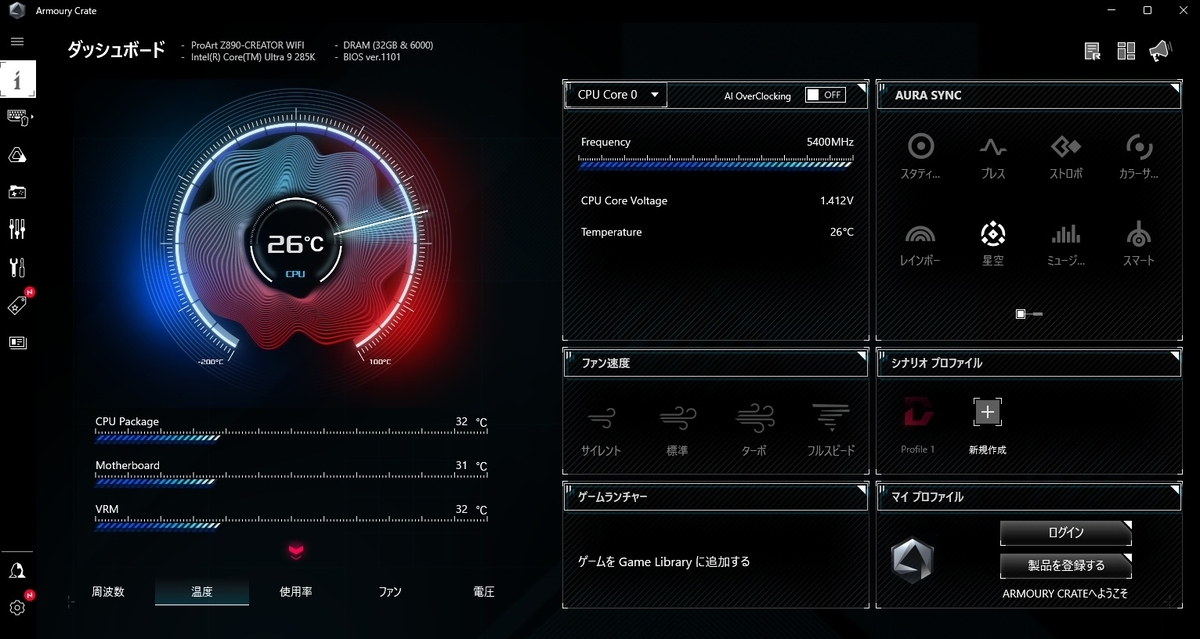
❹ファン❸使用率
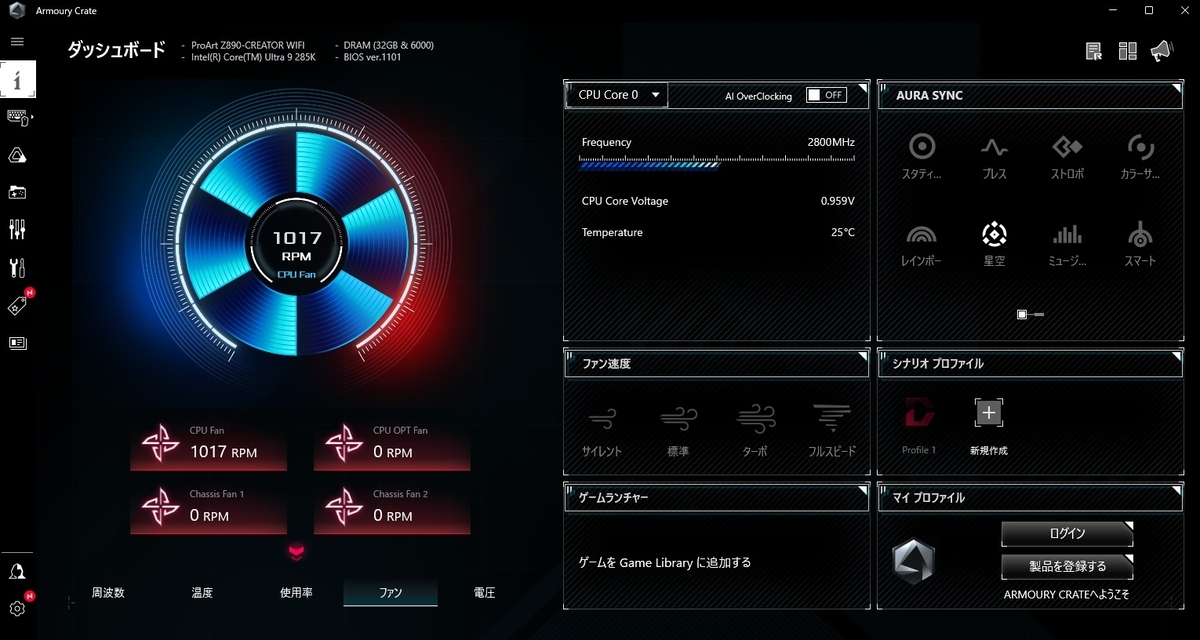
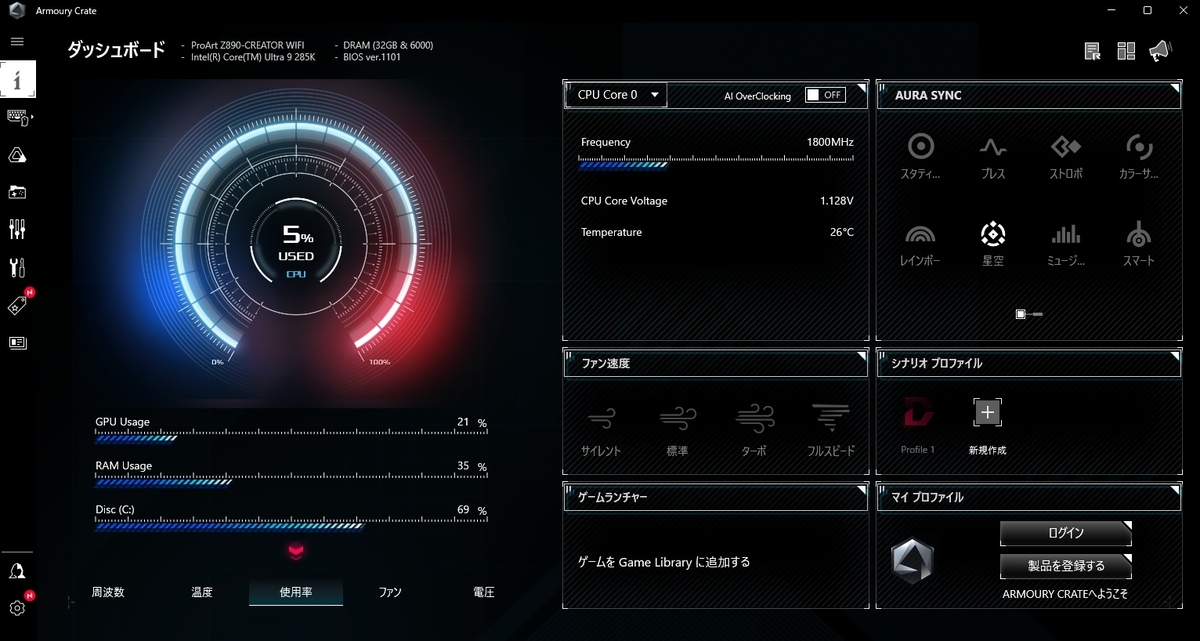
❺電圧❻AURA
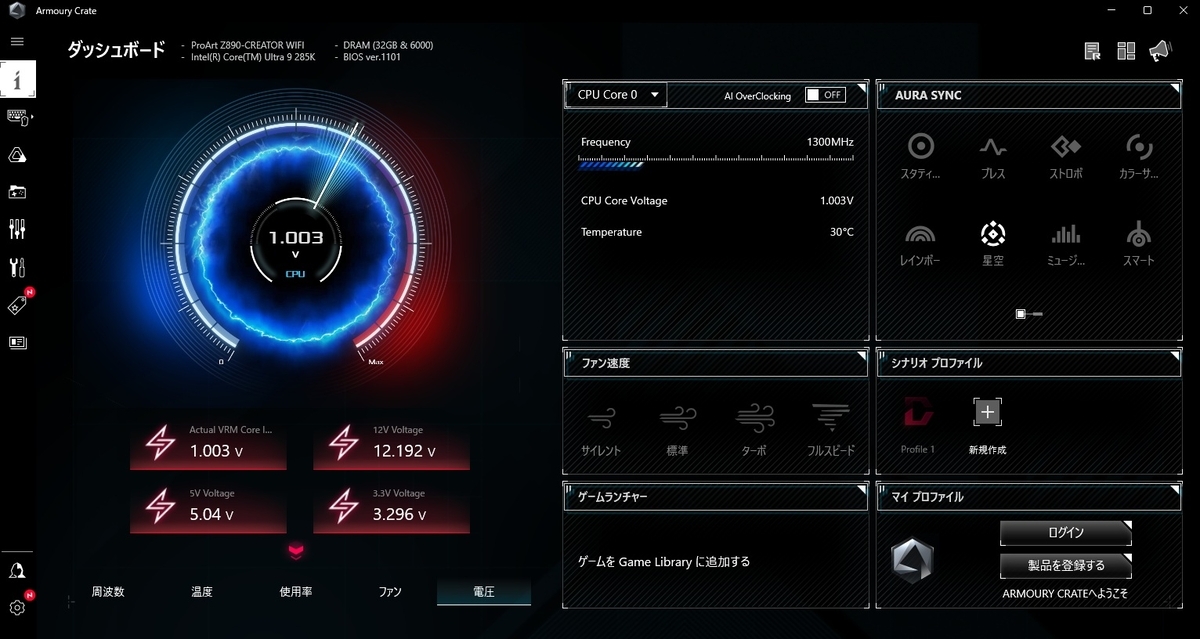
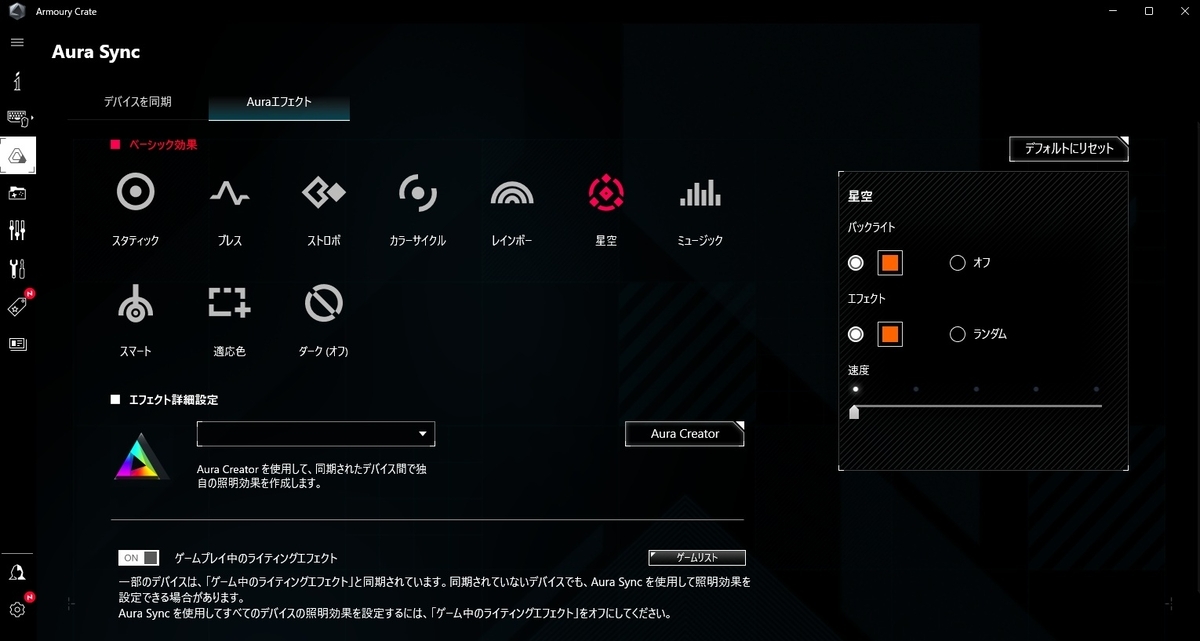
ASUS製品では、「ゲーミングモニター」「キーボード」「ヘッドセット」といったデバイスも一括管理可能ですので、統一感を味わうことができます。
次はマザーボードの「内部温度」を見てみます。
ProArt Z890-CREATOR WIFIのパフォーマンスを検証
「Cinebench R23」ベンチマークを使用して、「ProArt Z890」のパフォーマンスを確認します。
今回は「水冷クーラー」を使用し、マザーボードの「内部温度」を測定してみます。
【最先端技術を堪能せよ!】インテル社 「Core Ultra 9 285K」をレビュー
「ProArt Z890」のポテンシャルを確かめるために敢えて厳しい条件下でテストを行います。
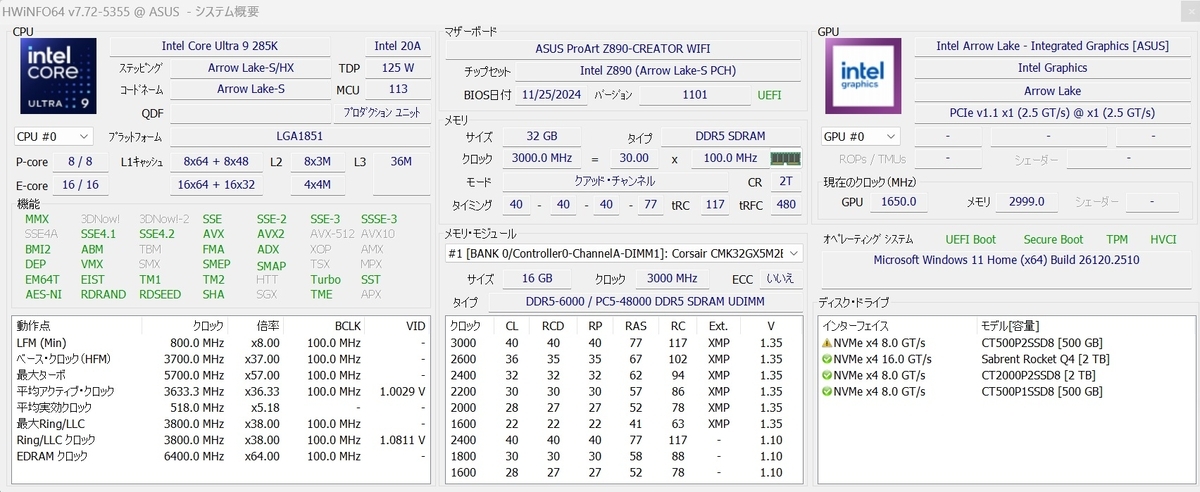
【CPU】インテル社 「Core Ultra 9 285K」
【マザーボード】ASUS社「ProArt Z890-CREATOR WIFI」
【メモリ】CORSAIR社「」
【PSU】CORSAIR社「」
【AIO】EK社「EK-AIO Basic 360」
【Ver】GeForce 566.36
【BIOS Ver】1101
「ASUS Advanced OC Profile」(ASUS推奨オーバークロック設定)
「Resizable BAR」は有効にしています。(室温3℃)
「Cinebench R23」のベンチマークを「10分間連続」で実行します。
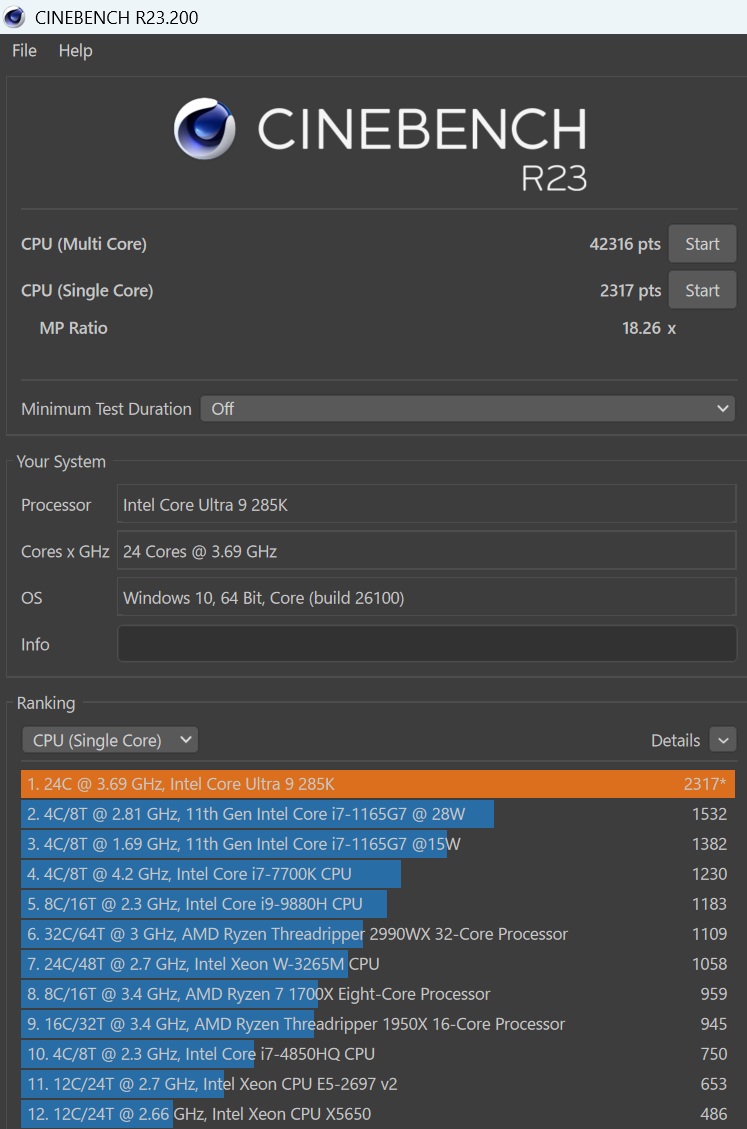
マルチコアは「42316」、シングルコアは「2317」でした。
参考として、「空冷クーラー環境」ではマルチコア「40989」、シングルコア「2267」でした。
「水冷環境」では冷却性能に余裕があり、スコアが高く安定しました。
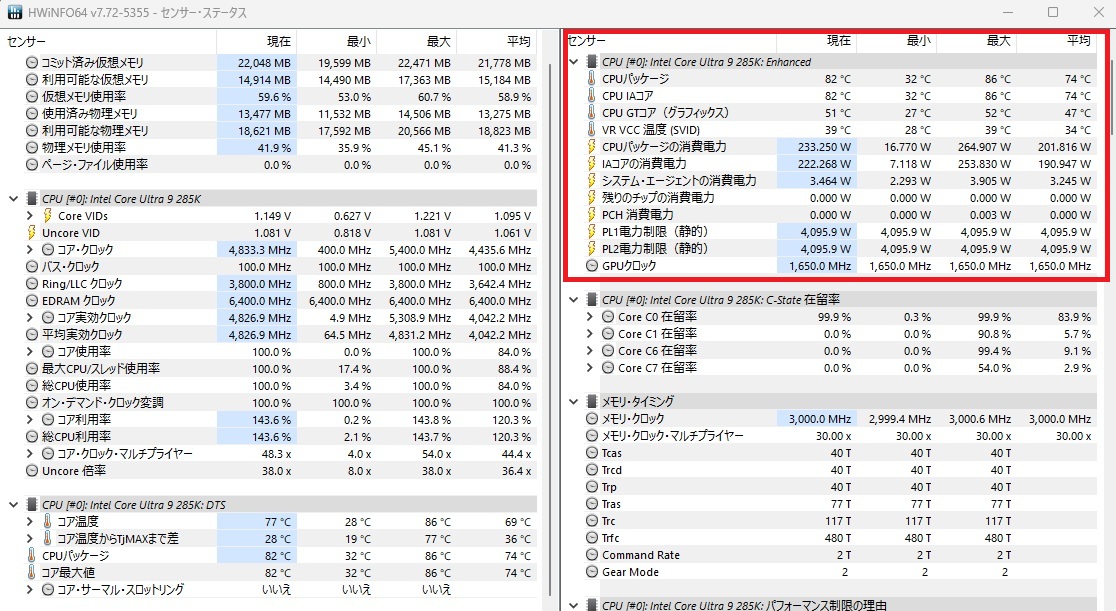
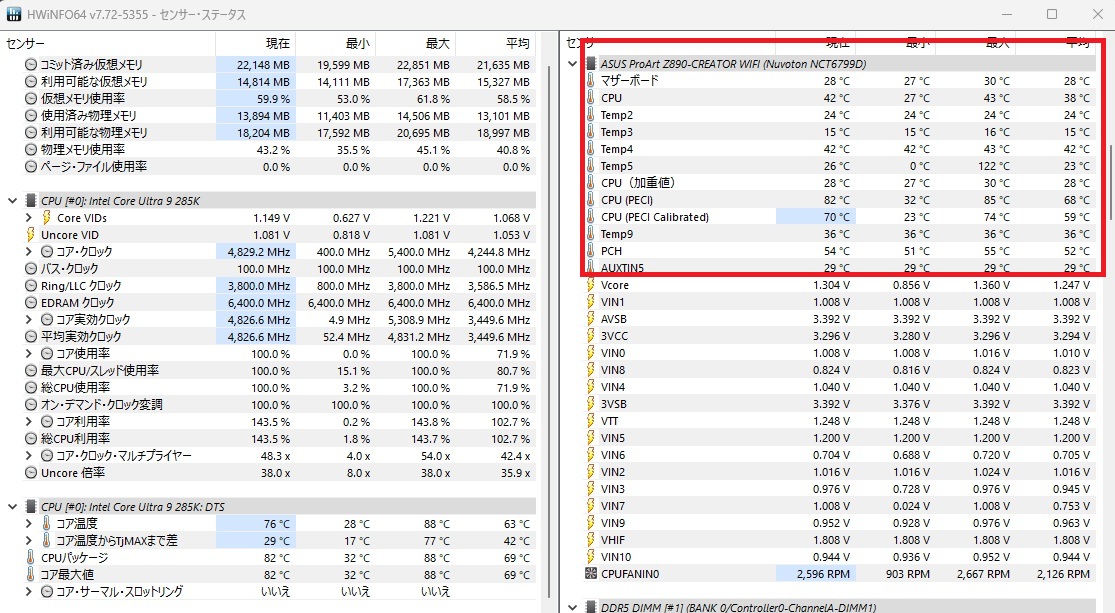
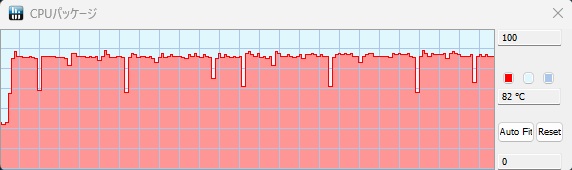
「CPUパッケージ」の温度は「MAX:86℃」、平均は「74℃」で、かなり低温に抑えられています。
一方、「マザーボード」の温度は「MAX:30℃」、平均「28℃」で十分に冷却されていました。
モニタリング中の状況は以下の通りです。
外部の様子をサーモグラフィ画像で確認します。
高負荷時の最高温度は「86℃」でしたが、その後「78℃前後」で安定しました。
インテル製CPUの「爆熱」のイメージを刷新し、より低発熱かつ省エネに進化したことが分かります。
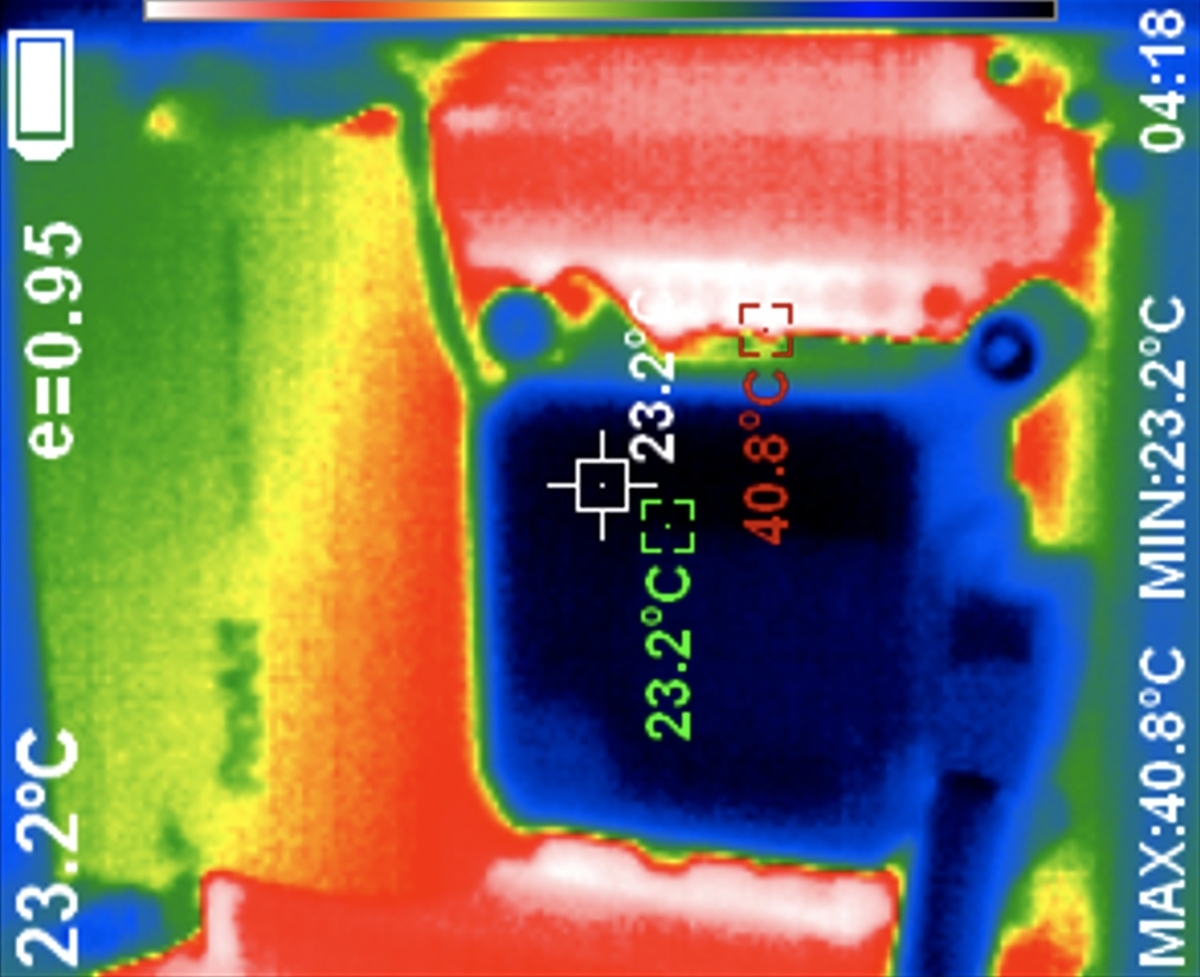
特に高温部分でも「40.8℃」は普通に触れられる温度で、十分に冷却できていることが確認できました。
次に、「サイバーパンク2077」を使用してゲーム中の「CPU温度」と「消費電力」を見てみます。
「4K解像度」+「レイトレーシング&パストレーシング」を有効にした高負荷環境でテストした結果は以下の通りです。

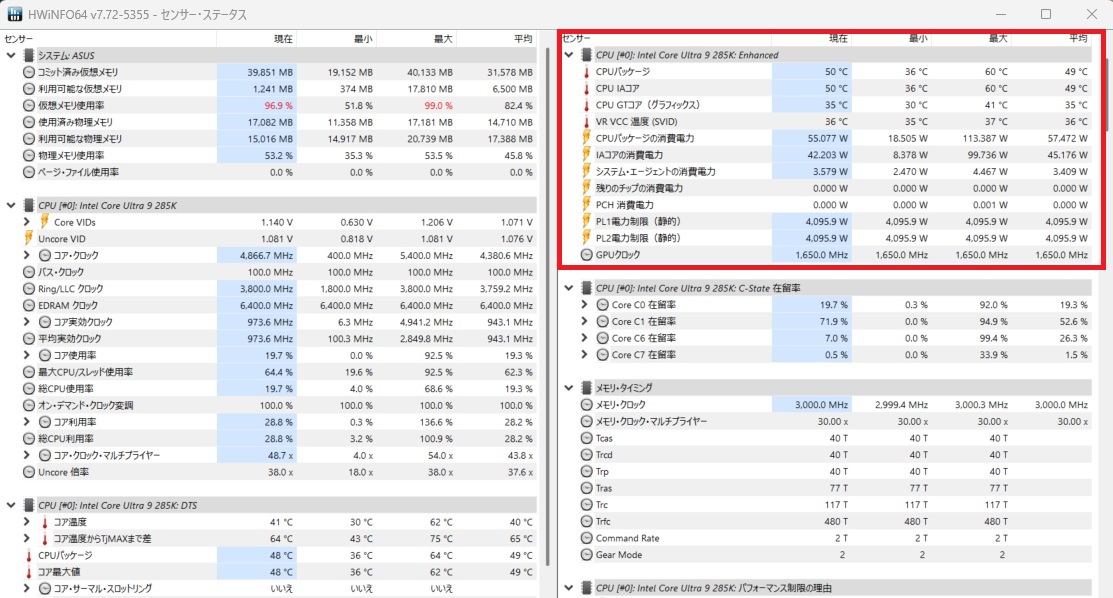
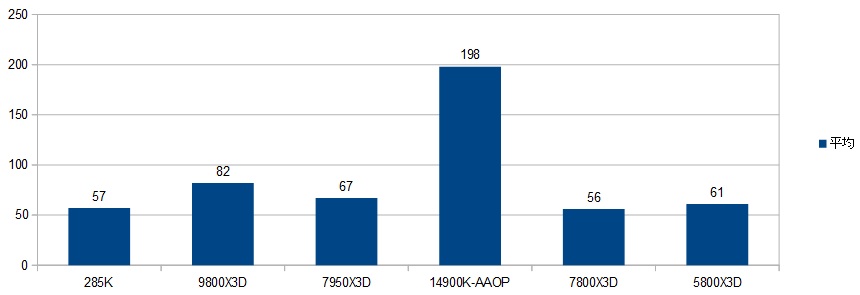
CPU温度は常時「50℃台」をキープし消費電力は「50W前半」に抑えられ、同条件でのAMD「Ryzen 7 9800X3D」の「50W後半」と比較すると、省エネ性能で「285K」が優れていることが分かります。
【ゲーム専用から特化へ!】AMD 新世代ゲーム特化CPU「Ryzen 7 9800X3D」をレビュー
寒い時期に最適な冷却性能を発揮し、「Cinebench R23」の高負荷テストでも安定したパフォーマンスを維持しました。
「ProArt Z890」の電圧レギュレータは熱を素早く放熱し、安定性とオーバークロック性能が向上しています。
使ってみた感想
インテルCPUユーザーであれば、「CPU換装」の際に、レバーを締める力が少し軽くなったような感覚に違和感を感じるかもしれません。
「Z890マザーボード」の特徴の一つとして、「CPUソケット」において、CPU換装時にレバーがかかる圧力を緩和するためのシリコンゴムが装備されています。
「第12世代」から「第14世代」にかけて、CPUの形状が「正方形」から「長方形」に大きく変わり、中央部分が強く押さえつけられるため、「ヒートスプレッダ」が曲がる懸念があります。
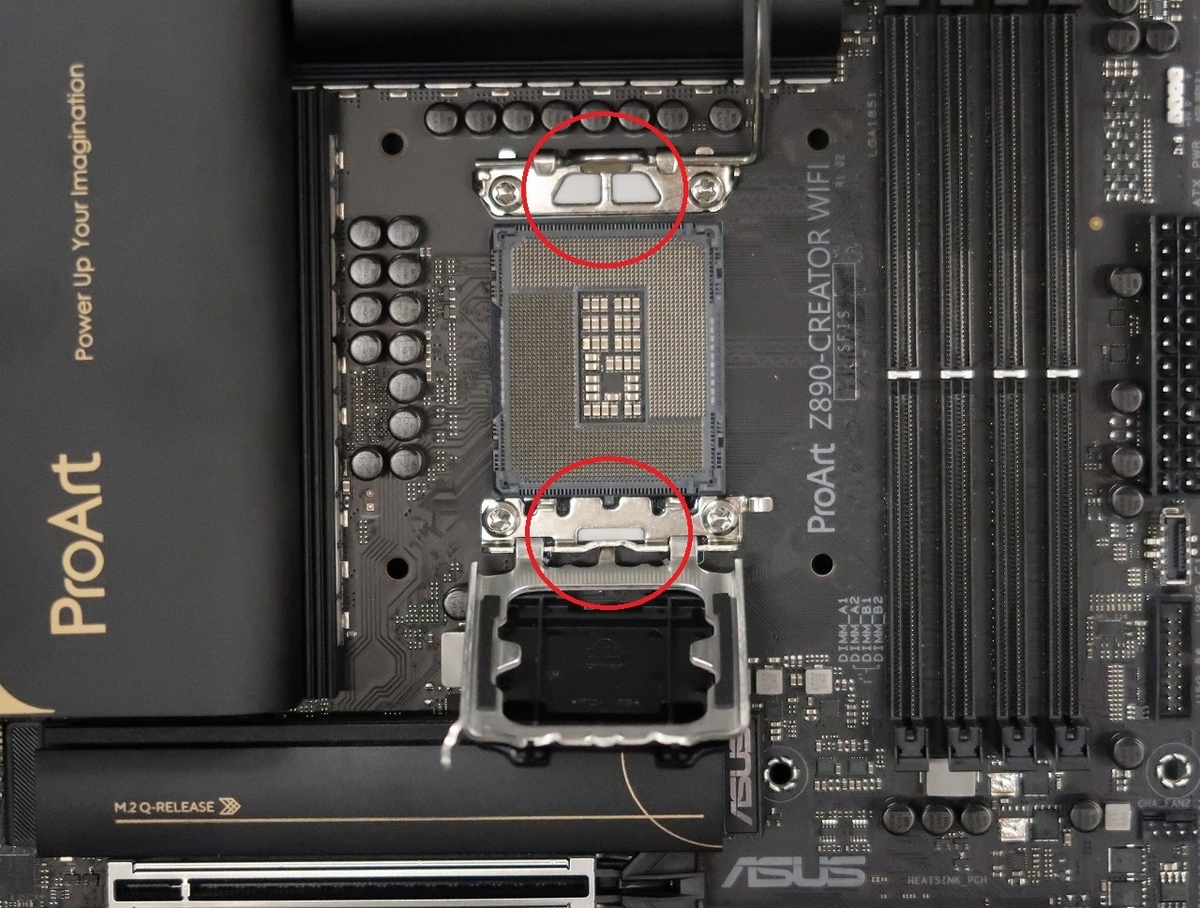
ヒートスプレッダの中央部分が曲がることで、CPUクーラーとの間に隙間ができ、接触面積が減少し、冷却性能が大きく低下する可能性が考えられます。
このような反りを防ぐために、「マザーボード」と「ソケットホルダー」の間にシリコンゴムを挟むことで、ソケットへの圧力を緩和し、問題を軽減しています。
こうした細かな改良が、ユーザーへの配慮を感じさせ、信頼性を高めていると感じました。
良かったところ
❶ デザイン・・・派手な光の演出を排除した、シンプルで洗練された外観。クリエイター向けのプロフェッショナルなデザインが特徴です。
幾何学模様と黒を基調とした高級感あふれる仕上がりで、落ち着いた印象を与えます。
❷ 最先端の装備が充実
接続性・・・「デュアルThunderbolt 5ポート」、「Thunderbolt 4ポート」、「10Gb/2.5Gbイーサネットポート」、「WiFi 7」を搭載。
拡張性・・・5つの「M.2スロット」や「PCIe 5.0スロット」を備え、多様なストレージ構成やデバイス接続に対応。
ユーザーフレンドリー・・・「M.2 Q-Release」や「Q-Latch」など、工具不要で簡単にパーツを取り付け可能な仕組みを採用。
❸ パフォーマンス・・・最新のZ890チップセットを搭載し、DDR5メモリやPCIe 5.0をサポート。
「CUDIMM」を採用することで、高速・安定なデータ転送と、高負荷環境での信頼性を実現しています。
❹ コストパフォーマンス・・・フラッグシップモデル(ROG MAXIMUS Z890 EXTREME)の約半額ながら、同等の機能と性能を実現。
❺ 冷却性能・・・大型アルミヒートシンクや8層基板設計により、優れた放熱性能を確保。
VRM部分には高品質なサーマルパッドを採用し、長時間使用やオーバークロックにも対応しています。
❻ 便利なBIOS機能・・・「BIOS FLASHBACK」ボタンを使えば、簡単かつ安全にBIOSのアップデートが可能です。
残念な点、注意する点
❶ オーディオ関連・・・オーディオ用の光出力がありません。
古いオーディオシステムを利用している場合、接続性が制限される点に注意が必要です。
❷ BIOS関連の問題
初期BIOSの不安定さ・・・初期BIOSでは起動がやや不安定で、グリーンスクリーンが発生する場合があります(CPU側の問題の可能性あり)。
BIOSのアップデートが必要です。
実際には「CMOSクリア」で解決しましたが、技術的な知識がないユーザーには少しハードルが高いかもしれません。
Wi-Fi接続トラブル・・・初期設定でWi-Fiが無線ルーターを認識しない問題が発生。
「CMOSクリア」で解決しない場合、「クリーンインストール」を試してください。
初期BIOSはやや不安定なため、不調時には「CMOSクリア」→「クリーンインストール」の順で対処することをオススメします。
また、BIOSの安定性は更新を重ねることで改善されるため、使用前に「BIOS更新」を済ませておくことをオススメします。
❸ メモリ互換性の制限・・・DDR5メモリのみ対応しており、DDR4には非対応です。
旧システムからのアップグレードには追加コストが発生します。
❹ ストレージポートの制限・・・SATAポートが4基に制限されているため、大容量ストレージを多く利用するユーザーには物足りないと感じる場合があります。
❺ ゲーミング向け機能の不足・・・派手なRGBライティングや、ゲーミング特化の機能が求められるユーザーには不向きです。
❻「 Thunderboltポート」の需要依存・・・「Thunderboltポート」を活用しないユーザーにとっては、オーバースペックと感じる場合があります。
総評
「ProArt Z890-CREATOR WIFI」は、クリエイターにとって非常に魅力的な選択肢です。
こんな人にオススメです!
・動画編集、3Dモデリング、データ処理など、高負荷の作業をこなすクリエイター。
・最新規格を活用し、高速かつ安定した環境を求めるプロフェッショナルユーザー。
・見た目の派手さよりも、実用性と拡張性を重視するユーザー。
洗練されたデザインと先進的な機能は、プロフェッショナルな作業環境を構築する上で大きな価値を提供します。
特に、「Thunderbolt 5ポート」、「WiFi 7」、「10Gbイーサネットポート」といった最新技術を駆使する場面でのパフォーマンスは非常に優れています。
一方で、高価格帯やDDR5専用設計といったデメリットもあり、導入コストの高さがネックになる場合があります。
それでも、「ROG MAXIMUS Z890 EXTREME」と比較すると、非常に高いコストパフォーマンスを実現しており、機能性と価格のバランスを重視するクリエイターやプロフェッショナルにとっては理想的な選択肢と言えるでしょう。
もし、初めての自作PCデビューを考えているのであれば、ProArtシリーズの「ProArt Z890-CREATOR WIFI」を選んでみてはいかがでしょうか?
最後までお読みいただき、ありがとうございました!
AD: N.K
この記事がお役に立ったと感じたら、リツイートやいいねで共有していただけると嬉しいです。
主な仕様
CPUソケット-Soket LGA1851
メモリタイプ-DIMM DDR5(CUDIMM)
最大メモリ容量-256GB
メモリスロット数-4
幅×奥行-305mm×244mm
