
今回ご紹介するのは2020年2月14日に発売されたNZXT社 簡易水冷式CPUクーラー「」です。
「Kraken Z63」はファンブレードが140mmが2枚構成になります。
「Kraken Zシリーズ」は「Z63」の他に「」も用意しています。
左「Z73」、右「Z63」


「Kraken Zシリーズ」の詳細
「Kraken Zシリーズ」と他に「Xシリーズ」が新しく進化して登場しました。
そして「Kraken Xシリーズ」は「X2」から「X3」へ進化しました。
ラインナップは「」「」「」の3種類です。


「Xシリーズ」も同様に「CAM」を使って温度管理をすることができます。
ディスプレイ部分は刻印されて固定ですが様々なイルミネーションのパターンが楽しむことができます。
「Kraken Xシリーズ」の詳細
「KRAKENシリーズ」は一気にバリエーションを増やし、ご自分のPC環境にあった構成を完成させてはいかがでしょう!
- 進化した「Z」は親切な監視人
- 「Kraken Z63」の特長
- 開封の儀
- 外観
- 「Kraken Z63」をチェックする
- スイッチON!
- 使ってみた感想
- 良かったところ
- 残念な点、注意する点
- 総評
- 主な仕様
- 主な仕様
- 関連商品
- トレンドアイテム
- お時間があれば、こちらも目を通して戴けると幸いでございます
進化した「Z」は親切な監視人
新しくなったヘッドは2.36インチの LCD画面が搭載されて「CPU」「GPU」の温度をリアルタイムに表示してPC内の健康状態をモニタリングして熱暴走など防ぎ大切なPCを守ってくれます。
ただPC内部の状態をお知らせするだけでなく、ヘッドにお好きな画面を表示することができるので個性を引き出す自分だけの「オンリーワン」カスタマイズPCが実現します!
「Kraken Z63」の特長
❶24 ビット色で表示できる明るい 2.36インチの LCD画面により、お使いの CPU クーラーの外観を完全にカスタマイズできます。
アイコン風画像、個人の写真、面白い GIF、または CAM データなどにより、 Kraken を使用することでワクワクするような新しい自分を表現できます。
❷CAM のエレガントで、ユーザーフレンドリーなソフトウェアにより、ユーザーを PC の達人にします。
使用が簡単で、直感的なコントロールにより、 Kraken のパフォーマンスおよび外観を簡単に管理できます。
❸同梱の Aer P ラジエターファンは、水冷却を完成させるために特別に設計されています。
成型された吸気口と流体動圧軸受を特徴としており、静音性、長期の信頼性、および強力な冷却性能を提供します。
❹細かいナイロンメッシュスリーブでゴムチューブが強化され、優れた耐久性と誤った取扱いに対する保護を提供します。
完全にプログラム可能な表示により、ポンプを回転させて、ロゴや画像の方向に影響を与えることなく、マザーボードのニーズに合わせることができます。
ディスプレイの方向は、90°ずつ変更することが可能で、他のコンポーネントとの干渉を低減します。
開封の儀


外観


「Kraken Z63」をチェックする
まず開封して本体を取り出して感じた第一印象はヘッド部分が意外と大きいです。
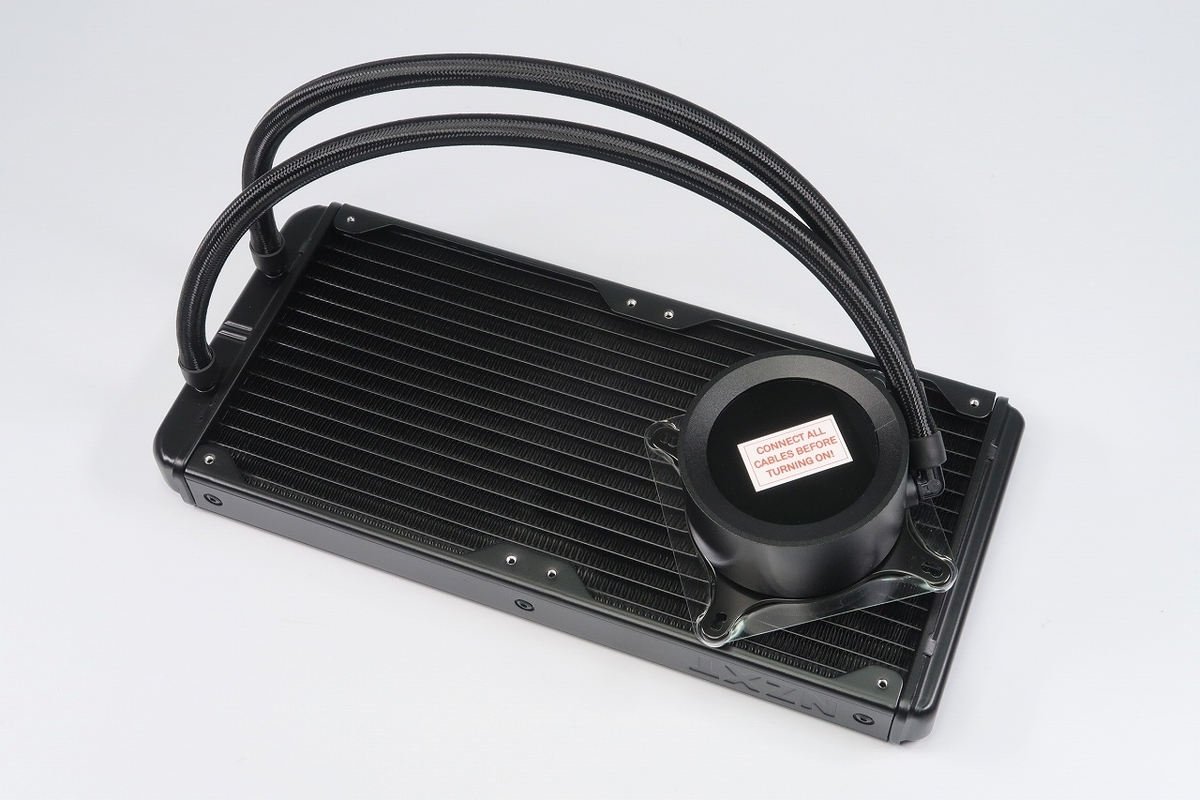
この大きさだとマザーボードのメモリソケットと干渉するのではないか?と心配になります。
後ほど換装の様子を見てみます。
ヘッドの裏側には「CPUグリス」が添付されてます。
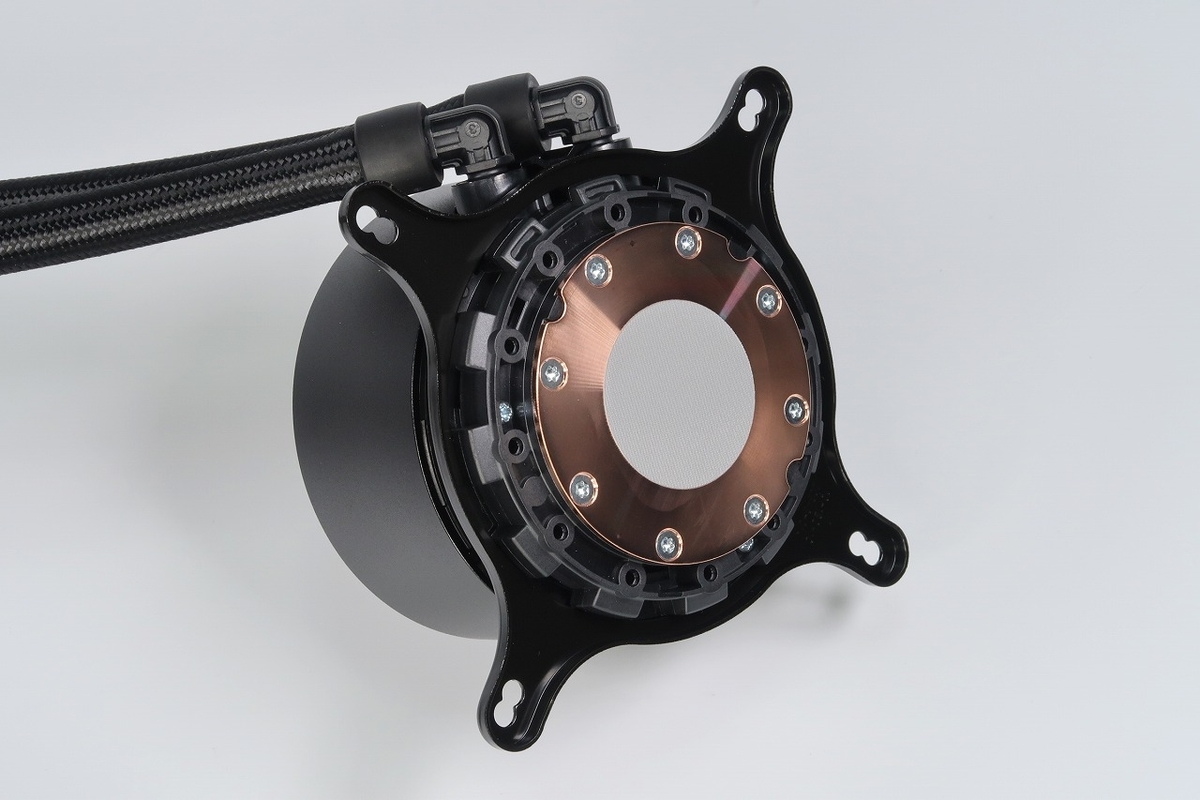
賛否両論になりますが長期間、換装して使用し続けるのであればグリスを拭き取って別途CPUグリスを用意して添付することをオススメします。
なぜなら最初から添付されたグリスは意外に乾きやすくて「AMD A4」などCPUとヘッドを取り外す際、CPUのロックしたまま、ごそっとCPU丸ごと外れてしまい壊しそうになったことがありました。
ヘッドの付け根のエルボーは180度以上、回るのでCPUへ換装の際、お好きな位置で取り付けることができます。
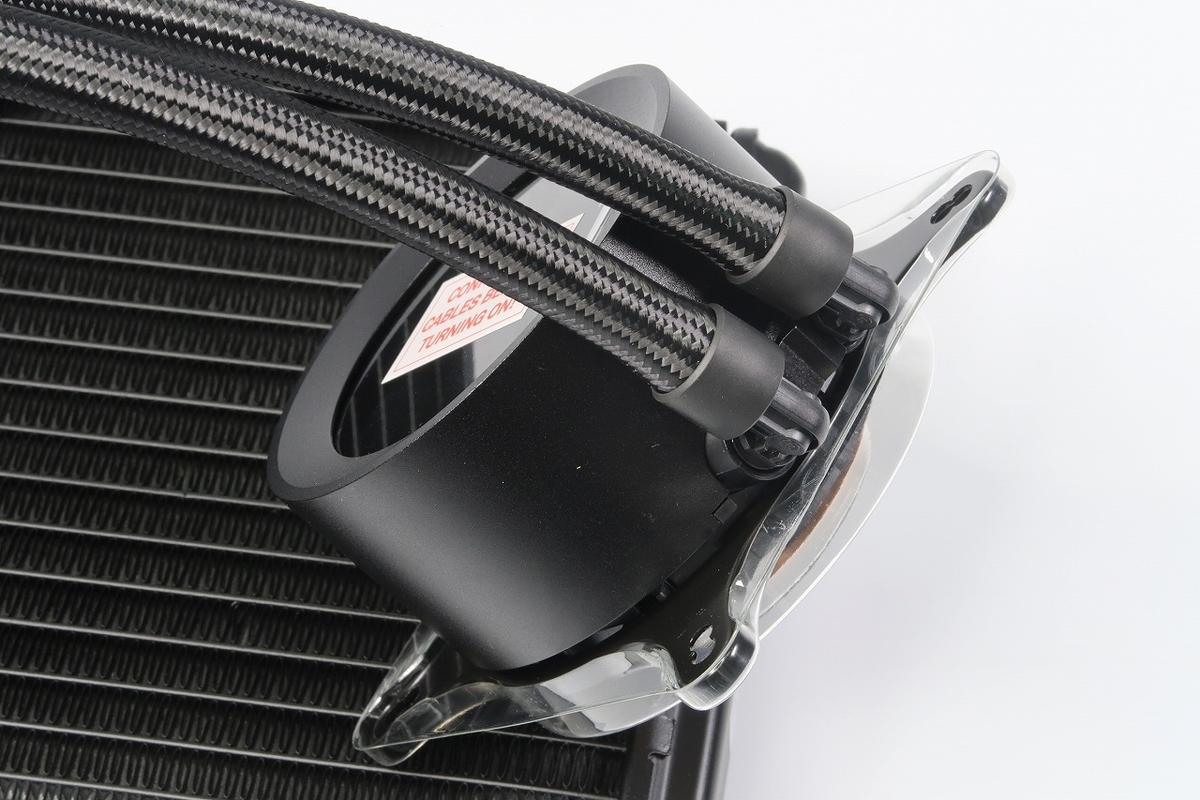
ヘッドのエルボー部分の隣にマザーボードとCPU、GPUなどリアルタイムでPC状態の情報を繋ぐケーブルの差込口があります。


接続すると、こんな感じになります。
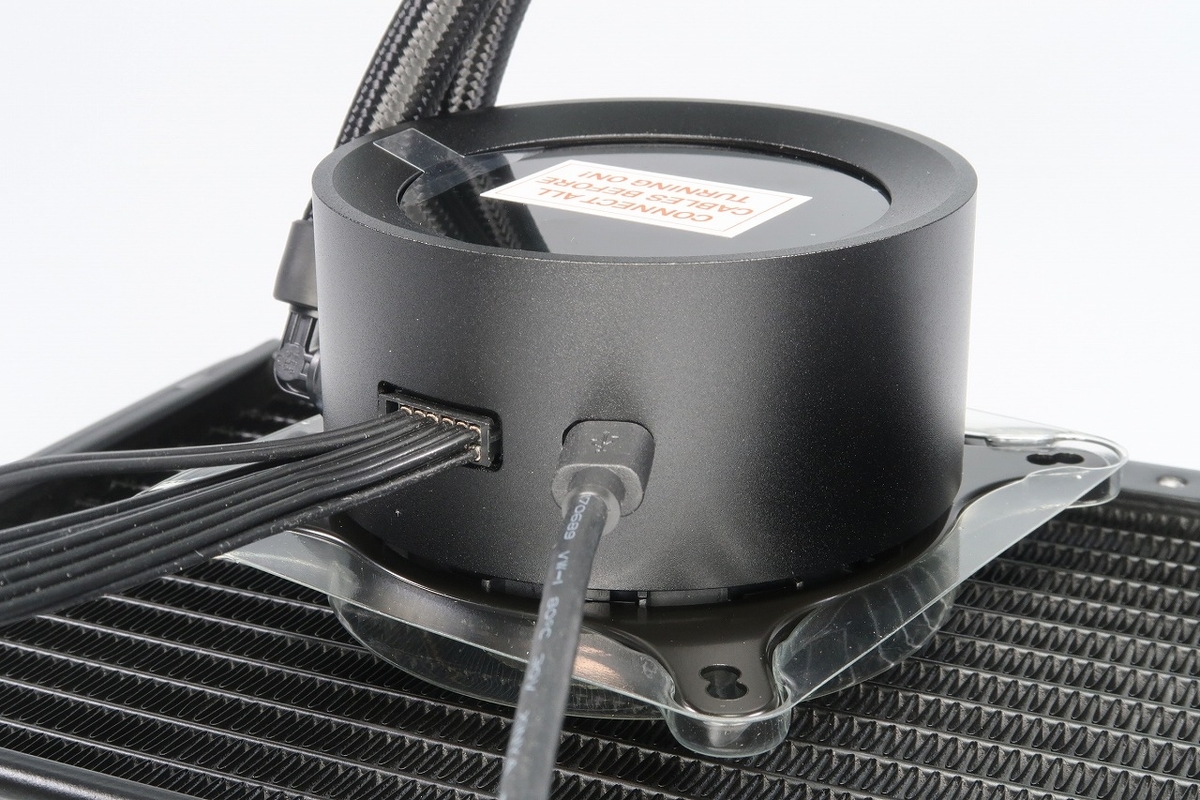
ここまでは「Xシリーズ」とあまり変わらないです。
付属のファンブレードを見てみます。

手に取るとズシッと重くて造りは、しっかりしていて重量もそれなりにあります。
このファンブレードは冷却性能が期待できそうです。
早速、マザーボードに取り付けてみます。
もちろんAMD「AM4」も付属しているので幅広いフォームファクタに対応しています。

まず、マザーボードの裏側にバックプレートを取り付けます。


取り付けたら付属のネジで固定します。
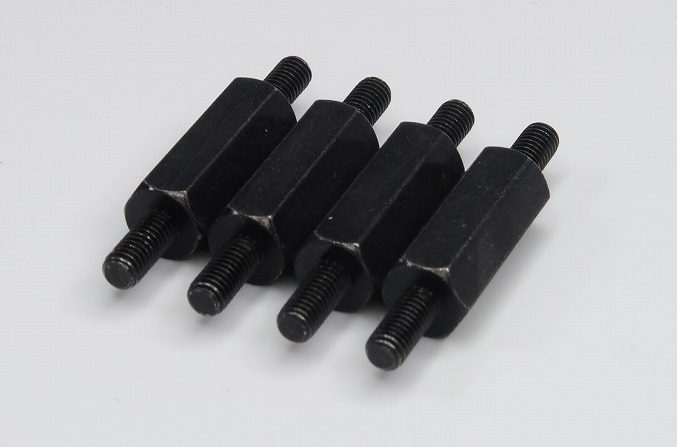
ネジを取り付けたら「CPUヘッド」を載せて完成!

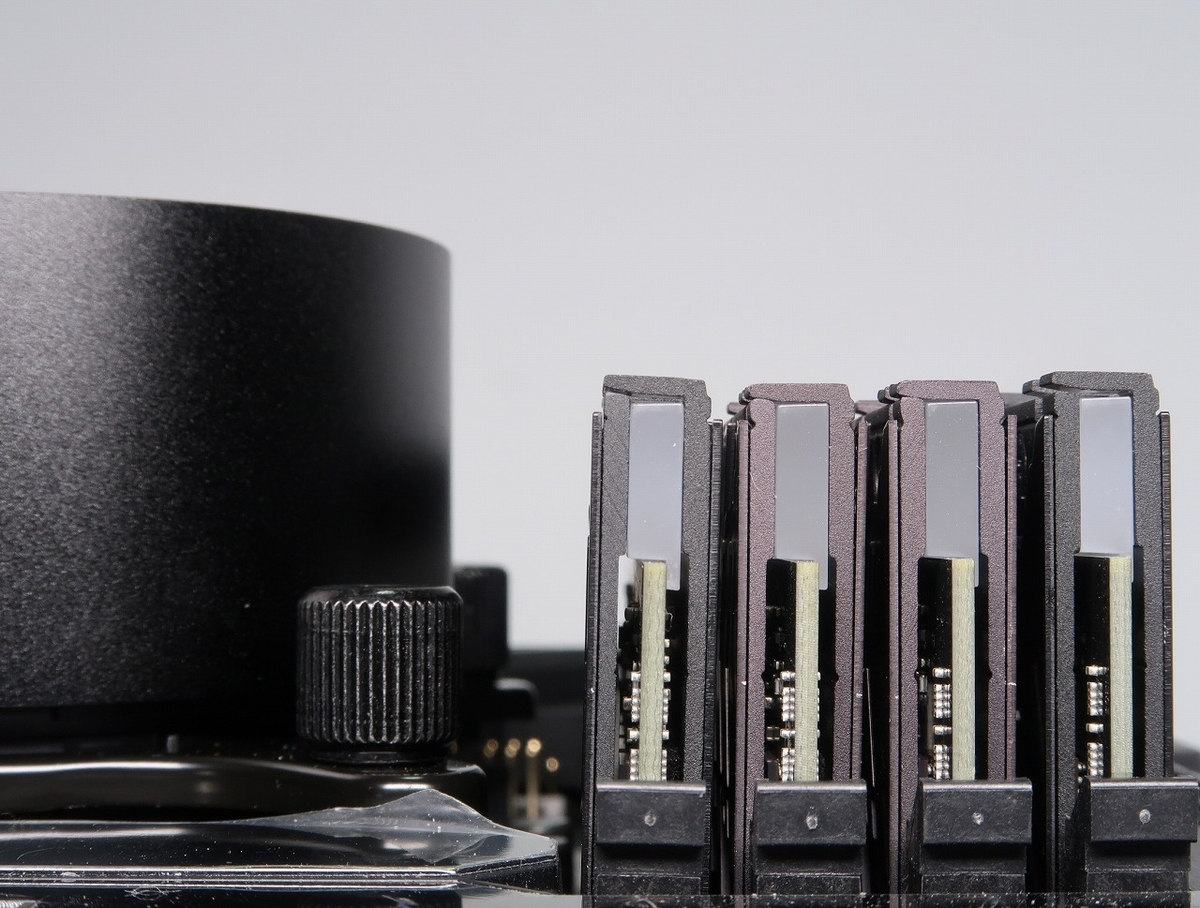
完成したら「メモリソケット」メモリを換装してみます。

あれっ?!
もしかしてメモリと干渉してる?!

心配ごと的中!
やはりエルボーがメモリの横に押し潰されてます。
写真で見ると強く押し潰されてるように見えますが力は、ほんの少しです。
もしも心配なら位置を変えて取り付けることができます。
例えば・・・90度回転した様子です。

位置を変えればエルボーはメモリと干渉しません。
当然、向きを変えればソフトウェア「CAM」側でレイアウトを変更することができるので心配無用!
これこそ干渉を避けるためにレイアウト変更が自由自在になった「Zシリーズ」は大きな進化点です。
もちろん「Xシリーズ」も物理的にヘッドをグリグリ回転するタイプですがレイアウト変更が可能です。
では電源を入れてみます!
スイッチON!
PC構成
【CPU】Core i7 「」
【マザーボード】「」
【メモリ】キングストン社「HyperX Predator RGB 4000MHz 8×4/32GB」
【GPU】「」
まず最初に温度管理アプリ「CAM」をインストールします。
基本画面
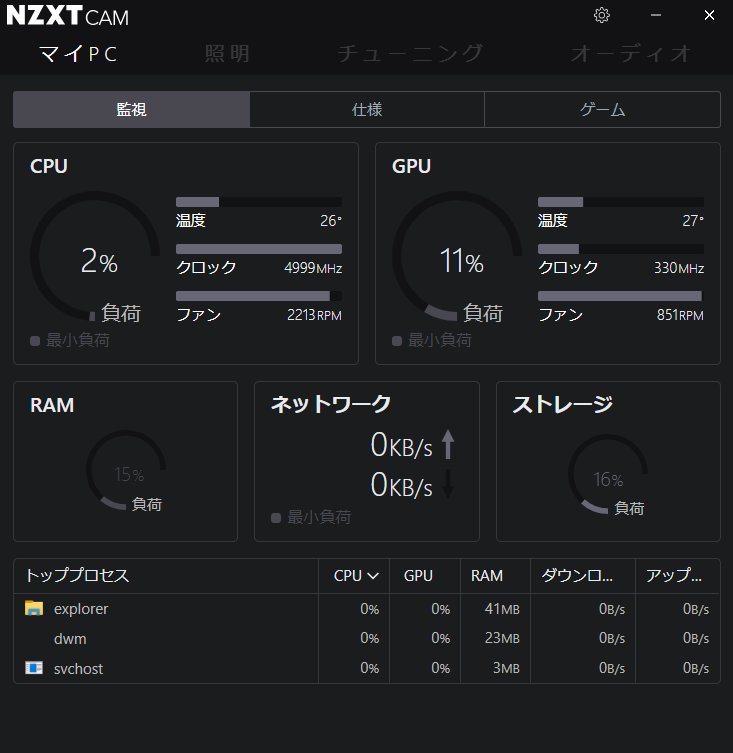


まず基本画面は現在のPCの状態をリアルタイムに表示します。
「ゲーム」では最近ゲームした日付、プレイ時間、フレームレートなど動作結果を記録します。
「照明」ではヘッドのディスプレイ部分をどのように表示するかカスタマイズすることができます。

ディスプレイに表示するパターンはたくさんあります。


お好きなパターンでオンリーワンPCをカスタマイズしましょう!


パターンの種類が豊富なので飽きたら色々な表示が楽しめるのが嬉しい!
またヘッドの向きが90度回転しても設定で正面に表示することができます。
その場合は「Rotate Display」にチェックを入れてください。

例えば90度、横に向いてたら90度回転させます。


こんな感じになります。
次は「チューニング」
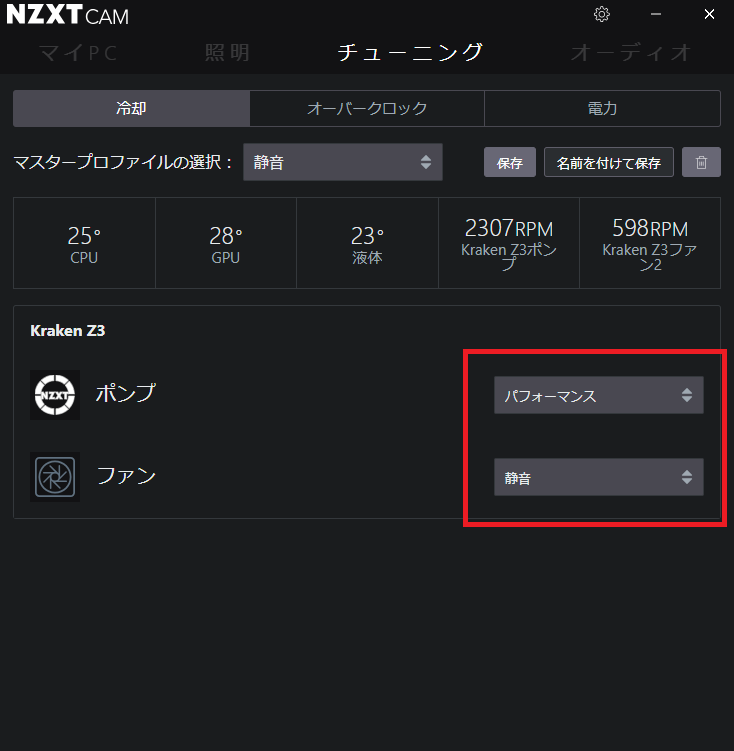


「ポンプ」「ファン」の出力を「静音」「パフォーマンス」「カスタム」「固定」のパターンを設定することができます。
最後に「設定」では「言語」や「温度表示」を変更することができます。

使ってみた感想
早速、冷却性能を試すべく比較的、敢えて重くなる設定をして、ひと通りゲームしてみました。
ゲーム中は60℃台をキープしていたので冷却性能は良いほうだと思います。
ただ、ファンが少しうるさく感じたので「ポンプ」「ファン」を「静音」に設定したところ「70℃以上」温度が上がったので遊びながら自分に合ったプレイ環境を調整する必要があります。
良かったところ
❶ファンブレードが140mmの恩恵か冷却性能は良いほうだと思います。
❷ディスプレイはレイアウト変更に合わせて90度回転できるのが嬉しいです。
旧世代「X62」などロゴが横に向いていたのは、かなり気になりました。


新しくなった「Xシリーズ」がグリグリとヘッドを回転することができるのでメモリの干渉は心配無用です。
残念な点、注意する点
❶少し肥大化したヘッドの付け根(エルボー)がメモリに接触してしまう。
ヘッド回転を前提に造られたせいか小型化を実現しなかったのは残念です。
❷ファンブレードは少しうるさいので「静音」設定にしておけば騒音はかなり抑えられます。
総評
NZXT社のAIO(簡易水冷クーラー)は更に美しくなりました。
2.36インチディスプレイ搭載CPUヘッドは単に温度表示やPC内部の状態をリアルタイムにお知らせするだけでなくインテリアとしても映えるデザインは見事でした。
冷却性能は全く問題なく、しっかり冷えてます。
また「GIF」も対応しているのでアニメーションも取り込めるので使い方は無限大です。
これから、じっくりオンリーワンカスタマイズを楽しみます!!
主な仕様
Intel対応ソケット-LGA 2066/2011-v3/2011/1366/1156/1155/1151/1150
AMD対応ソケット-Socket TR4/AM4
保証期間-6年間
主な仕様
PCI-Express 3.0 x16スロット×2 3x PCIe 3.0 x1、4x SATA III 6 Gbpsポート、2x M.2ポート、802.11ax + Bluetooth WiFi6 3.2 / 3.1 USBポート、HDMI
お目通し戴き、ありがとうございました。
AD: N.K
- 発売日: 2020/10/07
関連商品
トレンドアイテム
お時間があれば、こちらも目を通して戴けると幸いでございます
 |
|
|
||||
|
|
||||
|
|
||||
|
|
||||
|
|
||||
|
|


