VSCodeのデフォルトターミナルをGit Bashに変更するやり方のメモです。
はじめに
ひさしぶりにWindowsを触ったら、VSCodeのデフォルトターミナルがPowerShellになってました。
これをGit Bashに変更する方法の備忘録を残します。
VSCodeでデフォルトターミナルをGit Bashにする方法
手順:
- Settingsを開く
- 検索欄に
terminal.integrated.defaultProfile.windowsと入力 - ドロップダウンから
Git Bashを選択
順にやっていきます。
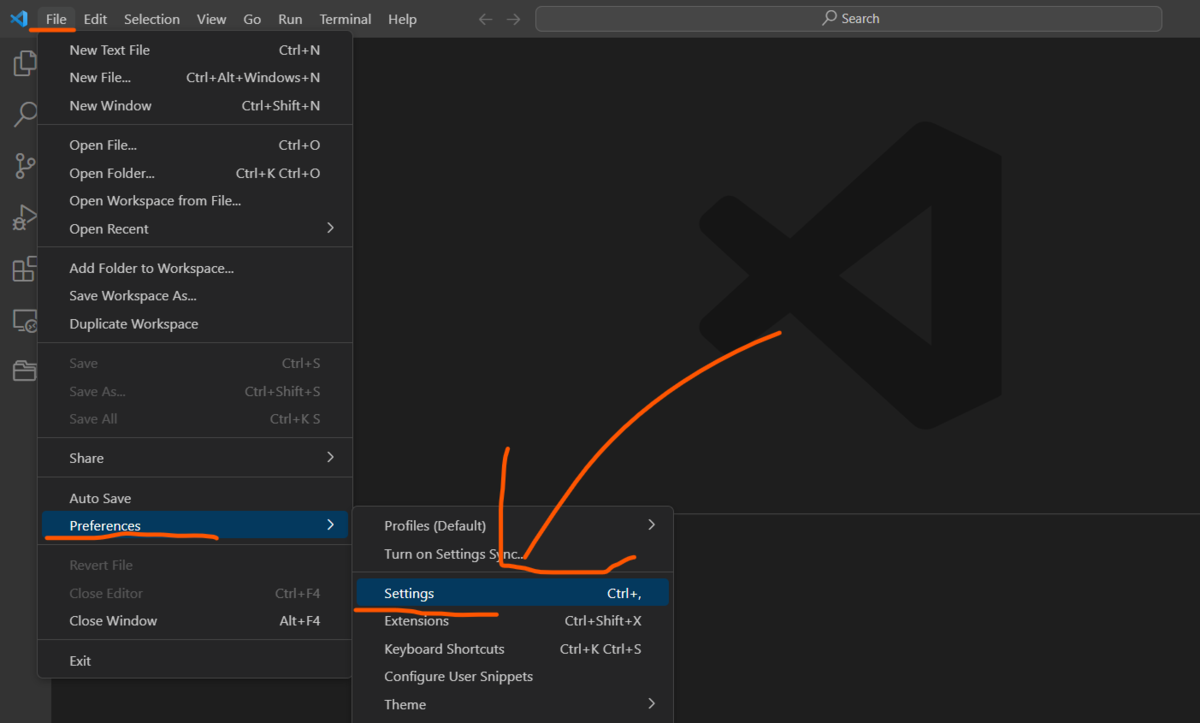
1. Settingsを開く
まずは、
File > Preferences > Settings
でSettingsを開きます。
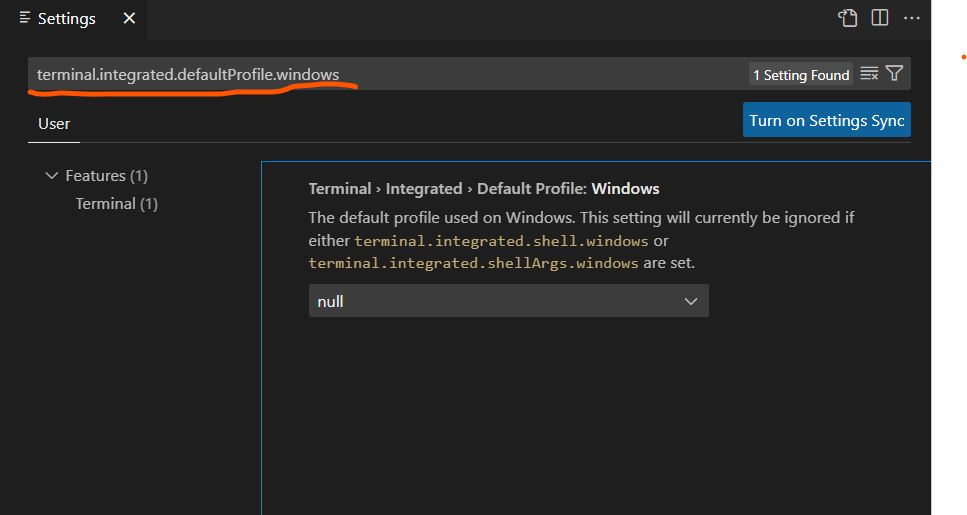
2. 検索欄に"terminal.integrated.defaultProfile.windows"と入力
Settingsを開いたら、検索欄にterminal.integrated.defaultProfile.windowsと入力してください。
ターミナルのデフォルト設定欄が開かれます。
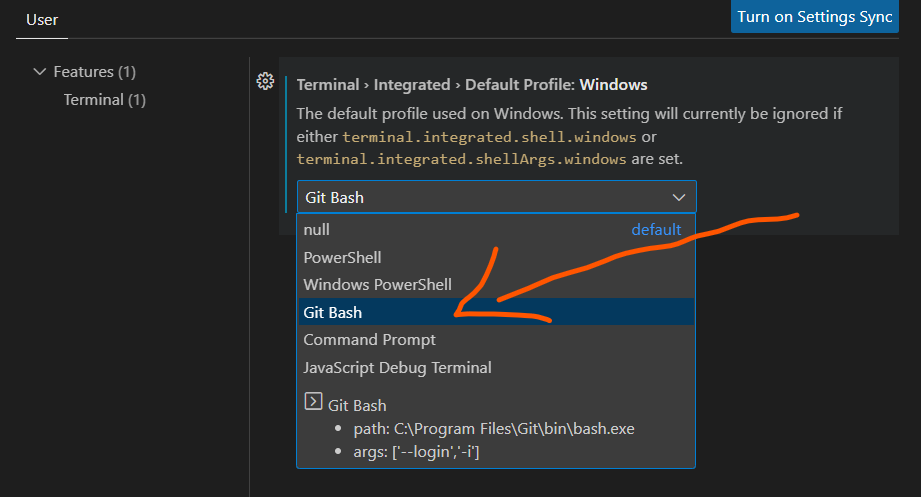
3. ドロップダウンから"Git Bash"を選択
あとは、ドロップダウンからGit Bashを選択します。
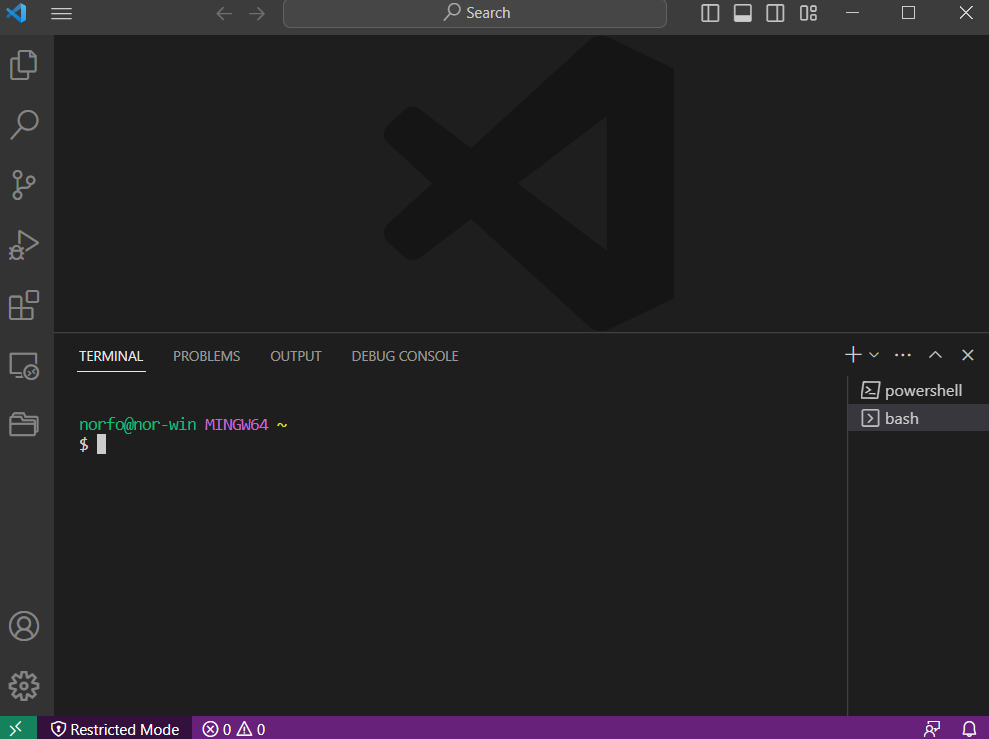
これで、デフォルトターミナルがGit Bashに変更されました。
新規ターミナルを起動すると、Git Bashが立ち上がります。
おわりに
VSCodeでデフォルトターミナルをGit Bashにする方法の簡単なメモでした。
以上!
[関連記事]
