Claude DesktopとMCP (Model Context Protocol) サーバーを接続する方法の備忘録です。
はじめに
Claude DesktopはMCP提唱元のAnthropicの製品だけあって、早いうちからMCPクライアントとしての機能を備えています。
私はこれまで、MCPとクライアントを繋ぐときにもGPT/OpenAI APIを使ってきました。 まだClaude DesktopとMCPサーバーを接続して使用したことはありません。
今回は、Claude DesktopとMCPサーバーを接続する方法をメモします。
The English translation of this post is here.
Claude DesktopをMCPサーバーに接続する方法
下記の手順でClaude DesktopをMCPサーバーに接続できます。
- Claude Desktop設定ファイルにMCPサーバー情報を追記
- Claude Desktopを再起動
1. Claude Desktop設定ファイルにMCPサーバー情報を追記
まずClaude Desktopの上タブから、
"Claude" > "設定..."
をクリックし、表示される設定ウィンドウから、
"開発者" > "構成を編集"
を選択します。
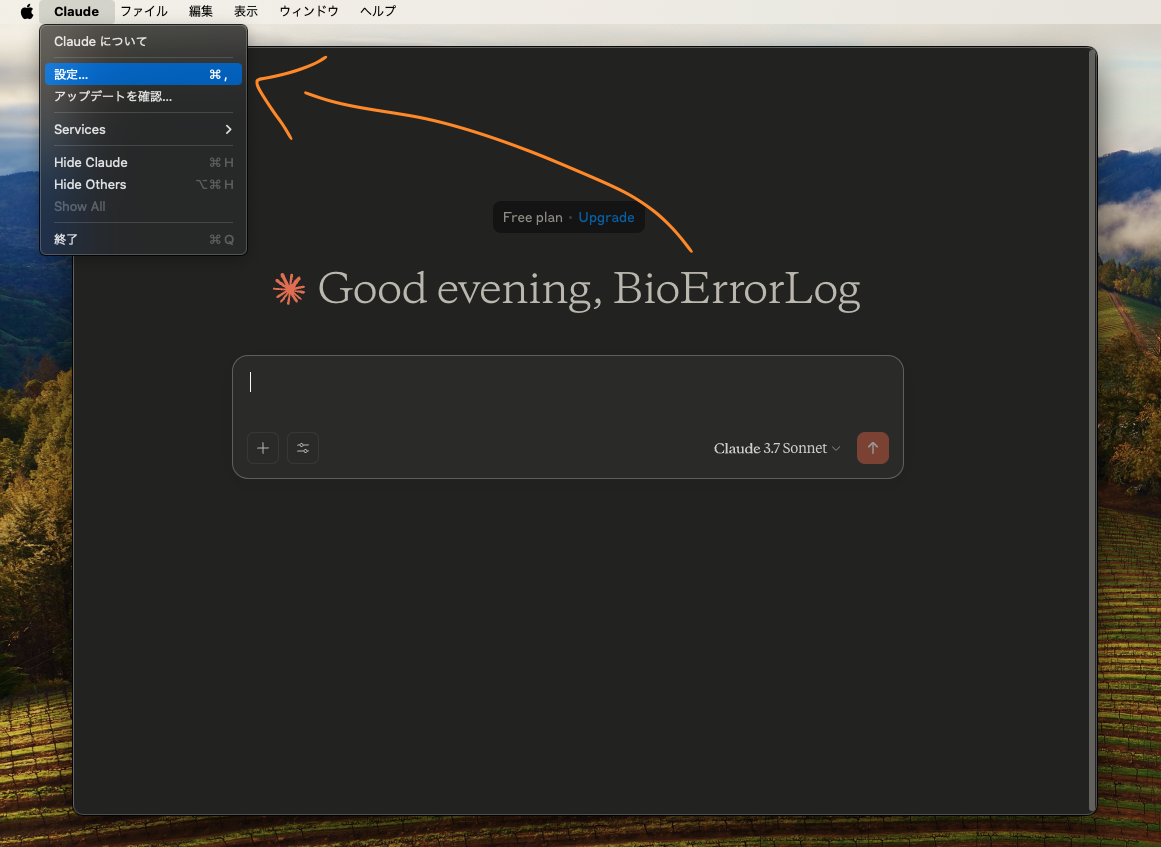
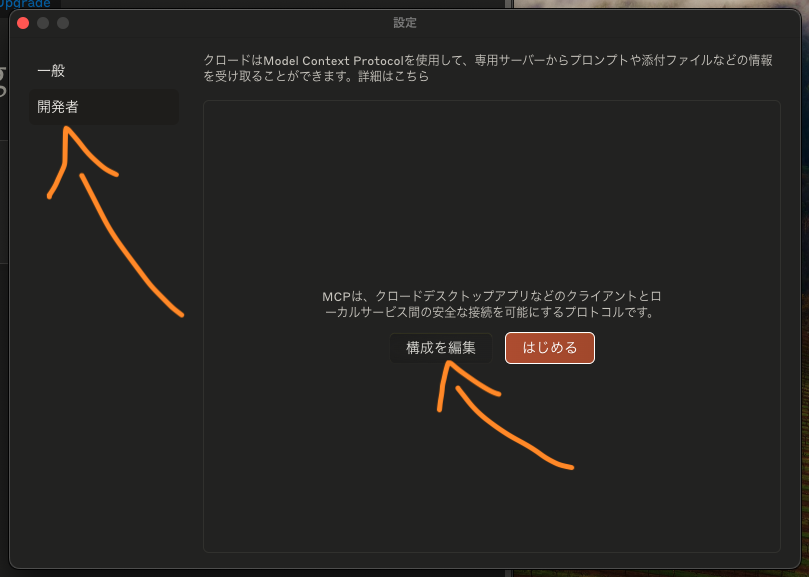
自動でClaude Desktopの設定ファイルclaude_desktop_config.jsonの場所がFinderで開かれるので、任意のエディターで編集します。
claude_desktop_config.jsonの場所:
- macOS: ~/Library/Application Support/Claude/claude_desktop_config.json
- Windows: %APPDATA%\Claude\claude_desktop_config.json
claude_desktop_config.jsonには、下記のような形式でMCPサーバーの起動コマンドを指定します。
{
  "mcpServers": {
    "<mcpサーバー名>": {
      "command": "<サーバー起動コマンド>",
      "args": [
        # サーバー起動コマンドの引数をここに記載
      ],
      "env": {
        # 設定したい環境変数があればここにkey-valで記載
        "<ENV Key>": "<ENV Value>"
      }
    }
  }
}
ここに記載するjsonは、大抵そのMCPサーバーのREADMEやドキュメントに記載があるので、それを参考にしましょう。
例えば、PostgreSQL MCPサーバーを起動して接続するための設定はこちらです:
{
  "mcpServers": {
    "postgres": {
      "command": "npx",
      "args": [
        "-y",
        "@modelcontextprotocol/server-postgres",
        "postgresql://localhost/mydb"
      ]
    }
  }
}
これにより、PostgreSQL MCPサーバーがnpx -y @modelcontextprotocol/server-postgres postgresql://localhost/mydbというコマンドで起動され、Claude Desktopに接続されます。
2. Claude Desktopを再起動
claude_desktop_config.jsonでの設定が終わったら、Claude Desktopを再起動すれば設定の反映とMCPサーバーとの接続が行われます。
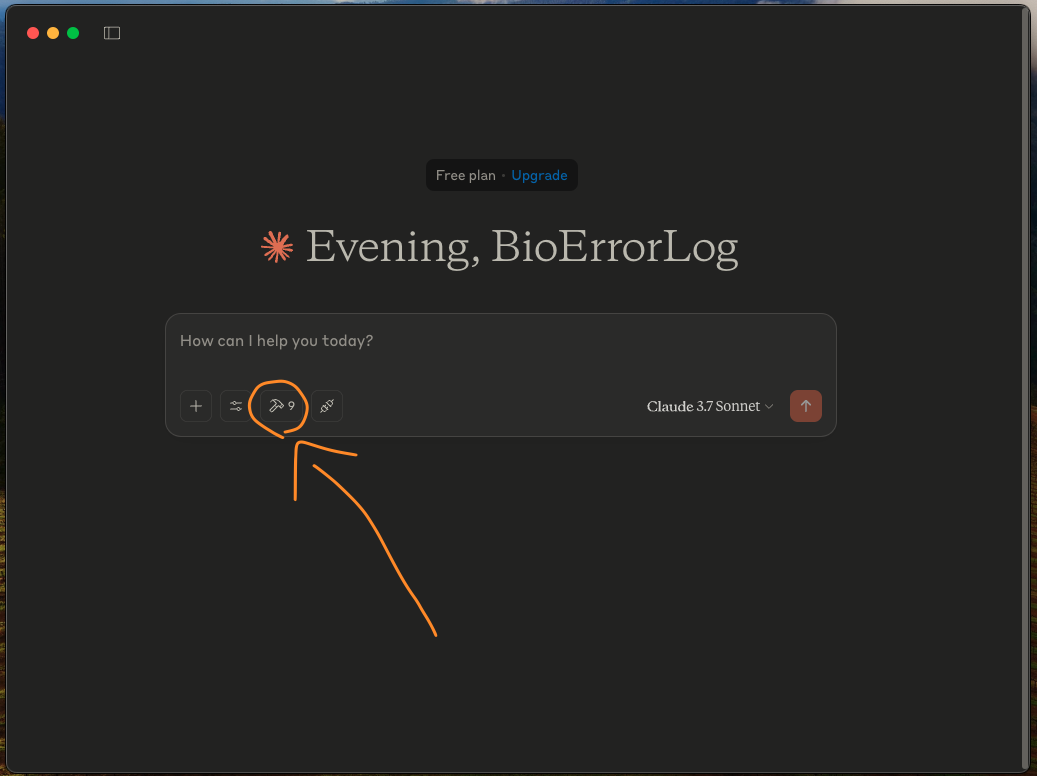
接続されたMCPサーバーのツールは、Claude Desktopの金槌アイコンから確認可能です。

おわりに
以上、Claude DesktopをMCPサーバーに接続する方法の簡単な記録でした。
どなたかの参考になれば幸いです。
[関連記事]
