やり方をよく忘れるので備忘録です。
はじめに
選択範囲の反転は、Asepriteでよく使う便利な機能の一つです。
やり方をよく忘れるので、備忘録メモを残します。
The English translation of this post is here.
選択範囲を反転させる
選択状態で上タブから、
- Edit > Flip Horizontal: 横方向に反転
- Edit > Flip Vertival: 縦方向に反転
ができます。
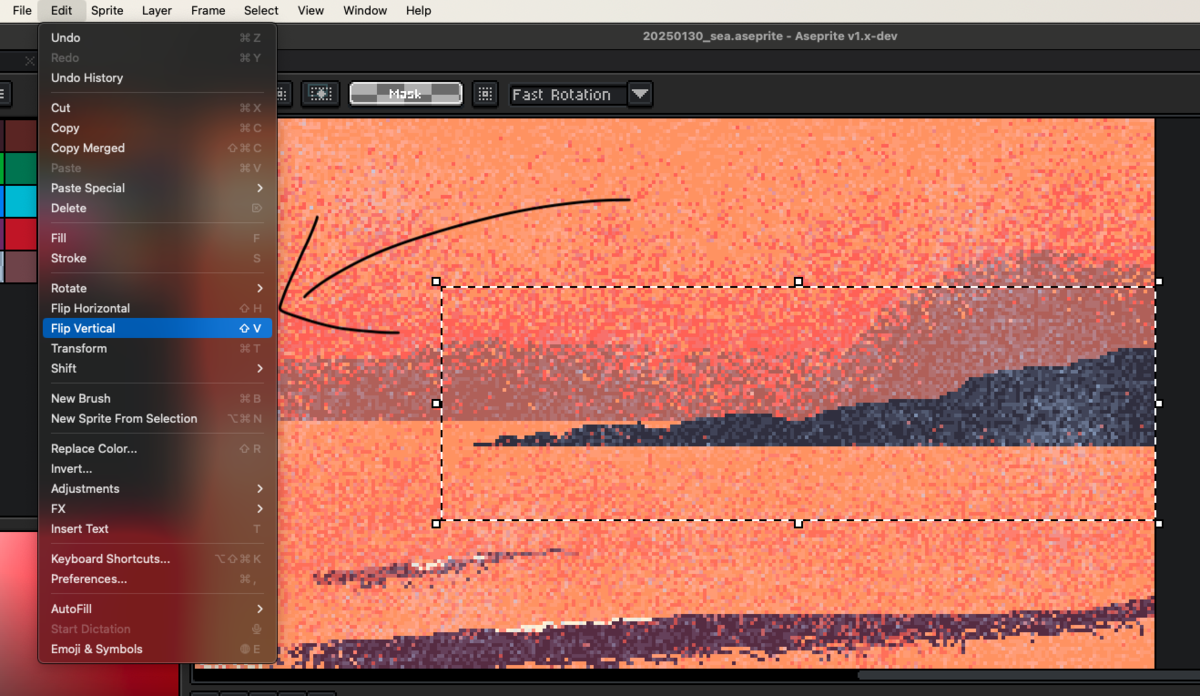
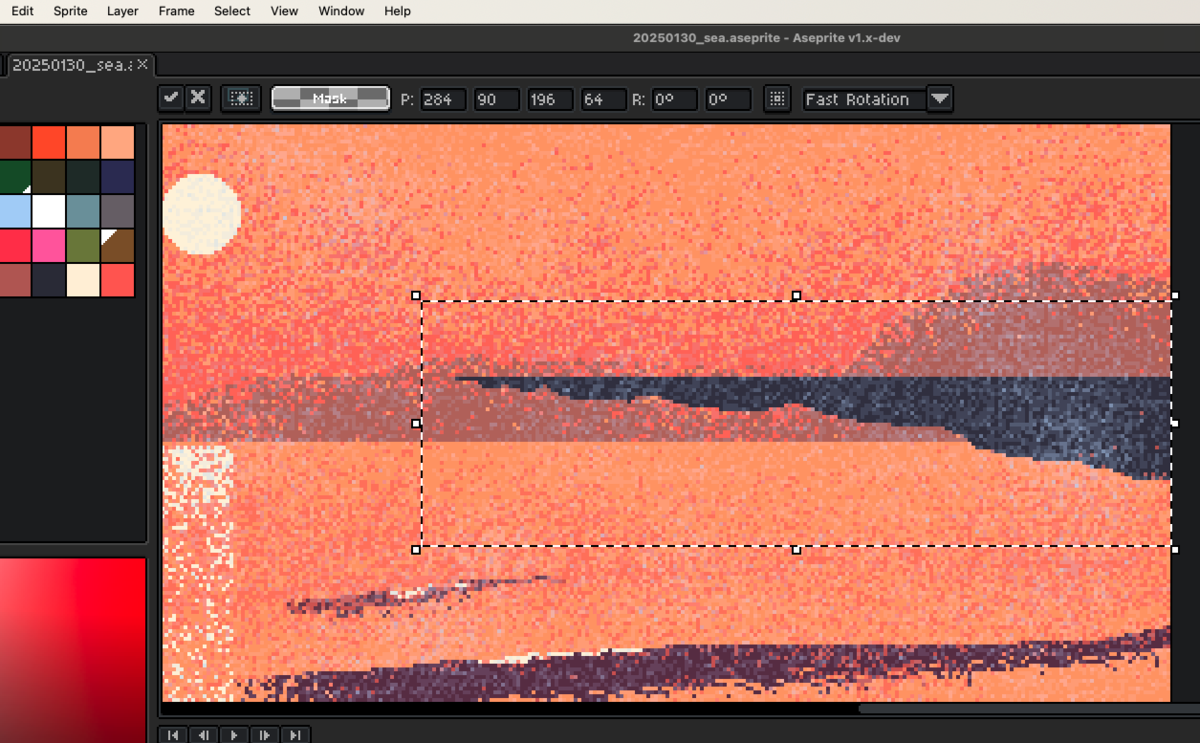
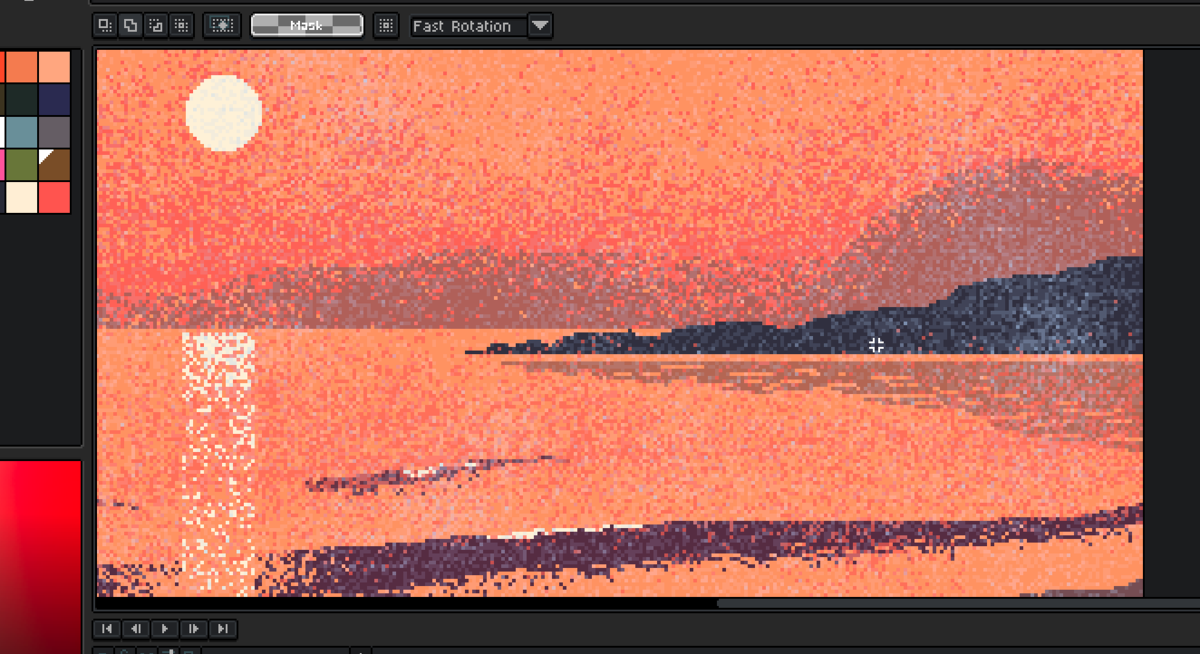
選択範囲の反転は、水面に映る影みたいなののベースを描画するのにも便利ですね。
補足: 全体を反転させる
少し紛らわしいのですが、"Sprite"タブにもFlip機能があります。
こちらでは選択範囲の反転ではなく、全体の反転が可能です。
- Sprite > Rotate Canvas > Flip Canvas Horizontal: 横方向に全体を反転
- Sprite > Rotate Canvas > Flip Canvas Vertical: 縦方向に全体を反転
全体ではなく選択範囲を反転させたい場合は、先述のとおり"Edit"タブにある方のFlipを使います。
おわりに
選択範囲の反転機能を探してタブを探し回ることがあったので、簡単な備忘録を残しました。
どなたかの参考になれば幸いです。
[関連記事]
