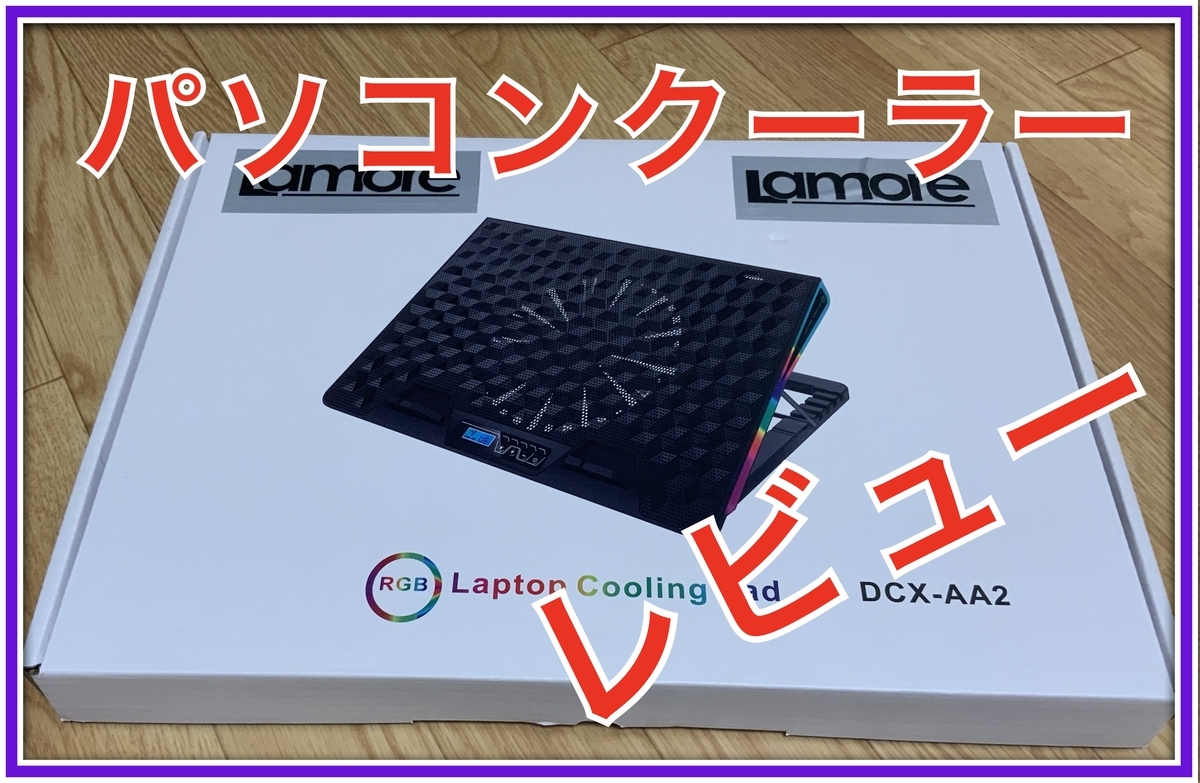
ノートパソコン用クーラー【Lamore】を購入したので
商品の詳細説明と良かった点・悪かった点をご紹介します。
- ノートパソコン用クーラー【Lamore】機器説明
- イルミネーションについて
- 設置完成図
- Lamoreを使ってみて良かった点
- Lamoreを使ってみて気になったところ
- ノートパソコン用クーラー【Lamore】レビューまとめ
- 最後にお願い
ノートパソコン用クーラー【Lamore】機器説明
まずは、商品がどんなものか説明していきます。
付属品と商品詳細
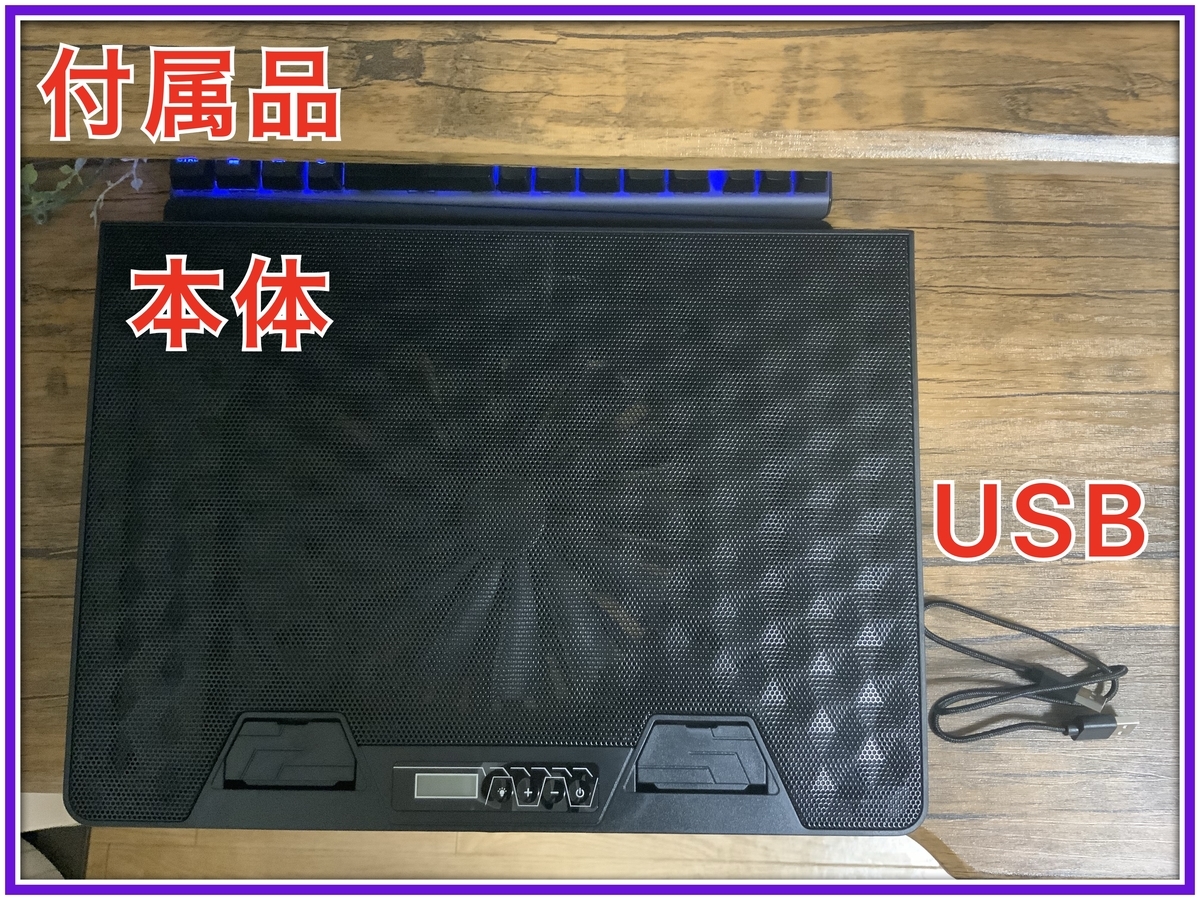
機械の箱を開けるとLamore本体と電源供給用のUSBケーブルが入っています。
これ以外は入っていません!
説明書もありませんでした。
なので接続や取り扱いは感覚でやっていく必要があります。
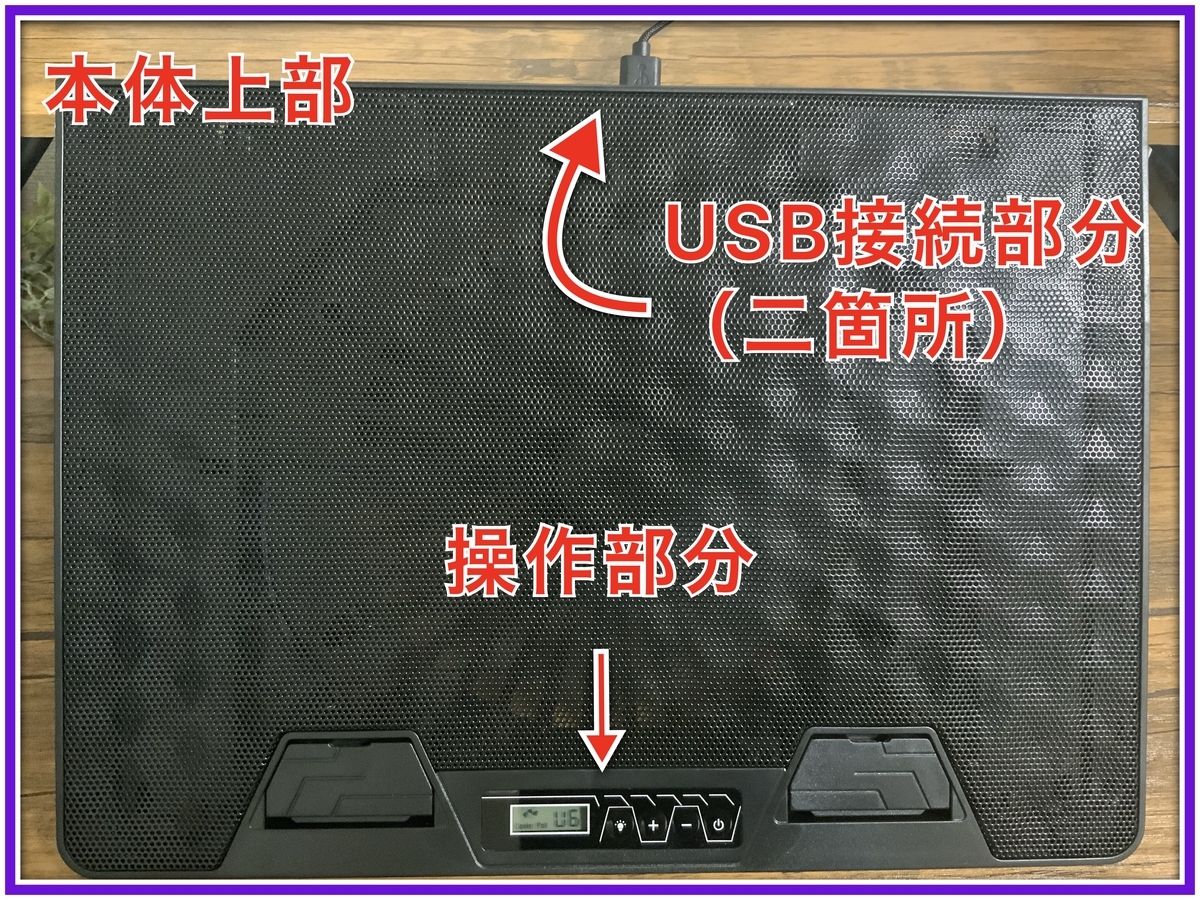
本体はこのような感じになっています。
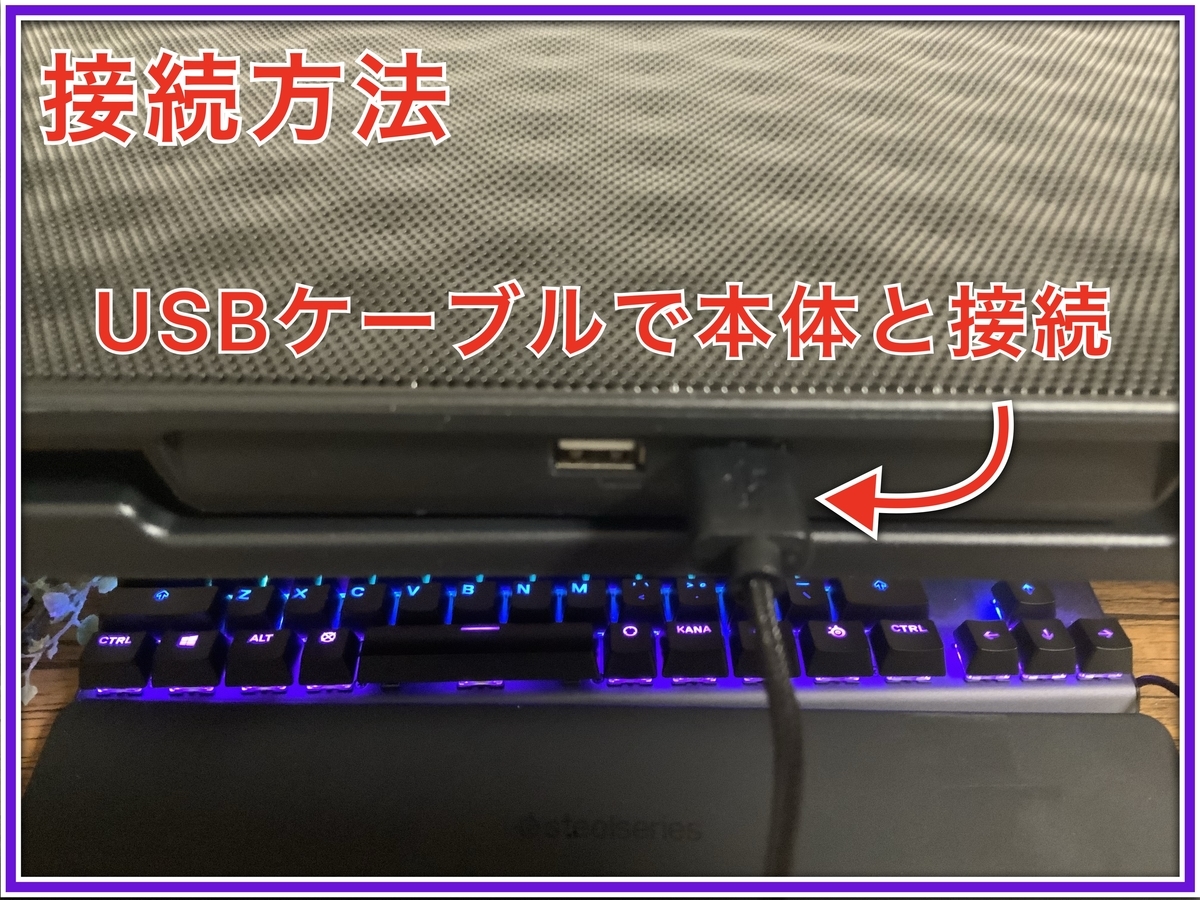
本体の後ろ部分にはUSBの挿し口が付いているので
ここに付属のUSBを差して電源を供給します。

USBを差す場所は上に置くノートPCでもいいですし
外部のコンセントへUSBケーブルを付けて電源を確保することもできます。
ノートパソコンから電源を供給する場合はパソコンのUSB挿し口を
一か所占有してしまいますがLamoreの裏側に2個USBの挿し口があるので
そこへUSBを差すようにしましょう。
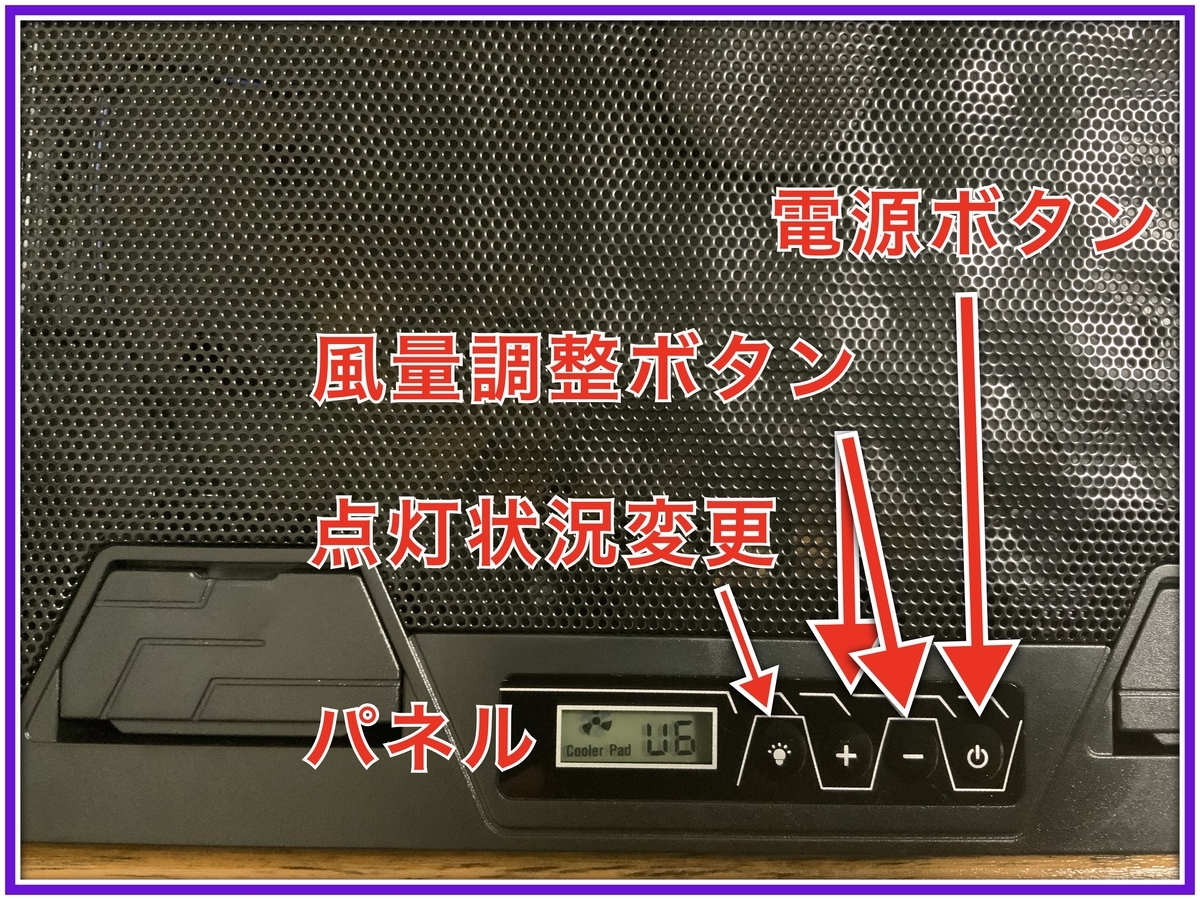
Lamoreの前面にはパネルが用意されていて風量を確認することが出来ます。
パネルの右側にはボタンが配置されていて左から
・RGB動作モードの変更ボタン
・風量アップボタン
・風量ダウンボタン
・電源のON/OFFボタン
となっています。
特に難しい操作は無くてシンプルです。
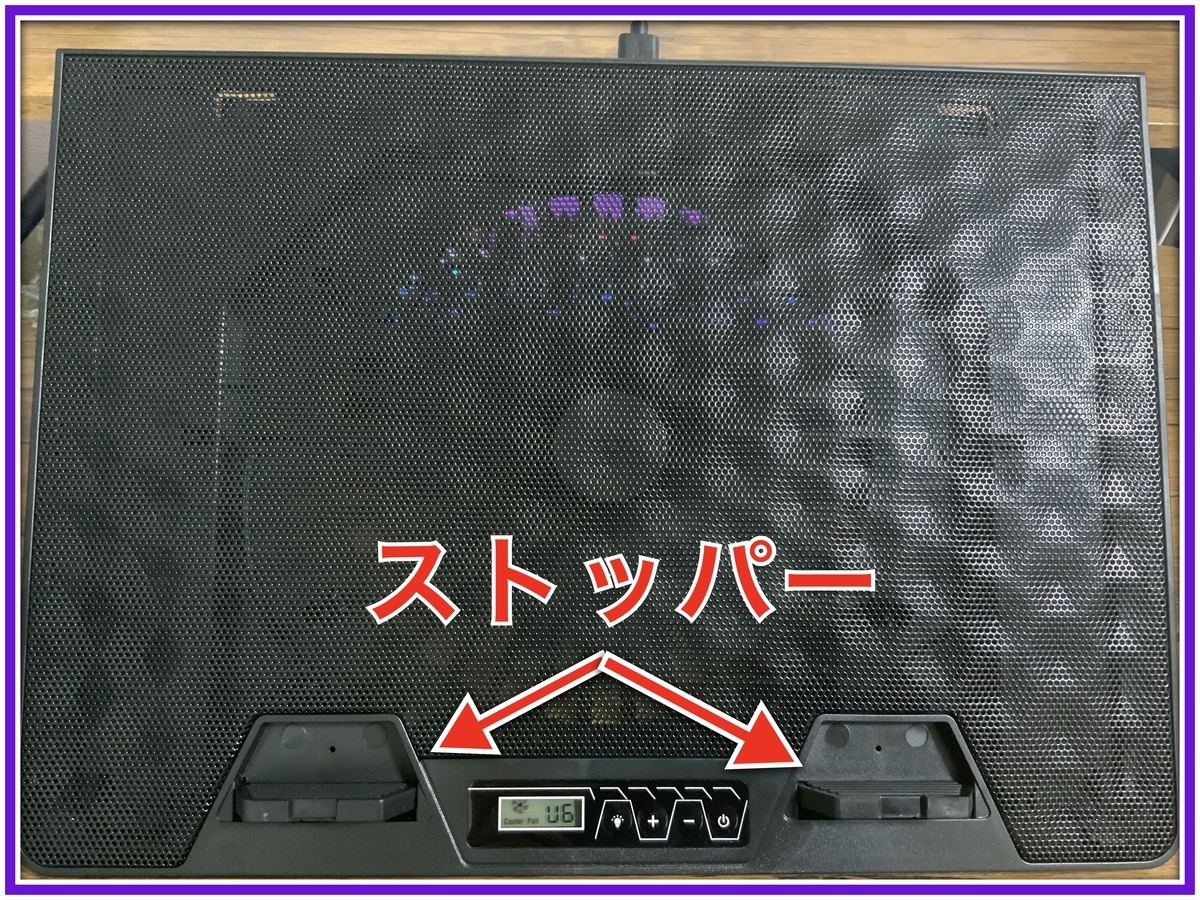
Lamoreのパネルの左右にはノートパソコンが落ちないように
ストッパーが付いています。
いらない場合は下げて格納できます。
Lamore事態に角度を付けて使用が出来るので
角度を付けて使う場合はストッパーを立てて使う事になります。
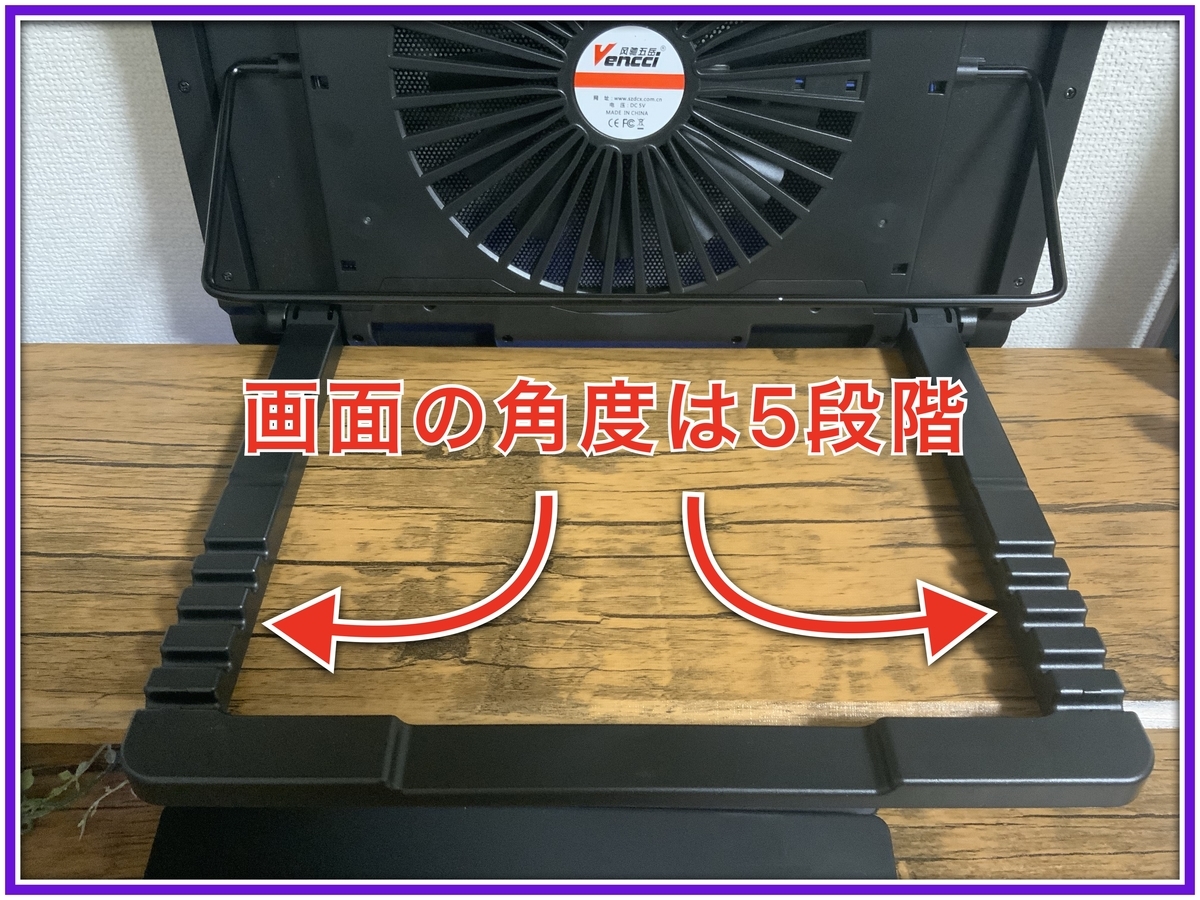
本体裏側には角度を調整するストッパーが付いていて
5段階に調整が出来ます。
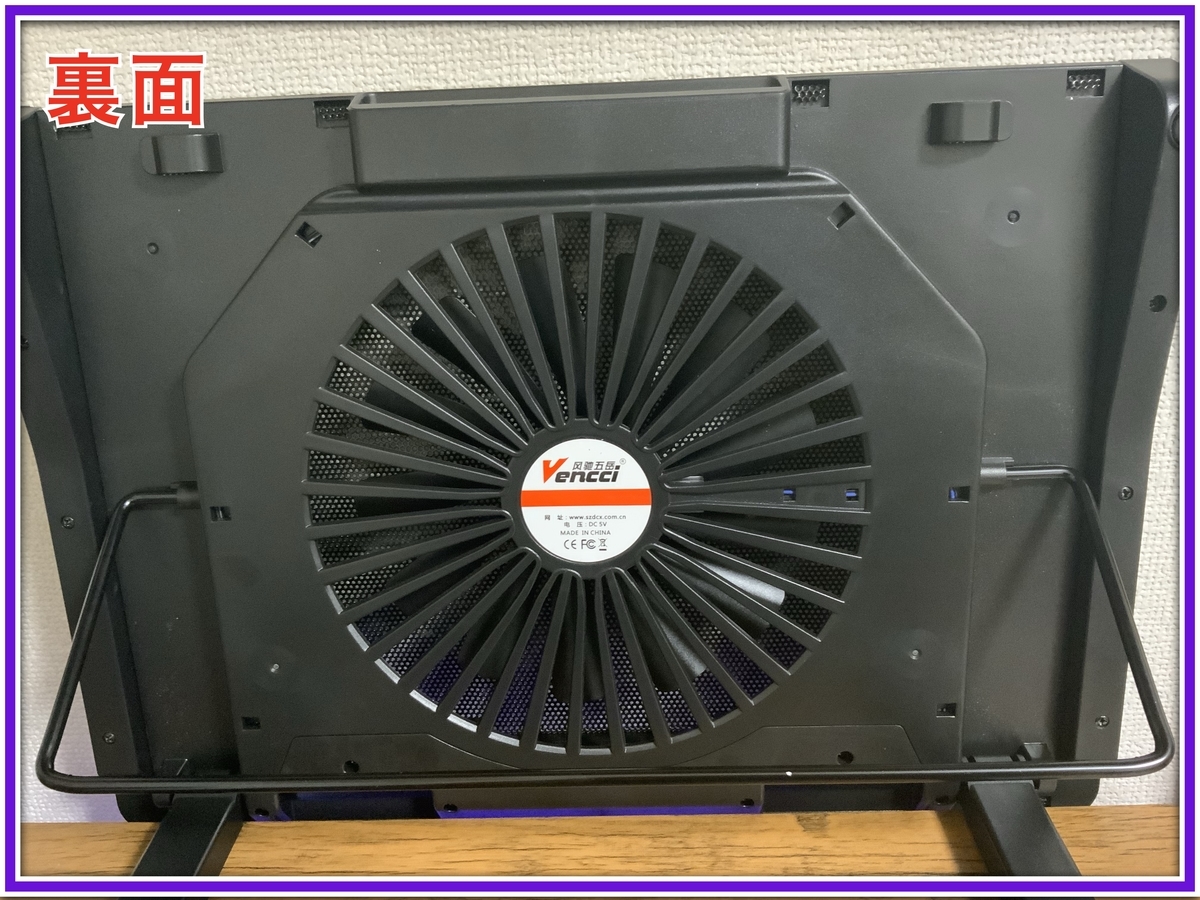
本体背面のファンは大きなものが1つ付いています。
1個だけなのでとても静かです。
USB挿し口の問題点
私のデスクの問題なのですが
ノートパソコンを置いている机の後ろはカベ付けになっています。
なので背面にスペースがない場合かなりUSBの線を圧迫してしまいます。
後ろにスペースが確保できない方は
USB挿し口が後ろにあるタイプはおススメできません。
イルミネーションについて
ゲーミングノートPC用と書かれていることもあってとても光ります。
派手なものから静かなものまで7種類のエフェクトが存在します。
一例の画像を貼っておきます。
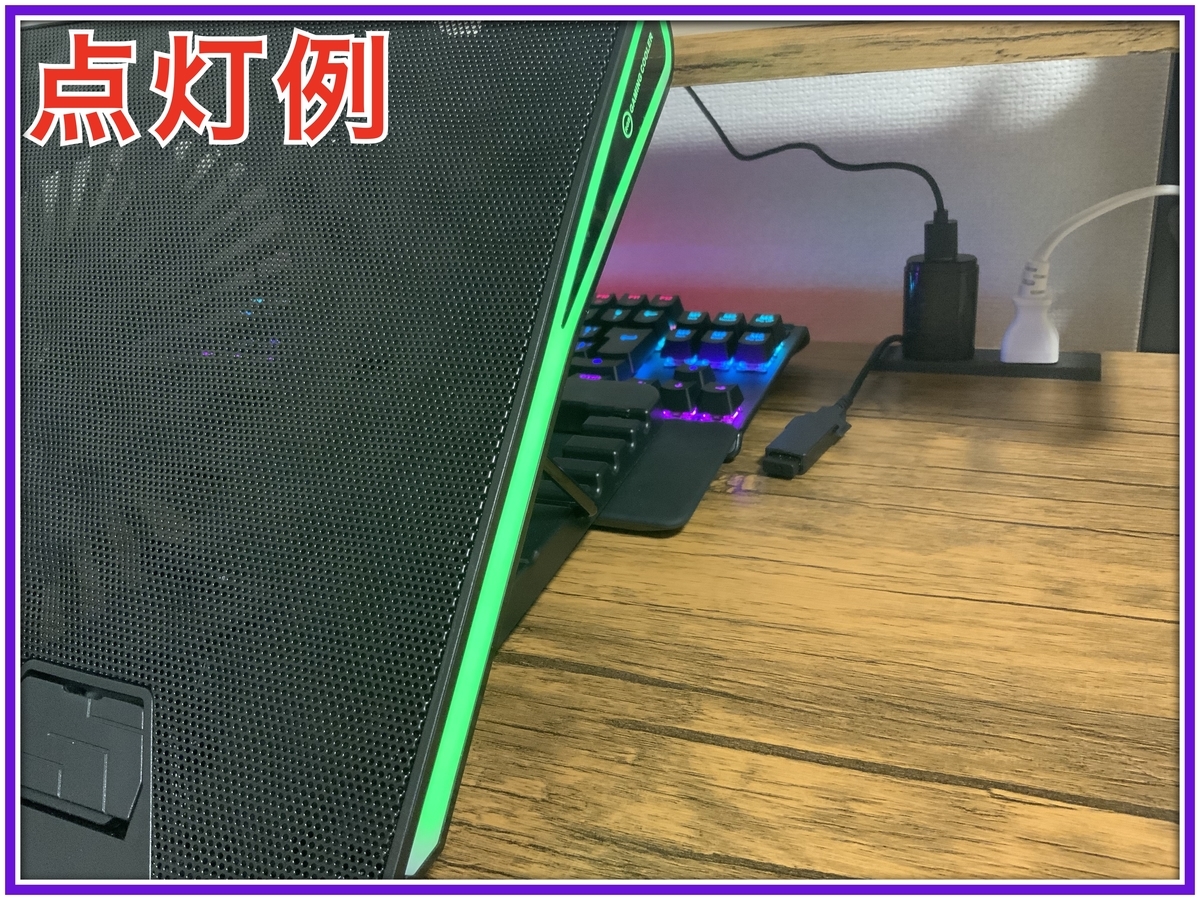
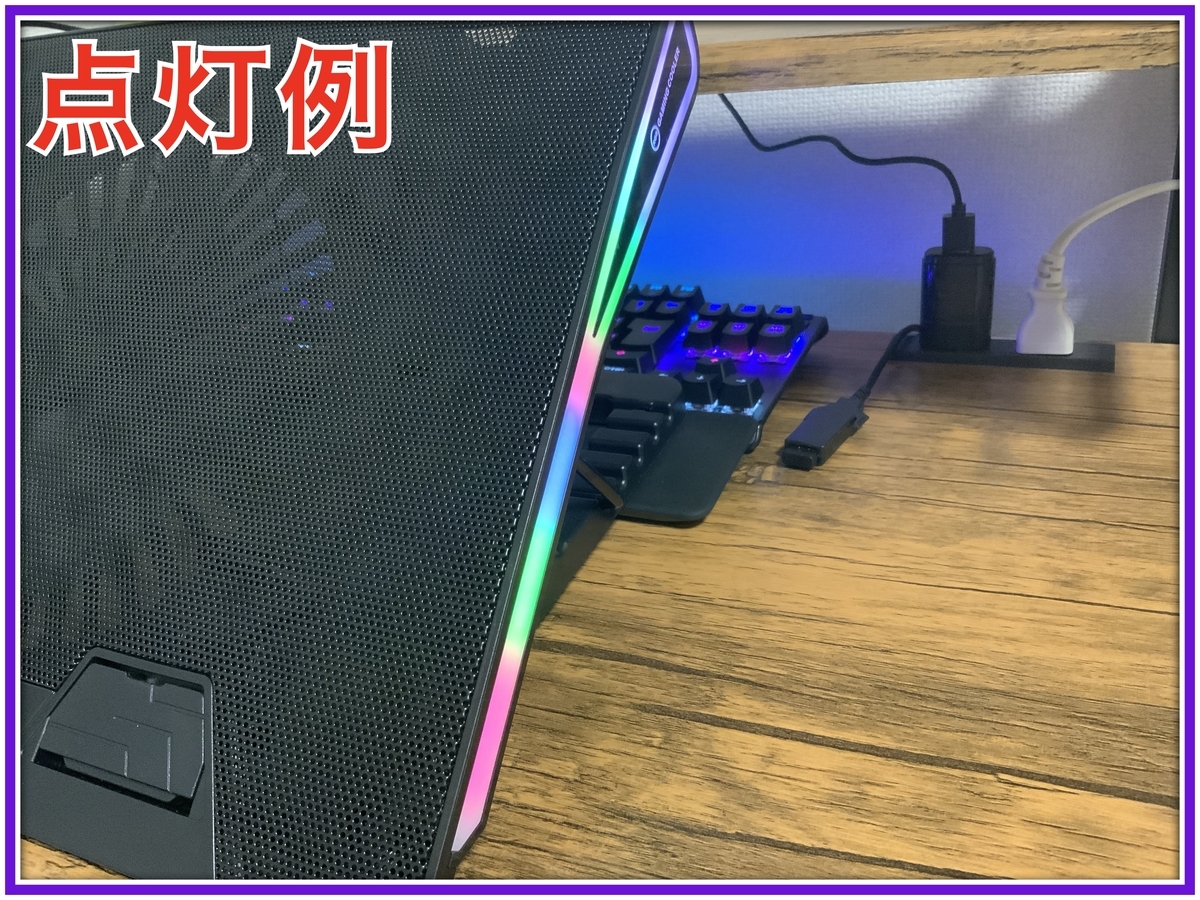
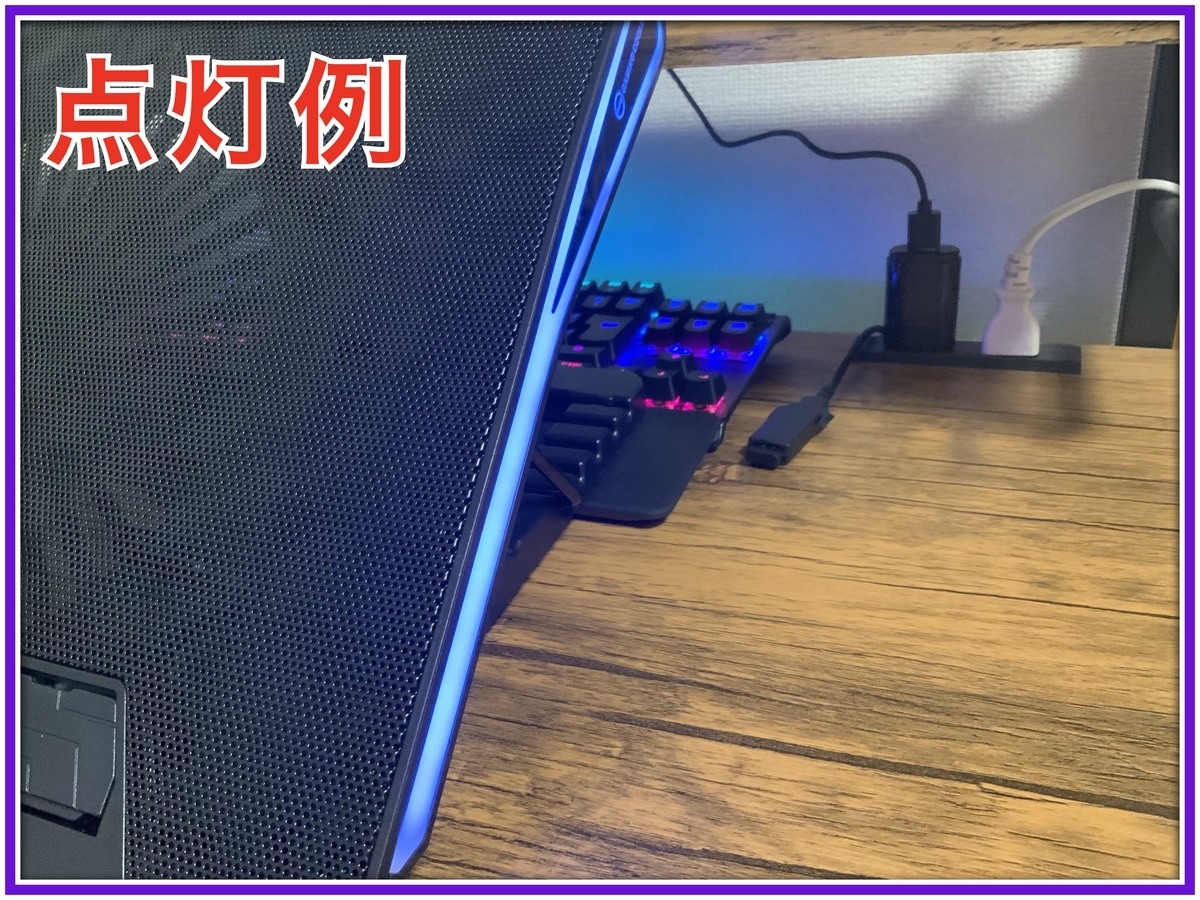
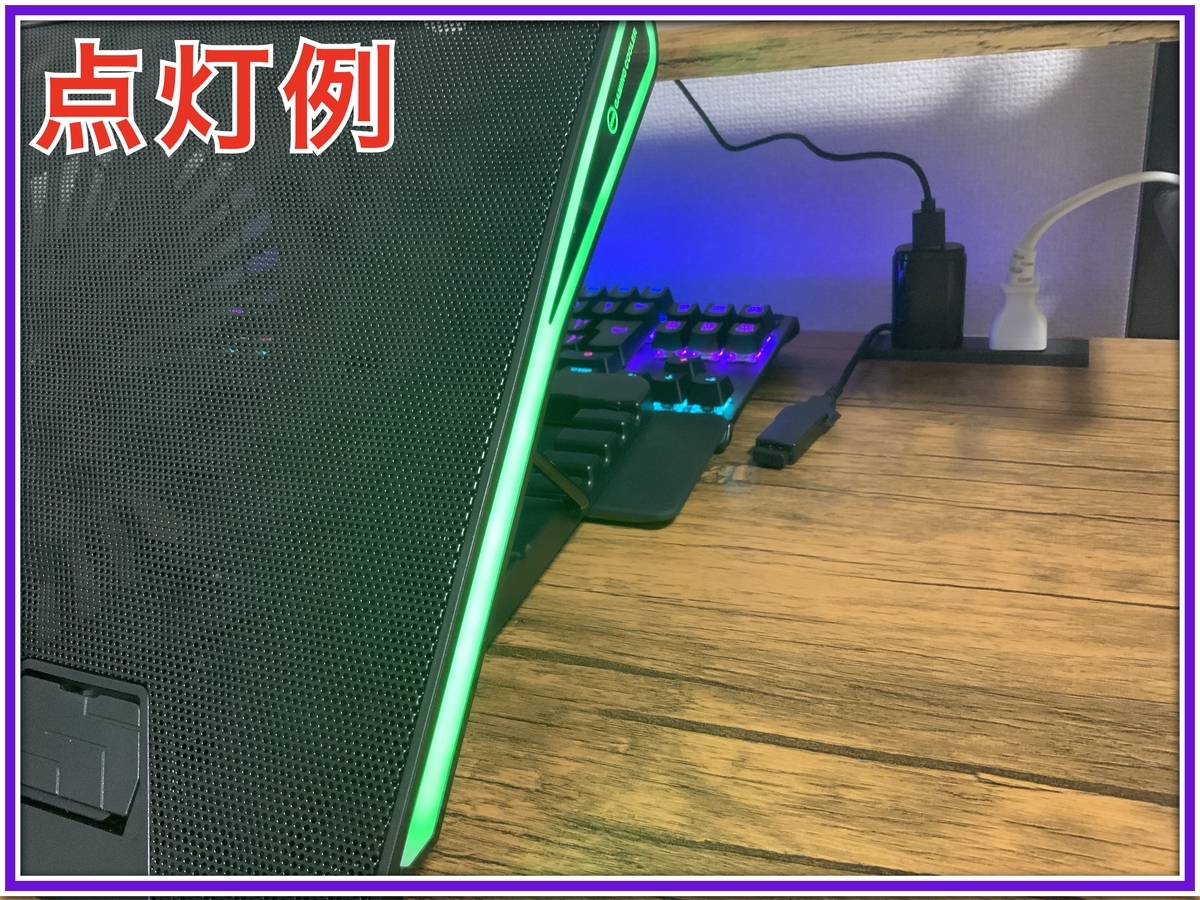
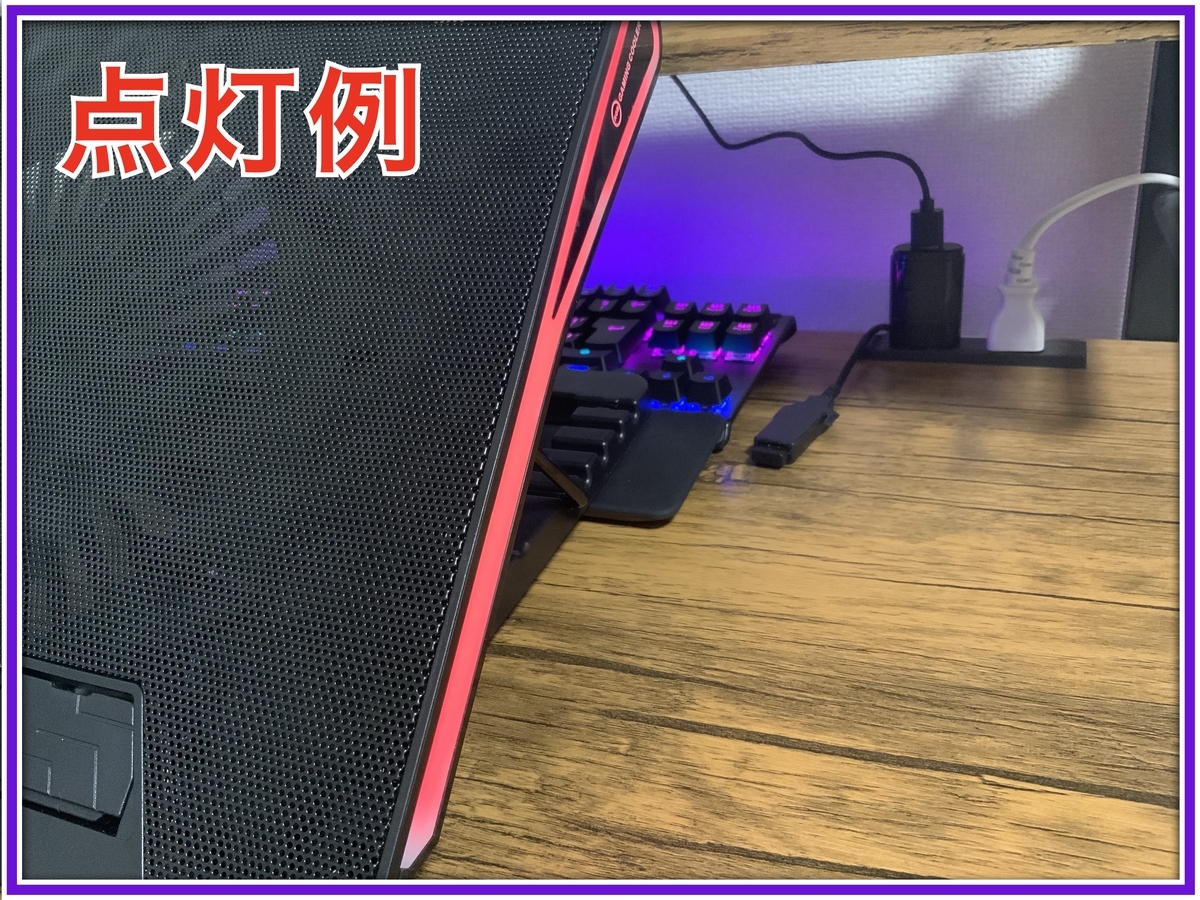

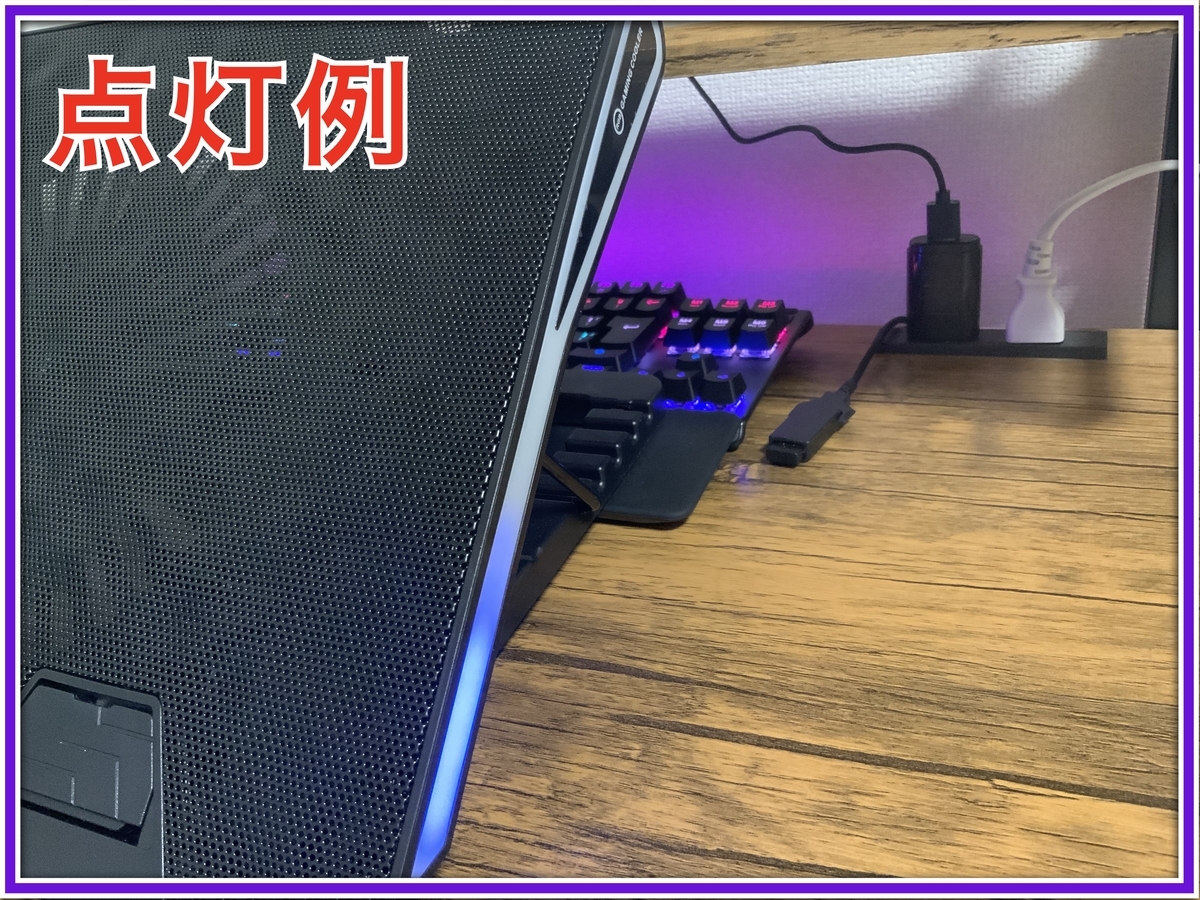
光るのはいいのですが自分からは全く見えません。
機械の横が光るので当然ですねw
もし、光るのが嫌な場合は
パネルの右についているRGB調整ボタンを長押しすると消えます。
わたしは光らなくていいので消して使っています。
設置完成図
私が使っているPCの環境を参考までに貼っておきます。
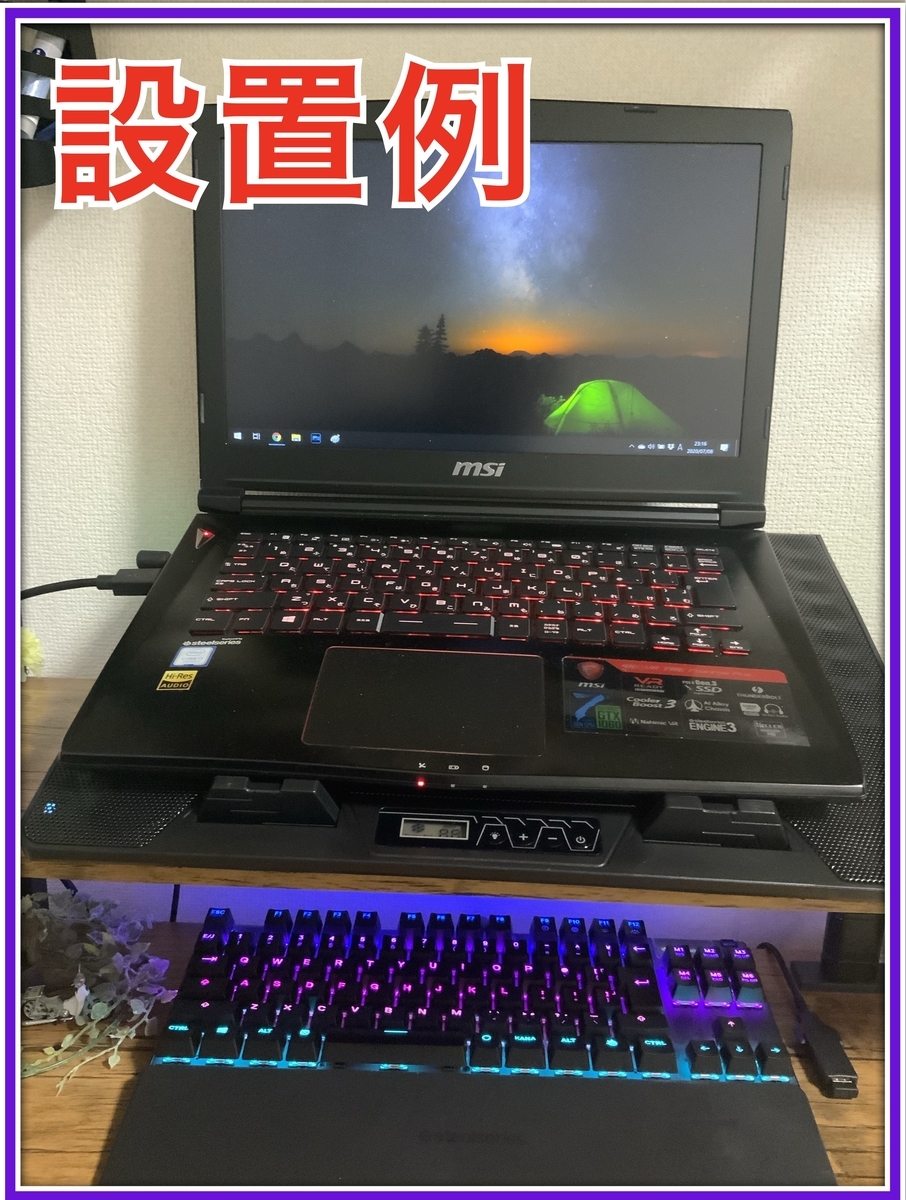
ノートPCは15.6インチを使用していますが少し大きいです。
左側に寄せているのは電源ケーブルが干渉してしまう為です。
Lamoreを使ってみて良かった点
では、実際に使ってみて良かったところをまとめていきます。
音はめっちゃ静か
いろんなノートパソコンクーラーの商品レビューを見ていましたが
ほとんどがファンがうるさいという事が書かれていました。
しかし、このLamoreは音が気になりませんでした。
むしろノートパソコンのファンの方が音が聞こえるぐらいです。
なので静音性を求めるなら良い商品です。
風量調整も出来てしっかり冷えている
他のファンがいっぱいついているパソコンクーラーを使ったことが無いので
比較が出来ないのですがノートパソコン付近の排熱は涼しくなっています。
パワーは弱そうに見えるのですがしっかりと冷却は出来ています。
Lamoreを使ってみて気になったところ
使ってみて気になる点をまとめていきます。
USBポートが後ろにある
商品説明でも書きましたがUSBポートが後ろにあるので
ノートパソコンの後ろにスペースが無い場合はおススメできません。
これはLamoreが悪いというわけではなく
他のノートパソコンクーラーを検討している場合もチェックしておいた方がイイです。
設定が毎回リセットされてしまう
Lamore事態の電源を落とすと設定が初期値に戻ります。
なので風量MAXのイルミネーション無しで使用したい場合
電源を付けてからパネルの操作で設定し直さないといけません。
ちょっとだけめんどくさいです。
まあ、パソコン付けたらずっと使いっぱなしなので
そこまで苦にならないですがちょっと気になりました。
風量が弱い?
これは他のノートパソコンクーラーを使っていないので分からないのですが
出てくる風が弱いような気がします。
あくまで個人的な感想です。
ただ、冷却は出来ているので真夏も対応できるか
確認していきます。
ノートパソコン用クーラー【Lamore】レビューまとめ
いろいろと書いてきましたが
購入した私はとても満足しています。
というのも私が重視していた点は静音性だったからです。
ゲーム実況を収録する上で雑音は邪魔なので
ノートパソコンを使って作業をする場合はこれぐらい静かな方がイイと思います。
パソコン自体も冷えているので個人的には買ってよかった物です。
ノートパソコン用クーラー【Lamore】最安値について
今のところAmazonが一番安くなっています。
(楽天は何故か高い・・・。)
詳細が気になる方はAmazonの商品ページに詳細が書かれているので
確認してみて下さい。
- メディア: エレクトロニクス
小さいタイプもあるんですが
耐久性が悪いという口コミを見たのでLamoreを購入しました。
参考までに商品リンクを貼っておきます。
- メディア: エレクトロニクス
最後にお願い
最後まで記事を読んでくださりありがとうございます。
私のチャンネルではマリオメーカー2のギミックの紹介などで
ゲーム実況をしています。
ゲーム実況の参考になればと思いますので遊びに来ていただけると嬉しいです。
また、良ければチャンネル登録もお願いします。
