「ゲーミングモニターは仕事にも使えるの?」 そんな疑問を抱えていませんか?
ゲーム用に高性能なモニターを購入したいけれど、リモートワークや日常の業務でも快適に使えるのか不安に思う人は多いはず。
高リフレッシュレートや高速応答速度が
- 仕事の効率にも良い影響を与えるのか?
- それともオーバースペックなのか?
本記事では、ゲーミングモニターを仕事で使うメリット・デメリットを解説し、自分に合った一台の選び方を紹介します。
- ゲーミングモニターは仕事にも使えるのか?
- ゲーミングモニターを仕事兼用で使用する3つのメリット
- ゲーミングモニターを仕事兼用で使用する3つのデメリットと対策
- 仕事とゲーム兼用のゲーミングモニター選びに重視する3つのポイント
- 仕事とゲームの両立におすすめのゲーミングモニター3選
- ゲーミングモニターは仕事兼用でも使える3つの理由!
- よくある質問とその回答
- ゲーミングモニターはしっかり選べば仕事と併用できる!
ゲーミングモニターは仕事にも使えるのか?
「ゲーミングモニター」と聞くと、「ゲーム専用」「仕事には向かない」と思う方も多いかもしれません。
しかし、最近ではリモートワークの普及に伴い「仕事もゲームも両立できるモニターが欲しい」というニーズが高まっています。
では、実際にゲーミングモニターは仕事用としても快適に使えるのでしょうか?
この記事では、ゲーミングモニターのメリット・デメリットを詳しく解説し、仕事とゲームの両立に最適な選び方をご紹介します。
ゲーミングモニターは本当に仕事に適さないのか?
「ゲーミングモニター=仕事に不向き」というのは誤解です。
むしろ作業の快適さが向上するケースも多く、仕事にも十分活用できます。
ゲーミングモニターは、応答速度やリフレッシュレートが高く、画面の動きがスムーズです。
これにより、スクロールやカーソル操作が滑らかになり、長時間の作業でもストレスを軽減できます。
例えば、一般的なビジネス用モニターはリフレッシュレートが60Hzですが、ゲーミングモニターは144Hzや240Hzが主流です。
高リフレッシュレートのモニターは
スクロール時のブレが少なく文章の読みやすさが向上するという研究結果もあります。
仕事用モニターと何が違う? ゲーミングモニターの特徴
用途によっては仕事でもメリットがあります。
通常のビジネスモニターは
「色の正確性」「省エネ性能」を重視しています。
ゲーミングモニターは
「滑らかさ」「応答速度」「動きの速さ」を重視しています。
これが仕事にどのように影響するかを知ることが重要です。
例えば、デザイン作業や動画編集では、応答速度が速いモニターのほうが細かい動きを正確に把握できます。
また、リフレッシュレートが高いのでExcelやWebスクロールの視認性も向上します。
こんな人はゲーミングモニターを仕事に活用できる!
すべての人に適しているわけではありませんが、特定の条件に当てはまる人にとっては、ゲーミングモニターは理想的な選択肢になります。
特に以下のような人は、ゲーミングモニターが役に立ちます。
- リモートワークが多い人:スクロールが滑らかで、長時間の作業でも目が疲れにくい。
- クリエイティブな仕事をする人:動画編集やデザイン作業に適している。
- ゲームも本格的に楽しみたい人:1台で仕事と趣味を両立できる。

実際に、私がゲーミングモニターを動画編集や仕事用に使用してみると
「文字の視認性が良くなった」「目が疲れにくくなり快適だった」と効果を実感しています。
単なるゲーム専用ではなく動画編集や仕事の処理でも便利だとわかります。
ゲーミングモニターを仕事兼用で使用する3つのメリット
「ゲーミングモニターはゲーム向けだから、仕事には向かないのでは?」と考える方もいるかもしれません。
しかし、実際にはゲーミングモニターの高性能が、仕事の効率向上にも役立つケースは意外と多いんです。
特に、滑らかな動きや鮮やかな色表現は、日常の作業を快適にしてくれます。
では、具体的にどのようなメリットがあるのか、詳しく見ていきましょう。
メリット①:高リフレッシュレートでスクロールやマウス操作が快適になる
一般的なビジネス用モニターのリフレッシュレートは60Hzが標準ですが、ゲーミングモニターは144Hzや240Hzが主流です。
この違いにより、画面の動きがより滑らかになり、長時間の作業でも目の疲れを軽減できます。
例えば、リサーチや資料作成時にWebページをスクロールする際、高リフレッシュレートのモニターでは文字のブレが少なく、よりスムーズに閲覧できます。
また、表計算ソフト(Excelなど)を使う際も、セル間の移動がスムーズになり、細かい作業がしやすくなります。
メリット②:応答速度の速さが動画編集やデザイン作業に役立つ
応答速度が速いと、動きの速い映像やアニメーションを扱う際に残像が少なくなり、作業の精度が向上します。
また、画像編集の際にも遅延が少なく、より直感的な操作が可能になります。
例えば、応答速度が3ms以下のゲーミングモニターでは、動画編集時にフレームの切り替わりがスムーズになり、編集の正確性が向上します。
また、デザイン作業においても、画面の遅延が少ないことでペン入力やマウス操作が快適になります。
メリット③:ゲーム用の色再現性が資料作成やクリエイティブな仕事にプラス
多くのゲーミングモニターは広色域対応(sRGB 100%やDCI-P3対応など)で、一般的なビジネスモニターよりも色鮮やかに映し出せます。
これにより、プレゼン資料やWebデザインの色調整がしやすくなります。
例えば、クリエイター向けのモニターとしても評価の高いIPSパネルのゲーミングモニターは、色の再現度が高く、デザイン作業に向いています。
また、色の正確性が求められる仕事では、キャリブレーション機能付きのゲーミングモニターが役立つこともあります。
ゲーミングモニターを仕事兼用で使用する3つのデメリットと対策
ゲーミングモニターには多くのメリットがありますが、仕事用として使う際にいくつかのデメリットも考えられます。
しかし、適切な対策をすれば、これらのデメリットを最小限に抑え、快適に仕事とゲームを両立することが可能です。
ここでは、ゲーミングモニターを仕事で使う際に注意すべきポイントと、その解決策を紹介します。
デメリット①:目が疲れやすい?→ブルーライトカットや適切な輝度設定で対策
ゲーミングモニターは鮮やかな色表現と高い輝度を持つものが多く、デフォルト設定のままだと目に負担がかかることがあります。
そこで、ブルーライトカット機能の活用や輝度の調整を行えば、目の疲れを大幅に軽減できます。
実際に多くのゲーミングモニターには、ブルーライトカットモードやフリッカーフリー(画面のちらつきを抑える)機能が搭載されています。
また、適切な輝度(100~150cd/m²程度)に設定し、夜間はナイトモードを使用することで、長時間作業でも目の疲れを最小限に抑えることができます。
デメリット②:省エネ性能は?→省電力モードの活用
ゲーミングモニターは高リフレッシュレートや高輝度を実現するため、通常のビジネスモニターと比べて電力を多く消費する傾向があります。
しかし、多くの機種には省電力モードやエコモードが搭載されており、設定を変更することで消費電力を抑えることが可能です。
一部のモニターには「オートエコモード」や「自動輝度調整機能」があり、周囲の明るさに応じて画面輝度を調整することで、無駄な電力消費を防ぐことができます。
デメリット③:デザインが派手すぎる?→シンプルデザインのゲーミングモニターもある
ゲーミングモニターの多くは、LEDライティングや赤や青を基調としたデザインが採用されており、オフィスやシンプルな作業環境には合わないと感じることがあります。
しかし、最近ではブラックやグレーを基調とした、ビジネス向けにも使えるデザインのゲーミングモニターも登場しています。
例えば、BenQやDELLの一部のゲーミングモニターは、ゲーミング性能を備えながらもシンプルなデザインで、オフィスやリモートワーク環境にも馴染む仕様になっています。
また、LEDライティングをオフにできる機種も多く、見た目をビジネス向けに調整することが可能です。
仕事とゲーム兼用のゲーミングモニター選びに重視する3つのポイント
ゲーミングモニターを仕事でも使いたい場合
「どのスペックを重視すればいいのか?」と悩む人も多いでしょう。
ゲーム用に最適なモニターでも、仕事には向かない場合があります。
ここでは、仕事とゲームの両方で快適に使えるゲーミングモニターの選び方を解説します。
ポイント①:作業効率を上げるために適したサイズと解像度
仕事で使う場合、複数のウィンドウを並べたり、細かい文字を見たりすることが多いので、フルHD(1920×1080)よりも高解像度のほうが作業効率が向上します。
また、27インチ以上のサイズなら視認性が良く、長時間の作業でも目が疲れにくくなります。
例えば、27インチWQHDのモニターでは、ExcelのセルやWebページの情報量が増え、一度に多くの情報を確認できます。
情報の認識がしやすいので、ゲームだけでなくビジネス用途にも適しています。
ポイント②:3種類のパネルタイプ(IPS・VA・TN)で仕事とゲーム向きなのは?
パネルには「IPS」「VA」「TN」の3種類がありますが、それぞれの特性が異なります。
-
IPSパネル:発色が自然で視野角が広いため、資料作成や動画編集に最適。ゲームでも美しいグラフィックを楽しめる。
-
VAパネル:コントラスト比が高く、映像が鮮明。ゲーム向きだが、視野角が狭め。
-
TNパネル:応答速度は速いが、色再現性が低いため、ビジネス用途には不向き。
特にリモートワークでは、Web会議やデザイン作業など色の正確性が求められる場面が多いため、IPSパネルが優れた選択肢になります。
また、最近のIPSパネルは144Hz以上のリフレッシュレートにも対応しており、ゲーム用途でも十分な性能を発揮します。
ポイント③:可変リフレッシュレート(G-SYNCやFreeSync)は必要か?
仕事メインなら必須ではありませんが、ゲームの快適性を重視するならG-SYNC(NVIDIA)またはFreeSync(AMD)対応のモニターを選ぶのが理想的です。
G-SYNCやFreeSyncは、ゲーム中の画面のズレ(ティアリング)を防ぐ機能ですが、仕事には直接影響しません。
しかし、ゲームの没入感を高めるためには重要な要素です。
例えば、FPSやアクションゲームではG-SYNCやFreeSyncがあると画面のカクつきが軽減され、スムーズな動きになります。
動きの速いゲームを楽しむ場合必要ですが、仕事での利用には影響が少ないため、ゲームの頻度や好みに応じて選ぶのが良いでしょう。
仕事とゲームの両立におすすめのゲーミングモニター3選
「仕事とゲーム、どちらも快適に使えるゲーミングモニターが欲しい!」という方のために、今回は両立に最適なおすすめモデルを3つ厳選しました。
ここでは、シンプルなデザインでオフィスにも馴染むものや、コスパに優れたモデル、クリエイティブな作業にも適した高色域対応のモニターを紹介します。
シンプルなデザインでオフィスにも馴染むモデル
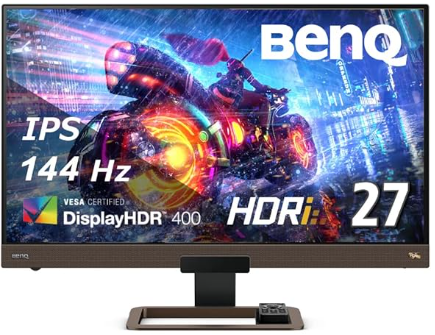
BenQ EX2780Qがおすすめです。
ゲーミングモニターながら、ブラックとシルバーの落ち着いたデザインで、仕事用としても違和感なく使えます。
また、27インチのWQHD解像度で作業スペースも広く、ブルーライトカット機能も搭載されているため、長時間の仕事にも適しています。
BenQ EX2780Qは144Hzリフレッシュレート・IPSパネル搭載で、仕事とゲームの両方にバランスよく対応。
内蔵スピーカーも外付けのスピーカーには劣りますが高音質なため、Web会議や動画視聴にも便利です。
BenQ EX2780Q口コミまとめ
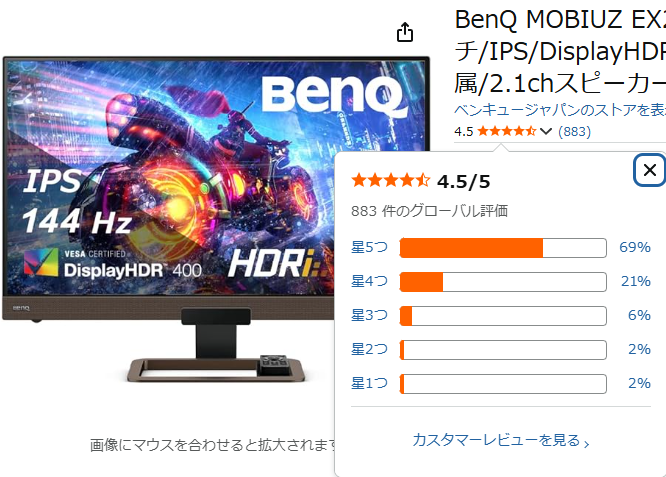
良い口コミ一例


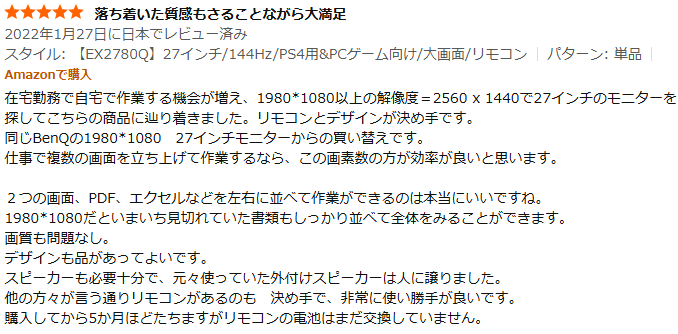
落ち着いたデザインと性能で選ばれているようです。
性能についても満足されている口コミが多いです。
リモコンがついているので画面を実際に操作するわずらわしさがないので使い勝手が良さそうですね。
リモコンの電池は5カ月以上持つようなので周辺機器の使用も問題無さそうです。
低評価な口コミ
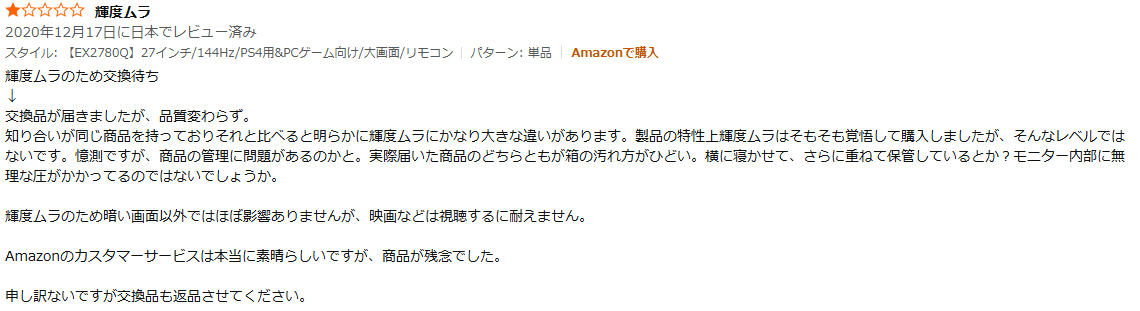
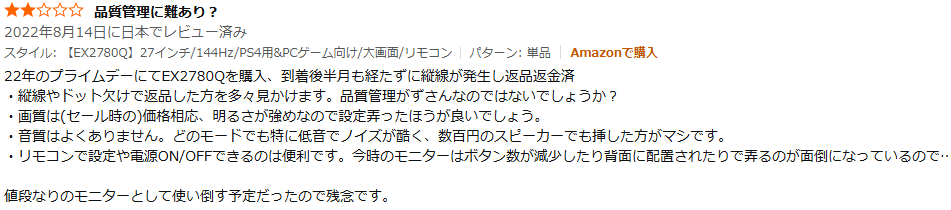
どのメーカーでも初期不良は稀に発生している口コミはあります。
モニター購入時は必ずドット抜けや初期不良がないか確認し保証期間中に対応してもらいましょう。
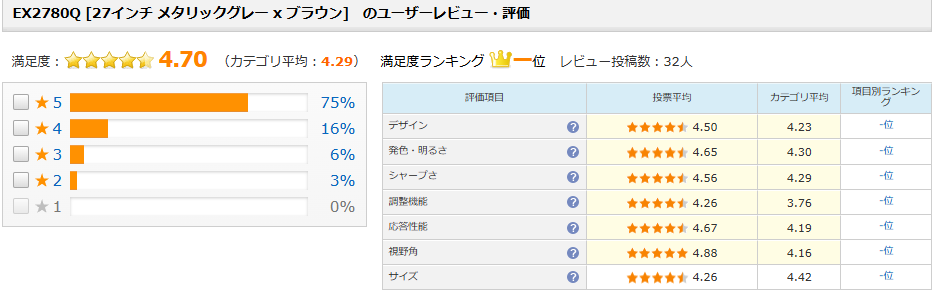
ちなみに価格ドットコムでの評価は以下の通りで。
4.7点と高評価になっています。
商品の詳細はアマゾンの販売ページより確認してください。
価格とスペックのバランスが良いコスパモデル
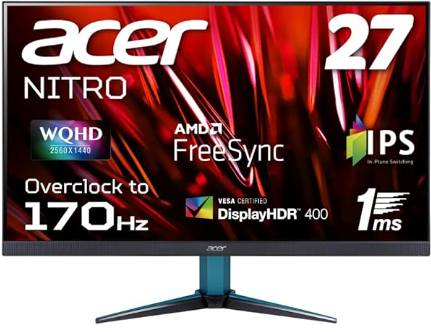
27インチのWQHD解像度に加え、IPSパネルと170Hzリフレッシュレートを備え、価格を抑えつつ快適な作業環境とゲーム体験を提供します。
Acer Nitro VG271は、約3万円台で購入できるモデルながら、HDR400対応で映像の鮮やかさも抜群。
仕事用としても十分な色再現性を持っているため、クリエイティブな用途にも適しています。
Acer Nitro VG271口コミまとめ
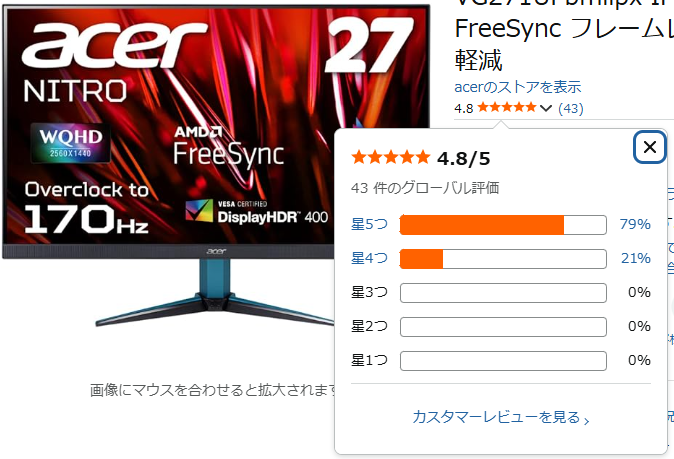
良い口コミ一例
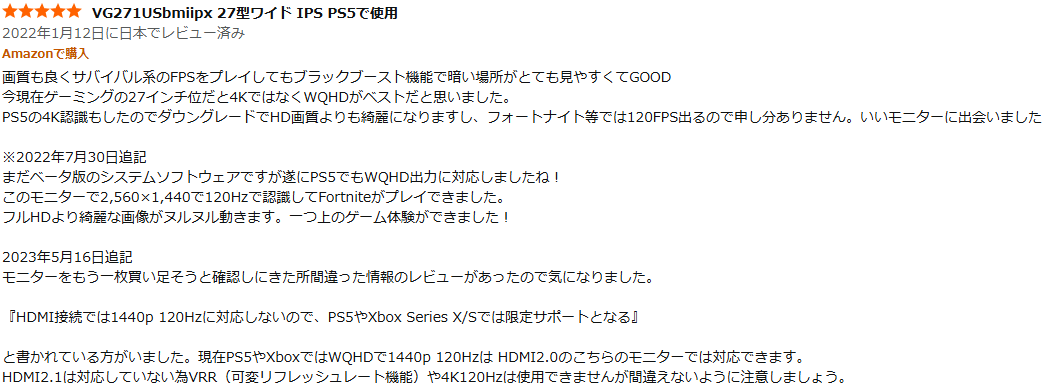

低評価な口コミがなく高評価が多かったです。
HDMI2・1には対応していないですが仕事兼用であれば十分な性能です。
低評価な口コミ
2025年4月6日現在でAmazonレビューには書き込みがありませんでした。
商品の詳細はアマゾンの販売ページより確認してください。
ウルトラワイドで作業効率を最大化するモデル
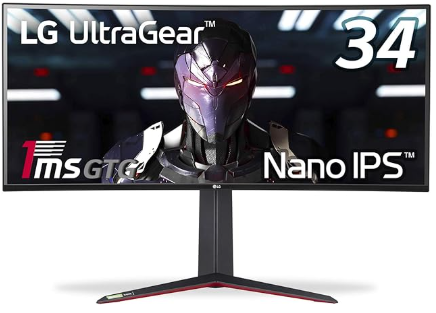
34インチのウルトラワイド(3440×1440)で、複数のウィンドウを並べて作業できるため、リモートワークやマルチタスクが快適になります。
加えて、ゲーミング性能も申し分なく、144Hzリフレッシュレートと1msの高速応答速度を備えています。
LG 34GN850-BはIPSパネル採用で色の再現性が高く、仕事でも使いやすい仕様。
G-SYNC互換対応なので、ゲーム時にも画面のズレがなく快適です。
LG 34GN850-B口コミまとめ
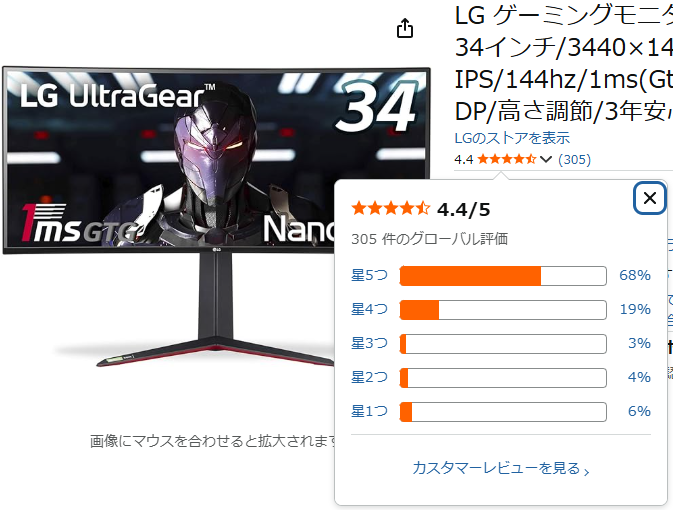
良い口コミ一例

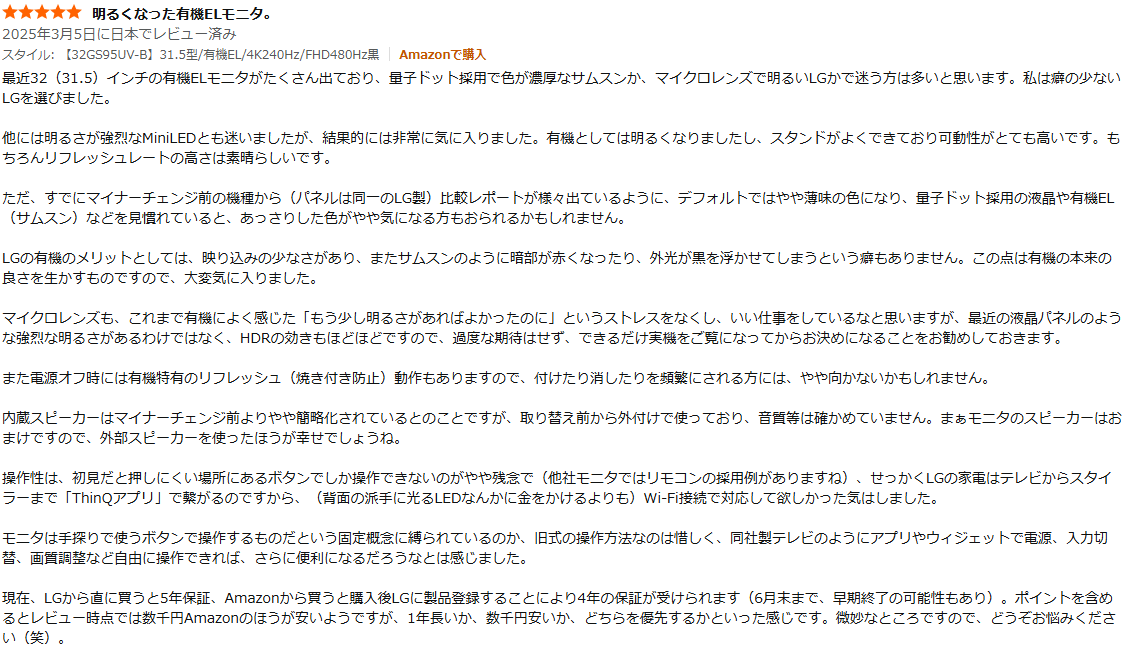
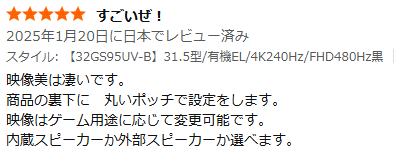
音声出力などの端子も多く使い勝手も良いモニターになっています。
ワイドモニターはTNパネルが多いですがこの商品であればIPSのきれいな映像を楽しめます。
低評価な口コミ
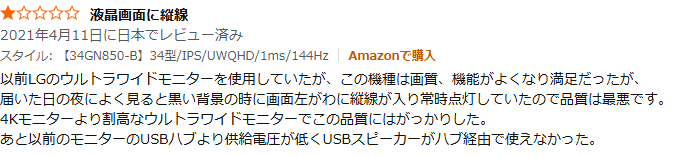

画質に関しては高評価な口コミにて問題ないという方も多いので購入者の感じ方になってしまうのかと思います。
実際にモニターが販売されている店舗があれば見に行くのが確実ですが難しい為、YouTubeのレビューなどを参考にすることお勧めします。
私が大阪の店舗で見た感じは映像に関して問題は無さそうでした。
ファンについても大阪の店舗では特に気にならなかったですが店内がBGMなどでガヤガヤしていたので気にならなかった可能性はあります。
USB供給については接続機器によって足りないことは他のモニターでも発生するので一概に悪いとは言い切れないと思います。
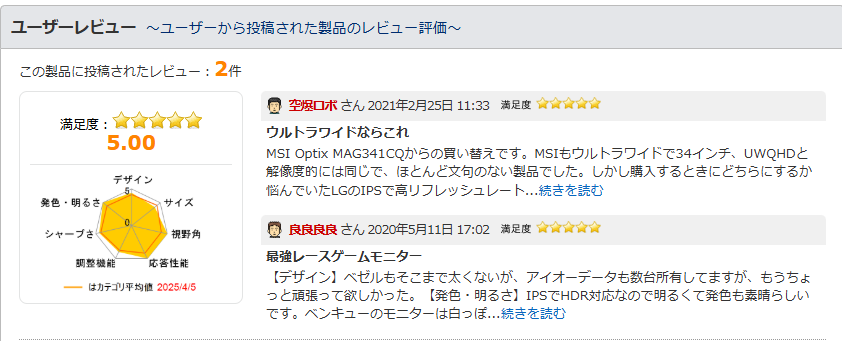
価格ドットコムの口コミは2件と少ないですが
2件とも高評価です。
ゲーミングモニターは仕事兼用でも使える3つの理由!
ここまで、ゲーミングモニターを仕事に活用するメリット・デメリットや、最適な選び方、おすすめモデルについて紹介してきました。
ゲーミングモニターは本来ゲーム向けに設計されていますが、その高性能が仕事にも役立つことがわかったと思います。
最後に、今回のポイントを整理しあなたにピッタリのモニターを選ぶためのポイントをお伝えします。
理由①:ゲーミングモニターがオーバースペックではない
「オーバースペックだから仕事には向かない」というのは誤解です。
高リフレッシュレートや応答速度の速さは、スクロールやマウス操作が快適で長時間の作業もストレスを軽減します。
また、広色域対応のモデルなら、デザインや動画編集にも最適です。
実際に私もゲーミングモニターを仕事とゲームで使用して「映像を見ても目の疲れが軽減された」「見やすいので作業スピードが上がった」と感じています。
ゲーム専用モニターではなく仕事兼用でも問題なく使用できています。
理由②:しっかり選べば仕事とゲーム兼用で満足できる
ゲームと仕事両方を快適に使うためには以下のバランスが大切です。
「解像度」
「パネルタイプ」
「リフレッシュレート」
「デザイン」
-
解像度:WQHD(2560×1440)以上が作業効率向上におすすめ
-
パネルタイプ:IPSパネルなら、仕事でもゲームでも快適
-
リフレッシュレート:144Hz以上なら、ゲームはもちろんスクロール操作も滑らか
-
デザイン:オフィスでも馴染むシンプルなモデルを選べば、仕事にも違和感なし
理由③:種類が多いので自分の用途に合ったモニターが選べる
「ゲームに妥協したくないけど、仕事にも支障なく使いたい」
という人にとって、適切なゲーミングモニターを選べば仕事とゲーム両方の満足度を高めることができます。
本記事で紹介したように、用途ごとに最適なモデルが異なります。
価格とスペックのバランスを考えながら、自分に合った一台を選ぶことで、仕事もゲームも快適に楽しめるでしょう。
よくある質問とその回答
❓質問:ゲーミングモニターはブルーライトカット機能が弱いのでは?
💡回答:確かに、ゲーミングモニターは鮮やかな映像を重視するのでブルーライトが強めに感じられることがあります。
しかし、最近のモデルはブルーライトカット機能やフリッカーフリー技術を搭載しており、長時間の作業でも目の負担を軽減できる設計になっています。
設定を調整することで、一般的なビジネスモニターと同等の目の優しさへ適用することができます。
❓質問:ゲーミングモニターの144Hzや240Hzは仕事で違いを感じられるの?
💡回答:リフレッシュレートが高いと、スクロール時やカーソル移動が滑らかになり、違和感なく作業を続けられます。
特に長時間パソコン作業をする人にとっては、目の疲れが軽減されるというメリットがあります。
とはいえ、テキスト作業が中心の方であれば、60Hzと144Hzの違いを大きく感じないかもしれません。
❓質問:ゲーミングモニターは発色が強すぎて仕事には向かないのでは?
💡回答:ゲーミングモニターは色の鮮やかさを重視する設計のため、デフォルトの設定では彩度が高めになっていることが多いです。
しかし、設定で色温度やガンマ値を調整することで、自然な色合いに調整できます。
特に、クリエイティブな作業をする場合は、sRGBモードやカラープロファイルの調整が有効です。
❓質問: 一般的なビジネスモニターと比べて、ゲーミングモニターは電気代が高くならない?
💡回答:ゲーミングモニターは高リフレッシュレートや高輝度を備えているため、確かに消費電力がやや高い傾向にあります。
しかし、最近のモデルは省エネモードや自動輝度調整機能を搭載しているため、適切に設定すればビジネスモニターとそれほど変わらない電気代で運用できます。
❓質問:ゲーミングモニターは映像は綺麗でも、文字の視認性が悪いのでは?
💡回答:一部のゲーミングモニターでは、アンチエイリアス処理の関係で文字が少しぼやけて見えることがあります。
ただし、解像度の高いモデルを選ぶことで、この問題は解決できます。
また、Windowsの「ClearType」設定を調整することで、よりくっきりとした文字表示が可能です。
❓質問:オフィスにゲーミングモニターを置くと、デザインが派手で浮いてしまうのでは?
💡回答:確かに、ゲーミングモニターはRGBライティングや赤や青のアクセントが入ったデザインが多いです。
しかし、最近ではシンプルなブラックやシルバーのデザインのものも増えています。
LEDライティングをオフにすることで、オフィスやリモートワーク環境にも馴染む落ち着いた雰囲気になります。
❓質問:仕事ではリフレッシュレートの高いモニターは不要では?
💡回答:一般的なデスクワークでは60Hzでも十分ですが、長時間の作業では144Hzのほうが目の疲れを軽減できるという口コミや実際のレビュー動画も多いです。
また、動画編集やデザイン作業では、リフレッシュレートが高いことで画面の動きが滑らかになり、細かい作業がしやすくなるメリットがあります。
❓質問:仕事用のPCとゲーミングPC、どちらにも接続できるの?
💡回答:多くのゲーミングモニターはHDMIやDisplayPortを複数搭載しているため、仕事用PCとゲーミングPCを同じモニターで切り替えて使うことが可能です。
一部のモデルではKVMスイッチ機能も搭載されており、1組のキーボードとマウスで2台のPCを切り替えて使用できる便利な機能もあります。
❓質問:ゲーミングモニターを使うと仕事の生産性は本当に上がるの?
💡回答:作業内容によりますが、特にスクロールやウィンドウの切り替えが多い人、動画編集やデザインをする人にとっては生産性が向上する可能性が高いです。
画面の滑らかさが作業のストレスを軽減し、疲れにくい環境を作ることで、長時間作業する際の快適さが向上します。
❓質問:ゲーミングモニターのスピーカーは仕事用としても使える?
💡回答:ゲーミングモニターには内蔵スピーカーを搭載しているモデルもありますが、音質はそこまで高くないことが多いです。
Web会議や音声通話に使う程度なら問題ありませんが、クリアな音質が必要な場合は外付けスピーカーやヘッドセットを併用するのがおすすめです。
ゲーミングモニターはしっかり選べば仕事と併用できる!
ゲーミングモニターは高リフレッシュレートや応答速度の速さが特徴で、スクロールやマウス操作が滑らかで目の疲労の軽減につながるので仕事の効率向上にも役立ちます。
モニターはIPSパネル搭載モデルやWQHD以上の解像度を選ぶことで、文字の視認性が向上し、クリエイティブな作業にも適した環境を整えられます。
長時間仕事で使うためには目の疲れを軽減するためのブルーライトカット機能の活用や適切な輝度調整が重要です。
また、省電力モードを活用すればビジネスでの使用時の電気代も抑えられるので用途によって使い分けができるのも魅力ですね。
仕事重視であればシンプルなデザインのゲーミングモニターを選べば、オフィスやリモートワーク環境にも馴染みやすく、ゲームと仕事の両立がしやすくります。
仕事もゲームも妥協せず快適に過ごす為に、今回紹介した内容に気を付けて自分の用途に合った最適な1台を見つけてみて下さい。
きっと楽しい毎日が始まりますよ。
ゲームに対してもっと重点的に選びたい方は
以下の記事も参考にしてみて下さい。
