
Twitter公式は、2019年2月11日以降、PNG画像サポートを変更すると
アナウンスしました。
これにより条件を満たさない透過PNG画像が投稿時に勝手にJPG画像に変換され、
透過情報がなくなってしまう事態になってしまいました。
透過PNGが投稿できないのはもちろん困りますが、
一番の問題は投稿するまでその画像が変換されるのかされないのかが
分からないところです。
そこでその条件と投稿方法を知り、
必要に応じてあらかじめ画像を処理しておかなければなりません。
透過PNGで投稿できる条件
では、透過PNGで投稿できる条件とは何でしょうか。
・画像の最長サイズが900px以下である
この二つになります。
この条件を満たさない場合、PNGはJPGに変換されてしまいます。
つまり、PNG-8の場合は気にせず投稿、PNG-24またはPNG-32の場合は
最長サイズを900px以下にリサイズしてから投稿しなければいけないってことですね。
ちなみに、ペイントツール等で作成したPNGは基本PNG-24かPNG-32になります。
PNG-8、24、32とはなんだ?
と言う人は下の▶をクリックすると説明が表示されます。
透過PNGで投稿できる方法
条件を満たしていても投稿する方法によっては透過PNGで投稿できない時があります。
透過PNGが投稿できる方法は以下の方法です。
・mobile.twitter.com
・tweetdeck.twitter.com
・Mac用Tweetdeck
・ほとんどのサードパーティのTwitterクライアント
・Twitter API
・Twitter for Windows
とは言ってもこんなこと言われてもわかりませんよね。
わかりやすく言うとスマホアプリ版では透過PNGを投稿できないのです。
でも、スマホしか持ってない!外出時にスマホでやりたい!と言う人は
スマホから透過PNGをTwitterに投稿する方法を参考にしてみてください。
または、サードパーティのTwitterクライアントを使うのも手です。
サードパーティのTwitterクライアントのおすすめはSocialDogです。
Twitterの管理を無料で簡単にすることができ、
さらに分析機能のついた有料機能も7日間無料で体験することができます。
2023年5月30日より無料版は予約投稿を含め
ほぼすべての機能が使えなくなりしました…
SocialDogについてはSocialDogで時間指定ツイートやフォロー管理をしようを
参考にしてみてください。
透過PNGで投稿するためにできること
透過PNGで投稿できる条件と方法を知ったところで、
ではどうするればいいの?となりますよね。
そこで2つの方法を紹介します。
PNG-8に変換する
1つ目はPNG-8に変換する方法です。
PNG-8はそのまま透過PNGが投稿できましたね。
以下のサイトを利用して簡単にPNG-8に変換することができます。

設定はなし。
ファイルをドロップまたは選択することで自動でPNG-8に変換してくれます。

ダウンロードをクリックしてダウンロードしましょう。
特に記載はないですが、ダウンロードしたPNGはPNG-8になっています。
こちらもファイルをドロップまたはアップロードからファイルを選択することで
PNG-8に変換できます。
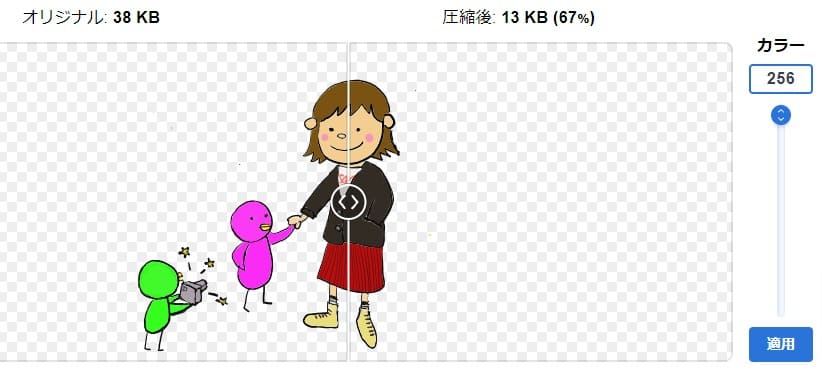
右にあるカラーのバーで色数を設定出来てサイズをさらに減らすことができ、
変換後のプレビューがスライドで表示されるのでオリジナルとの比較ができます。
こちらも特に記載はないですが、ダウンロードしたPNGはPNG-8になっています。
ただ、PNG-8に変換すると言っても
色数が16,777,216色から256色に減らして大丈夫なの?と
心配になるかもしれません。
そこで、実際に変換してみたものを比較してみましょう。


左が32bitPNG、右が8bitPNGです。
パッと見違いが分からないですが、よく見ると靴下の白が違う色になっていますね…
なので、複雑なイラストにはこの方法は向かないです。
画像をリサイズする
もう一つの方法は画像のリサイズです。
画像サイズの長編が900px以下なら透過PNGで投稿できましたね。
つまり、長編が900px以下、縦か横の長い方を900px以下にすればいいわけです。
画像のリサイズの方法はたくさんありますが、
iLoveIMG等のオンラインツールで簡単にできます。
iLoveIMGの使い方は
完全無料、未登録でも使えるオンライン画像編集サイトiLoveIMGの使い方で
説明しています。
サイズを変えているだけなので色数はそのままなのがいいですね。
ただし例外あり?
PNG-8に変換すれば、透過PNGとして投稿できると説明したので、
実際に試してみました。
| 1600pxx1200px | 透過PNGで投稿できる。 |
| 5200pxx3900px | 透過PNGで投稿できない。 |
上手のようにPNG-8でも画像サイズの大きい画像は透過が消えてしまいました。
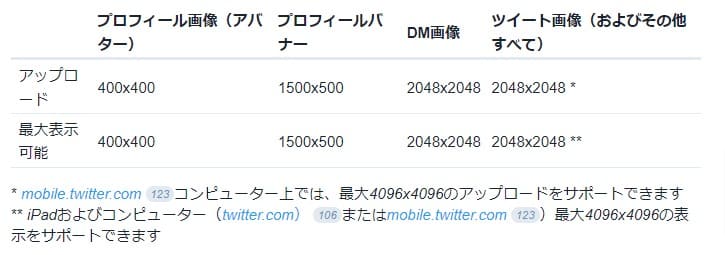
Twitter公式によると、ツイート画像のサポートが
2048px x 2048px(mobile.twitter.comでは4096px x4096px)となっているので、
これ以上の画像サイズはそもそもダメみたいですね。
PNG-8を投稿する時でも安全のために
画像サイズの長編を2048px以下にするのをおすすめします。
背景を透過できるツール
パソコンではPicWishと言うツールがあります。
人物、製品、動物、車、デジタルスタンプ、アイコン、テキストなどのオブジェクトを
自動的に識別して、切り抜きができる画像背景透過ツールです。
AI技術が応用され、高精度且つ効率的に背景の透過と変更が手軽にできます。
オンラインで無料で利用できるのでおすすめです。
ただ、複雑なイラストなどは完全に透過できませんので、ご了承ください。
また、このツールはスマホにも対応しています。

スマホ版はそれぞれ上記のアイコン
App Storeからダウンロード、Google Playでダウンロードすることができます。
