はじめに
AWS Amplify では、リモートリポジトリにコミットしたら自動デプロイできますが、デフォルトでは amplifyapp.comのサブドメインにデプロイされます。これを独自ドメインにデプロイすることもできます。
ですが、ドメインのDNSプロバイダーが ANAMEをサポート、もしくは ALIAS をサポートしている必要があります。
お名前.comは、残念ながら ANAME/ALIAS をサポートしていないので、Amplify のデプロイ先に使用することはできません。そのため、AWS の Route 53にドメインを移行する必要があります。
この記事では、途中までお名前.comでのドメイン設定を紹介していますが、その結果どうなるか。そして、Route 53で登録したドメインで自動デプロイする設定方法をご紹介します。
独自ドメインの設定
ドメイン管理 > カスタムドメインの追加 から、独自ドメインを追加します。
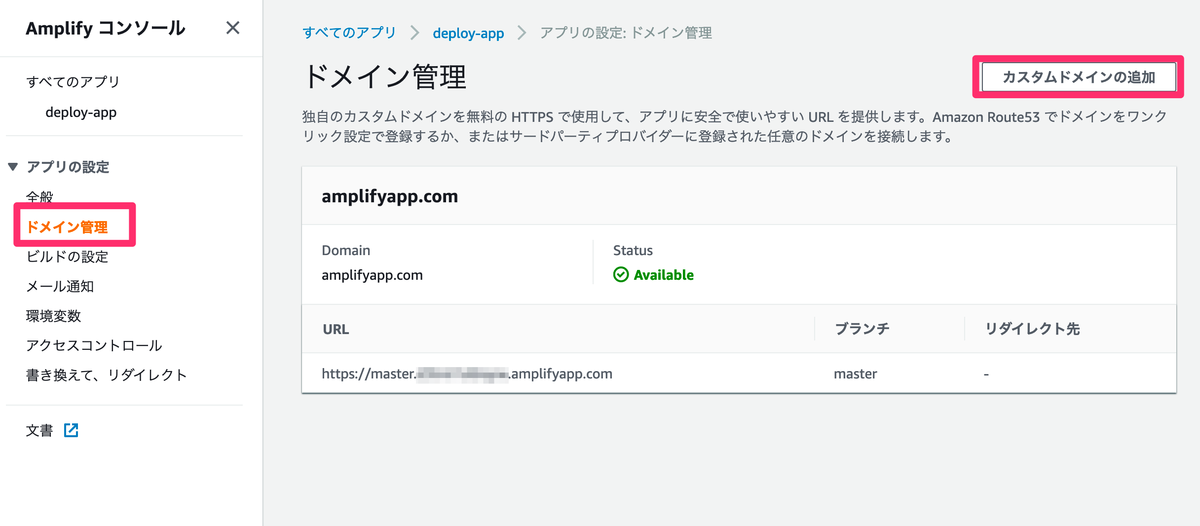
カスタムドメインを検索すると、独自ドメインの設定ができるようになります。

カスタムドメインの追加画面で、独自ドメインの設定を行います。ここでは、サブドメイン名をデフォルトから変更し、リダイレクトのチェックを外しています。
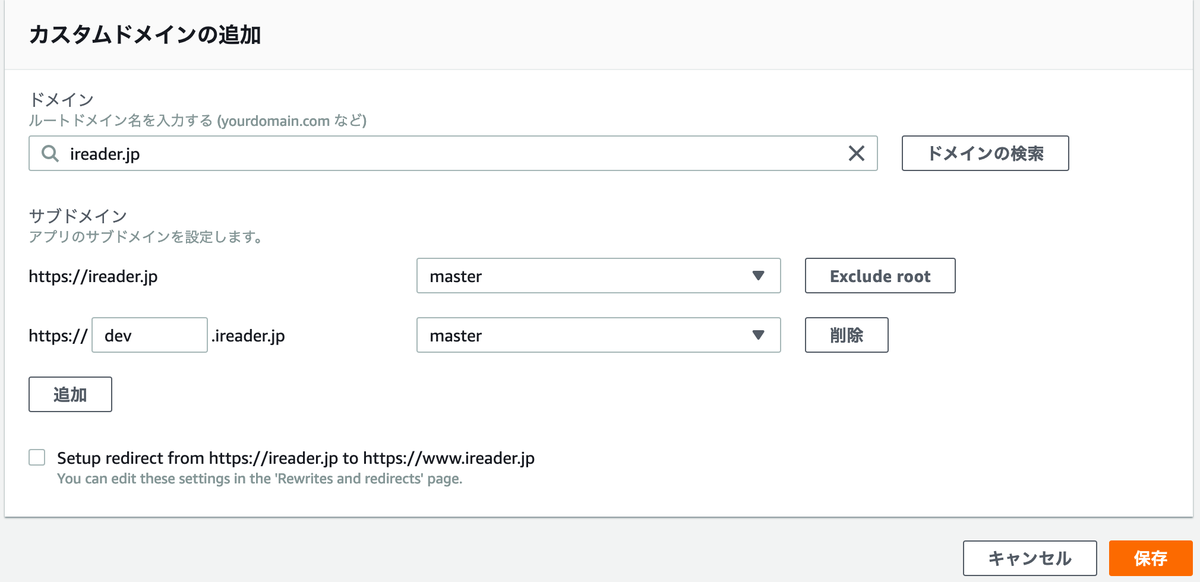
設定の途中で、以下のような CNAME を登録するよう表示されるので、お名前.comで CNAMEを登録します(登録方法は割愛)。

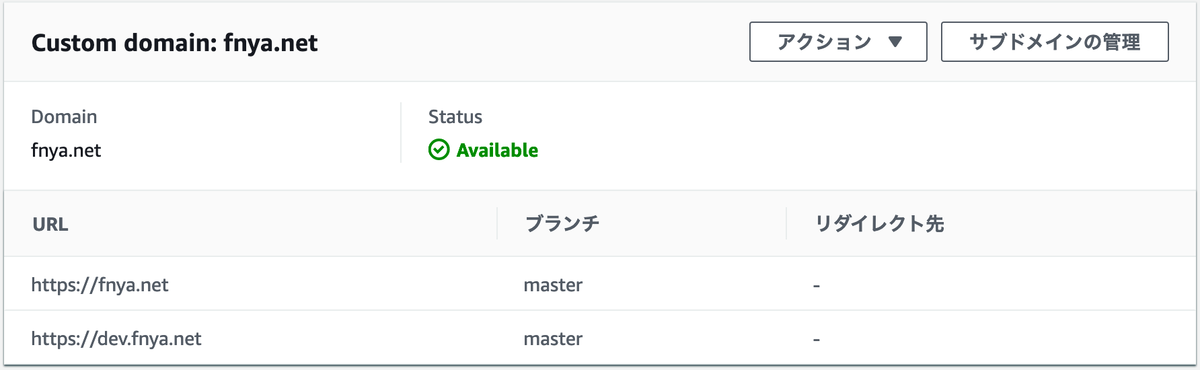
すると、以下のように設定が正常終了します。
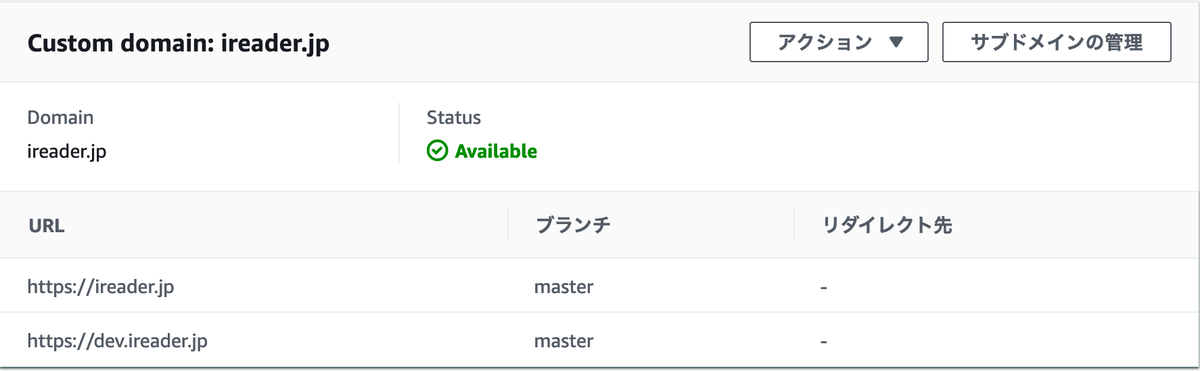
ですが、設定した独自ドメインにアクセスするとエラー画面が表示されます。
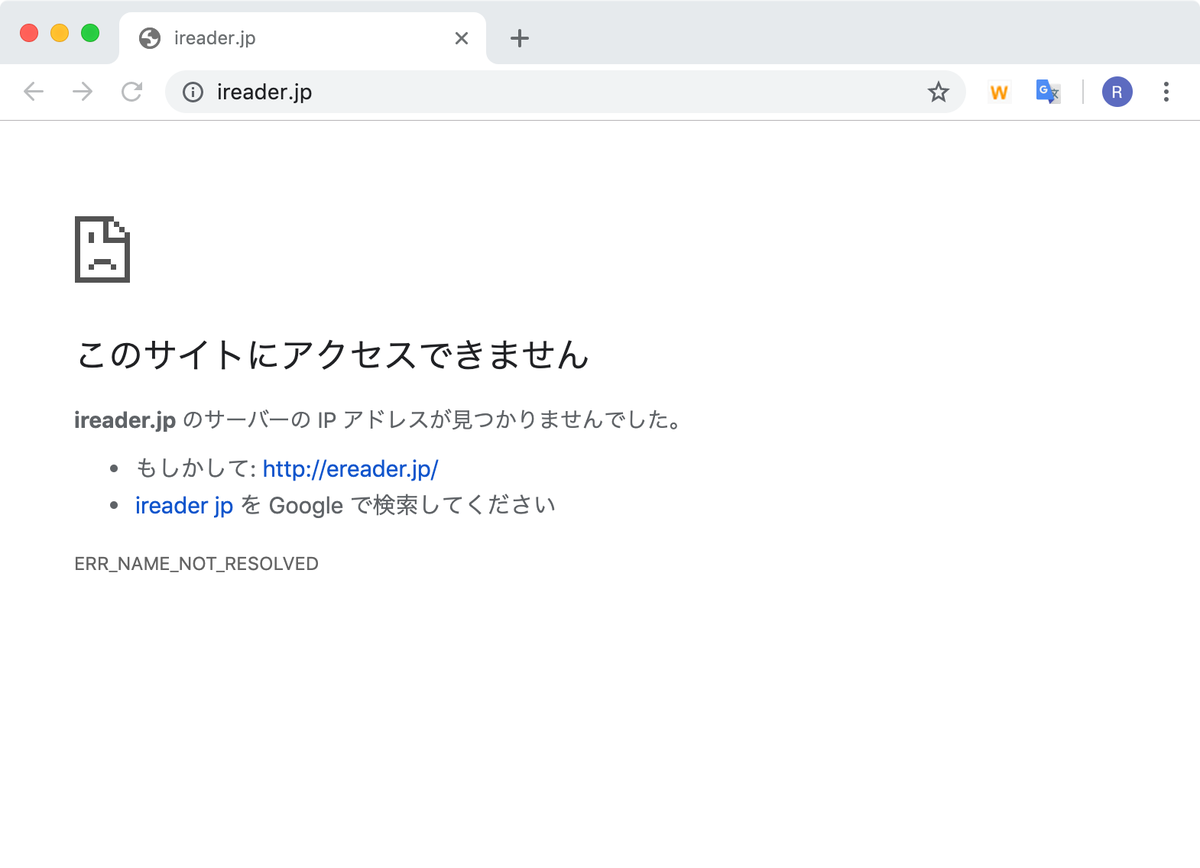
ここまでが、お名前.comの限界のようです。ANAME/ALIASをサポートしている DNSサービスならなんとかしようもあったのですが残念です。
この場合、ドメインをお名前.comから Route 53に移管する必要があります。移管の方法は以下の記事が詳しいです。
この記事にしたがってドメインを移管すればよいのですが、.jp ドメインはなんと$90も移管手数料がかかるじゃないですか!?

.jp ドメインを移管しなければいけない方はご愁傷様ですが、あんまりに高いので、ここでは以下のように新規ドメインを取得します。
.net ドメインはたったの?$11です。ドメインの登録反映に20分くらいかかりましたでしょうか。

最初から設定をやり直します。
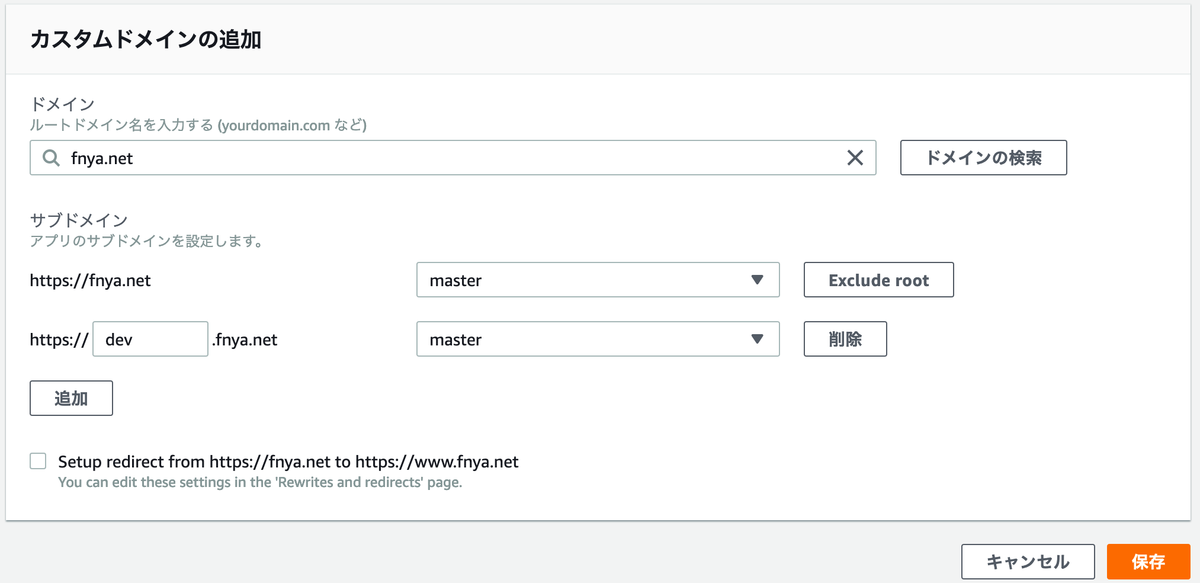
若干時間がかかりますが、登録ができたようです。
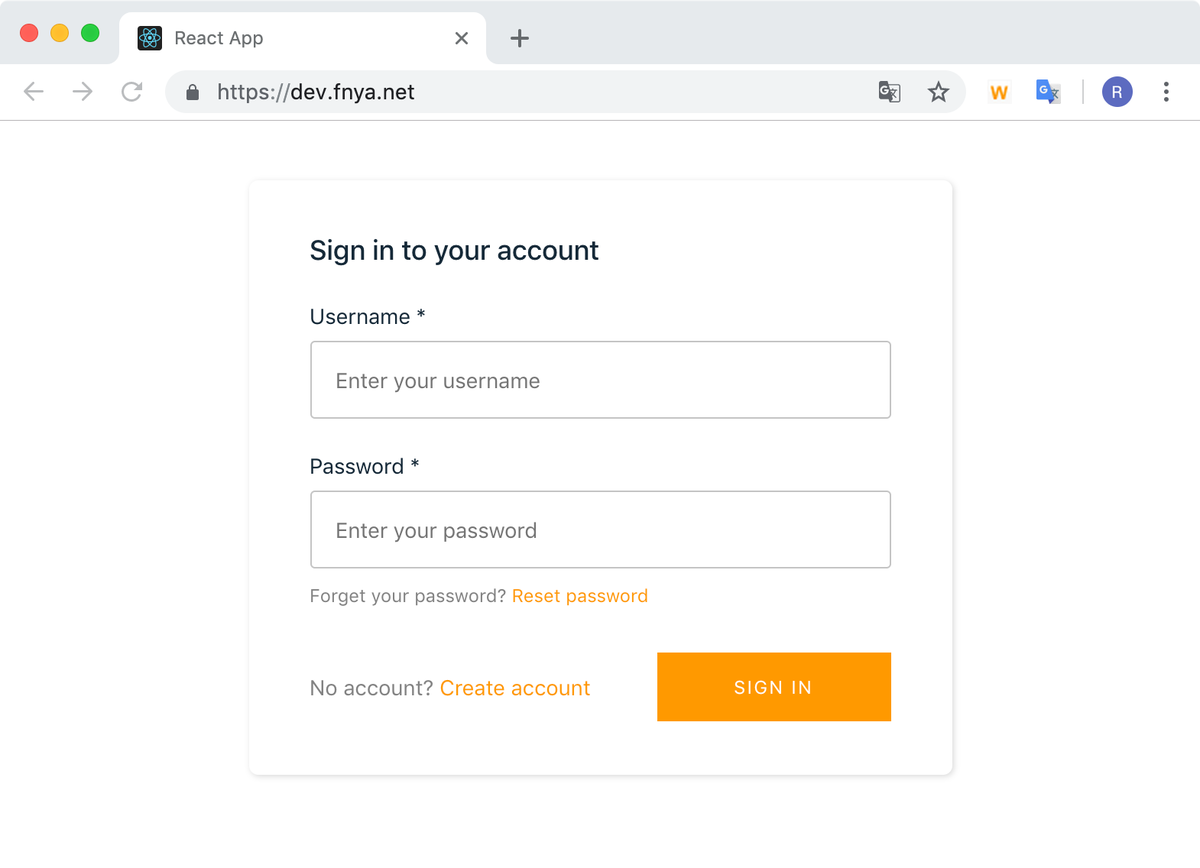
登録したドメインにアクセスすると、今度はちゃんと表示されました!
おわりに
Amplify のデプロイ先に独自ドメインを指定する際、お名前.comが使用できないというのは大きな罠でしたが、Route 53を使用すれば簡単に設定できることが分かりました。
活用していきたいですね。
