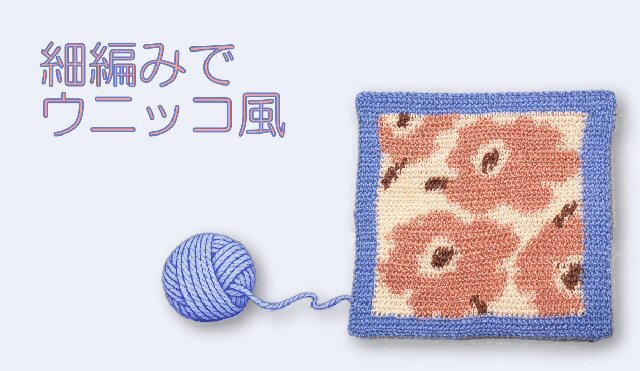
細編みでウニッコ風
編み方はごく普通の細編みなのですが
実は2つの工夫で
格段に見栄えが変わります。
そのポイントと
編み図をご案内します。
編むときの注意点
文章での説明はわかりにくいと思います。
最後に動画を貼り付けておきます。
針の入れ方を変える
細編みは裏を見て編むときも
表を見て編むときも
針の入れ方は同じです。
つまり裏と表は微妙に違います。
普通に編む時、輪編みにする場合は
問題ないのですが
往復編みで編みこみにする場合
裏を見て編むときは向う(表)側に
糸端が出てしまうので
針は手前から向こうへではなく
向うからこちらに向かって入れます。
頭の色と足の色を一致させる
A色5目、B色5目で編んだとします。
足(Vみたいな部分)は5+5になりますが
頭の部分はA色6目、B色4目になります。
裏側は逆になります。
足の色と頭の色が異なるので
図案を見ながら編む時
足の色と頭の色が違うことで
混乱しがちです。
色替えの手前の目を編むときは
最初に糸をかける時、
普通に編みますが
二回目に糸をかけて引き抜く時は
色替えする糸を使います。
そうすると頭と足の色が一致し
きれいにできます。
編み図の作り方
どんなデザインでもやり方は同じです。
私はウニッコ柄の紙ナプキンを スキャンし
jpegでワードに貼り付けましたが
画像検索で右クリック
画像をコピーで ワードに貼り付けてもいいです。
細かい部分を編むのは無理なので
ドラッグして柄を大きくします。

このままでは柄同士が近いので
使いたい部分を切り抜いて 方眼に配置します。
アウトラインをなぞってマスを塗りつぶします。

※動画からの切り取りで
方眼がきれいに出ていません。
Excelで方眼紙を作り
そこにレイアウトして 位置を決めます。
Excelのセルが交差する緑の三角部分を
クリックすると シート全体が指定されるので
各列(各行)の上で右クリックし
列の幅(行の高さ)を選択し
数字を入れて調整します。

この方法でマス目の大きさを
指定します。
ゲージを図って縦横の比率を 計算します。
細編みはほぼ正方形に近いです。
ミッキーのシルエットを編もうと思ったら
縦横の比率は大事ですが
抽象的な柄なので
神経質にならなくても大丈夫です。
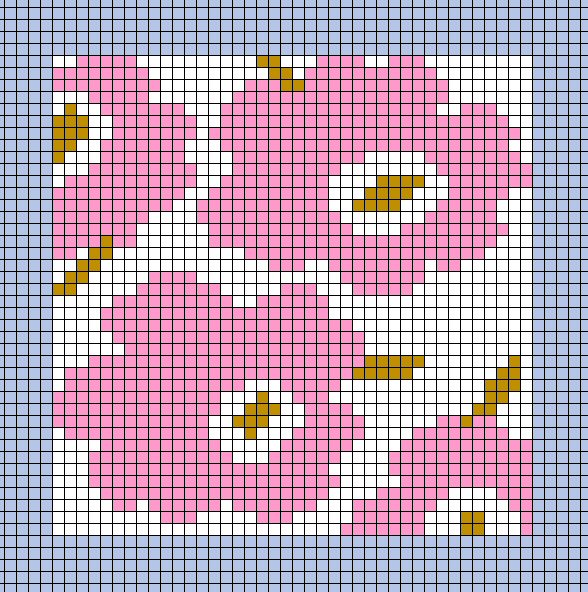
上記は画像として張り付けてあるので
このまま右クリックでコピペできますが
下記リンクからExcelをダウンロードできます。
Excelなのでゲージに合わせて方眼サイズ変更や
花びらの形などをアレンジすることも可能です。