※Windows 10、Visual Studio CodeのVersion1.38で確認
インターフェイスの概要
Visual Studio Codeをなんとなく使っていたが、基本的なことを理解していなかったりするので公式ドキュメントを見ていく。
まずはWelcomeページから(Welcomeページは「Help」→「Welcome」で表示できる)。
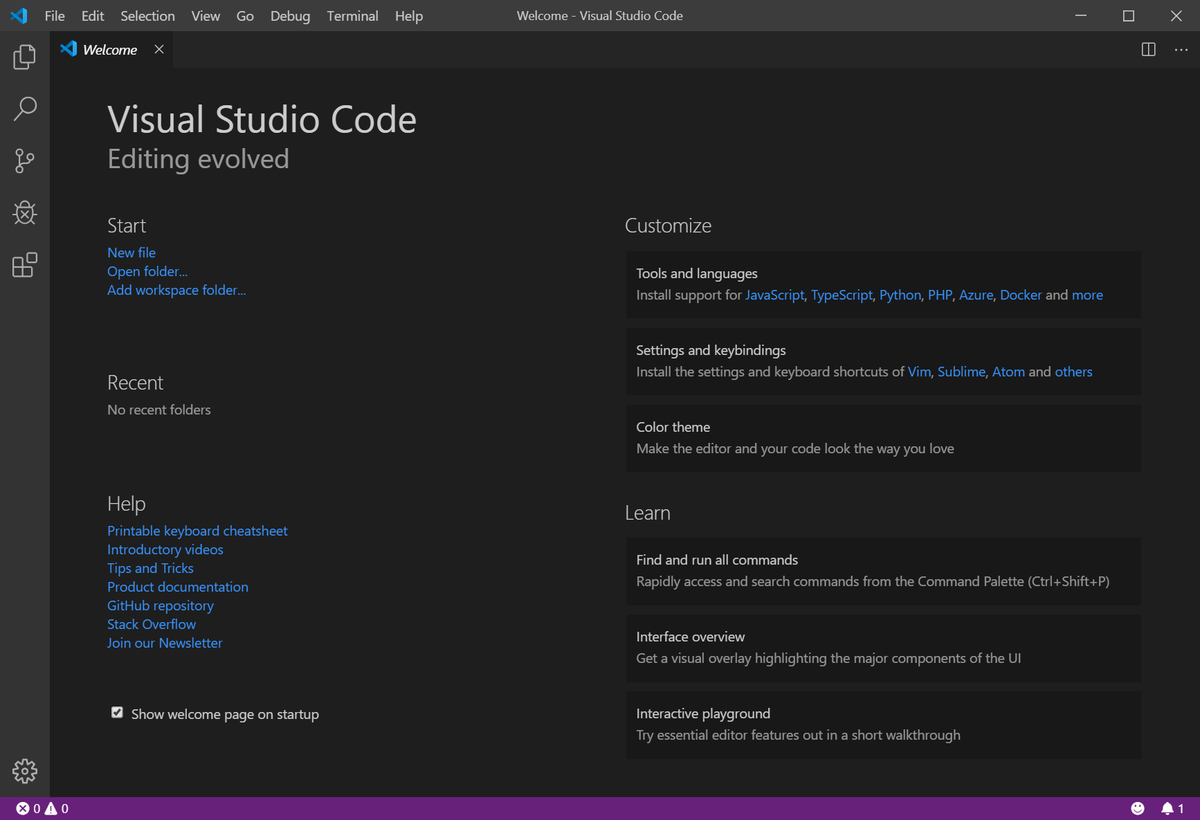
右下にある「Interface overview」をクリックするとよく使うインターフェースのキーボードショットが表示される。
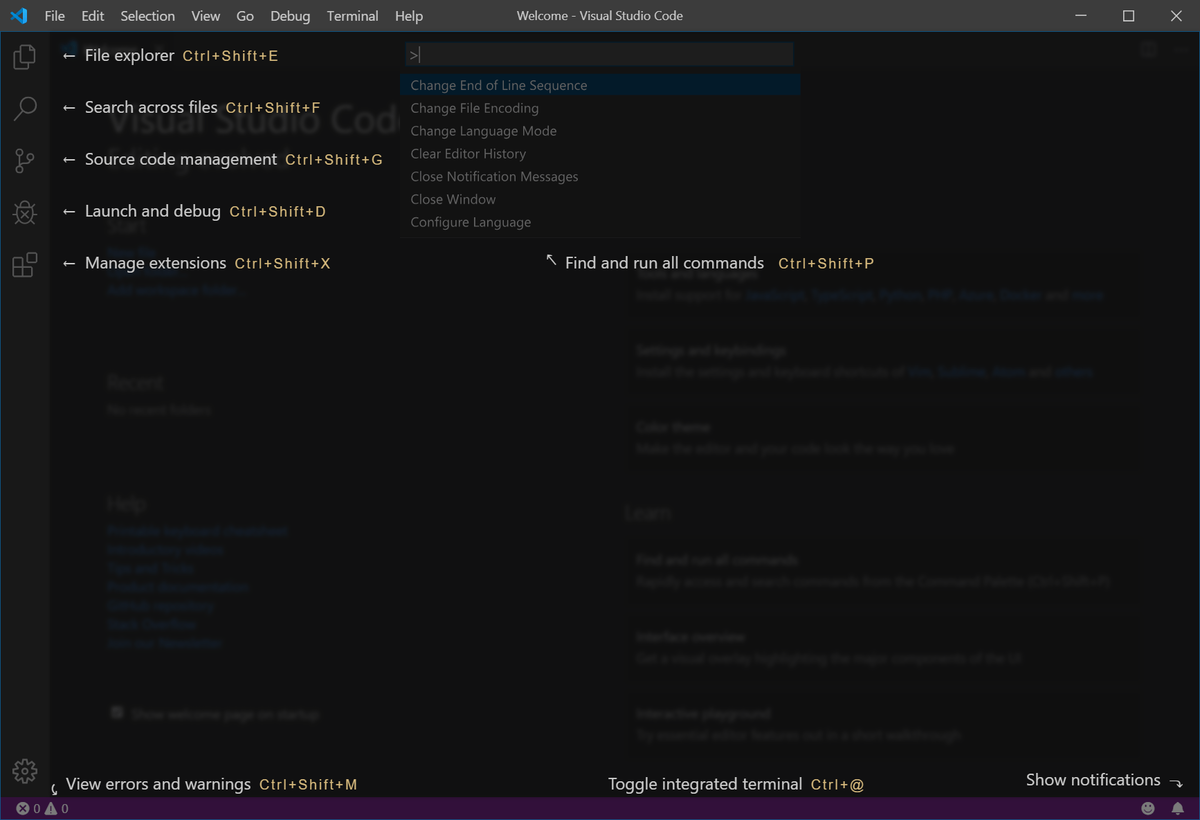
Ctrl+Shift+E: エクスプローラーCtrl+Shift+F: 複数ファイルの検索Ctrl+Shift+G: ソースコード管理Ctrl+Shift+D: 起動およびデバッグCtrl+Shift+X: 拡張機能の管理Ctrl+Shift+P: すべてのコマンドの検索と実行Ctrl+Shift+M: エラーおよび警告の表示Ctrl+@: 統合ターミナルの切り替え
キーボードショットカット
その他のキーボードショットを確認したい場合は下記で確認可能。
Ctrl+K Ctrl+R: キーボードショットリファレンス
ブラウザでPDFファイルが開くので下記リンクから直接開くこともできる。
例えば、エクスプローラーなどが表示されるサイドバーの表示/非表示の切り替えは下記。
Ctrl+B: サイドバーの表示/非表示
