Prepare for your Salesforce JavaScript Developer I Credential Trailmix の続き。
要点だけ訳して切り抜くよシリーズ!
Create and Launch Your Trailhead Playground
Trailhead Playground を作成して起動する…
え?これ訳す意味ある?
ここクリックして
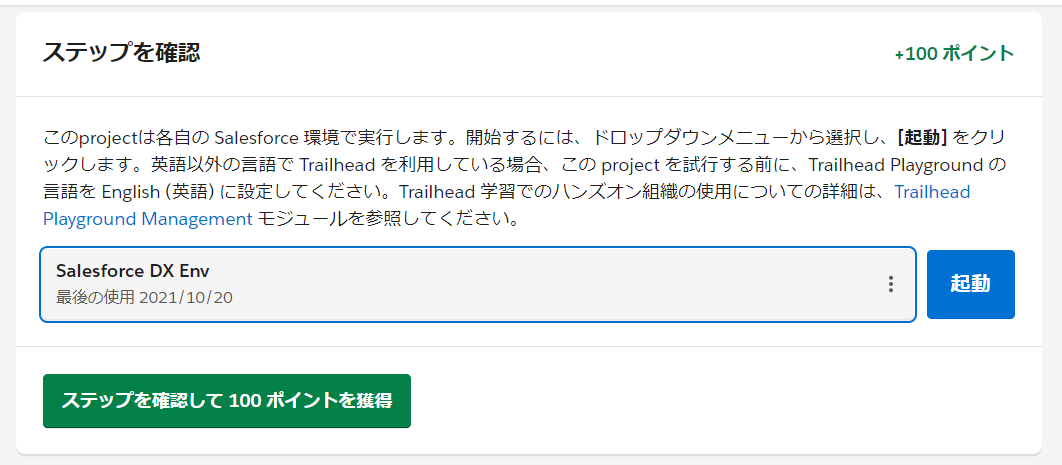
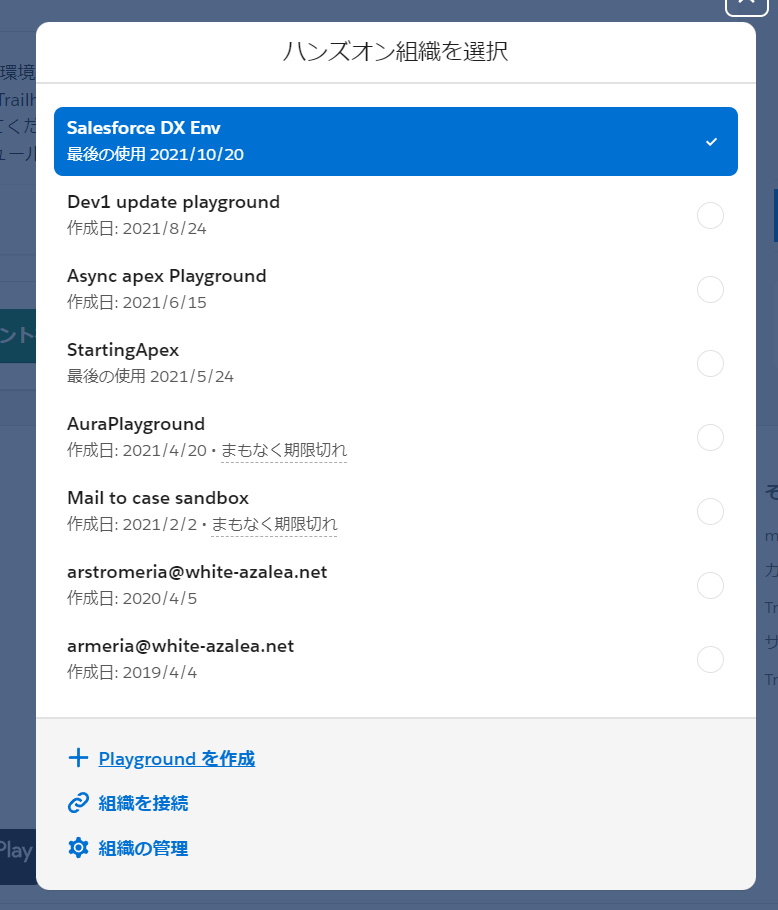
「Playground を作成」クリックして
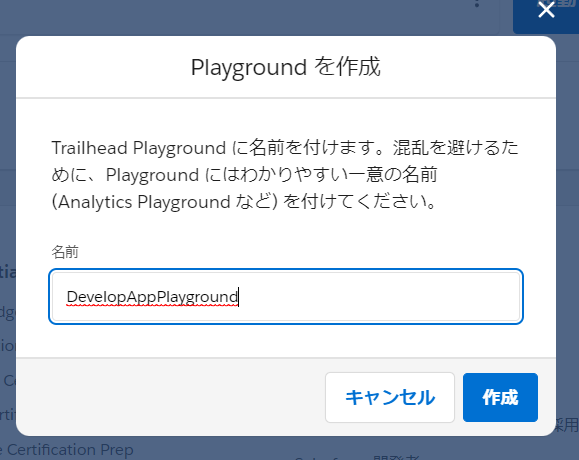
分かりやすく名前つけてOK
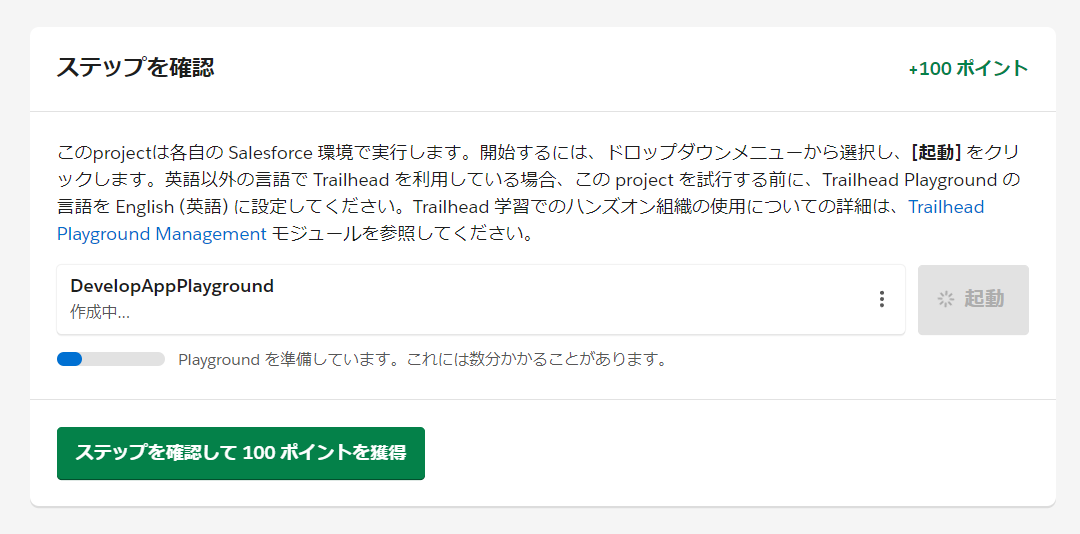
後は出来上がりをお待ちください
Set Up Your Environment
環境をセットアップしよう
DreamHouse サンプルアプリを入れてみようという内容。
- さっき作ったPlaygroundを起動
- とりあえず英語化しませう(Trailhead だと大抵の場合で必須)
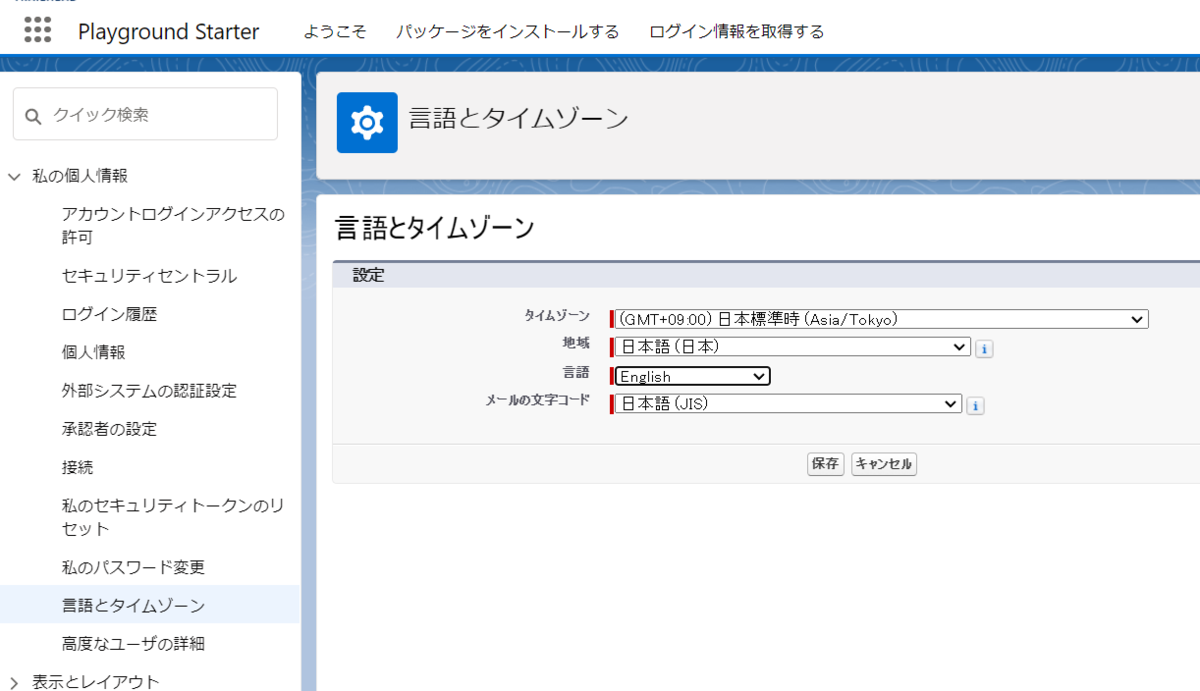
- パッケージインストーラで
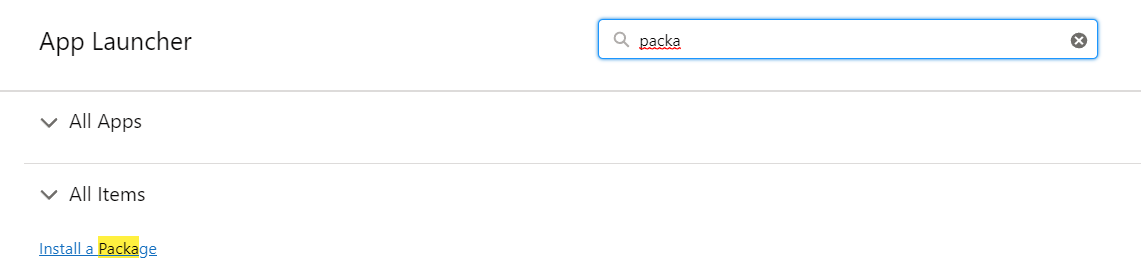
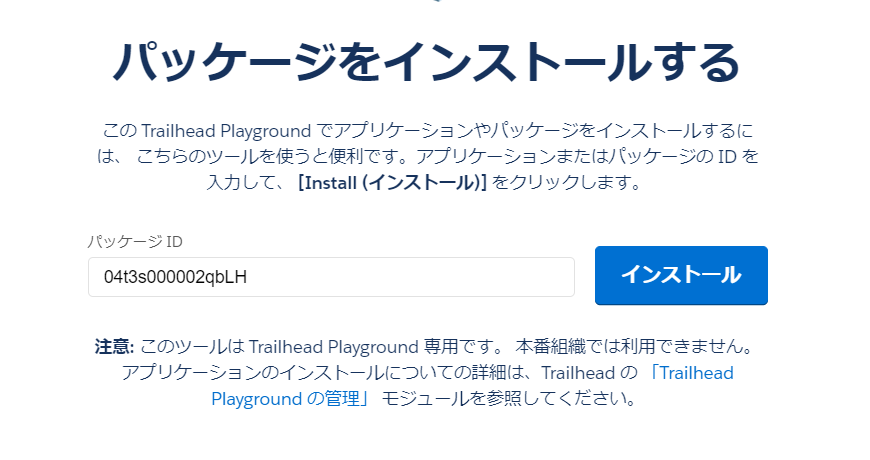
04t3s000002qbLHを指定
Admin onlyでGO
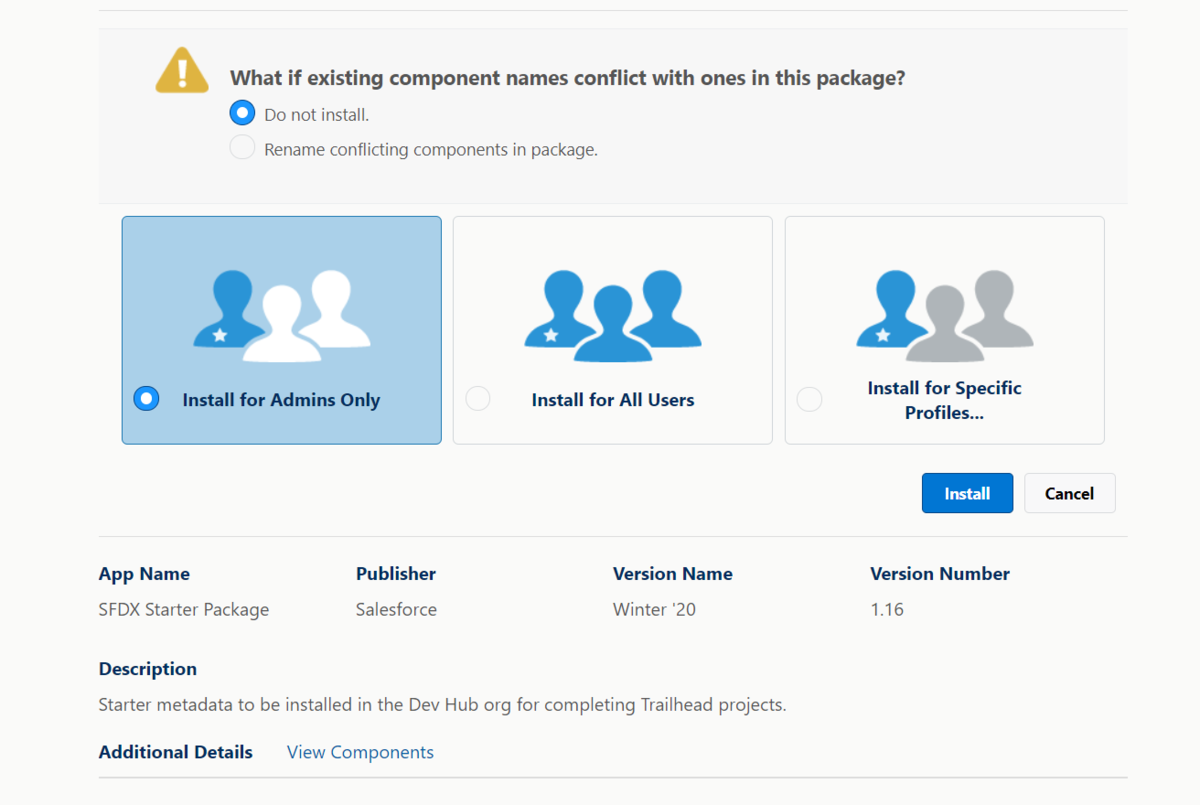
因みにパッケージが見つからないなら https://login.salesforce.com/packaging/installPackage.apexp?p0=04t3s000002qbLH からインストールせーと言ってます- 完了するとこうなるよ
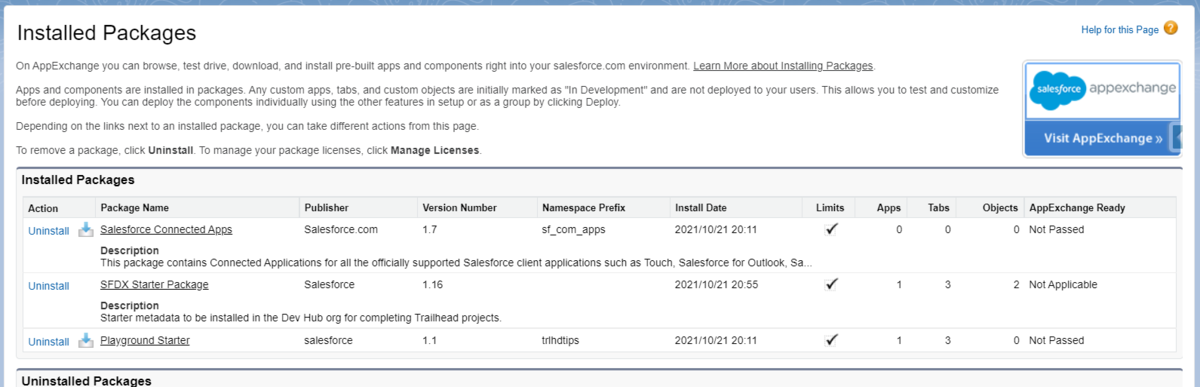
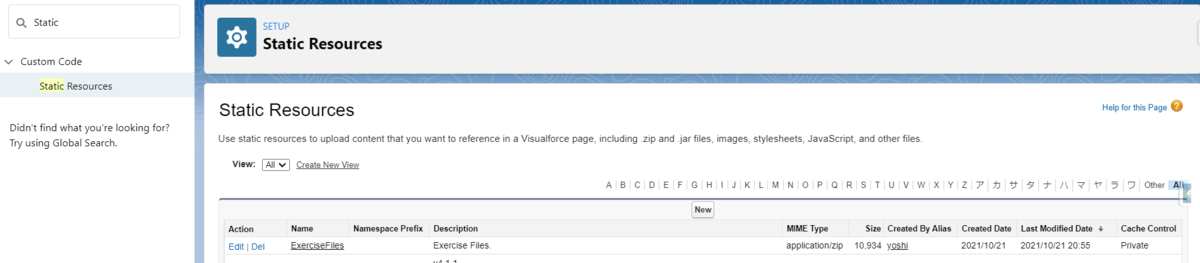
静的リソースから ExerciseFiles をDLして解凍
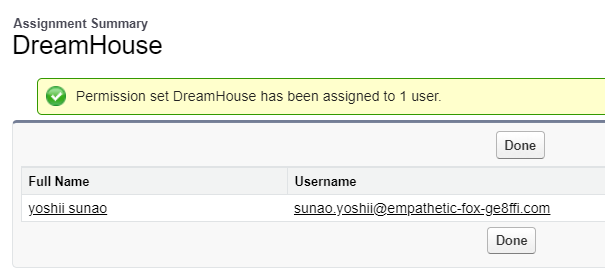
権限セットから DreamHouse > ManageAssignments で自分のアカウントに設定

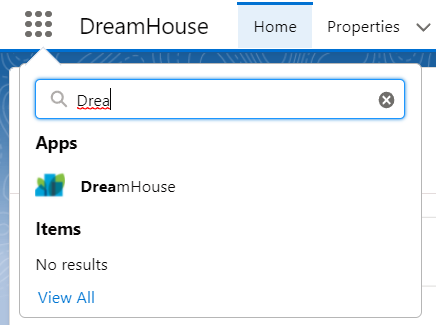
そしたら DreamHouse 起動して
DataImport から設定をインストール
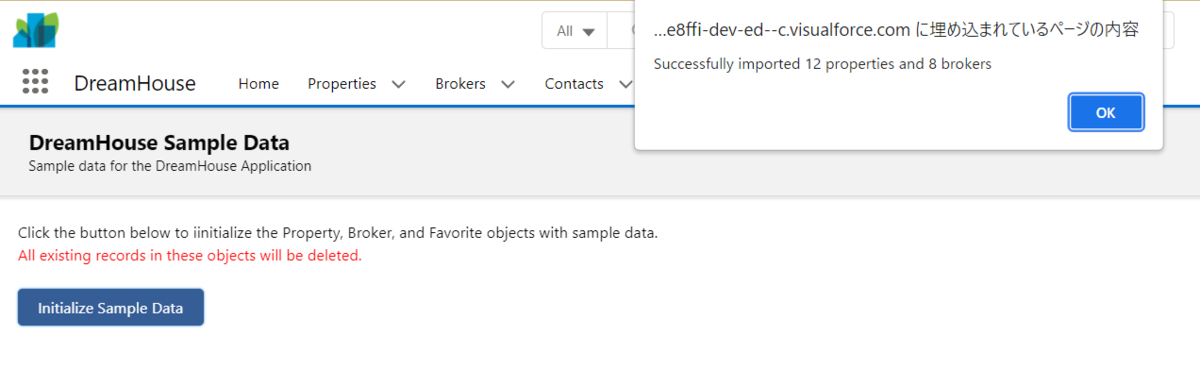
すると、サンプルデータ入ってるね?と
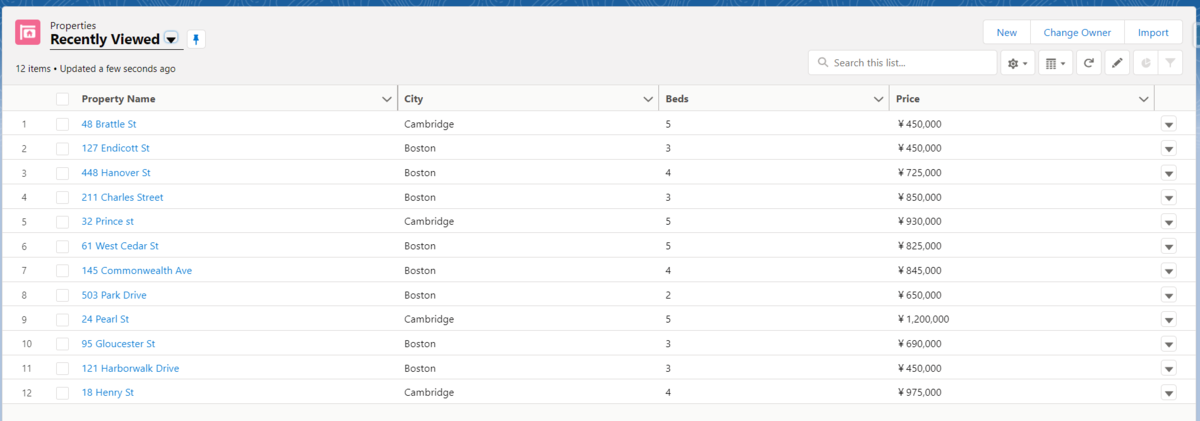
sfdx コマンドをアップデート (パッケージインストール派は sfdx update で、npm 派は npm install --global sfdx-cli)して、認証していきます。
この操作は こっち 参照。
Create a Salesforce DX Project
Salesforce DX のプロジェクトを作成する
コマンドで sfdx force:project:create --projectname sfdx-chan と打つと、sfdx-chan プロジェクトが作成される。

こいつがプロジェクト設定(config/project-scratch-def.json)
{
  "orgName": "DreamHouse Realty",
  "edition": "Developer",
  "features": ["EnableSetPasswordInApi"],
  "settings": {
    "lightningExperienceSettings": {
      "enableS1DesktopEnabled": true
    },
    "mobileSettings": {
      "enableS1EncryptedStoragePref2": false
    }
  }
}
プロジェクト内ファイルの除外設定 .forceignore

sfdx-chan/assets 以下に以下のファイルを作成する。こいつはサーバから取得・同期するファイルのプリセットだ。
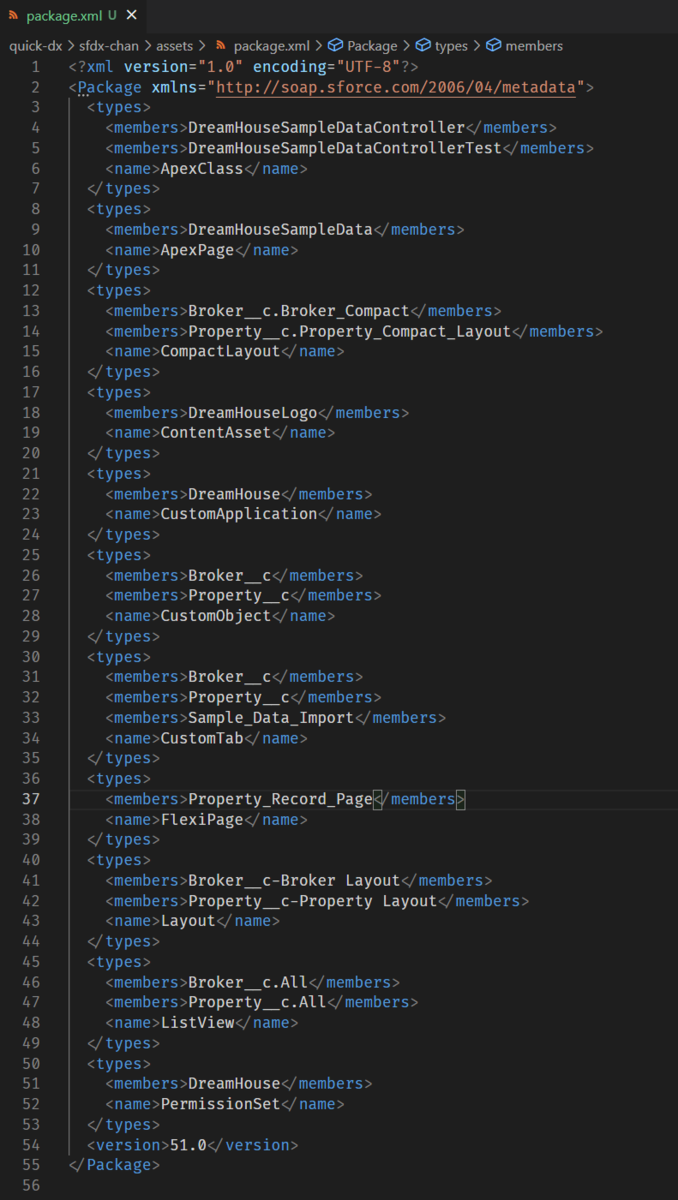
sfdx force:source:retrieve --manifest assets/package.xml --targetusername DevHub --wait 10 するとサーバから色々取ってこれる。
また、こんなクエリを実行すると、データの抽出もできる。
sfdx force:data:tree:export --targetusername DevHub --outputdir assets/data --query "SELECT Id, Name, Email__c, Phone__c, Mobile_Phone__c, Title__c, Picture__c, ( SELECT Id, Address__c, Assessed_Value__c, Baths__c, Beds__c, Broker__c, City__c, Date_Agreement__c, Date_Closed__c, Date_Contracted__c, Date_Listed__c, Date_Pre_Market__c, Description__c, Location__Longitude__s, Location__Latitude__s, Picture__c, Price__c, Name, State__c, Status__c, Tags__c, Thumbnail__c, Title__c, Zip__c FROM Properties__r ) FROM Broker__c"
Add a Salesforce DX Project to Source Control
Salesforce DX をソースコントロールの配下に置こう。
- Github でアカウントを作成し、リポジトリを作成する。
正直 Trailhead より 公式 の方が優秀。 - git をインストールする Git for Windows
- Git のユーザ設定
git initでリポジトリ作成git remote add origin https://github.com/YOUR_GITHUB_USERNAME/sfdx-project.gitアドレスは作成した Github のリポジトリ。
こうすると、ローカルで作成した git リポジトリがリモート(Github) と関連付けされる。
因みに Git での SSH 認証設定は コレ を参照してくれい。
とりまこれはこれで保存しておくと良い。
Develop the Map Component
マップコンポーネント作ってみよう
git checkout -b feature-chan-mapで開発ブランチを作成。名前は都度考えよう- 先に解凍してた
Exercise FilesからExercise Files\feature-chan-mapのRecordMapをsfdx-chan\force-app\main\default\auraにペーストします - 新規にスクラッチ組織を作成します
sfdx force:org:create --setdefaultusername --setalias sfdx-chan --definitionfile config/project-scratch-def.json - 作成が完了したら
sfdx force:source:push - 権限セットもユーザに割り当てる
sfdx force:user:permset:assign --permsetname DreamHouse sfdx force:data:tree:import -f assets/data/Broker__c-Property__c.jsonでデータインポートsfdx force:org:openでスクラッチ組織を開きます。sfdx force:apex:test:run --codecoverage --resultformat human --wait 2で Apex テストを実行sfdx force:source:pull -fで組織から設定等のソースを取得(-fはバージョン競合無視)
