vSAN 環境のネイティブファイルサービス。
前回の記事でお伝えした通り、vSAN データストアから領域を切り出し、NFS共有を行うことができるようになりました!
vSAN 7 アップデート!詳細編 ③ ネイティブファイルサービス
では続きまして、ファイルサービスを使うためには?
セットアップをしていきたいと思います。
Nested での注意点
- Nested ホストのCPUは4つ以上!
ファイルサーバの仮想アプライアンスのvCPU数が4つなので、ESXi ホストも4つ以上にします。
では設定を行っていきます!
vSAN に関連する設定はクラスタ単位で行います。
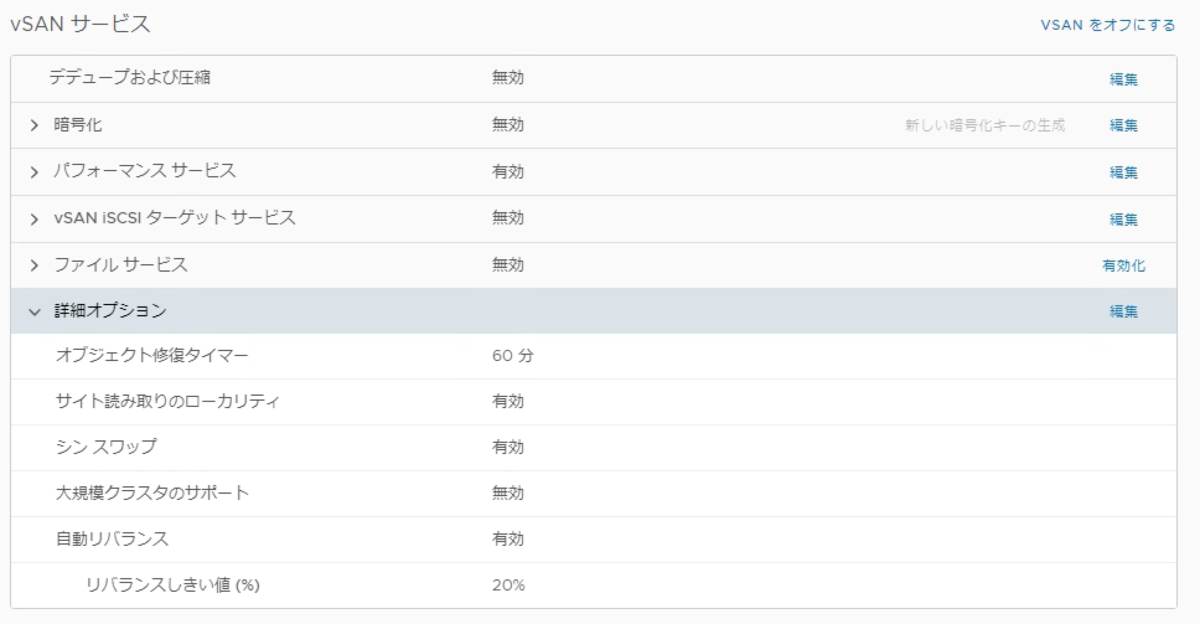
クラスタの設定として有効化/無効化できるサービスは下記となります。
- 重複排除および圧縮
- 暗号化
- パフォーマンスサービス
- iSCSI ターゲットサービス
- ファイルサービス
- 詳細オプション(オブジェクト修復タイマー、自動リバランス等)
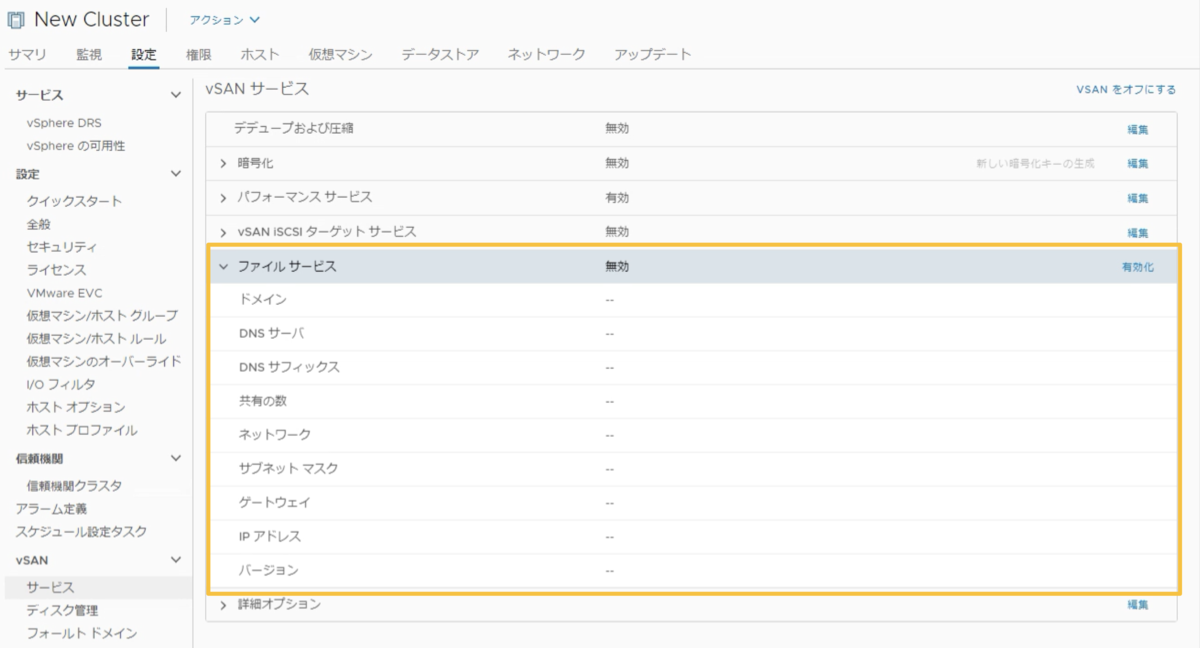
ファイルサービスも追加されていますね!
右の有効化をクリックして構成ウィザードを開始します。
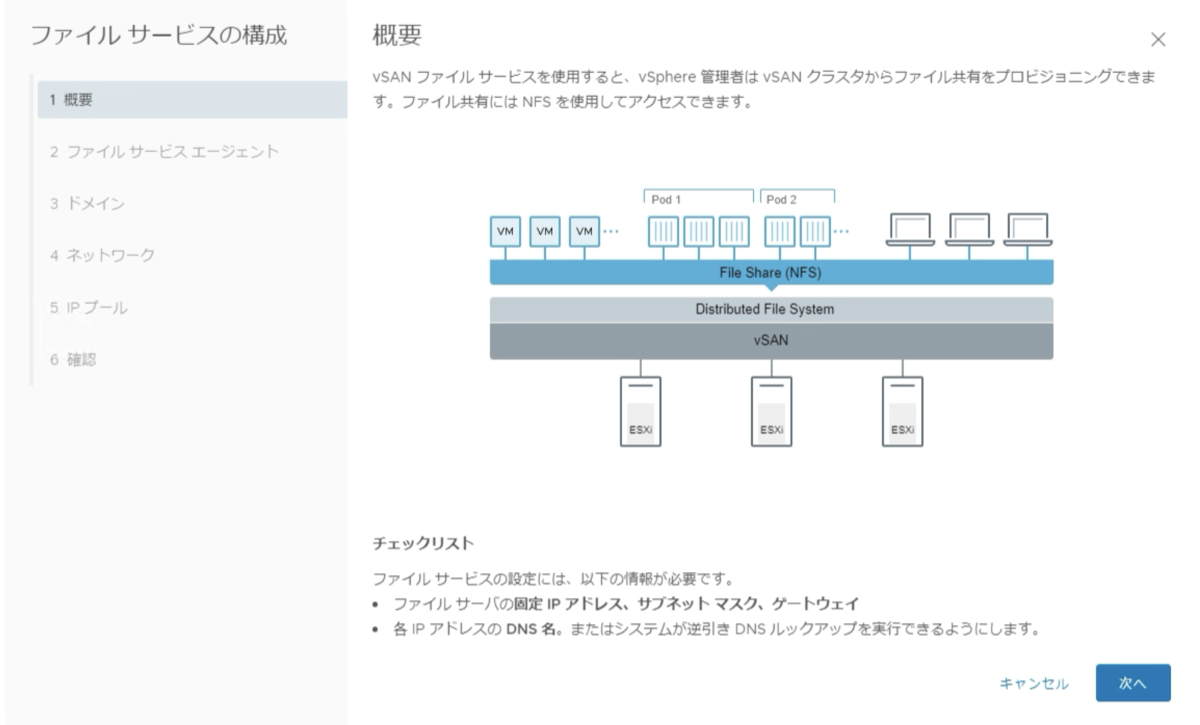
このチェックリストに書かれている内容は事前に設定をお忘れなく!
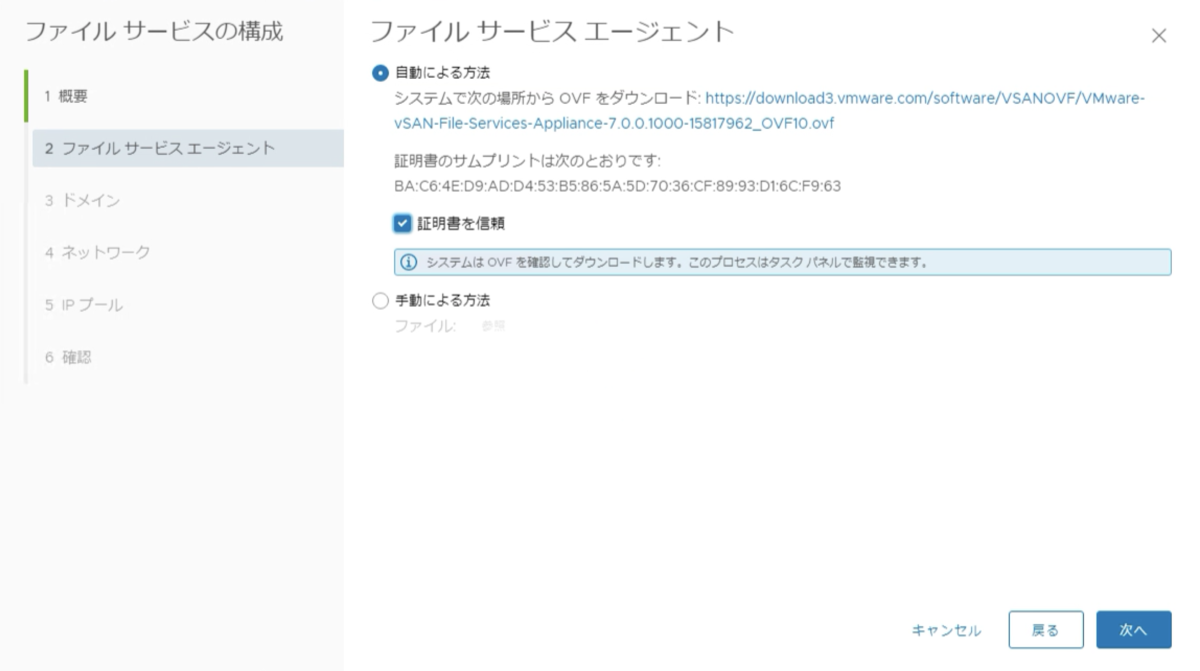
ファイルサービスエージェント をデプロイします。
ファイルサービスを提供するコンテナが各ホストにデプロイされます。
OVFファイルは直接ダウンロードして実行、もしくは手動でアップロードすることができます。
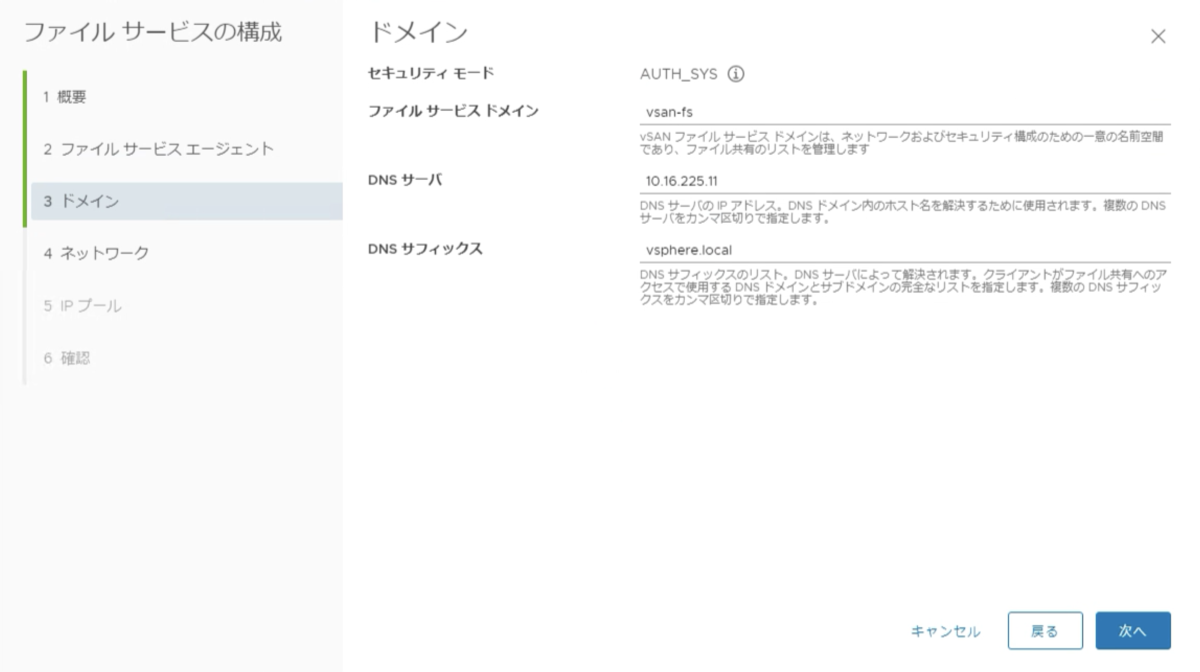
ファイルサービスドメイン
DNS サーバ
これらの項目を入力します。
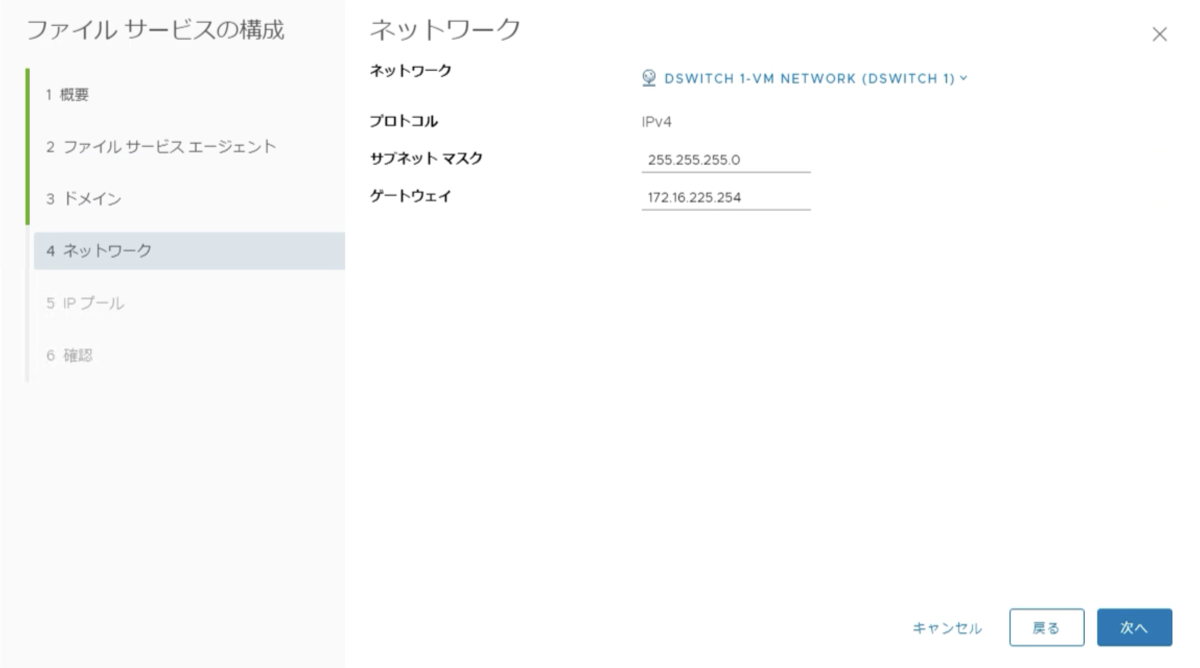
仮想アプライアンスが足を出すネットワークとして既存の標準仮想スイッチ、分散仮想スイッチから選択します。
サプネットマスク、デフォルトゲートウェイを入力します。
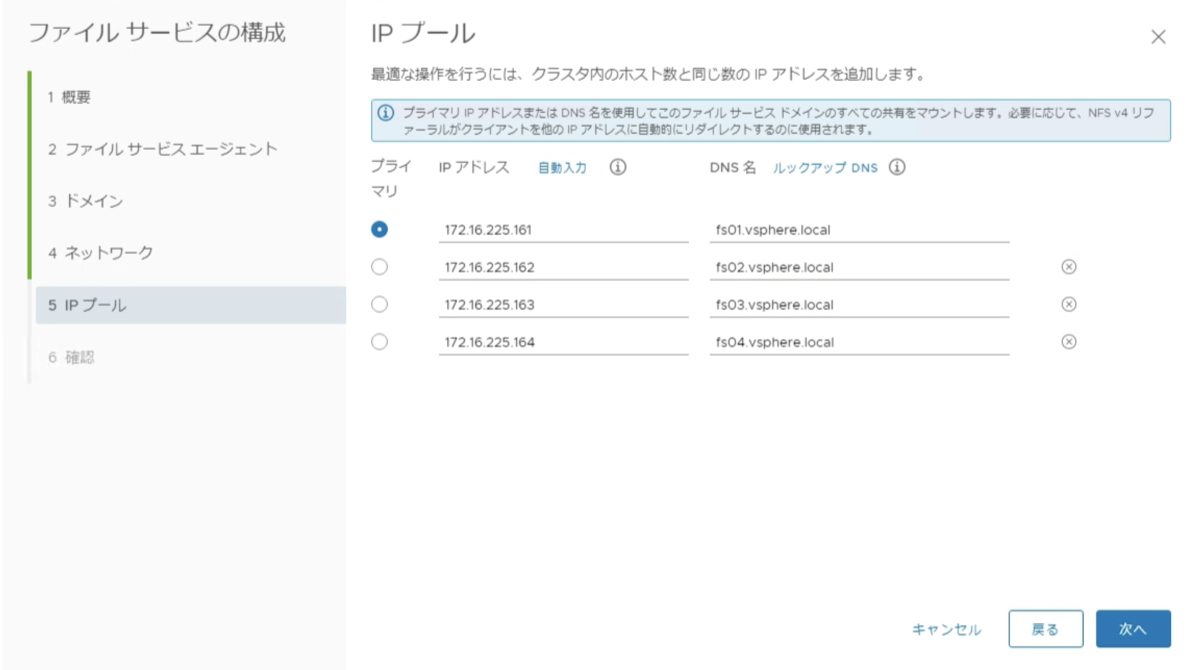
1番最初のIPアドレス入力後、名前解決ができていれば自動的にDNS名を埋めてくれます。
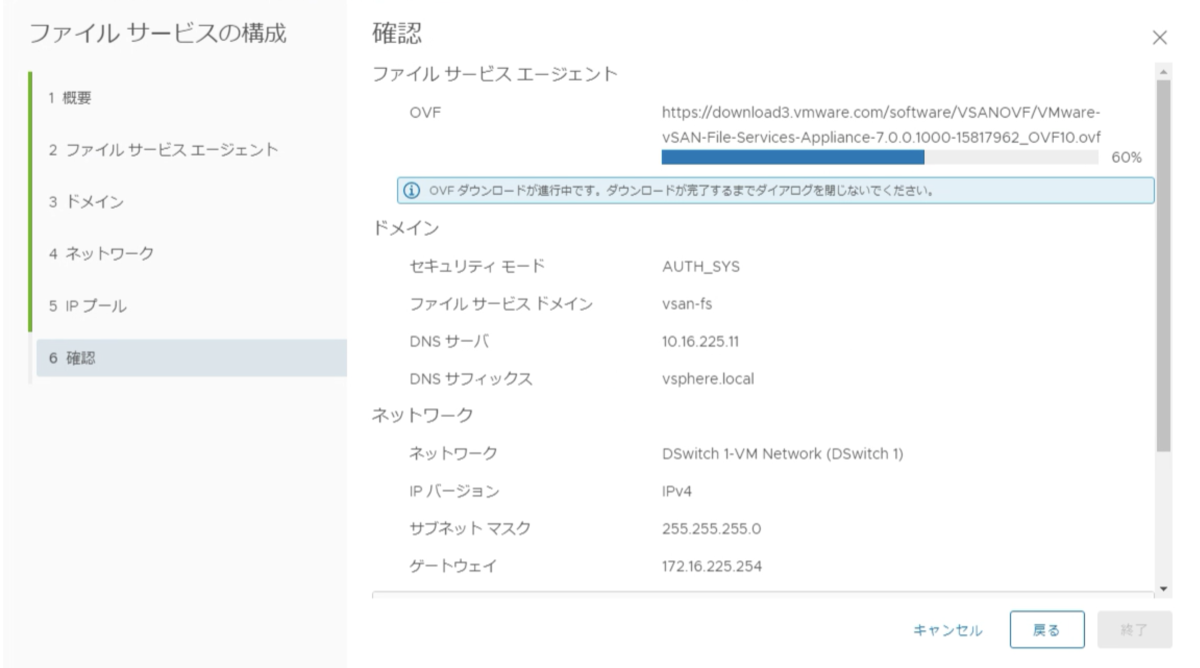
入力が必要な項目は以上です。
OVFがダウンロードされ、デプロイが開始されます。
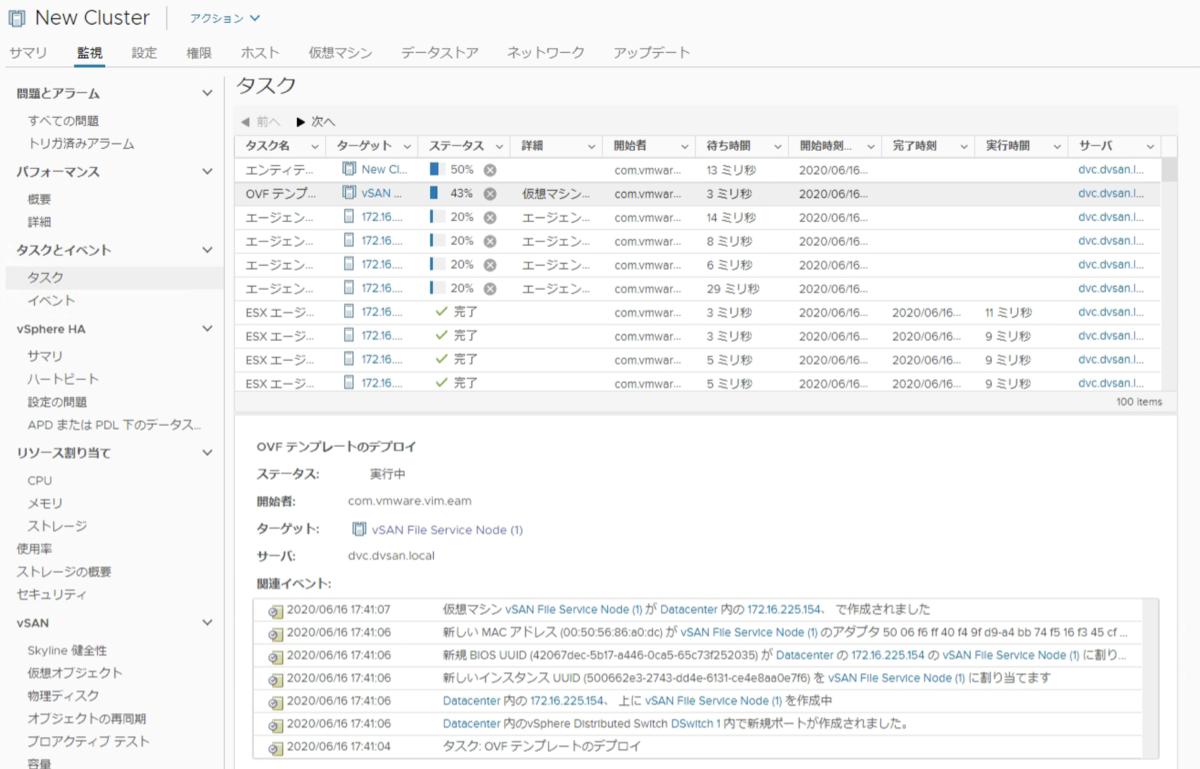
進捗はタスクから確認します。
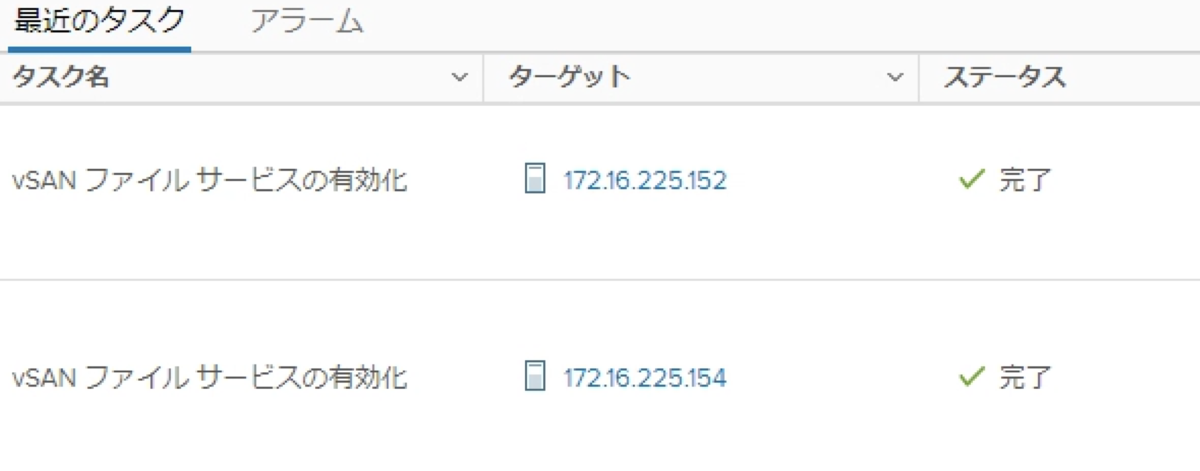
それぞれのホストごとにファイルサービスの有効化のタスクがありますので、全て完了していることを確認します。
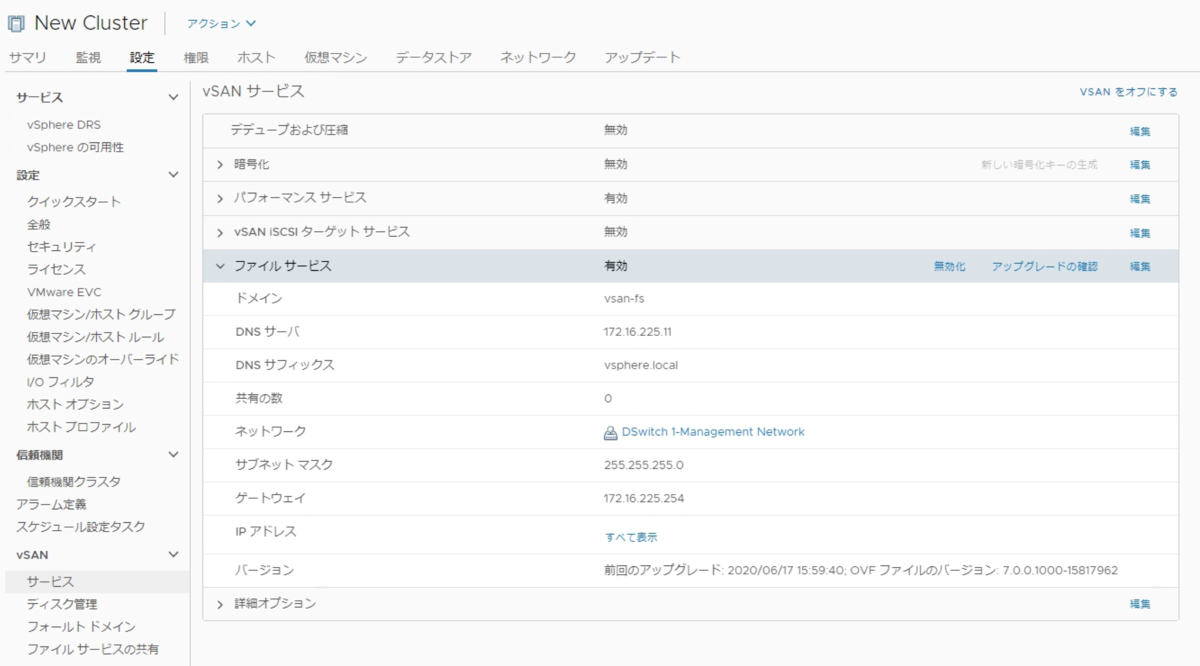
ファイルサービスの構成は以上となります。
設定の項目に、ファイルサービスの共有が追加されていますね。
では次回はファイル共有のセットアップと クライアントからのマウントを見ていきたいと思います。
vSAN 7!シリーズ
vSAN 7 アップデート!詳細編 ① vSphere Lifecycle Manager(vLCM)
