ラボ機のやりくりでディスクをアレコレ入れ替えた際、Boot ディスクを初期化することなく ESXi に増設した場合、当然 Boot 領域他は残ったままとなる。
容量的にもったいないよね…ということでパーティションテーブルを完全に削除しようとするも、これがちょっと一癖ある。
検証環境
諸般の事情があり、Nested で検証。バージョンは ESXi 8.0 U3g。
ディスク構成としては以下で、NVMe 側が現在の Boot ディスクで Local VMware Disk 側がパーティションが残ったままの追加ディスク。
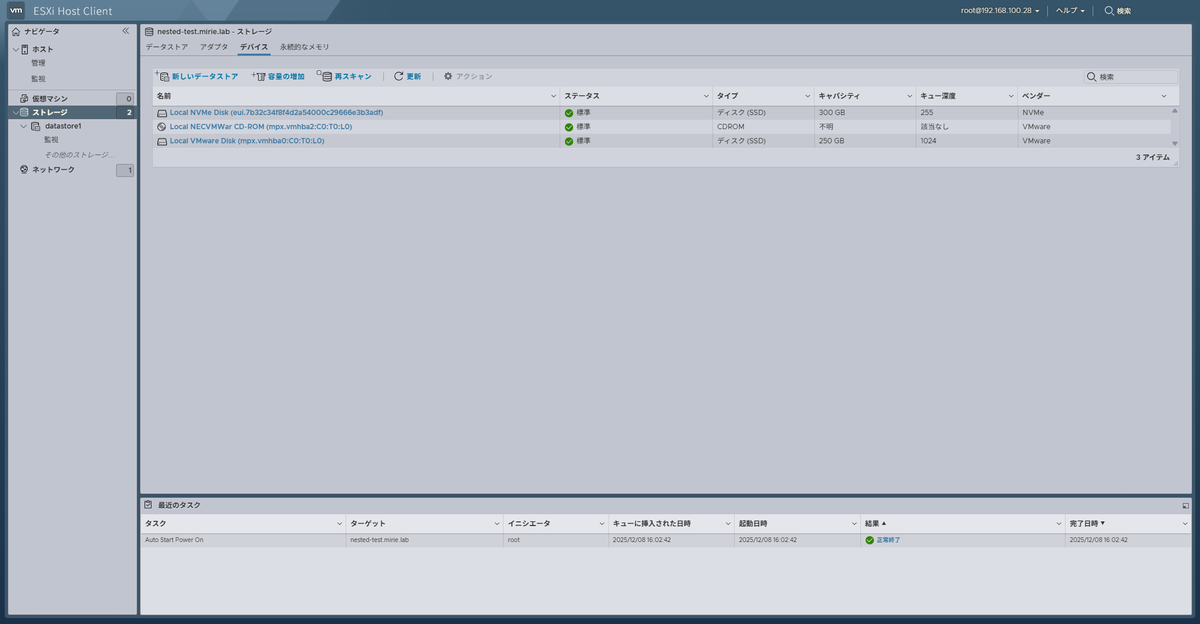 NVMe のパーティションテーブル。
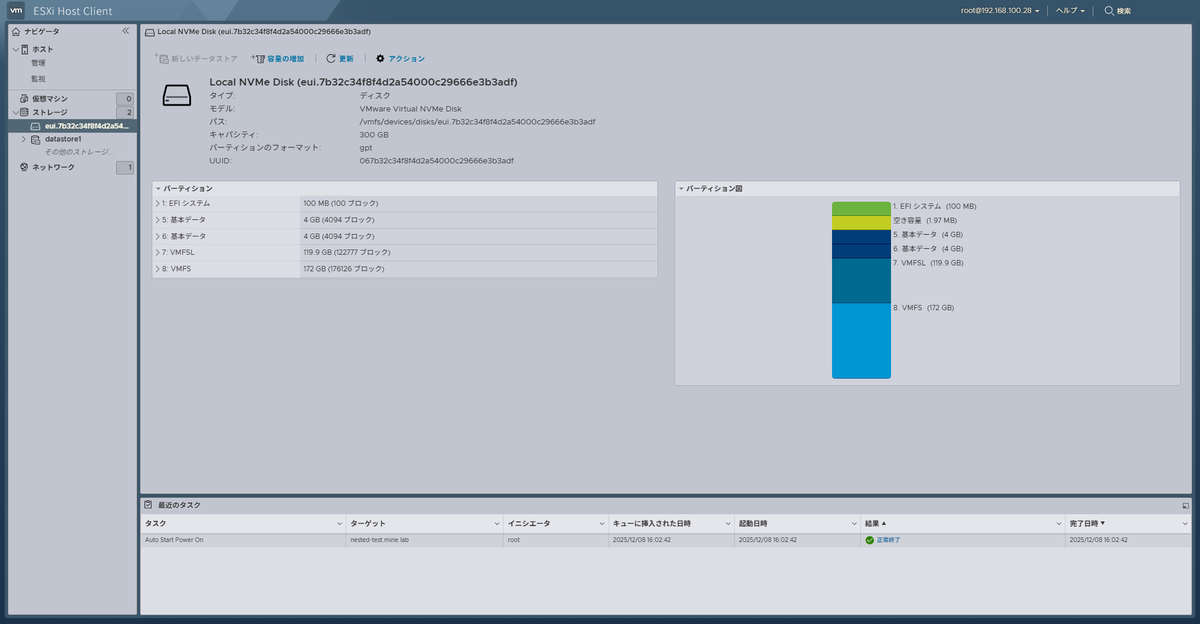 Local VMware Disk のパーティションディスク。
ほぼ同じパーティションテーブルが残ったままの状態。
パーティションを削除してみる
パーティション操作ツールとして、CLI 上で使える partedUtil があるのでコレを使う。
knowledge.broadcom.com
ESXi に SSH で乗り込み、partedUtil を使っていく。
まずはパーティションテーブルを確認。
[root@nested-test:~] partedUtil getptbl /vmfs/devices/disks/mpx.vmhba0\:C0\:T0\:L0
gpt
32635 255 63 524288000
1 64 204863 C12A7328F81F11D2BA4B00A0C93EC93B systemPartition 128
5 208896 8595455 EBD0A0A2B9E5443387C068B6B72699C7 linuxNative 0
6 8597504 16984063 EBD0A0A2B9E5443387C068B6B72699C7 linuxNative 0
7 16986112 268435455 4EB2EA3978554790A79EFAE495E21F8D vmfsl 0
8 268437504 524287966 AA31E02A400F11DB9590000C2911D1B8 vmfs 0
1個ずつ消していく。
[root@nested-test:~] partedUtil delete /vmfs/devices/disks/mpx.vmhba0\:C0\:T0\:L0 1
[root@nested-test:~] partedUtil delete /vmfs/devices/disks/mpx.vmhba0\:C0\:T0\:L0 5
[root@nested-test:~] partedUtil delete /vmfs/devices/disks/mpx.vmhba0\:C0\:T0\:L0 6
ここまでは順調、ところがパーティション 7 (VMFS-L)を消そうとすると
[root@nested-test:~] partedUtil delete /vmfs/devices/disks/mpx.vmhba0\:C0\:T0\:L0 7
Error: Read-only file system during write on /dev/disks/mpx.vmhba0:C0:T0:L0
Unable to delete partition 7 from device /vmfs/devices/disks/mpx.vmhba0:C0:T0:L0
boot 領域としては使われていないはずなのに消けない…
パーティション 8 の方は削除でき、もう一回テーブルを見てみるが。
[root@nested-test:~] partedUtil delete /vmfs/devices/disks/mpx.vmhba0\:C0\:T0\:L0 8
[root@nested-test:~] partedUtil getptbl /vmfs/devices/disks/mpx.vmhba0\:C0\:T0\:L0
gpt
32635 255 63 524288000
7 16986112 268435455 4EB2EA3978554790A79EFAE495E21F8D vmfsl 0
パーティション 7 は残ったままに。。。
消し方
Boot ディスクだろうがそうでなかろうが、ディスクインストールされた ESXi からでは完全には削除できないっぽい。
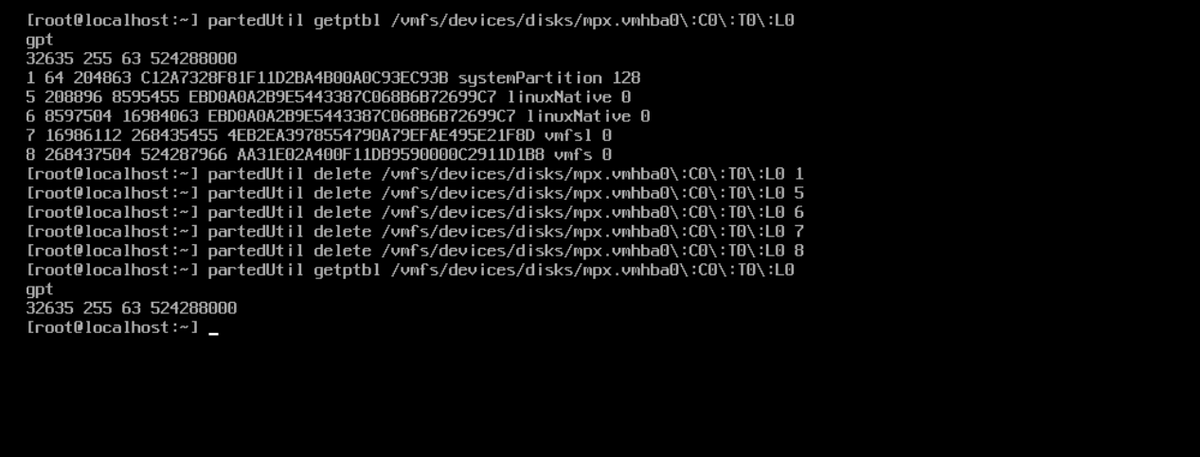
そこで、ESXi のインストールメディアから CLI を起動し partedUtil で削除する。
knowledge.broadcom.com
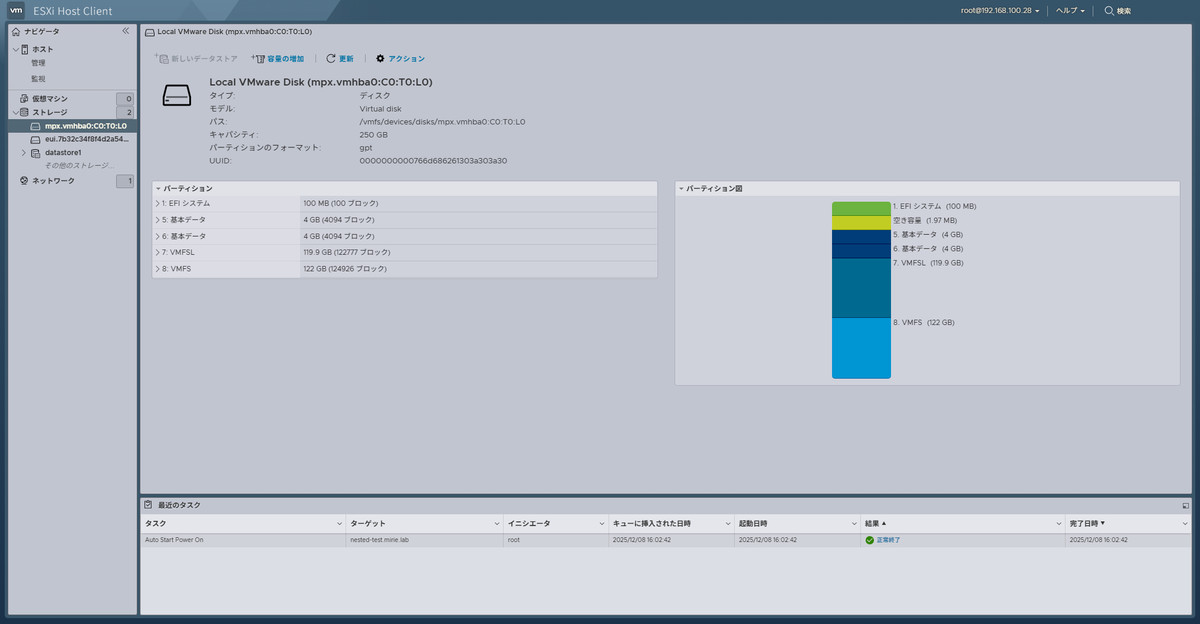
インストールメディアから ESXi のインストーラを起動し、下のような画面。
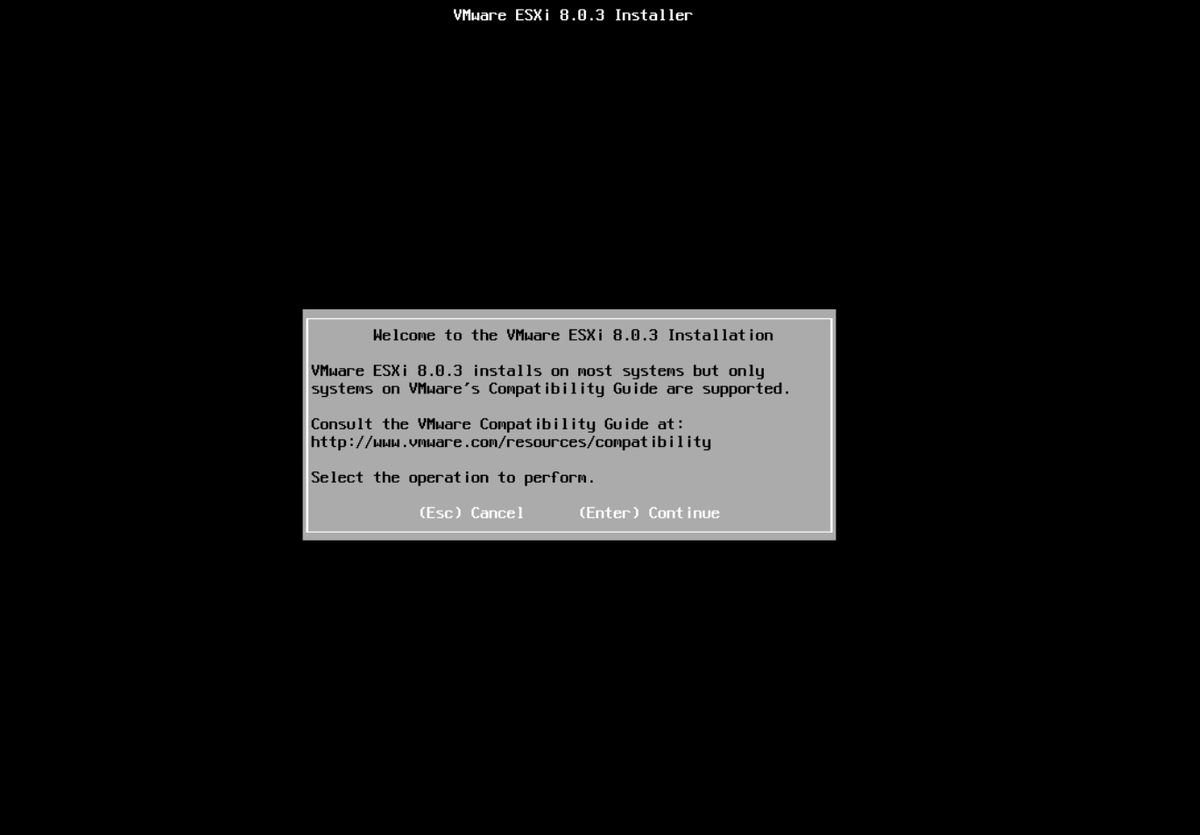 ここで ALT + F1 を押すと CLI が立ち上げる。
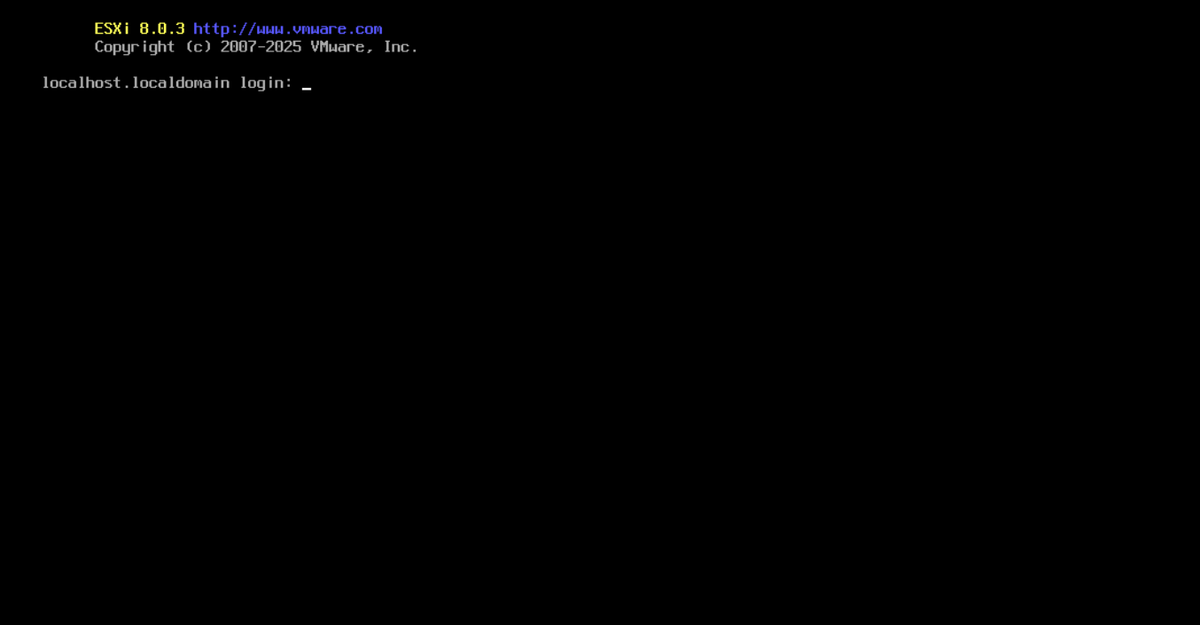 ユーザ:root、パスワードはなしでログインができる。
 あとは partedUtil で順番に消していけば全て削除できる。