こんにちわ、take です。
スミマセンー。投稿が大変遅くなってしまいました;;
この記事はUnreal Engine (UE) Advent Calendar 2024の5日目の投稿記事です。
今回は、「UnrealEngineでタニタ ツインスティックを使用する方法」を
書いていこうと思います。
★本来はUE5で使う方法を書く予定だったのですが、UE4の時と設定の仕方が
大きく変わっていたので、後日、UE5での使い方を調べて追記させて頂きます。
それでは、早速設定の仕方を説明していこうと思います。
-----------------------------------------------------------------------------------------
■UE4でコントローラの入力設定をする方法
①プラグインの「WindowsRawInput」の項目にチェックを入れ再起動します。
(タニタのツインスティックは、Raw入力で判定を取得する必要があります)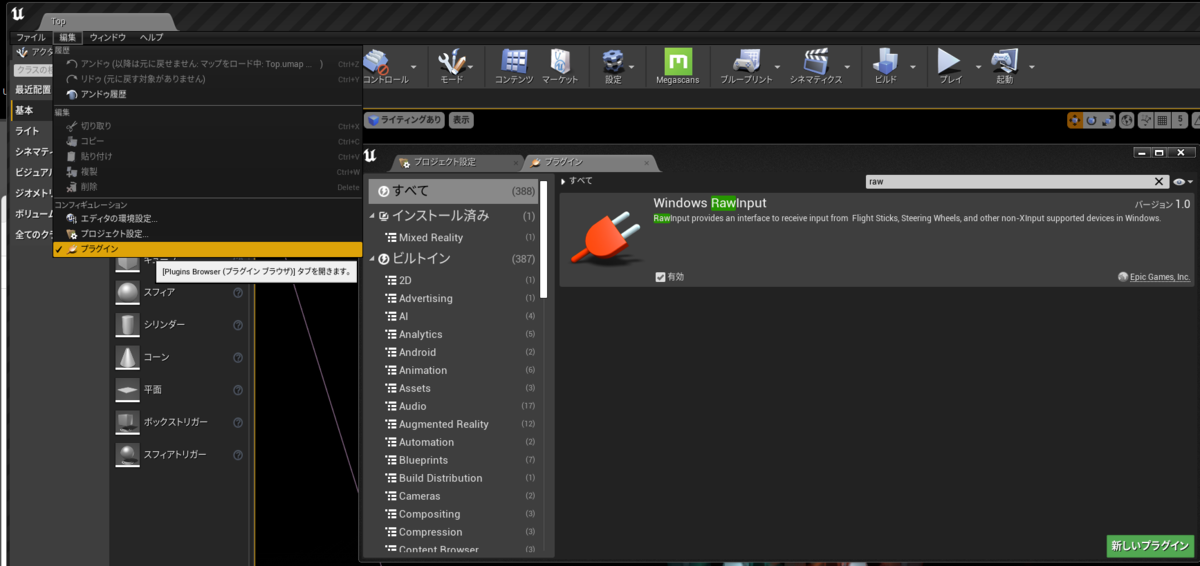
②プロジェクト設定の「プラグイン」の項目にある「Raw入力」を選択します。
使用するボタン、レバー軸にチェックを入れてください。
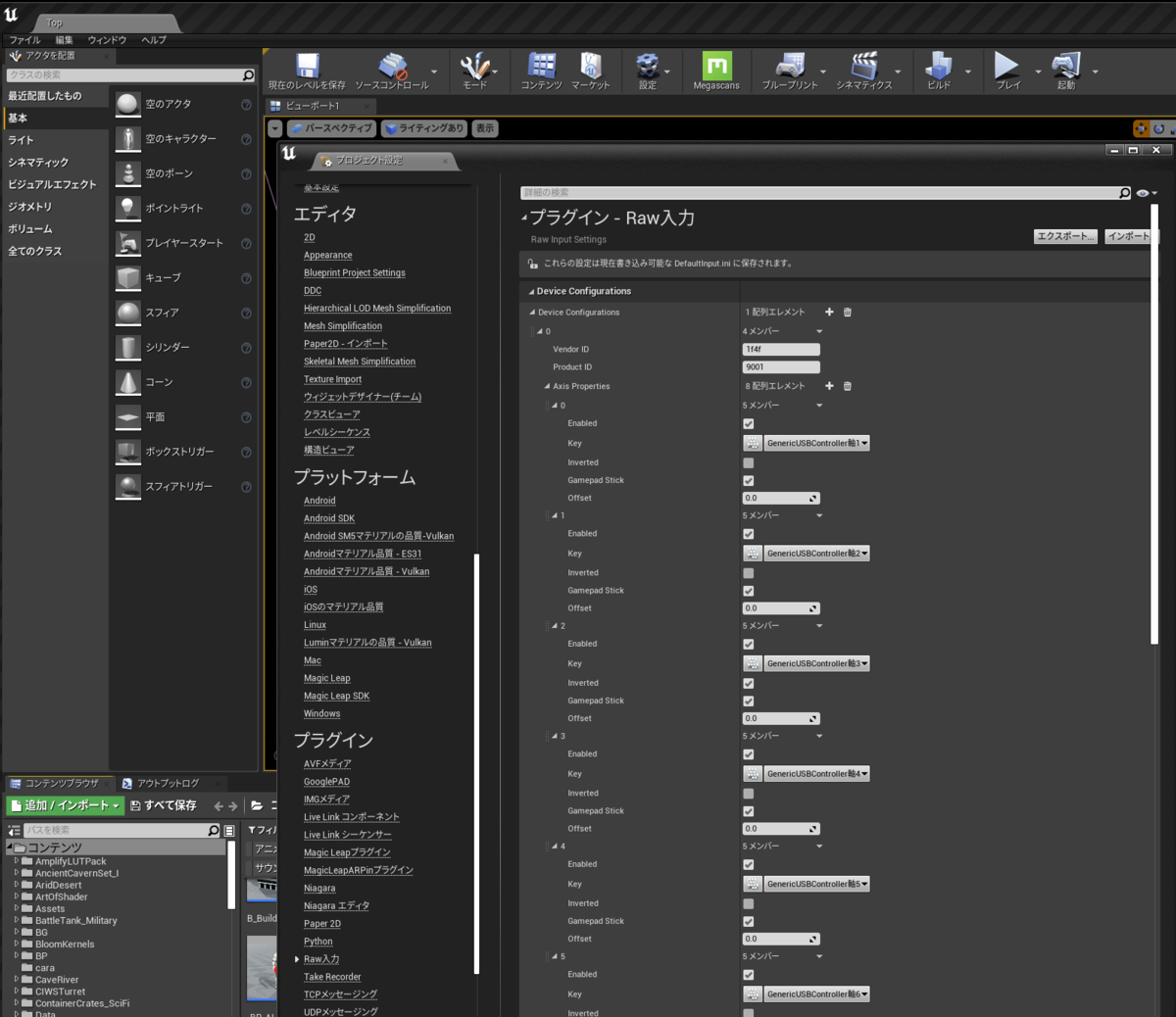
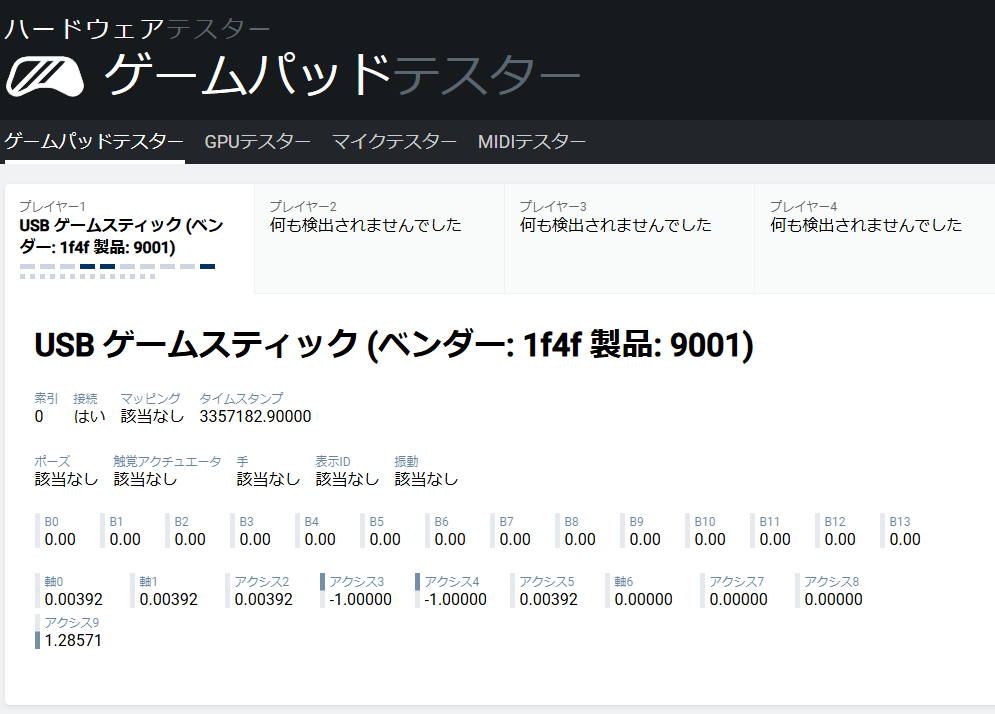
③ベンダーIDを「1f4f」、 製品IDに「9001」を入れます。
(こちらのIDは、https://hardwaretester.com/gamepad で調べてください。
このサイトでは、各レバーやボタンにちゃんと入力判定があるかも調べられます。)
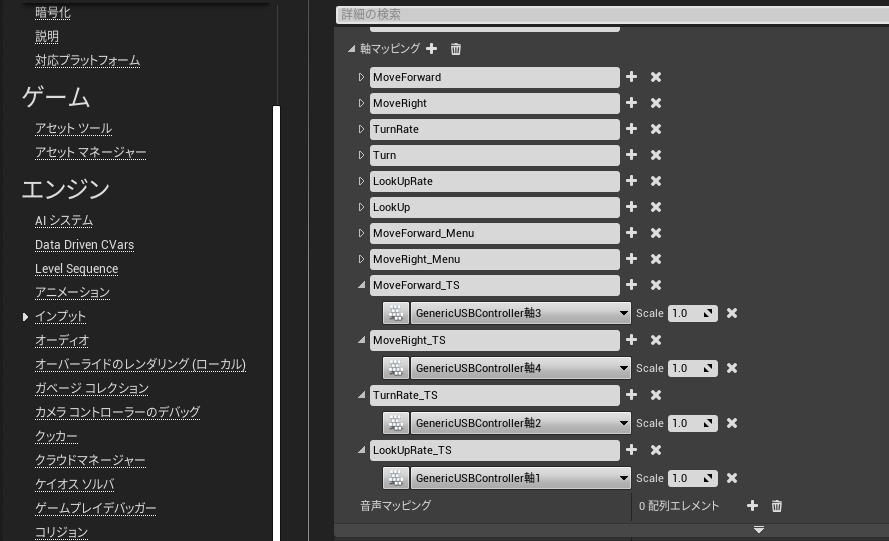
④プロジェクト設定の「エンジン」の項目にある「インプット」内の
軸マッピング設定をします。
(ツインスティックの入力は GenericUSBContllor で設定できます)
⑤最後に、キャラクターブループリント内で、先ほど設定した入力イベントを作成し
そこからツインスティックの入力値を取得します。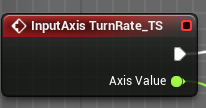
以上でツインスティックが使用できるようになります。
■■■■■■■■■■■■■■■■■■■■■■■■■■■■■■■■■■■■■■■■■■■
-----------------------------------------------------------------------------------------
■UE5でコントローラの入力設定をする方法
①②③ まではUE4で設定する方法と同じです。
ここから先は、後日 書きます・・・・。
-----------------------------------------------------------------------------------------
以上になります。
では~
★おまけ
RawInputの参考記事リンク
qiita.com
