2025 年の最後の JAZUG での LT で喋った、Azure Cloud Shell (以下、Cloud Shell)を VSCode.dev で開くデモについて改めて*1。
まずは実際の動作をご覧あれ。
youtu.be
やっていることはシンプル。
vscode tunnelコマンドでリモートトンネルを作る- 動画では Micorosoft のアカウントを使用
- 作ったリモートトンネルを、
insiders.vscode.dev*2で開く- リモートトンネルを作った時のアカウントでログインする
- URL フォーマット:
https://insiders.vscode.dev/tunnel/${TUNNEL_NAME}/PATH/TO/WORKSPACE https://insiders.vscode.devを開いてから、リモートトンネルの拡張機能から指定してもOK
その後は、CloudShell 内を Visual Studio Code 的なユーザーインターフェースで操作できる。
GitHub Codespaces と似てるけど、GitHub Codespaces と違って環境は固定。
とはいえ、ある程度のツールはそろっているので、そこまで困らない気はする。
あとGitHub Codespacesは特定のリポジトリから起動するけど、こっちはリポジトリとの関連は無し。
ローカルからファイルをアップロードして、それを編集した後に、、例えば Azure のリソースを作ったり変更したり、という使い方ができるので、利用シーンで使い分けはできるはず。
補足
以前はCloud Shell 内でも code コマンドを使えばテキストエディターを起動することもできたけど、このコマンドがクラシック UI 限定に。
もちろん vi 、 nano とといったエディターが CloudShell には入っているけど、Cloud Shell 内でのファイル編集が億劫に感じてしまい、Cloud Shell 自体を敬遠しがちになってた。
そんな中、たまたま Cloud Shell に Visual Studio Code の CLI を発見。
リモートトンネル機能を試してみたら動いた。
特に Web ブラウザー限定という訳でもなく、GitHub Codespaces 同様、ローカルPC上の Visual Studio Code (Insider 含む) からリモートトンネルに接続すれば問題なく開ける。
なので、自分のような、ファイルを閉じようと ctrl + w でウィンドウごと閉じがちな人には、Visual Studio Code から接続する方が重宝しそう。
超重要な補足
Cloud Shell の動作上、既定のタイムアウトは 20 分間。
20分間、リモートトンネルを作っている Cloud Shell の操作*3がないと、Web ブラウザーと Cloud Shell との間の Web Socket が切断され*4、その後 Web Socket 接続が失った Cloud Shell のインスタンスは削除される。
リモートトンネルは Cloud Shell のインスタンスから作っているので、Cloud Shell のインスタンスが削除されればリモートトンネルも切断されてしまう。
つまり、リモートトンネルを維持するためには、クライアントが Web ブラウザーだろうが VSCode だろうが、vscode tunnel コマンドを実行している Cloud Shell のインスタンスを維持しないといけなく、その為にはCloud Shell 側のウィンドウまたはタブを定期的に操作しないといけない。
宣伝タイム*5
そんな時は、弊拡張機能 TweakIt for Microsoft Azure Portal をお使いいただければ。
以前は Azure Portal Plus という名前で公開してたけど、「名前変えろ」と権利者から警告を受けた*6ので名称変更したこの拡張機能、Cloud Shell 周りに機能もいくつかご用意。
そのうちの一つが、Cloud Shell のセッションを 20 分以上維持する機能。
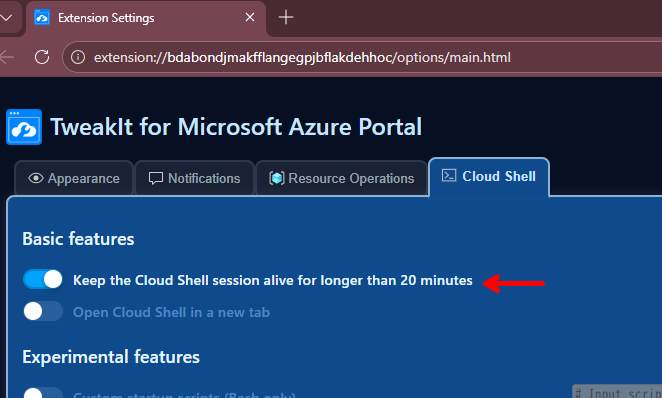
Azure 側での Cloud Shell インスタンスを強制解放されることもあるので、流石に丸一日セッションを維持することは現実的ではないしできないだろうけど*7、2, 3 時間だったらセッション維持できる。
Cloud Shell を使っている時によくある、
ちょっと離席してたらセッションが終了してた
みたいな事態は防げるので、Visual Studio Code から Cloud Shell を操作したい時は、合わせてコチラの利用も検討を。
*1:1月初旬に insiders.vscode.dev でリモートトンネルが開けなくなるバグが発生してたので割と手間取った
*2: https://vscode.dev は組織アカウントが必要。個人アカウント(~@outlook.com とか)では開けない
*3:厳密には、ターミナルへの文字出力や画面サイズ変更、といった画面への反映処理
*5:ある意味本編
*6:詳細はコチラ https://uncaughtexception.hatenablog.com/entry/2025/08/20/083000
