※この記事は漢直アドベントカレンダー 2025 の15日目の記事になります。
はじめに
今回は,Mozc(Google日本語入力)のユーザー辞書を利用した交ぜ書き変換をする方法についてご紹介します。
といっても既に岡さんのgithubのmazegaki-dicレポジトリで公開されているものを 利用するだけなので,特に新しいところはないのですが,利用する時の注意点等をご紹介できればと思います。
Ubuntuで利用する場合の注意点
残念ながら,Ubuntuの22.04,24.04の場合,Mozcのバージョンが2.28.4715.102と古いため,漢字を見出し語にした変換が利用できません。
これは,より新しいMozcをDebianでも使いたいに 詳しいのですが,最新のMozcではビルドシステムをGYPからBazelに変更したことが主に原因です。
DebianやUbuntuではこのBazelのバージョンが古く,また最新のMozcが依存するパッケージもDebianのものは古いとか, Bazelの動的なビルドが今のDebianやUbuntuのパッケージ管理方法と相性が悪い等,色々問題が生じているためです。
そのため,Mozcを自分自身でビルドする必要があります。自分の場合は素のUbuntuのGnomeを使っているので, そのままMozcの公式サイトのビルド手順で最新版をインストールする方法が利用できます。
問題は,fcitx5-mozcを利用している場合で,この場合はどうやってビルドしていいかどうか分かりません。
従って,以前の日記の内容のような感じで自分でビルドしてインストールして下さい。
今のところ,Ubuntu 24.04上でGnomeを素で利用する(つまりibus-mozcのまま利用している)限りにおいては不都合は生じていません。
岡さんのmazegaki-dicレポジトリの利用
MozcやGoogle日本語入力では,私のようにオンメモリで辞書を展開している場合,ユーザー辞書をコメントも含めた形でメモリ上に展開して参照しながら 変換しているようです。そのため,ipadic.maze.txtそのまま利用すると, 変換に不要なコメント部分もメモリ上に展開されるため,自分が社用で使っているプアな事務用PCだとかなりメモリを圧迫します。
また,私の場合他に変な変換をするためのユーザー辞書を作成して別に登録しているのですが,辞書ツールを利用する時, わりとコメント入りの辞書と別の辞書との整合性をとる処理が入ってうざいです。
そのため,コメントを削除してから登録する方がいいでしょう。 julia言語だと次のようなプログラムでコメントを削除したファイルが作成できる感じです。
str_lines = split.(readlines("ipadic.maze.txt"), "\t")
open("ipadic.maze.nocomment.txt", "w") do io
    for s in str_lines
        println(io, "$(s[1])\t$(s[2])\t$(s[3])")
    end
end
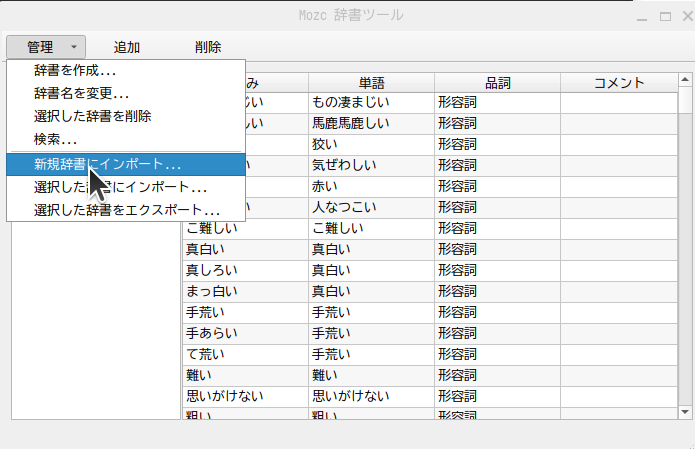
実際にMozcにユーザー辞書を登録する場合「辞書ツール」を開いて 「新規辞書にインポート」を選びます。
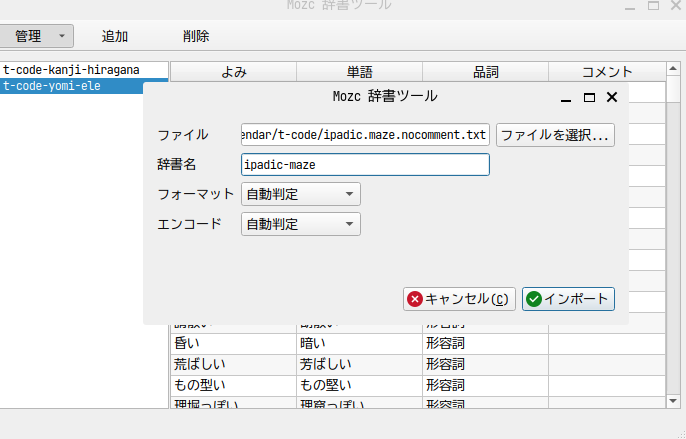
そして,交ぜ書き変換辞書を選択して辞書名(ここではipadic-mzeとしています)をつけてインポートすればOKです。
Mozcでの交ぜ書き変換の利用
Mozcでの交ぜ書き変換については,通常の利用方法の通り変換キー(私の場合はUSキーボードなのでスペースキー)を利用してかな漢字変換と同じように 変換するだけです。
実は,交ぜ書き変換については他の漢直入力環境よりも便利に使える点があります。
その一つは,勝手に文節を区切ってそれぞれ一度に変換できることです。
9日目の記事で紹介した交ぜ書き変換環境では一つ一つ変換していく必要がありましたが, Mozcの場合は複数の文節を一度に変換することが可能です。
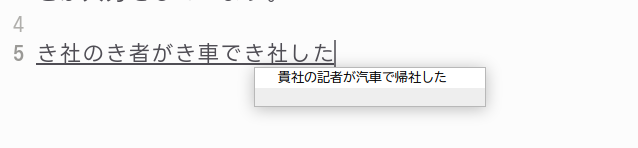
「き社のき者がき車でき社した」と入力した例を示しますが,Mozcの機能でそのままスペーキーを押すとそれっぽい文に変換してもらえます。
Mozcの場合漢直のヘルプがないので初心者には利用は難しいかもしれませんが,漢字を覚えている量が多い場合は,むしろ漢直専用入力環境よりも便利なことすら感じるケースもあるかもしれません。
さいごに
今回は,Mozc(Google日本語入力)を利用した交ぜ書き変換について紹介しました。
ローマ字変換テーブルの変更によるT-Codeの入力と組み合わせて,漢直専用の入力環境にも匹敵するほどの漢直入力環境が実現することが お分かりいただけたかと思います。
残りは部首合成変換ですが,次回はローマ字変換テーブルを利用した前置式部首合成変換のようなものを ご紹介しようかと思います。
それではまた。
