※この記事は漢直アドベントカレンダー 2025 2日目の記事になります。
はじめに
T-Codeはいわゆる漢直の代表的な入力方法ですが,実際に利用しているユーザーは多くありません。
実際はTUT-Codeの方が多いのではないかと思います。これは,かなの入力方法の違いや漢字の入力可能数の
違いに起因しているのではないかと思います。
利用者が少ないこともあり,T-Codeについて一般的にはあまり知られている訳ではないのかな?と思います。
そこで,漢直の入力主法としてのT-Codeについて簡単に紹介します。
なお,この一連のシリーズ「漢直アドベントカレンダー」の中で,論文を参照しての詳細な解説については後日紹介したいと思いますが, 今日は簡単に入力方法についてのみ説明したいと思います。
概要
文字を入力する打鍵方法について
他の漢直や入力方法と比較した時に,自分が独断でまとめると次のような感じになるでしょうか?
- 入力に利用するキーは40キー
- 一文字を入力するのに二打鍵で例外がない
- ひらがな,カタカナも含めて打鍵に法則性がない
- モード切替やモディファイヤキーによる入力があまりない
- 最終的な標準入力可能数は1352文字(?)
- 標準として補助入力として部首部成変換,交ぜ書き変換が用意されている
- 文字を直接入力している部分だけを見ると設計はかなりシンプル
1.~3.までの特徴については,ストローク表を見ていただければと思います。
キーボードは普通は斜めになっているのかと思いますが, ここでは説明を分かりやすくするため便宜上格子状の表示とします。 (余談ですが,私はKINESISのAdvantage2キーボードのため,そのままの形状です)
まず,特殊な配列の方もいらっしゃると思いますが,ここでは説明のため, Qwerty配列の横10列,縦を数字段を含む4段の合計40キーで表します。
次のような感じです。
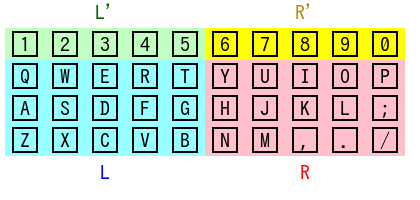
この40キーの2打鍵の組み合わせですが,40×40の合計1600通りあって一度に表示するのは 困難が生じます。
そこで,
- 第1打が右手,第2打が左手 → RL
- 第1打が右手,第2打も右手 → RR
- 第1打が左手,第2打も左手 → LL
- 第1打が左手,第2打が右手 → LR
の4つに分けて一覧で表示します。
これが,T-Codeのキーストロークを表示する一つの方法,木を見て森を見る方式といわれるストローク表になります。
次に示します。


この図の見方は,図をそのまま解釈していただければと思うのですが, 第1打は各グループのそれぞれの位置で示していて,第2打がそのグループで表しています。
って説明になっていませんね。むしろ図を直接見ていただいた方が分かりやすいかもしれません。
でほとんどのネット上のストローク表は図の周りの指の説明がないので, 一見すると何かの呪文のような感じでちんぷんかんぷんということになります。
ここで示す「☒」は未定義もしくは,補助入力用のキーとなります。 通常「右手人差指のホーム→ 左手人差指のホーム」が部首合成変換用になっていて, 通常「左手人差指のホーム→ 右手人差指のホーム」が交ぜ書き変換用に定義されていることが多いです。 そのため,よく使われる人差指のホームが未定義になっています。
もう一つの打鍵表示方法が,橋田表と呼ばれるものです。ネットで確認するなら
漢索.jsで,入力方式をT-Code,スタイルを打鍵図(橋田表)のメニューから選び,
検索のところに打ち方を検索したい文字を入力すれば,下に文字とその入力する打鍵が表示されます。
一打目が黒丸で,二打目が白丸です。同じ指が重なる時はここでは黒丸・白丸を重ねて表示したような形で表示されます。
次の画像が「漢索.js」で文字列を入力する打鍵方法を表示した例のスクリーンショットです。
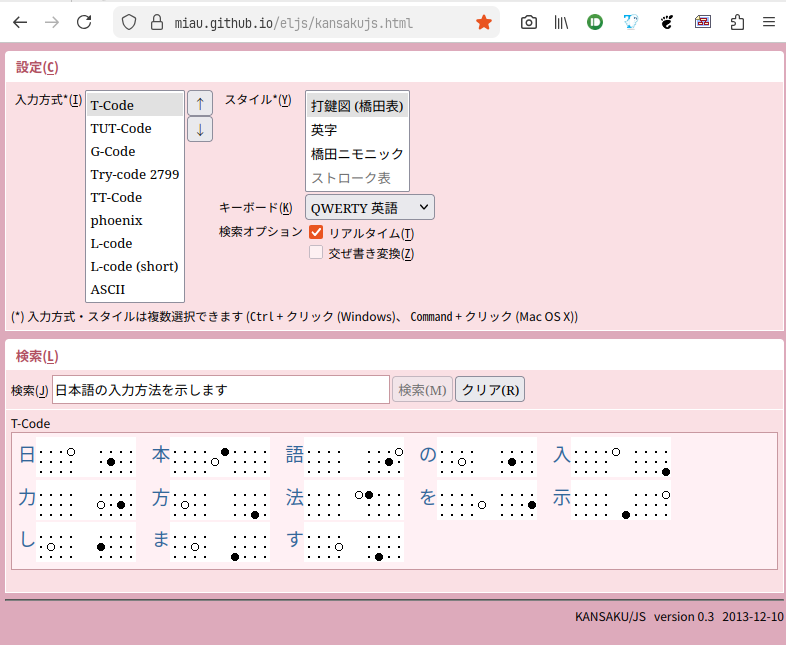
環境によっては二重丸で表示されることもあります。
補助入力について
T-Codeではおよそ1350字ほどしか直接入力できないので,直接入力できない漢字を入力するための補助入力方法が用意されています。
標準的には
- 部首合成変換
- 交ぜ書き変換
という二種類が用意されていることが多いです。
部首合成変換は「部首合成変換用に定義している2打鍵」+漢字2文字を入力することで, 指定した漢字を合成,減算等をした結果として新しい漢字を出力する機能です。
T-Codeでは「林」すら直接入力することができません。ここで,部首合成変換用のショートカットを「▲」で表現すると,▲木木(前置式)もしくは木木▲(後置式)と入力することで林という字を表示するというものです。最近は後置式の方が主流になっている印象です。
交ぜ書き変換は、「入力がかなだけではなく漢字も交じえたかな漢字変換」といった感じのものです。 交ぜ書き変換用のショートカットを「△」で表示すると,例えば「信らい」と入力して「△」とすると,候補が一つの時は「信頼」と表示されます。また,候補が2つ以上ある時はメニューから選択する形式が多いです。
入力用環境について
現在自分が確認しているT-Codeの入力環境は次の通りです。
- 漢直WS (Windows)
- tsf-tutcode (Windows)
- tc.el (Emacs)
- Google日本語入力(Mozc) (Windows, Linux(Mozc), MacOS(詳細不明))
- MacTcode (Mac)
おそらく今一番利用されているのは「漢直WS」ではないかと思います。 一時期利用できる環境が少なくなっていましたが,最近かなり改善しているような気がします。
練習方法について
練習方法については,伝統的にEELLLという練習用のアプリケーションを利用することが多いです。
T-Codeに関する一連の研究の結果に基づいていて,我流で練習するより身につくのではないかと思います。
あまり使える環境が分からないのですが,
- EELLL(tc.el, Emacs)
- eelll.js(Web上)
の二つを私は知っています。
これらの使い方とかはまた後日詳細の記事を設けたいと思います。
実際に入力している感じは,漢直アドベントカレンダー1日目の動画を見ていただければと思います。
30歳過ぎから始めて,54歳時点のT-Codeの入力している感じということで参考にしていただければと思います。
