はじめに
今まで,Guvcviewでキーボードでの入力をUSBカメラで撮影してウィンドウ表示し, ATCのウェブ画面と併せて入力した画面全体をGNOMEのスクリーンレコーダーで記録していました。
そのため音声を記録することを難しかったのですが, NVIDIAのGPUを使っているということで,GPU-Screen-Recorderで画面とマイク入力を同時に録画すると, 比較的簡単に音付き動画の録画ができることが分かりました。
これで,漢直アドベントカレンダー用に入力風景を音付きで録画できます。これで数段雰囲気がアゲアゲですよね(意味不明)
また,現在開催中のAlternative Typing Contestの動画撮影にも利用できるかと思います。
今回はその環境構築時のメモ書きみたいなものです。
OSとハードウェア
下記が自分が常用しているPCのスペックとなります。 今となってはCPUはそれほど速くありませんが,グラフィックカードがちょっと特殊です。 たいして速くはありませんが,(特に電源容量的に)余裕のあるスペックと言っておきましょう。
- OS: Ubuntu 24.04.3 LTS
- マザーボード: Gigabyte X570 AORUS ELITE
- CPU: Ryzen 7 3700x
- メモリ: 64GB
- グラフィック: NVIDIA RTX 2000
- USBカメラ: 普通のやつ
- マイク: Zoom H1 essentialのライン出力→マザーモードのリアパネルのマイク入力
マイク入力はUSBでもできるかもしれないのですが,うまく認識しなかったのでアナログケーブルでの接続です。 フロントパネルからは雑音が大きかったので,リアパネルから入力しています。 それでも雑音は大きいです。
ソフトの設定
Guvcview
これはUSBカメラによる入力をWindowに表示するためだけに利用します。
最近blogで動画を例示するのに利用しているStreamableは少し荒い動画になるので, 今回は解像度を少し荒くして1280x720を拡大して表示しています。 フレームレートは30fpsで,こちらもやや荒いです。 カメラ出力は画面に表示するだけなので,RGB3に設定しています。
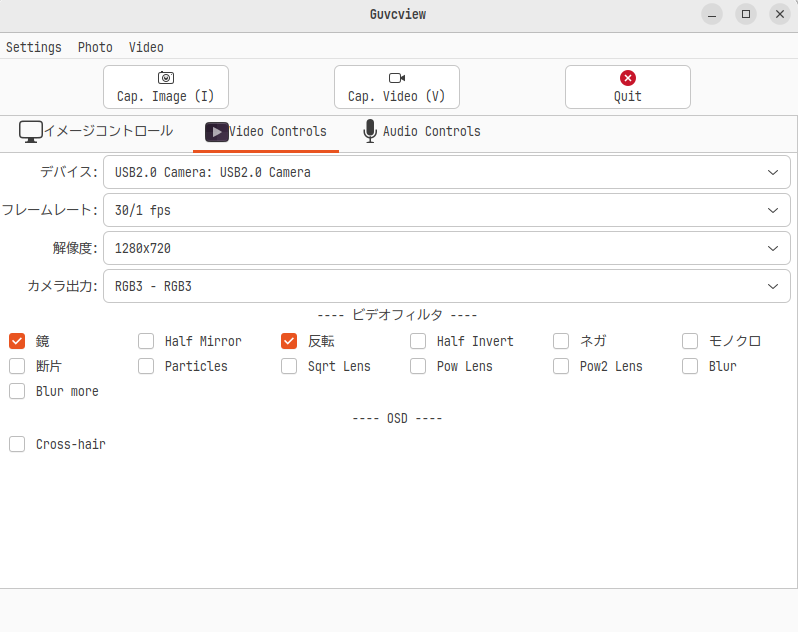
オーディオ入力はなし「NO SOUND」に設定します。
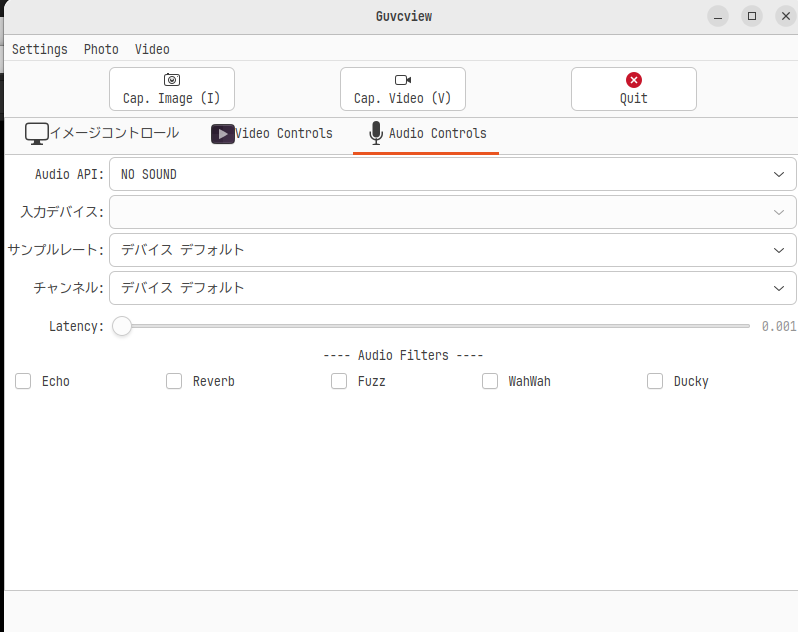
後はうまく画面に反映されているかどうかを確認するぐらいです。
インストール方法はsudo apt install guvcviewでインストールしていたようです。
だいぶ古いソフトのようですが,画面録画でも問題なく表示されています。
GPU Screen Recorder
こちらは,FlatHubのものをGNOMEの「ソフトウェア」からインストールしています。
GNOMEの「ソフトウェア」からFlatHubのソフトをインストールできるように設定しているのですが, どうやったかはよく覚えていません。たぶんこのあたりの設定をすればいいのではないかと思います。 多分。
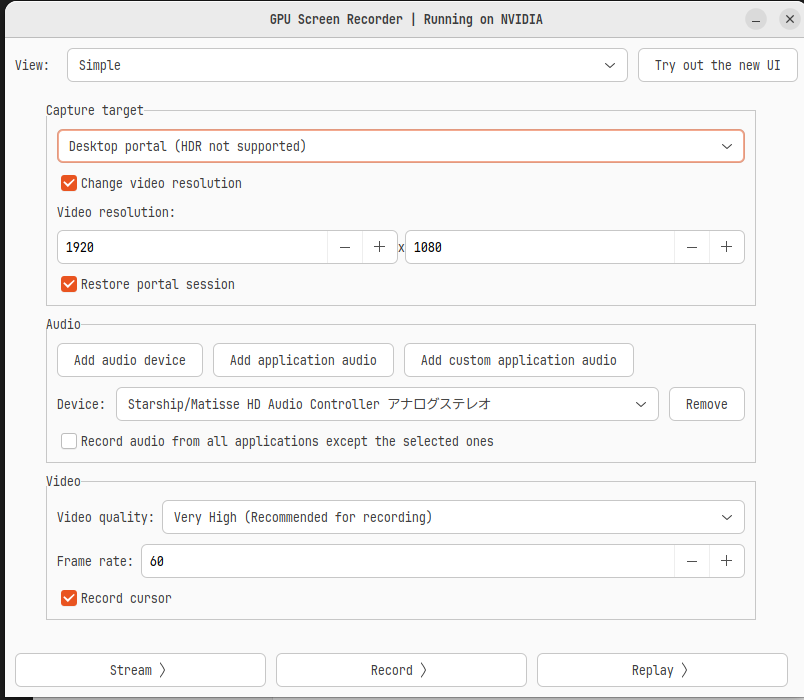
設定画面ですが,Capture targetのところMonitor ~を選択してもうまくいかないので
Desktop portal (HDR not supprted)を選択します。
Restore portal sessionをチェックを入れると,次回からは途中の設定画面をスキップして前回と同じ設定で
録画しようしします。
Audioはデバイスを選択します。自分の場合はマザーボードのアナログステレオ入力を選択しています。
最初別に前面のヘッドフォンでモニタしていると,アナログステレオ入力が選択できなかったり,
色々試行錯誤する必要があるかと思います。
VideoはとりあえずVideo qualityをVery High(Recommended for recording)に設定します。
フレームレートは60(多分/秒?)に設定します。
で,下の方にあるRecordボタンを押すと次の画面に移ります。

Where do you want to save the videoは保存するフォルダを指定します。
ファイル名は勝手に日時に設定されます。
containerはここではmp4を指定します。
そしてstart recordingのボタンを押します。
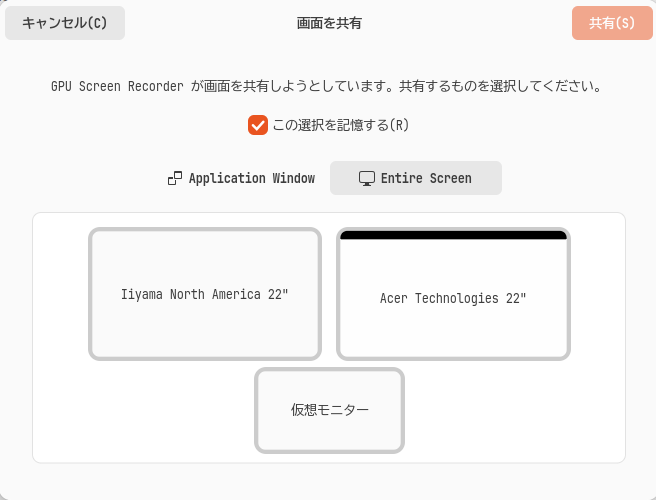
次に画面を共有と出てきて,共有する画面(録画する画面)を選択するウィンドウが表示されます。
ここではEntire Screenから録画するモニターを選択して右上の「共有」を押します。
この選択を記憶するにチェックを入れて,かつ前の前のウィンドウでRestore portal sessionを選択していると
この設定は次回からすっ飛ばされます。
入力を表示する画面のレイアウト等
自分が使っているキーボードはKINESIS Advantage2 LFキーボードです。 キーボード中央上部に空間があるので,そこに入力しているアプリのウィンドウを持ってきます。 この空間はキーパッド使用中等のインジケーターがあるのですが, 正直あまり見ないのですし,通常はタッチバッドを置いているのでキー入力中はあまり必要ありません。 そうすると,一応指でキーを押している感じを見ながら画面表示の方も同時に録画できるという訳です。
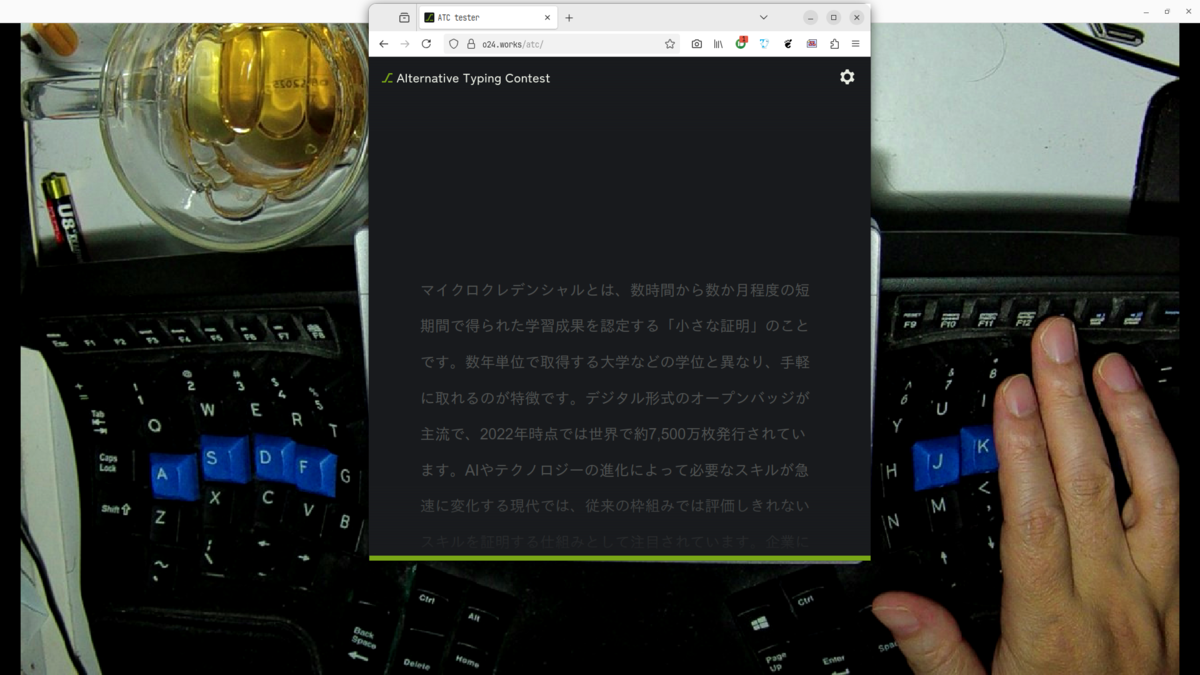
入力している文字を表示しているアプリについては最前面固定にすると,色々使いやすいかと思います。

Alternative Keyboard Contestには不参加(岡さんが参加したらT-Coderの居場所がないので)を表明しているのですが, 現在最上段運指がからむ漢字を覚える練習中。その練習も兼ねてずって練習したりしています。
ibus-mozcは今年のいつだったか,その時点の最新版のソースをアップデートしてビルドしたものを使っています。
漢直はT-codeでローマ字変換テーブルをいじって
- T-Codeどノーマル(運指表カスタマイズなし)
- ローマ字変換テーブルのカスタマイズで一部の部首合成変換が可能
- 素のMozcだと変換した時に平仮名の誤変換が発生するため,抑制用ユーザー辞書を登録
- これがないと
終わる → 終割るとかの変換になってしまう 見出し語:終わる, 変換後:終わるみたいなものを用意
- これがないと
- 同じ読み+一部の部首の文字で変換できるようなユーザー辞書を登録
- 一部後置部首変換のようなものをユーザー辞書として登録
といった感じでたくさんの言葉をユーザー辞書に登録したものを使っています。
記録した動画の例
それではこの数日で一番いい点の動画をご覧いただきながら構築した動画撮影環境の紹介を終わりたいと思います。
