※ 追記: 動作画面等はubuntu24.04のWine上で付箋ソフトPcHusenを使い倒す(実践編)にもあるので,興味があればそちらも見て下さい。
モチベーション
ubuntu 24.04で付箋アプリ「Notes(Gnome拡張)」を使えるようにするでも言及した通り, Wayland上でちゃんと動作する付箋ソフトはほとんどないのが現状です。
「ならwineを使ってWindowsの付箋ソフトを使ってみればいいじゃん」と試したみたのがこの記事の内容です。
wine上で動く付箋ソフト(Windowsアプリ)を探す
Wineで動作しやすいソフトには条件があって,「MFCや.NETのライブラリを使っていない古めのソフト」がそれに該当します。(ただし個人の感想です)
という条件で探して見つかったのがPcHusen(窓の杜)というソフトです。
PcHusenのWine上での動作について
実は22.04ではすんなり動いたのですが,24.04では使いものになるまでかなり難しかったです。 というのは,24.04ではWindowsでいうところの「タスクトレイ」へのクリックが全く動かない(appindicator Gnome機能拡張周りの不具合?)ので, 最初の付箋の作成ができなかったためです。
ただ試行錯誤をしたところ,スマートな解決方法が見つかりました。
以上の動作についてはどちらも19.10からアップデートを繰り返したubuntuであるので,個体特有の現象の可能性もあります。 必ずしもこの後の記述内容の通りで動作するということはないかもしれないことをご了承下さい。
なおここではwineのインストール方法については言及しません。(めんどくさい)
PcHusenのインストール
インストーラをダウンロードしてきてインストールします。 PcHsn390.zipを展開してから,
$ cd PcHsn390
$ wine ./PcHsn390\(x64\).exe
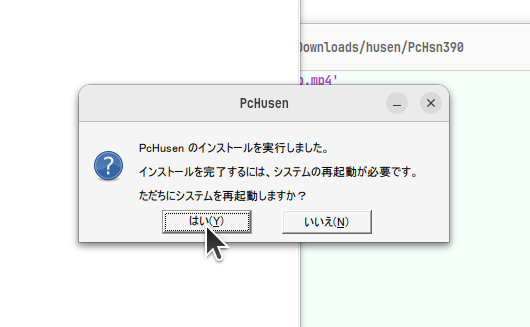
でインストーラを実行します。基本的にデフォルトのままOKをしていきます。
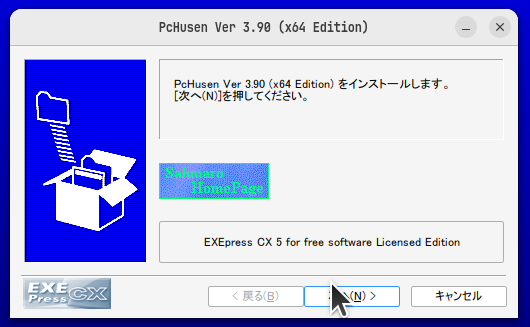

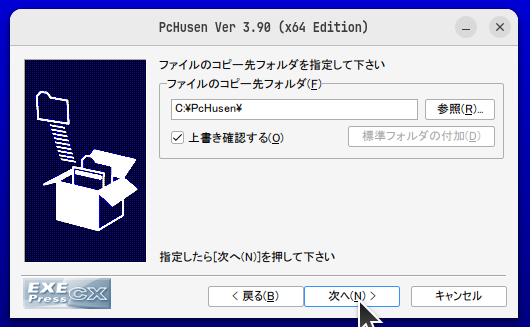
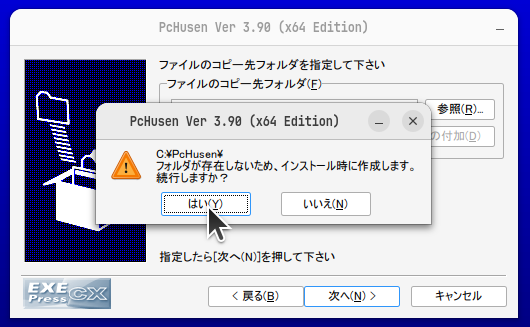
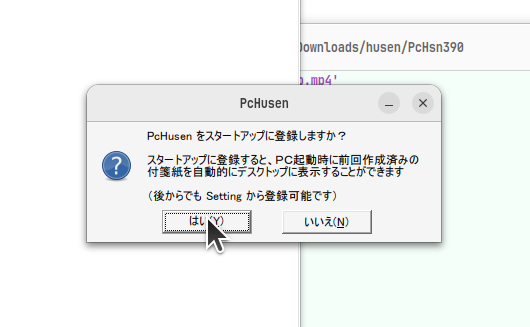
この後の自動スタートアップ作成や再起動は意味がないのですが,デフォルトのままokしていきます。
付箋の作成
24.04ではデフォルトの設定だとトレイアイコンをクリックしてもメニューが表示されないため,
タスクトレイを右クリックすると出るメニューから付箋を作成することができません。
しかしインストールした直後,PcHusenが動作している状態で
$ wine C:/PcHusen/PcHusen.exe
と二重起動しようとすると新規で付箋が作成されます。
一つでも付箋が作成されれば,その付箋からセットアップ作業が可能です。
Gnomeのメニューへの追加
付箋を右クリックしてPcHusen→Settingを開きます。
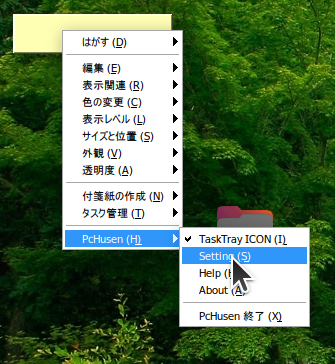
そしてBASEタブの「ショートカットの作成」の「デスクトップにショートカットを作成する」にチェックを入れます。 また,お好みで「書き込み時入力方法」を「直接入力」に変更して下さい。
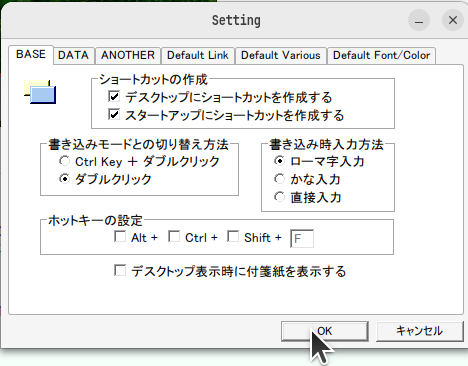
その状態で「OK」を押すと,デスクトップにPcHusen.desktopというファイルが作成されます。
ターミナルを開いて
$ mv ~/デスクトップ/PcHusen.desktop ~/.local/share/applications/wine/Programs/
とPcHusen.desktopを所定のフォルダに入れて下さい。「デスクトップ」フォルダが「Desktop」の時は,置き換えて実行して下さい。
もし,~/.local/share/applications/wine/Programs/がない時は
$ mkdir -p ~/.local/share/applications/wine/Programs/
とでもして,あらかじめ作成しておいて下さい。
とここで一度ログアウトしてログインし直します。
そしてログインし直した後,show apps等でPcHusenアプリが表示されることを確認して下さい。

自動スタートアップの設定
tweaksアプリから「スタートアップアプリケーション」を表示し,右上の「+」から
PcHusenを選び「追加」します。
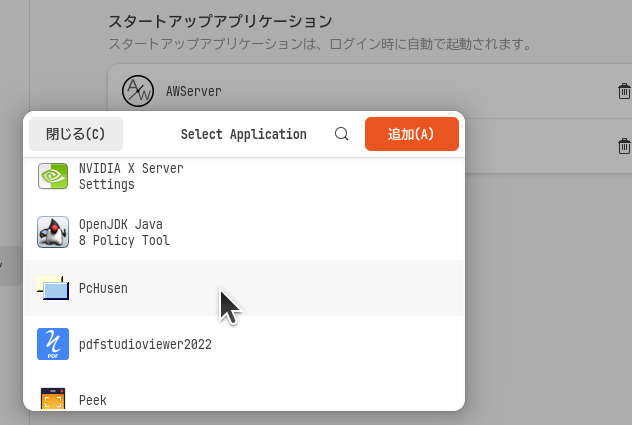
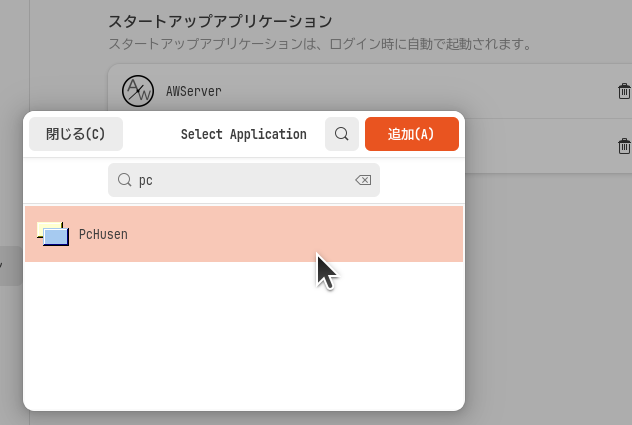
これで自動スタートアップの設定は完了です。
PcHusenの使い方
ヘルプがメニューから参照可能なので,そちらを参照するといいかと思います。 (Ctrl+Sで一行表示とか興味深い機能がヘルプに書かれていました。)
以下は個人的に触ってみた感じを抜粋したものです。
- 付箋をダブルクリックするとテキストの編集が可能なモードとなる。 編集モードの終了は「Esc」キーが分かりやすい。Enterは改行のみで終了しない。
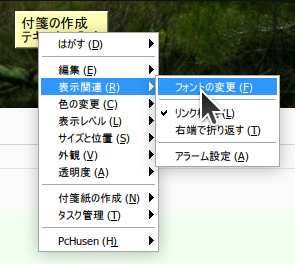
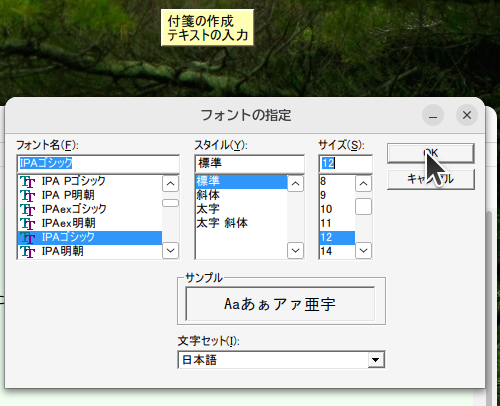
- 付箋を右クリックするとメニューが出てくるので,色々変更が可能
- 「Alt+P」もしくは「P」でメニューが表示されるので,キーボードショートカットが便利。
- 付箋をアクティブにした状態で矢印キーで少しずつながら場所の移動が可能
- シフト+矢印キーで付箋のサイズが変更可能
- 「TAB」で付箋の移動が可能
- 「Alt+N」で付箋の新規作成
- 全て付箋をはがしてしまった時は,Gnomeのアプリ一覧から
PcHusenを何回か実行させると新規で付箋が作成される

これまでに分かっている不具合のようなもの
24.04(もしくはwineのバージョンの違い?)ではタスクトレイの右クリックが効かない- 表示レベルの設定(常に前面,普通など)は「ある一つの付箋」の設定しか効かず,全て同じレベルとなる。 おそらく,最後の付箋の設定しか有効ではないと思われる。
- 透明度の設定はアプリケーションを起動し直すと0%に戻る。ただし,設定してアプリを終了させるまではそれぞれの付箋で有効。
- IME(ibus-mozc)の動きが微妙。一番の問題はIMEの変換中のバックスペースがアプリに奪われる(というかIME入力中の文字がbackspace入力で更新しないことがあるのが本当の問題かも)こと。それ以外はまぁまぁ普通。
まとめ
最近のlinuxではWineがそこそこ動くので,昔Windowsで使っていたアプリケーションを利用するのも一つの解決策かもしれません。
窓の森やVectorライブラリ等,かなり古めのアプリを自分のubuntuデスクトップの環境改善に利用できるかもしれません。
