来年度からお仕事でMacを使用するという依頼を受けました。しかし、最近のPC関連の値上がりもあり、機器を新規に購入するのもちょっとつらい状況ではあります。そこで、2020年頃に購入したM1チップ搭載のMacBook Air(メモリ16GB、ストレージ256GB)があったので、それを急遽確認してみました。バッテリーは案の定死んでいたので、自分でバッテリーは交換しました😊Web開発的なことがメインでもあるので、そこまで処理スピードが重いという印象はありませんでした。機器購入を見送り、このMacを使用する方向で考えることにしました。
今回は長年Windowsユーザーとして生きてきたのですが、スペックより何よりも「Macの作法」がわからない。コマンドキーとコントロールキーの違いはなんだ?そんなレベルからのスタートです。 そんな、ベタベタなWindowsユーザーがMacで開発環境を整えるまでの過程を記録していこうと思います。
もっといい方法があるとは思うけど、何かあれば教えてください🙇🙇🙇
使用環境
- 筆者 … 普段Windowsを使っていて、Macでの開発環境構築はほぼ初めて
- 使用マシン … MacBook Air M1 / 16GB RAM / 256GB SSD
- 所要時間 … 半日〜1日程度(のんびりやって)?
ストレージが正直キツイ気がしますが、なんとかなるでしょう。XCodeなどをインストールしなければなんとかなるだろう…🙄
- 使用環境
- 1. まずはMacの基本操作を押さえる(Windowsとの違い)
- 2. Homebrewのインストール ― Macのパッケージマネージャ
- 3. ターミナル環境の整備
- 4. Gitのセットアップ
- 5. Visual Studio Codeのインストール
- 6. Pythonの環境構築
- 7. Node.jsの環境構築
- 8. Dockerのインストール
- 9. 画面キャプチャツール
- 10. その他おすすめツール
- 11. 256GBストレージの管理
- 12. おわりに
1. まずはMacの基本操作を押さえる(Windowsとの違い)
開発環境の前に、まずはMacの基本操作でつまずかないようWindowsとの違いを表にまとめてみる。
マウスのスクロール方向が逆!
Macを初めて触ったWindowsユーザーが最初に「え?」となるのがスクロール方向。Macのデフォルトは【ナチュラルスクロール】と呼ばれ、スマートフォンと同じ方向、つまり指を上に動かすとコンテンツが上に動く(=画面は下にスクロール)。Windowsのマウスホイールとは逆方向だ。
トラックパッドならスマホ感覚で自然だが、外付けマウスを使う場合はかなり混乱する(混乱しっぱなしだが)。
設定方法
【システム設定】→【マウス】を開き、【ナチュラルなスクロール】のチェックを外す。これでWindowsと同じ方向になる。
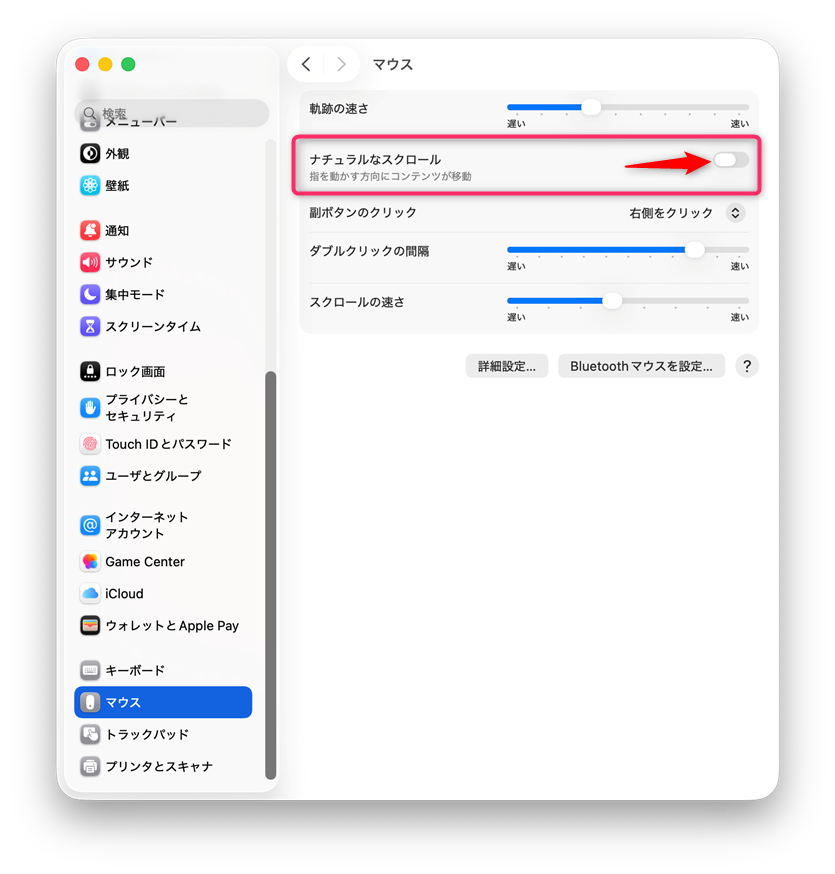
⚠️ macOS標準の設定では、マウスとトラックパッドのスクロール方向が連動おり、「マウスはWindows方向、トラックパッドはナチュラル」といった設定はできないようだ。別途ツールをインストールすることで個別の管理が可能になる模様みたい。
マウスの加速度(ポインタの挙動)が違う
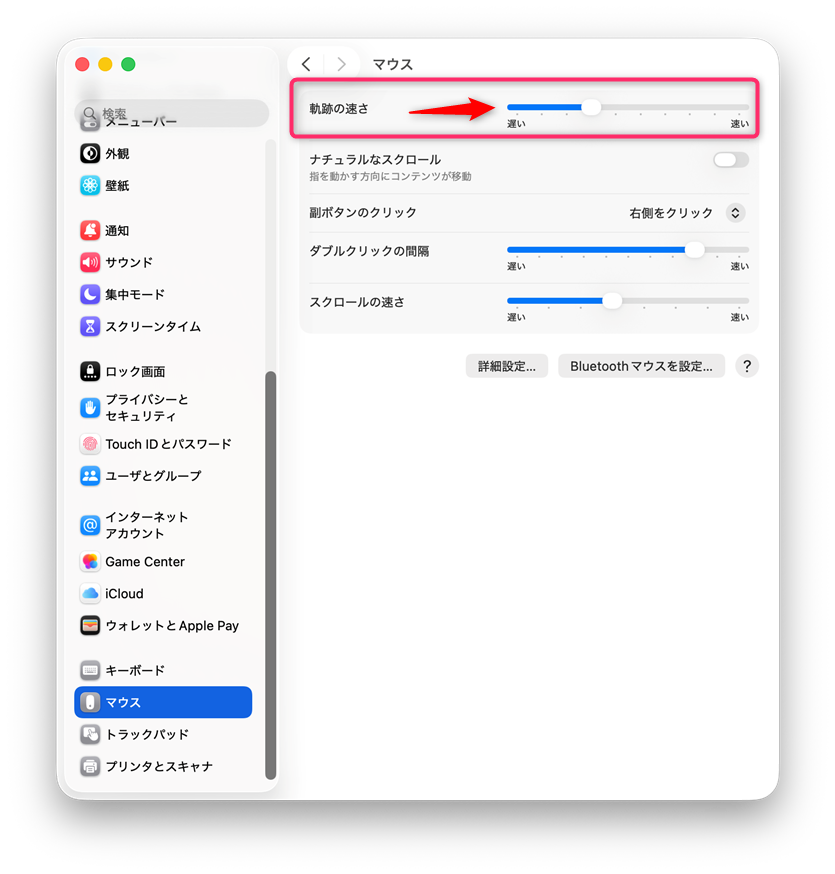
Macのマウスカーソルには独特の加速度カーブがかかっている。ゆっくり動かすと遅く、速く動かすと急に加速する。Windowsのマウス挙動に慣れていると「なんか気持ち悪い」と感じることが多い。【システム設定】→【マウス】→【軌跡の速さ】で速度は変えられるが、加速度カーブ自体は変更できない。別途アプリを入れるとこの挙動をWindowsに近づけることができるらしい。
サイドボタン(戻る/進む)が効かない問題
Windowsではマウスのサイドボタン(4番・5番ボタン)がブラウザの【戻る】【進む】として標準で動作するが、Macではアプリによっては反応しないことがある。Logicool製のマウスならLogi Options+などのアプリでボタンの割り当てができる模様。
💡Windows用マウスをMacで快適に使うなら、LinearMouseというアプリをインストールすることで、スクロール方向・加速度・サイドボタンの3つの問題をまとめて解決できるらしい(未確認)
CommandキーとControlキー
Windowsユーザーが最も戸惑うのが、CommandキーとControlキーの使い分けのような気がする。
Windowsでは Ctrl キーがほぼ全てのショートカットの主役だが、Macではその役割が ⌘ Command と ⌃ Control に分散している。しかも、キーの物理的な位置が違う。マジ、「どっちのキーを押せばいいんだ?」と今でも迷う😫😫😫
【Windowsキーボードの例】
[Ctrl] [fn] [Win] [Alt] [無変換] [===== Space =====] [変換] [かな] [三] [Ctrl]

【Macキーボード例】
[⇪ Caps Lock] [⌥Option] [⌘Command] [英数] [== Space ==] [かな] [⌘Command] [fn]
以下だけ頑張って覚えることにした😟
- ⌘ Command → Windowsの
Ctrlに相当(コピー、ペースト、保存、etc.) - ⌃ Control → ターミナル操作やEmacs系キーバインドで使う(
Ctrl+Cで中断、など)
つまり「GUIの操作は ⌘、CUI(ターミナル)の操作は ⌃」と覚えるとわかりやすいと書いてあったが…今でも混乱する💦
| 操作 | Windows | Mac | どっちのキー? |
|---|---|---|---|
| コピー | Ctrl + C |
⌘ + C |
⌘ Command |
| ペースト | Ctrl + V |
⌘ + V |
⌘ Command |
| 保存 | Ctrl + S |
⌘ + S |
⌘ Command |
| ターミナルでプロセス中断 | Ctrl + C |
⌃ + C |
⌃ Control |
| ターミナルでEOF送信 | Ctrl + D |
⌃ + D |
⌃ Control |
| テキスト行頭へ移動 | Home |
⌃ + A |
⌃ Control |
| テキスト行末へ移動 | End |
⌃ + E |
⌃ Control |
⚠️ターミナルで実行中のプログラムを止めようとして、Windowsの癖で ⌘ + C(コピー)を押してしまう。正解は ⌃ + Cなのだが…。
逆に、ブラウザでテキストをコピーしようとして ⌃ + C を押しても何も起きない。いまだに慣れない💦💦💦
キーマッピングの変更
基本なれないので、Macにはキーの入れ替え機能を使用する。この機能はデフォルトで存在するので試してみるのがオススメ。
標準設定で修飾キーを入れ替える:
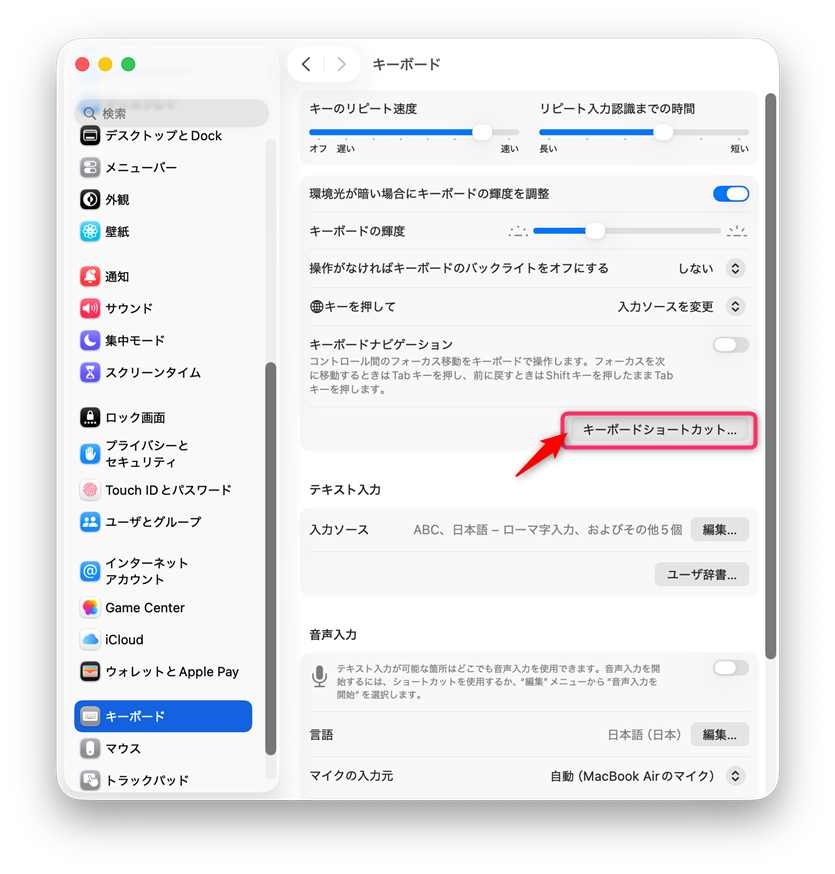
【システム設定】 → 【キーボード】 → 【キーボードショートカット...】 → 【修飾キー】から、キーの割り当てを行う。
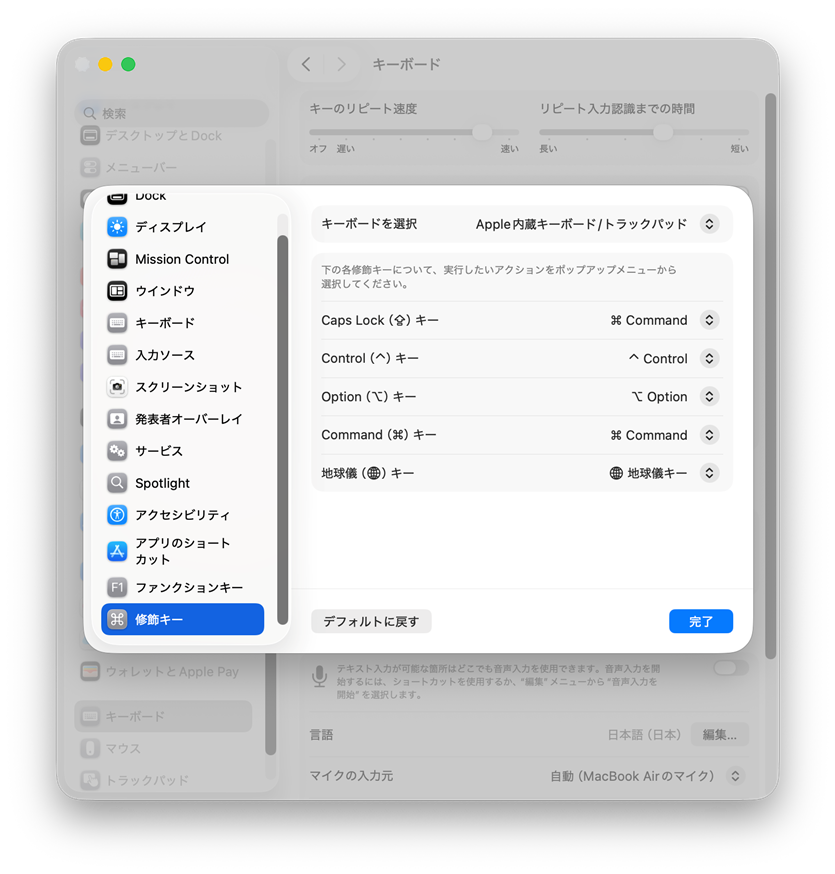
よくある変更例は以下の通り。
| 変更内容例 | 理由 |
|---|---|
⇪ Caps Lock → ⌃ Control |
Caps Lockをほぼ使わないなら、Controlに置き換えると便利 |
⇪ Caps Lock → ⌘ Command |
Aキーの隣でCommand操作したい場合 |
Caps Lockは使用する意味がわからないので、私は⇪ Caps Lock → ⌘ Commandを選択している。これで、Aキーの隣にCommandキーが来るので、コピー(⌘ + C)やペースト(⌘ + V)が押しやすくなる。
断言するがMacだけの生活が1年くらい経たないと慣れることは無いだろう😟😟😟
日本語入力の切り替え
WindowsとMacでは日本語入力の切り替え方法が全く違うので、ここで整理しておく。
| 環境 | 切り替え方法 |
|---|---|
| Windows | 半角/全角 キーでトグル |
| Mac(JISキーボード) | 英数 / かな キーで個別に切り替え |
| Mac(USキーボード) | ⌃ + Space または ⌘ + Space(設定による) |
| Mac(Caps Lockで切り替え) | 【システム設定】 → 【キーボード】 → 【入力ソース】で設定 |
Windowsのトグル式に慣れていると、Macの英数/かなキーで明示的に切り替えは違和感がある。しかし、使い続けると「今どっちのモードかわからない問題」がなくなるため、むしろMac方式の方が快適に感じる人も多い。
自分は、WindowsのIMEの変換の設定を変換/無変換で切り替えるように変更したため変化はなかった。ただ、偶に1やEscapeキーを押すことはある😫
キーボードの対応関係(まとめ)
| Windows | Mac | 備考 |
|---|---|---|
Ctrl |
⌘ Command |
コピー・ペーストなど基本操作はCommandキーに置き換わる |
Ctrl(ターミナル) |
⌃ Control |
ターミナル操作ではControlキーを使う |
Alt |
⌥ Option |
特殊文字の入力やショートカットの修飾キー |
Windows |
⌘ Command |
Spotlight検索(⌘ + Space)など |
Delete |
⌫ (Backspace相当) |
Macの「Delete」はBackspaceの動作。Fn+Deleteで前方削除 |
Home / End |
⌘ + ←→ or ⌃ + A/E |
アプリやコンテキストにより異なる |
PrintScreen |
なし | 後述のショートカットで対応(これなんとかならないの?) |
覚えておきたいショートカット
基本的なコピー(⌘ + C)、ペースト(⌘ + V)、保存(⌘ + S)などは上記の通りだが、それ以外でWindowsと異なる重要なショートカットは以下の通り。
| 操作 | Windows | Mac |
|---|---|---|
| アプリ切り替え | Alt + Tab |
⌘ + Tab |
| 同一アプリ内のウィンドウ切り替え | ― | ⌘ + ~(バッククォート) |
| ファイル名変更 | F2 |
Enter(⚠️これが地味にハマる!) |
| ファイル削除 | Delete |
⌘ + ⌫(⚠️これが地味にハマる!) |
| Spotlight検索 | Winキー で検索 |
⌘ + Space |
| 設定を開く | Win + I |
⌘ + ,(アプリ内設定) |
| アプリ終了 | Alt + F4 |
⌘ + Q(⚠️これが地味にハマる!) |
| ウィンドウを閉じる | Ctrl + W or Alt + F4 |
⌘ + W(※アプリは終了しない) |
| 強制終了ダイアログ | Ctrl + Alt + Del |
⌘ + ⌥ + Esc |
| 画面ロック | Win + L |
⌃ + ⌘ + Q |
Macでは【ウィンドウを閉じる(⌘ + W)】と【アプリを終了する(⌘ + Q)】は別物。
❎️ボタンでウィンドウを閉じてもアプリは裏で動き続けている。これはWindowsと大きく異なる。
FinderはWindowsでいうエクスプローラー
MacのFinderはWindowsのエクスプローラーに相当する。ただし、いくつか違いがある。
- パスの区切り文字 … Windowsは
\、Macは/ - 隠しファイルの表示 …
⌘ + Shift + .で切り替え(開発では頻繁に使う) - パスバーの表示 … Finder メニュー → 表示 → パスバーを表示(これを有効にしないと今どこにいるかわからなくなる)
- フルパスのコピー … ファイルを選択して
⌥ + ⌘ + C
Windowsとのファイルやり取り ― ZIPの日本語ファイル名が文字化けする問題
MacとWindowsの間でZIPファイルをやり取りすると、日本語のファイル名が文字化けすることがある。これはMac/Windows間の定番トラブルで、原因は文字エンコーディングの違いにある。
なぜ文字化けするのか
これについては過去のエントリーを参照ください。
対策案 macOS標準のditto コマンドを使う
macOSに標準搭載されている ditto コマンドを使用することでWindows互換のZIPを作成できる。追加インストール不要なのが利点😊
# Windows互換のZIPを作成(リソースフォークや.DS_Storeを除外してくれるらしい)
% ditto -c -k --sequesterRsrc --keepParent target_folder archive.zip
⚠️ .DS_Store と __MACOSX フォルダ問題
macOS標準のアーカイブユーティリティでZIPを作ると、.DS_Store(Finderの設定ファイル)や __MACOSX フォルダがZIPに含まれてしまい、Windowsユーザーに「これは何?」と言われることがある。ditto コマンドや以下のコマンドで回避できる。
# .DS_Store と __MACOSX を除外してZIPを作成
% zip -r archive.zip target_folder -x "*.DS_Store" -x "*__MACOSX*"
右クリック
Macのトラックパッドにも右クリック機能はある。【システム設定】 → 【トラックパッド】 → 【副ボタンのクリック】から設定可能。 【2本指でクリック】がデフォルトだが、【右下隅をクリック】に変更するとWindowsに近い感覚で使える。
わりと2つボタンでのクリックはChromeOSやLinuxでも採用されている方式なので、Windows以外の環境も使う可能性があるなら【2本指でクリック】の方が汎用的なのかも🤔
外部ディスプレイの接続
開発作業ではデュアルディスプレイが欲しくなるのでそれも書いておく。
M1 MacBook Airの制約
M1チップ搭載のMacBook Airは、外部ディスプレイは公式には1台までという制約がある。Windowsノートでは2〜3台の外部ディスプレイに繋げることが多いが、M1 Airでは事情が異なるので注意が必要。
ディスプレイ設定
【システム設定】→【ディスプレイ】から設定する。Windowsの【ディスプレイ設定】に相当する。
- 配置 … ディスプレイのアイコンをドラッグして、物理的な配置に合わせる(左右、上下など)。Windowsと同じ感覚で操作できる
- ミラーリング / 拡張 … 【ミラーリング】にチェックを入れると同じ画面を表示。外すと拡張デスクトップになる
- 解像度 … 【スペースを拡大】を選ぶと作業領域が広がるが文字が小さくなる。【文字を拡大】を選ぶと見やすくなるが表示領域は狭くなる。外部ディスプレイの場合はネイティブ解像度で使うのが基本
- メインディスプレイの変更 … ディスプレイ設定画面で、メインにしたいディスプレイにメニューバー(白い帯)をドラッグする
⚠️Windowsでは 【田 + P】 でディスプレイモードを素早く切り替えられるが、Macには同等のショートカットがない。毎回【システム設定】→【ディスプレイ】から操作することになるが一度設定したモニタに関しては設定は保存される(これはWindowsと同じ)
2. Homebrewのインストール ― Macのパッケージマネージャ
Windowsでいう winget や Chocolatey にあたるのがHomebrew。Macで開発するなら、まずこれを入れるところから始まるぽい。
インストール手順
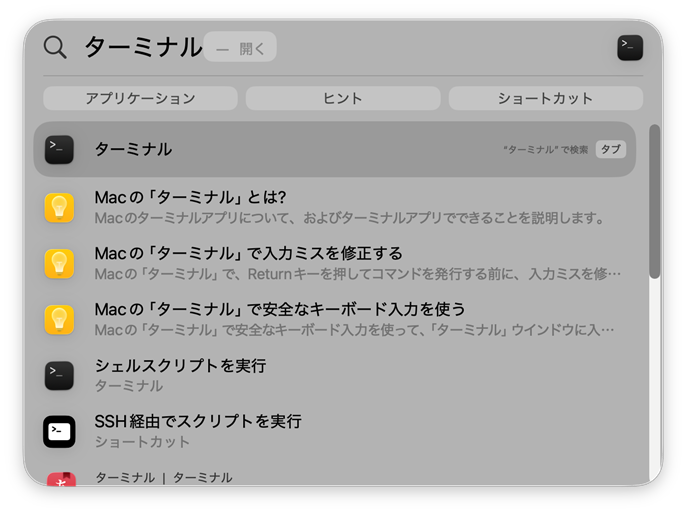
ターミナル(⌘ + Spaceでターミナルまたはterminalと検索)を開いて、以下のコマンドを実行する。
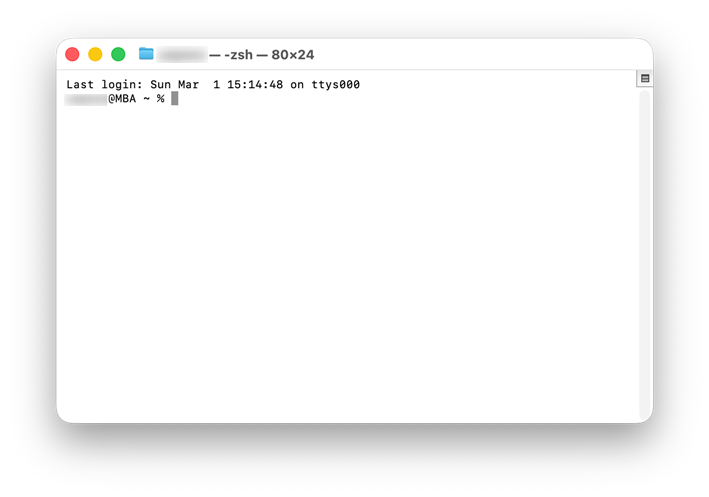
% /bin/bash -c "$(curl -fsSL https://raw.githubusercontent.com/Homebrew/install/HEAD/install.sh)"
インストールが完了すると、M1 Macの場合は以下のようなメッセージが表示される。
==> Next steps:
- Run these commands in your terminal to add Homebrew to your PATH:
    echo >> /Users/ユーザー名/.zprofile
    echo 'eval "$(/opt/homebrew/bin/brew shellenv)"' >> /Users/ユーザー名/.zprofile
    eval "$(/opt/homebrew/bin/brew shellenv)"
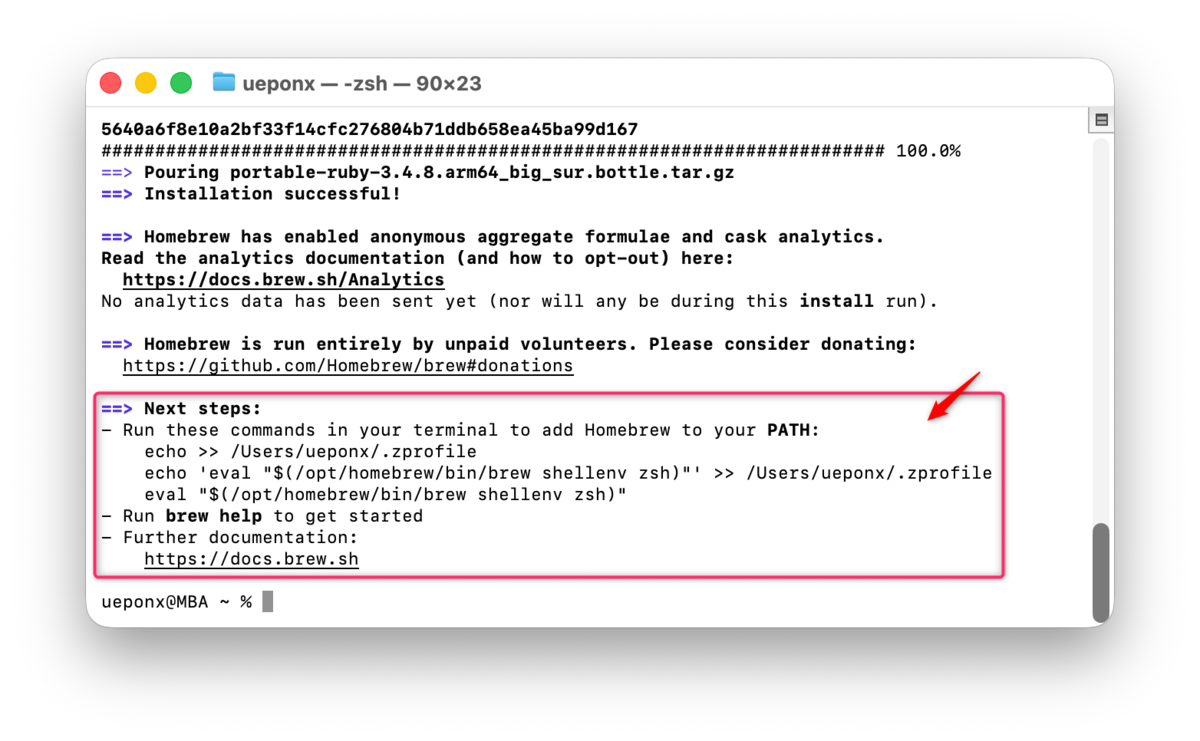
⚠️ 重要
このメッセージに表示されるコマンドを必ず実行すること。これをやらないと、ターミナルで brew コマンドが見つからないエラーが出る。
パスを通したら、以下を実行して確認します。バージョンが表示されれば成功です😊
% brew --version
Homebrew 5.0.15

Homebrewの基本コマンド(Windows / Linux ユーザー向け対照表)
| やりたいこと | Windows (winget) | Linux (apt) | Mac (Homebrew) |
|---|---|---|---|
| パッケージ検索 | winget search xxx |
apt search xxx |
brew search xxx |
| インストール | winget install xxx |
sudo apt install xxx |
brew install xxx |
| GUIアプリのインストール | winget install xxx |
sudo apt install xxx or .deb |
brew install --cask xxx |
| パッケージ情報の確認 | winget show xxx |
apt show xxx |
brew info xxx |
| リポジトリ情報の更新 | ― | sudo apt update |
brew update |
| パッケージのアップグレード | winget upgrade |
sudo apt upgrade |
brew upgrade |
| アンインストール | winget uninstall xxx |
sudo apt remove xxx |
brew uninstall xxx |
| インストール済み一覧 | winget list |
apt list --installed |
brew list |
| キャッシュの削除 | ― | sudo apt clean |
brew cleanup |
👉️ポイント
Homebrewには brew install(CLI ツール用)と brew install --cask(GUIアプリ用)の2種類がある。
VS CodeやDockerなどのGUIアプリは --cask をつけるようです。
3. ターミナル環境の整備
Windowsでは PowerShell や Windows Terminal を使うが、Macではデフォルトのシェルが zsh(Z Shell)になっている。
iTerm2のインストール
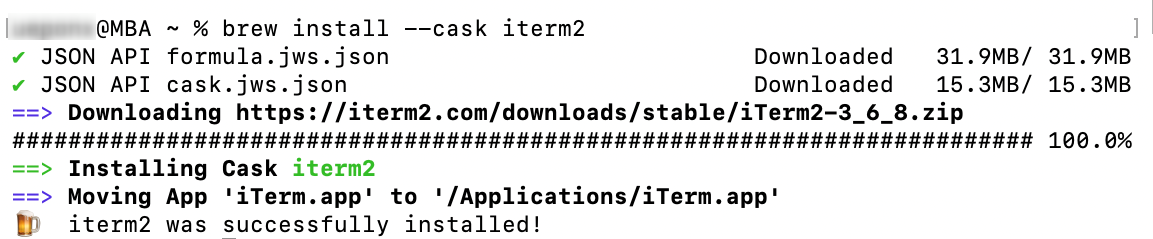
Mac標準のターミナルでも十分だが、iTerm2 を入れると分割表示やホットキー呼び出しなどが使えて便利。
% brew install --cask iterm2
Oh My Zshの導入
Oh My Zshはzshをさらに便利にするフレームワーク。プロンプトの見た目が良くなり、Git のブランチ名表示やコマンド補完が強化される。
% sh -c "$(curl -fsSL https://raw.githubusercontent.com/ohmyzsh/ohmyzsh/master/tools/install.sh)"
インストール後、テーマを変更してみよう。~/.zshrc を開いて以下を変更する。
# エディタで開く(nanoが手軽)
% nano ~/.zshrc
# 以下の行を探して変更
ZSH_THEME="agnoster"  # デフォルトは "robbyrussell"
変更を反映する。
% source ~/.zshrc
個々で設定変更テーマであるagnosterはフォントがデフォルトでは文字化けをします。以下のようにNerd Fontなどをインストールするのが良いようです。
% brew install --cask font-hack-nerd-font
またカラーリングも見にくいので、iterm2の設定を変更することをオススメします。
- フォントの変更 … メニューバーの【iTerm2】→【Settings】→【Profiles】→【Text】→【Font】
- カラーの変更 … メニューバーの【iTerm2】→【Settings】→【Profiles】→【Colors】
プラグイン
Oh My Zshにはプラグインも豊富にあるので2つのプラグインをいれました。
# zsh-autosuggestions(コマンド履歴から補完候補を表示)
% git clone https://github.com/zsh-users/zsh-autosuggestions ${ZSH_CUSTOM:-~/.oh-my-zsh/custom}/plugins/zsh-autosuggestions

# zsh-syntax-highlighting(コマンドの構文ハイライト)
% git clone https://github.com/zsh-users/zsh-syntax-highlighting.git ${ZSH_CUSTOM:-~/.oh-my-zsh/custom}/plugins/zsh-syntax-highlighting
~/.zshrc のプラグイン設定に以下を追加する。
plugins=(git zsh-autosuggestions zsh-syntax-highlighting)
💡 Windowsユーザーへ: PowerShellの
PSReadLineに近いのがzsh-autosuggestions。コマンドを途中まで打つと薄い灰色で候補が表示され、→キーで確定できる。これは便利😊
4. Gitのセットアップ
Gitのインストールを行うのだが、MacにはXcode Command Line Toolsに付属のGitがプリインストールされている場合があるので確認してみる。
% git --version
# git version 2.x.x (Apple Git-xxx) と表示されれば入っている
より新しいバージョンを使いたい場合はHomebrewでインストールする。
% brew install git
初期設定
Windowsでも同じだが、ユーザー名とメールアドレスの設定は必須。
% git config --global user.name "自分の名前"
% git config --global user.email "your.email@example.com"
デフォルトブランチ名の変更
最近のトレンドに合わせて main をデフォルトに設定。
% git config --global init.defaultBranch main
改行コードの設定(Windowsユーザー特有の注意点)
WindowsとMacではデフォルトの改行コードが異なる(Windows: CRLF、Mac/Linux: LF)。チームでの共同開発時に問題にならないよう設定しておく。
# Mac側の設定(LFで統一)
% git config --global core.autocrlf input
⚠️Windowsでは core.autocrlf true にすることが多いが、Macでは input にする。これで、コミット時にCRLFがLFに変換される。
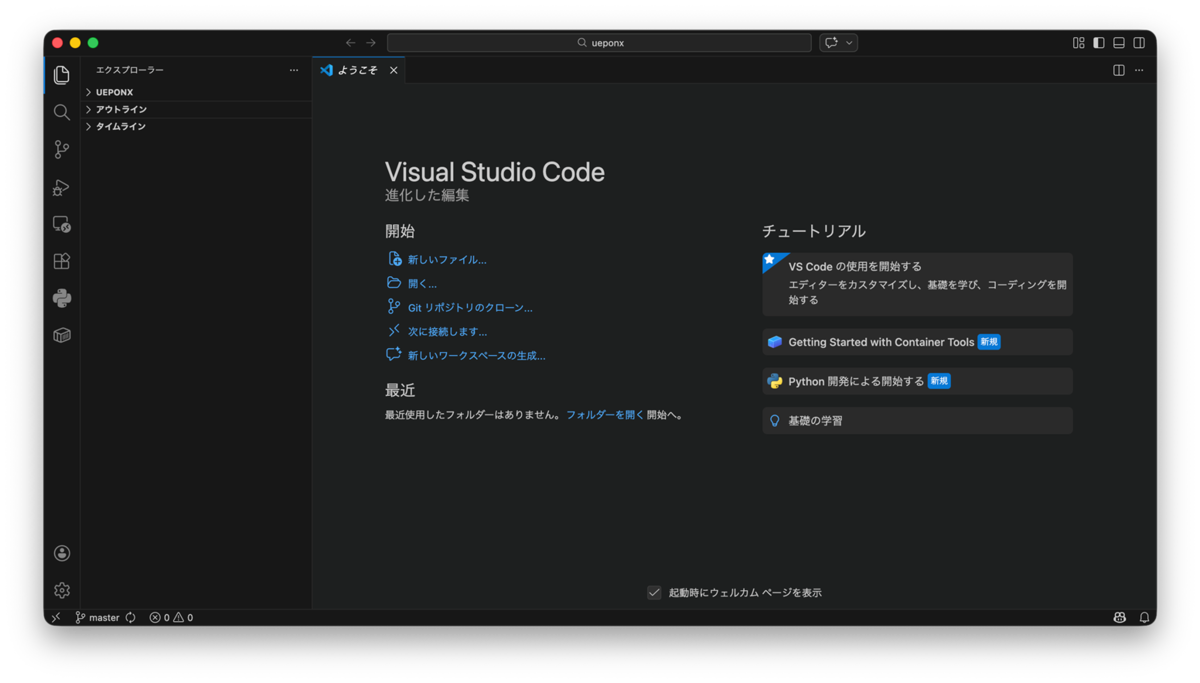
5. Visual Studio Codeのインストール
VS CodeはWindows/Mac/Linux共通で使えるので、Windowsユーザーにとっては安心のツール。
インストール
% brew install --cask visual-studio-code
% code .              # カレントディレクトリを開く
% code filename.py    # ファイルを開く
Macで変わるキーバインド
VS Code自体の操作感はほぼ同じだが、キーバインドが若干異なる。
| 操作 | Windows | Mac |
|---|---|---|
| コマンドパレット | Ctrl + Shift + P |
⌘ + Shift + P |
| ターミナル表示 | Ctrl + ` |
⌃ + ` |
| 設定 | Ctrl + , |
⌘ + , |
| サイドバー切り替え | Ctrl + B |
⌘ + B |
| マルチカーソル | Ctrl + D |
⌘ + D |
| 行の移動 | Alt + ↑↓ |
⌥ + ↑↓ |
| 行のコピー | Shift + Alt + ↑↓ |
⇧ + ⌥ + ↑↓ |
👉️Windows版の設定やExtensionはSettings Syncで同期できる。
拡張機能例
- Japanese Language Pack — UI日本語化
- Python — Python開発の必需品
- Pylance — Python の高機能言語サーバー
- Docker — Docker管理
- Remote - SSH / Dev Containers — リモート開発・コンテナ内開発
- GitLens — Git履歴の可視化
- Prettier — コードフォーマッター
- ESLint — JavaScript/TypeScript リンター
6. Pythonの環境構築
MacにはシステムPython(Python 3)がプリインストールされているが、開発には専用のバージョン管理ツールを使用するのがいいでしょう。
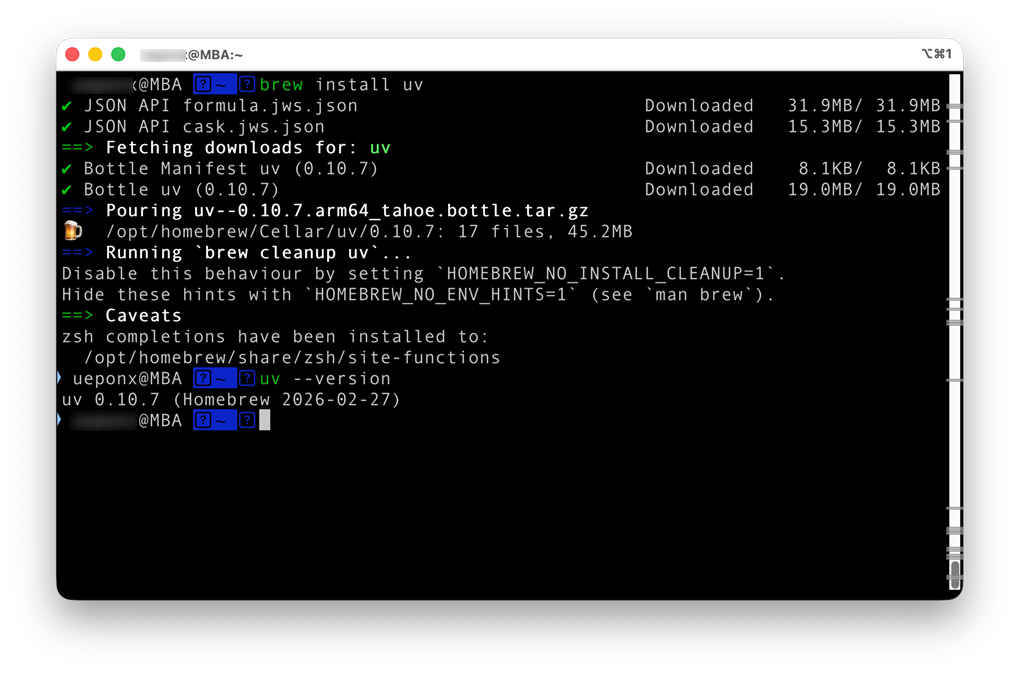
uvのインストール
uv を使うのが今のトレンドですよね。uvはRust製の超高速Pythonパッケージマネージャで、バージョン管理・仮想環境・パッケージインストール・スクリプト実行をこれ1つでカバーできます。
# Homebrewでインストール
% brew install uv

# 確認
% uv --version
Pythonのインストール
uvにはPythonのバージョン管理機能が組み込まれています。pyenvなどの導入は不要です。
# インストール可能なバージョンの一覧
% uv python list

# Python 3.12系の最新をインストール(例)
% uv python install 3.12

# 複数バージョンの同時インストールもOK
% uv python install 3.11 3.12 3.13

# インストール済みのバージョン確認
% uv python list --only-installed
プロジェクトの作成と管理
uvはプロジェクト管理もできる。pyproject.toml ベースでモダンなPython開発が始められる。
# 新しいプロジェクトを作成
% uv init my-project
% cd my-project

# 特定のPythonバージョンを指定
% uv python pin 3.12

# パッケージの追加(仮想環境の作成も自動)
% uv add requests
% uv add pandas numpy

# スクリプトの実行(仮想環境を意識する必要なし)
% uv run python main.py
% uv run pytest
既存のpipワークフローとの互換
uvはpipの代替としてもそのまま使えます。既存の requirements.txt があるプロジェクトでの使用についても問題ありません。
# 仮想環境の作成(従来のvenv的な使い方)
% uv venv

# 有効化(従来の方法と同じ)
% source .venv/bin/activate    # Mac/Linux
# .venv\Scripts\activate     # Windows(参考)

# requirements.txt からインストール(pip互換コマンド)
% uv pip install -r requirements.txt

# パッケージのインストール
% uv pip install requests

# requirements.txt の生成
% uv pip freeze > requirements.txt
7. Node.jsの環境構築
Node.jsもPythonと同様、バージョン管理ツールを使います。
nvmのインストール
# nvmのインストール
% curl -o- https://raw.githubusercontent.com/nvm-sh/nvm/v0.40.1/install.sh | bash

# シェルの再起動 or 設定の再読み込み
% source ~/.zshrc

# 確認
% nvm --version
Node.jsのインストール
# LTS(Long Term Support)版のインストール
% nvm install --lts

# 確認
% node --version
% npm --version
8. Dockerのインストール
Docker Desktop for Mac
M1 Mac(Apple Silicon)にはDocker Desktop の ARM64対応版が必要だが、現在は公式サイトから普通にダウンロードすればApple Silicon版がインストールされます。
% brew install --cask docker
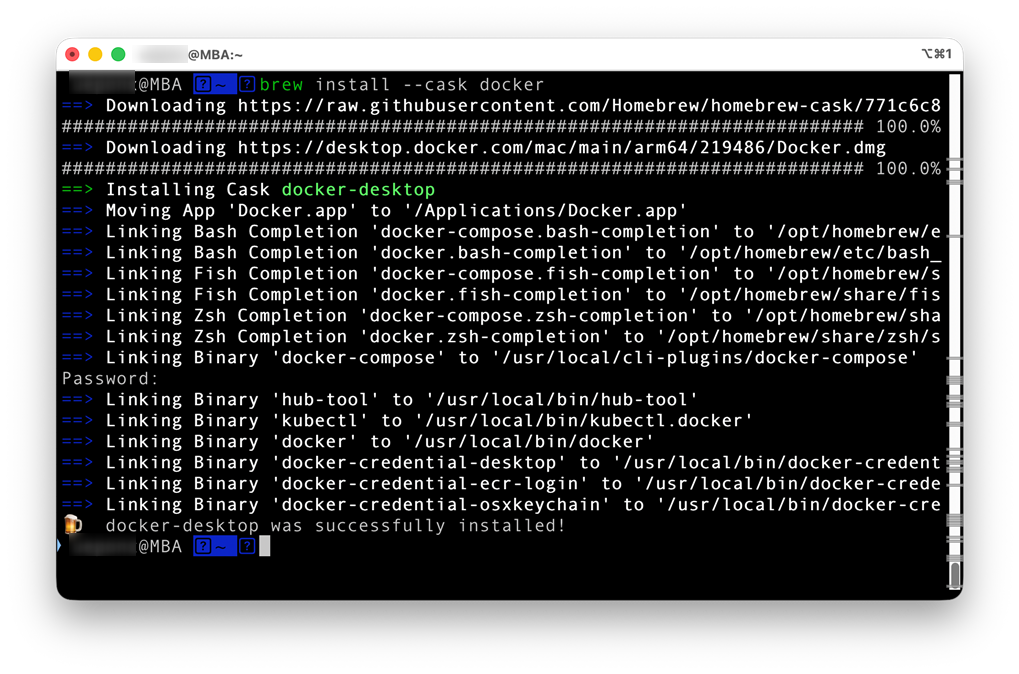
インストール後、アプリケーションフォルダからDockerを起動する。初回はセットアップウィザードが表示される。
# 確認
% docker --version
% docker compose version
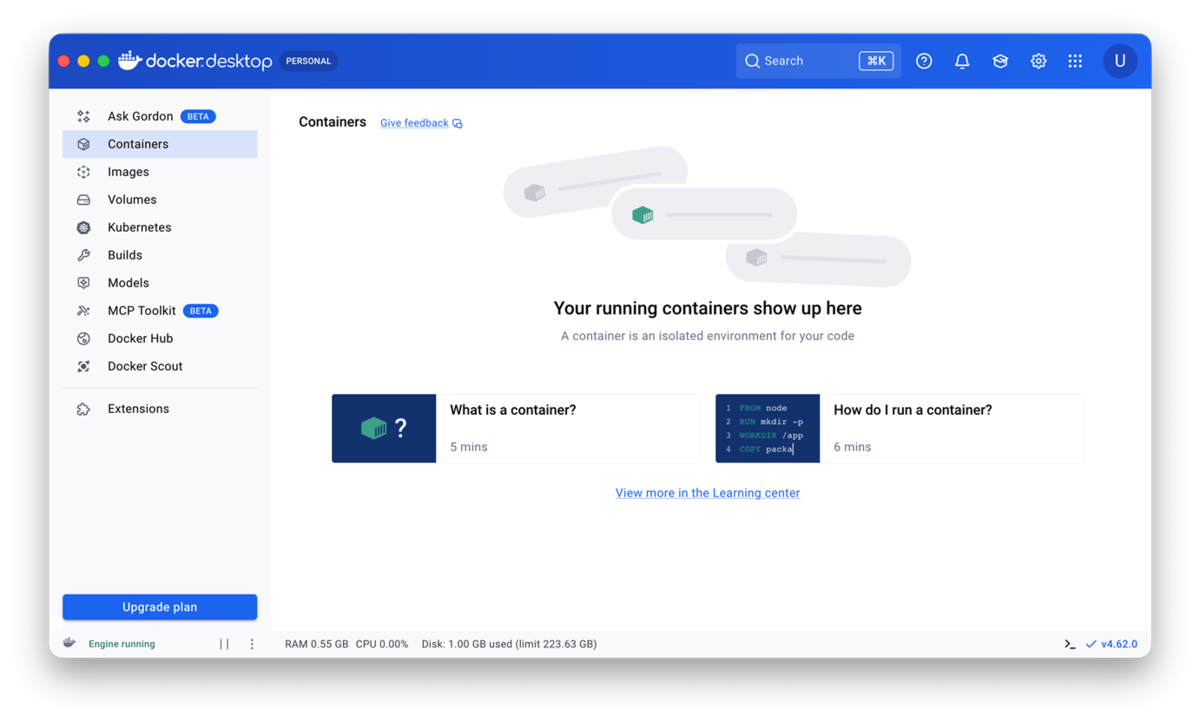
インストール後にWebブラウザからhttp://localhost:8088にアクセスすると以下のような画面が表示されます。

Docker Desktopのリソース設定(256GB SSDユーザー向け)
ストレージが256GBと限られているので、Docker Desktop のリソース設定を確認しておくとよいでしょう。
メニューから【Docker Desktop】→【Settings】→【Resources】 で以下を調整する。
- Memory … 4〜6GB(16GBメモリなので少し減らす)
- Disk image size … デフォルトは64GBだが、32GB程度に抑える
不要なイメージとコンテナの掃除(定期的に行うのが吉)
# 停止中のコンテナ、未使用イメージ、ネットワーク等を一括削除
% docker system prune -a

# どれくらいディスクを使っているか確認
% docker system df
9. 画面キャプチャツール
Mac標準のスクリーンショット機能
| ショートカット | 動作 | Windows相当 |
|---|---|---|
⌘ + Shift + 3 |
画面全体をキャプチャ | PrintScreen |
⌘ + Shift + 4 |
範囲選択キャプチャ | Win + Shift + S(Snipping Tool) |
⌘ + Shift + 4 → Space |
ウィンドウ単位のキャプチャ | Alt + PrintScreen |
⌘ + Shift + 5 |
スクリーンショット/画面録画のツールバー | ― |
💡 ポイント:
⌘ + Shift + 4で範囲選択する際、Spaceを押すとウィンドウ単位の撮影に切り替わる。ブログ用の画像にはこれが便利で今回はそれを使用しています。
保存先の変更
デフォルトではデスクトップに保存される。変更するには ⌘ + Shift + 5 でツールバーを出し、「オプション」から保存先を変更する。
画面録画
Macでは ⌘ + Shift + 5 から画面録画もできる。
10. その他おすすめツール
クリップボード管理
Windowsには Win + V でクリップボード履歴が見られる機能があるが、Macにはない。Raycast にもクリップボード履歴機能があるが、専用ツールも紹介する。
# Maccy(オープンソースで無料)
% brew install --cask maccy
アンインストーラー
MacにはWindowsのような【プログラムの追加と削除】が存在せず、アプリを.appファイルごとゴミ箱に入れるだけでは設定ファイルなどが残る。AppCleanerを使えば関連ファイルごとクリーンにアンインストールできる。
% brew install --cask appcleaner
システム監視 ― Windowsのタスクマネージャーに相当するもの
Windowsでは 【Ctrl + Shift + Esc】でタスクマネージャーを開いてCPU・メモリ・ディスクの使用状況を確認するが、Macにも同等の機能がある。
標準のアクティビティモニタ
Macに最初から入っている純正ツール。⌘ + Space でアクティビティモニタと検索するか、【アプリケーション】→【ユーティリティ】→【アクティビティモニタ】から起動する。
- CPU、メモリ、エネルギー(バッテリー消費)、ディスク、ネットワークのタブがある
- プロセスの強制終了もここからできる(タスクマネージャーと同じ)
- Dockに常駐させて、アイコンにCPU使用率をリアルタイム表示させることも可能(Dock上のアイコンを右クリック → 「Dockアイコン」→「CPUの使用率を表示」)
👉️Windowsのタスクマネージャーと比べると、一覧性やグラフの見やすさは物足りなく感じるかもしれない。
メニューバーにリアルタイム表示
メニューバー(画面上部のバー)にCPU・メモリ・ディスク・ネットワーク・バッテリー温度などの情報をリアルタイムで常時表示できるオープンソースツール。Windowsのタスクバーにあるリソースモニターに近い感覚で使える。
% brew install --cask stats
ターミナルで動くビジュアルなリソースモニター
ターミナル上でグラフィカルにCPU・メモリ・ディスク・ネットワーク・プロセスを確認できるツール。htopの上位互換的な存在で、見た目が美しく情報量も多い。
% brew install btop

起動は btop コマンド。マウス操作にも対応しており、プロセスの選択やソート、killなどもGUI的に操作できる。
| ツール | 種類 | 特徴 |
|---|---|---|
| アクティビティモニタ | GUI(標準搭載) | 追加インストール不要。基本的な確認に十分 |
| Stats | GUI(メニューバー常駐) | 常時リソース表示。ひと目で状況把握 |
| btop | TUI(ターミナル) | ビジュアルで美しい。SSH先でも使える |
| htop | TUI(ターミナル) | 軽量でシンプル。昔からの定番 |
その他のターミナル系ツール
# jq
% brew install jq

# tree(ディレクトリ構造の表示)
% brew install tree

# wget(ファイルダウンロード。curlはMacに標準搭載)
% brew install wget

# bat(catの高機能版。シンタックスハイライト付き)
% brew install bat

# eza(ls の高機能版。アイコン表示やGitステータス表示)
% brew install eza
REST APIクライアント
# Postman
% brew install --cask postman
11. 256GBストレージの管理
256GBストレージは開発用途では少し心もとないので以下の手段を定期的に行うのがよいかも。
ストレージ使用量の確認
# 全体のディスク使用量
% df -h /

# ホームディレクトリ直下のサイズ
% du -sh ~/*/

# 大きなファイルやフォルダの発見
% du -sh ~/Library/Caches/*  # キャッシュ
% du -sh ~/.docker            # Docker関連
% du -sh ~/Library/Developer  # Xcode関連
macOSの「システム設定 → 一般 → ストレージ」からも一応ビジュアル的に確認はできる。
ストレージを消費しがちなもの
| 項目 | 目安サイズ | 対策 |
|---|---|---|
| Docker イメージ/コンテナ | 10〜30GB+ | 定期的に docker system prune -a |
| node_modules | プロジェクトごとに100MB〜1GB | 使わないプロジェクトは削除 |
| uv のPython | バージョンごとに100〜300MB | 不要なバージョンは uv python uninstall |
| Xcode / Command Line Tools | 5〜15GB | フルXcodeは入れない。Command Line Toolsだけで十分 |
| ~/Library/Caches | 数GB | 安全に削除可能(アプリが再作成する) |
| Homebrew キャッシュ | 数GB | brew cleanup で削除 |
定期メンテナンスコマンド
# Homebrewのキャッシュクリーンアップ
% brew cleanup --prune=all

# Dockerの不要リソース削除
% docker system prune -a

# npmキャッシュの削除
% npm cache clean --force

# uvキャッシュの削除
% uv cache clean

# node_modulesの一括検索(不要なプロジェクトのものを削除)
% find ~ -name "node_modules" -type d -prune | xargs du -sh
12. おわりに
Windowsユーザーである自分が感じたMacの良いところ・戸惑ったところをまとめてみます。
良いところ 👍
- Unixベースで開発がしやすい … Linux向けのコマンドやツールがほぼそのまま動く。WSLを介さずネイティブで使えるのは大きい
- Homebrewが優秀 …
brew installでCLIツールもGUIアプリも一元管理できるのは快適 - トラックパッドの操作性 … 慣れるとマウスが不要になるレベル。スワイプでのデスクトップ切り替えは特に便利
- フォントレンダリングが美しい … Retinaディスプレイとの組み合わせで、コードの視認性が高い
- スリープからの復帰が速い … 蓋を開ければ即使える。
- M1チップの電力効率 … バッテリー持ちが良く、ファンレスで静音
戸惑ったところ 🥲
- スクロール方向が逆 … 最初にマウスを動かした瞬間「あれ?」となる。ナチュラルスクロールの設定変更は真っ先にやるべき
- CommandとControlの使い分け … 【GUIは⌘】、【CUIは⌃】を体が覚えるまで、ターミナルで
⌘ + C(コピー)を連発してしまう - ファイル名変更がEnterキー … つい
F2を押してしまう - ×ボタンでアプリが終了しない … バックグラウンドで動き続けるのが最初は気持ち悪い
- Deleteキーの挙動 … 後方削除しかできないのが不便
- Finderの使いづらさ … エクスプローラーに比べて、パスの手入力やアドレスバーがない。「フォルダへ移動(
⌘ + Shift + G)」を覚えるまで辛い - 半角/全角の切り替え …
Caps Lockや⌘ + Spaceでの切り替えに慣れが必要。Windows の半角/全角キーが恋しくなる - ZIPの文字化け Windowsとのファイルやり取りで日本語ファイル名が化ける。
最終的な感想
最初こそ戸惑いの連続だったが、環境構築が一通り終わってアプリ内に閉じた操作をしていれば「あれ、意外と快適かも」という感覚になった。 特にターミナル操作がネイティブのUnix環境でできるのは、WSLを挟むWindowsよりもシンプルで気持ちがいい。
256GBストレージという制約はあるが、Dockerイメージの定期掃除とnode_modulesの管理を意識すれば、十分に開発はできるかな~😊と思います。
Windowsを捨てることはないけど、Macでも開発できるかもという選択肢が増えたのは純粋にうれしい🤩
