SNSで知り合いの方がLangflowを使っていました。最近、注目されているLangflowは、ローコード/ノーコードでAIアプリケーションを構築できるツールです。Difyやn8nと同様にフロー型開発環境として人気が高まっています。
【Langflowの実行画面】
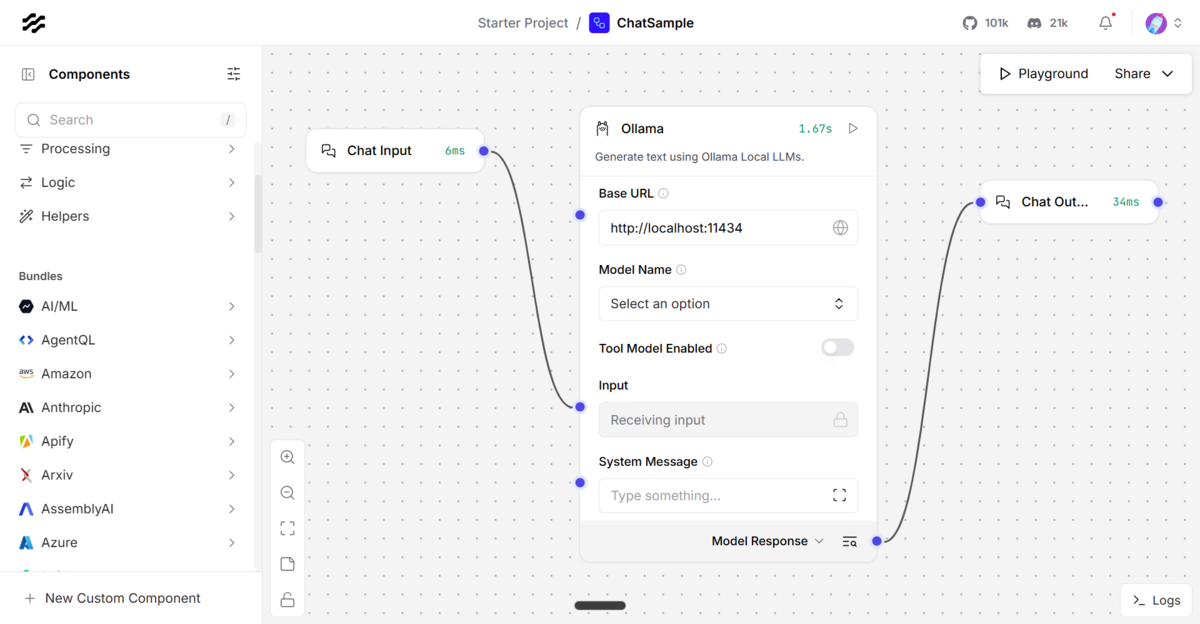
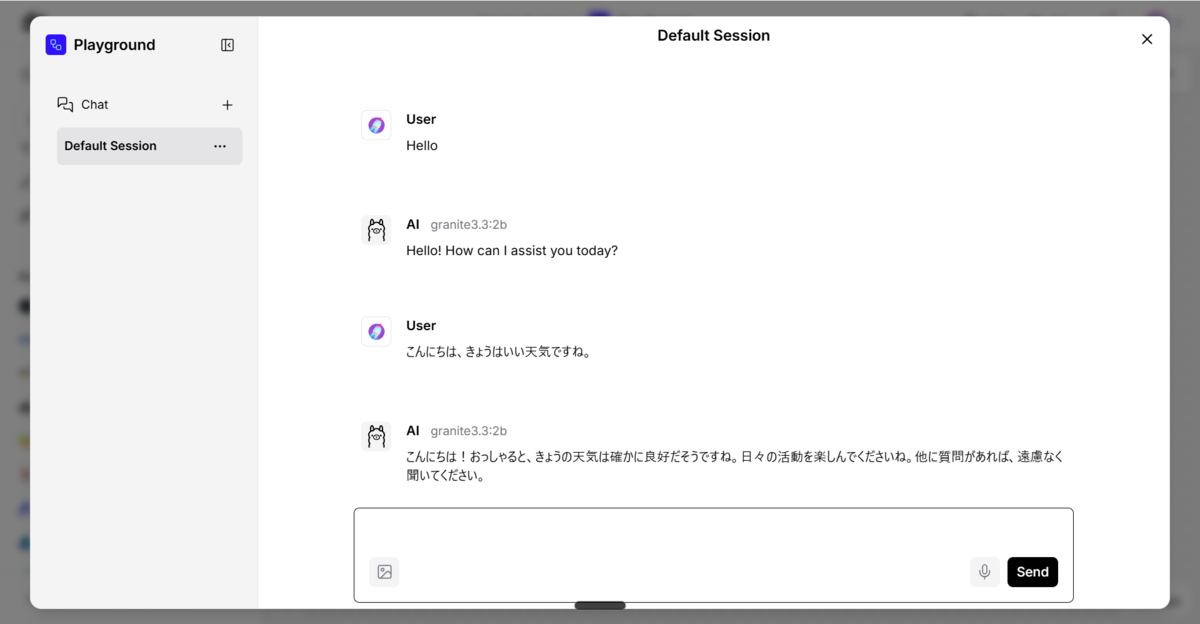
今回は、GitHub Codespacesを使って誰でも簡単にLangflow+ Ollama環境を構築する方法を解説します。
私は普段Node-REDを使用しているのですが、今回はGitHub Codespaces(以下Codespaces)を使用して、ハンズオンを行う環境構築をしてみました。以前自分の書いた過去記事に似た感じです。
【参考】
Node-REDとOllamaを使用したGitHub Codespacesの環境構築
今回はNode-REDの部分をLangflowに変更しています。実行時のCodespacesインフラのメモリが足りない可能性もあったのでDocker上からの起動ではなく、Langflowを直接実行しています。
GitHub CodespacesでLangflow + Ollama環境を簡単起動!
Langflowとは?
まず、Langflowについてどんなものかを説明します。
Langflowは、AIアプリケーションの開発向けに設計されたオープンソースのPythonベースのカスタマイズ可能なフレームワークです。エージェントやModel Context Protocol(MCP)などの重要なAI機能をサポートし、特定の大型言語モデル(LLM)やベクトルストアの使用を必要としません。ビジュアルエディターはアプリケーションのワークフローのプロトタイピングを簡素化し、開発者がアイデアを迅速に強力な現実世界のソリューションに変換できるようにします。(公式ページから引用)
Langflowは、AIアプリケーション開発をより身近にする強力なツールです。GUIでの開発の容易さや、Langchainとの連携、拡張性の高さなど、様々なメリットがあります。
‐ ローコード/ノーコード
GUIベースで直感的に操作できるため、プログラミングの知識が浅い人でもAIアプリケーションを開発できます。
‐ LangChainベース
Langchainの機能を活用し、複雑なAIアプリケーションを構築できます。
‐ 複雑なタスクをこなすAIエージェント開発
‐ RAG(Retrieval-Augmented Generation)との連携
‐ プロトタイピングの迅速化
‐ 非エンジニアとの共有
以下では、GitHub Codespaces上でLangflowとOllama(IBM Granite)を使ったAIアプリケーション開発環境を構築する手順を解説します。初心者でもスムーズに起動できるよう、ステップバイステップで説明していきます。
この内容でできること
- Langflow ビジュアルなフローベースでAIアプリケーションを構築
- Ollama ローカルでLLMモデルを実行
- IBM Granite 3.3 (2B) 軽量で高性能なLLMモデル
- Nomic Embed Text テキスト埋め込みモデル(使う可能性を考えて)
所要時間の目安
- 初回起動: 約10分(モデルダウンロード含む)
- 2回目以降: 数分
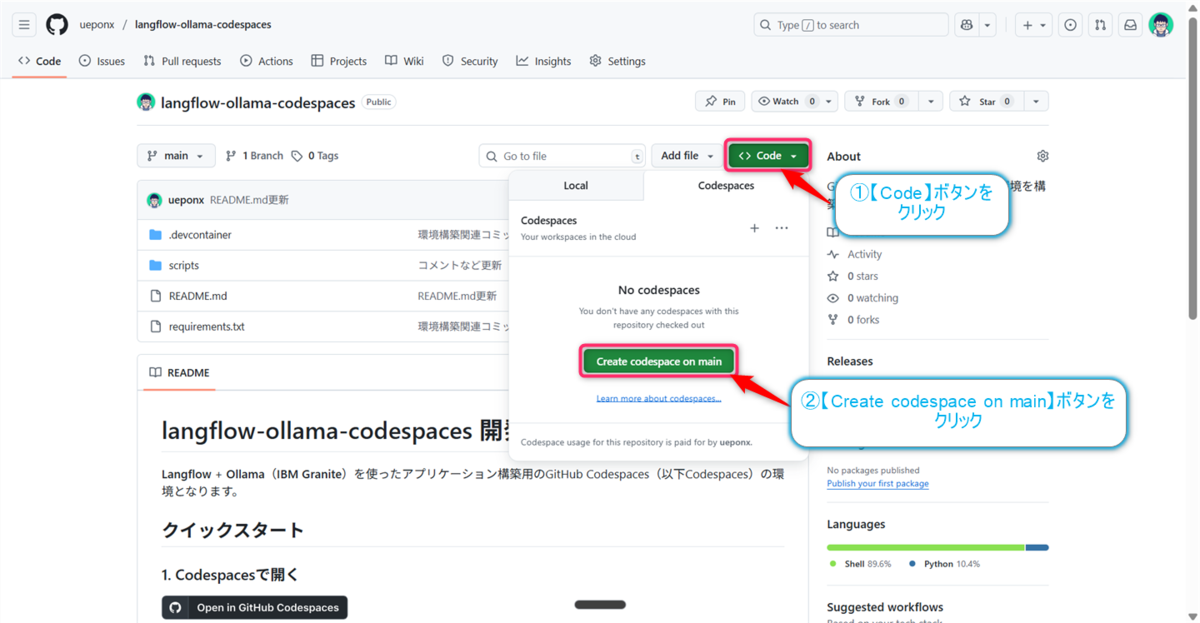
1. リポジトリアクセス
以下のリポジトリにアクセスします。
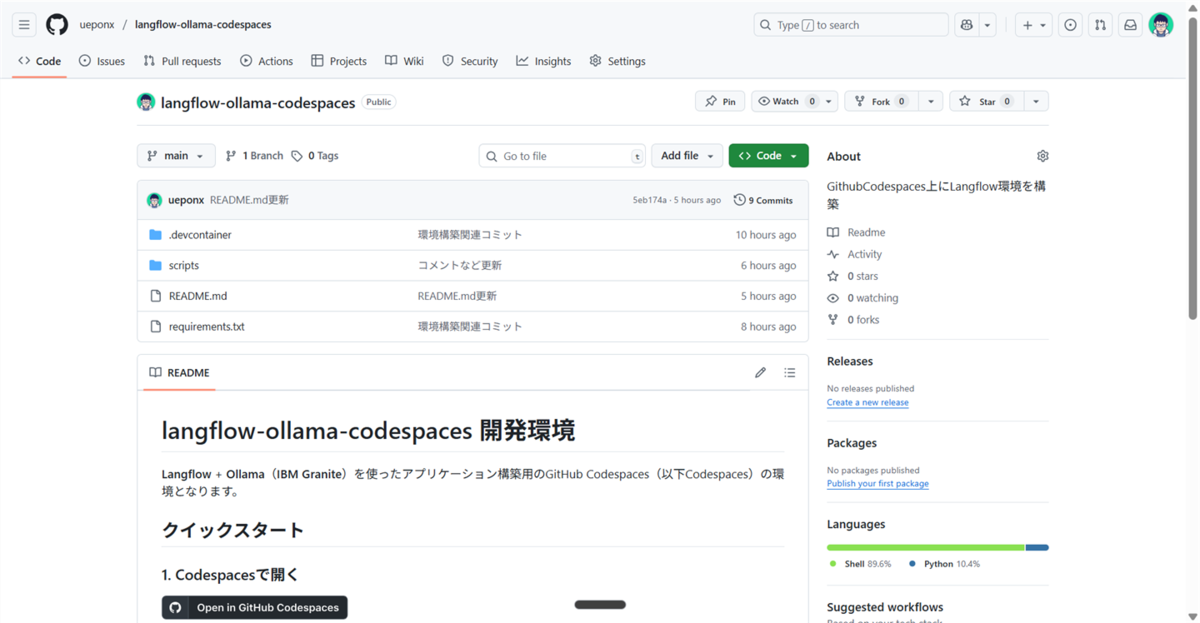
【Code】ボタンをクリック
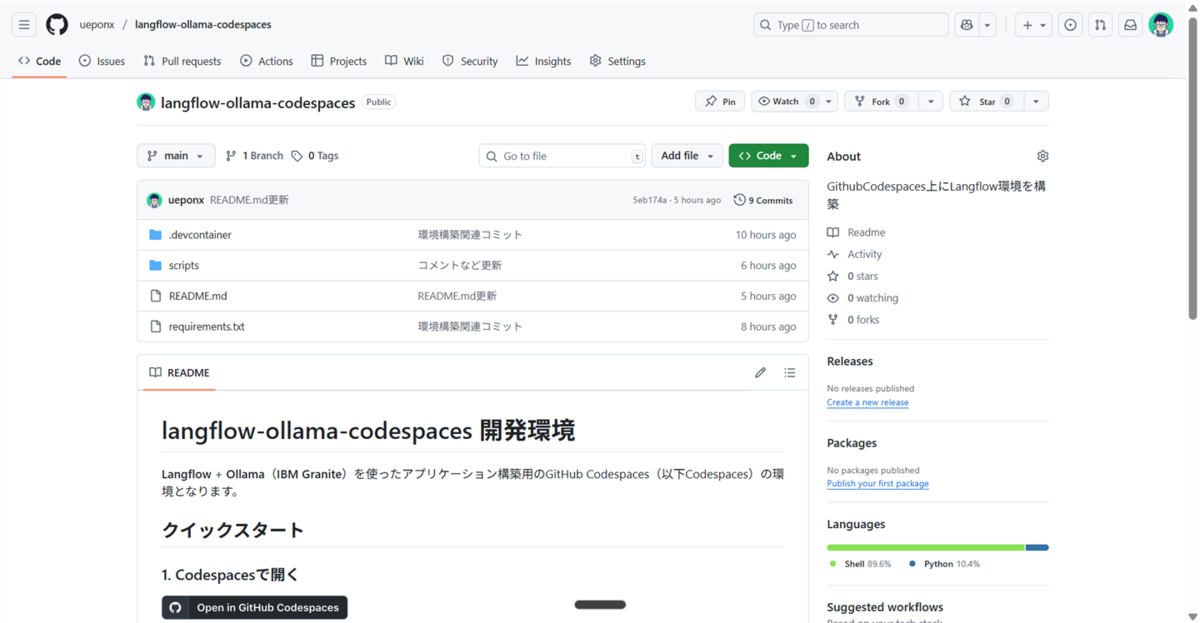
【Codespaces】タブを選択し、【Create codespace on main】をクリック
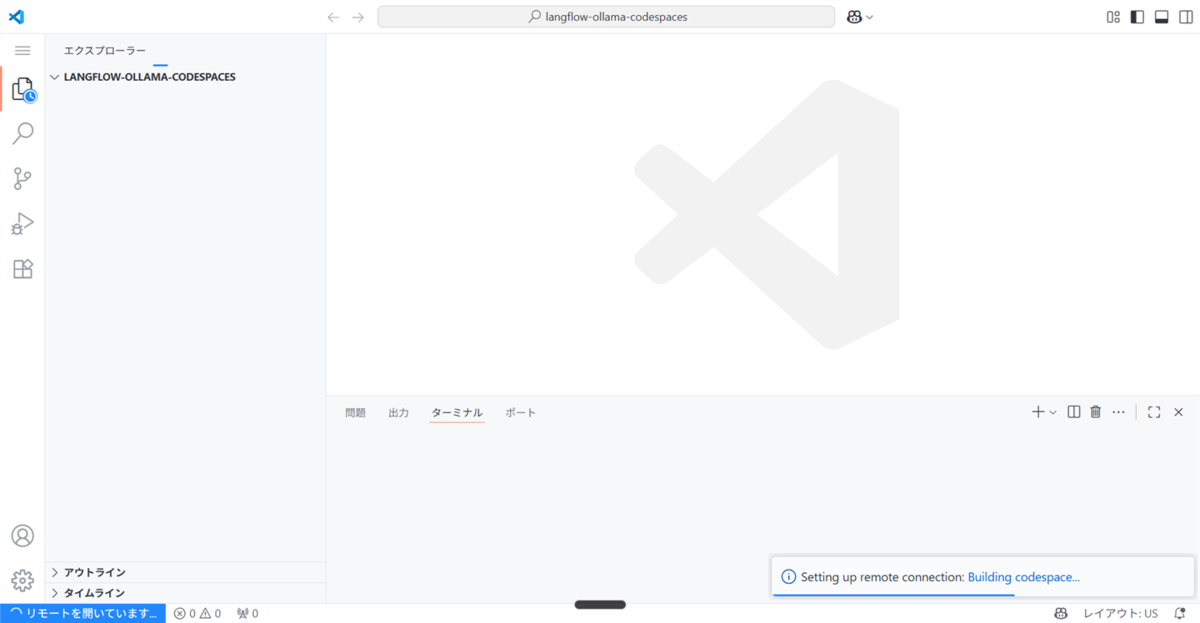
Codespaces起動直後
2. 自動セットアップ(約10分)
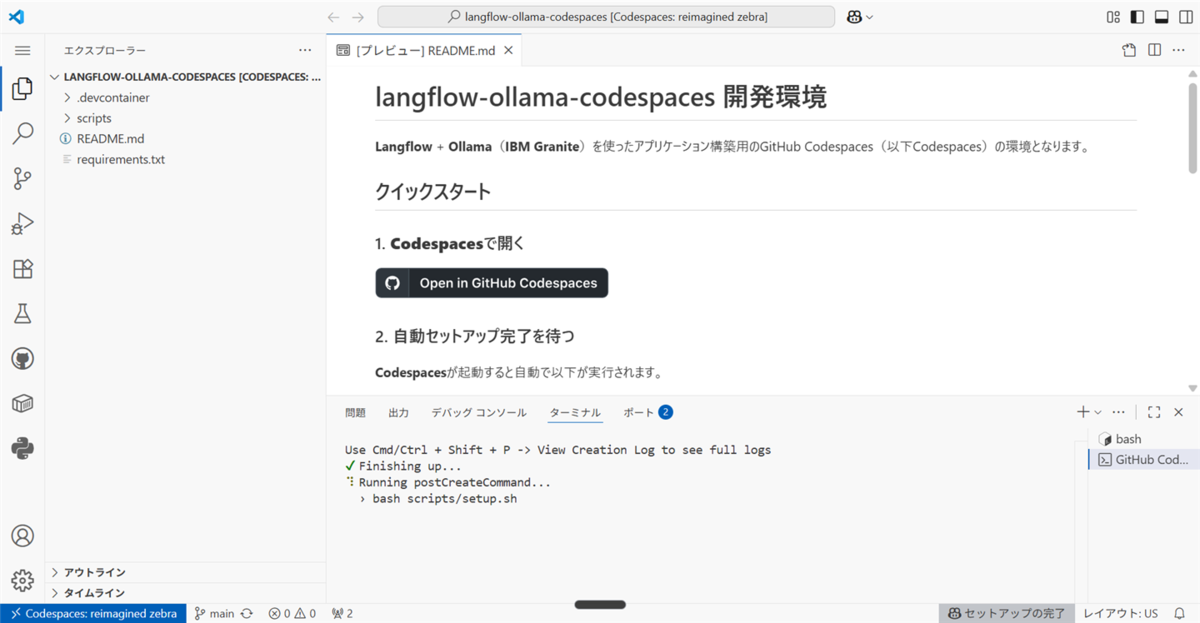
Codespacesが起動すると、以下が自動で実行されます。
自動実行される処理
Langflowと依存関係のインストールOllamaのインストール・起動- LLMモデルのダウンロード
granite3.3:2b(メインのLLMモデル)nomic-embed-text(埋め込みモデル)
進行状況の確認方法
ターミナルで以下のようなログが表示されます。
Installing Langflow...
Installing Ollama...
Downloading models... (この部分が最も時間がかかります)
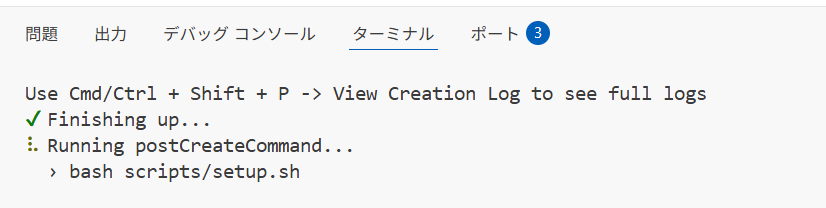
⚠️ 【重要】 初回は必ずモデルのダウンロード完了まで待ってください!
3. Langflow起動
セットアップが完了したらターミナルにプロンプトが表示されます。
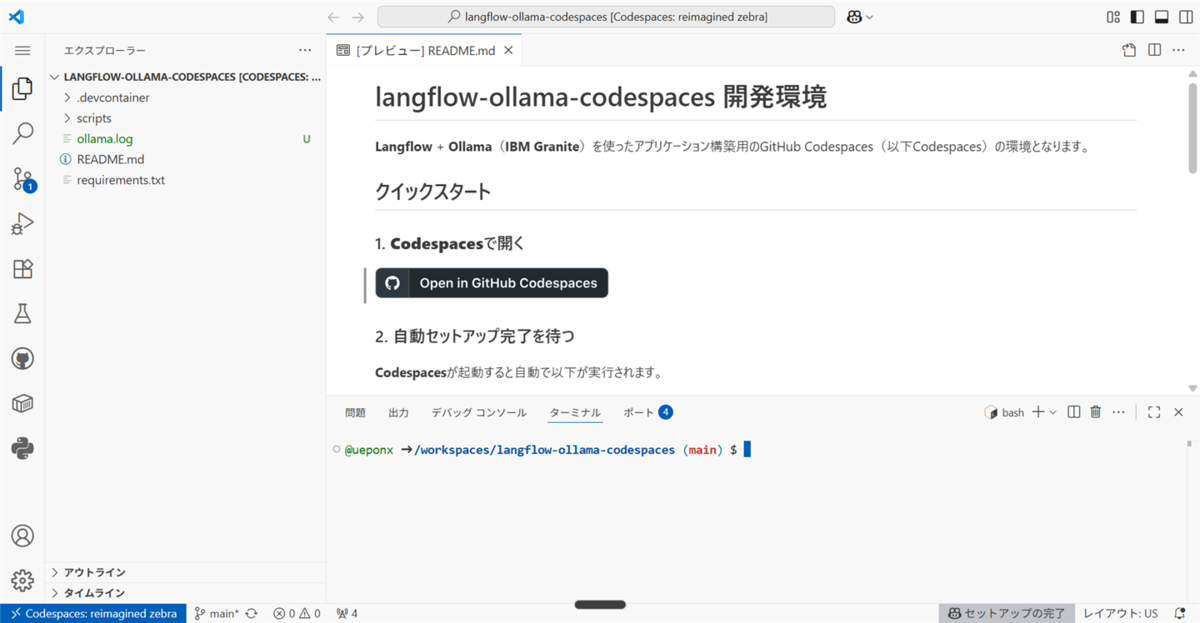
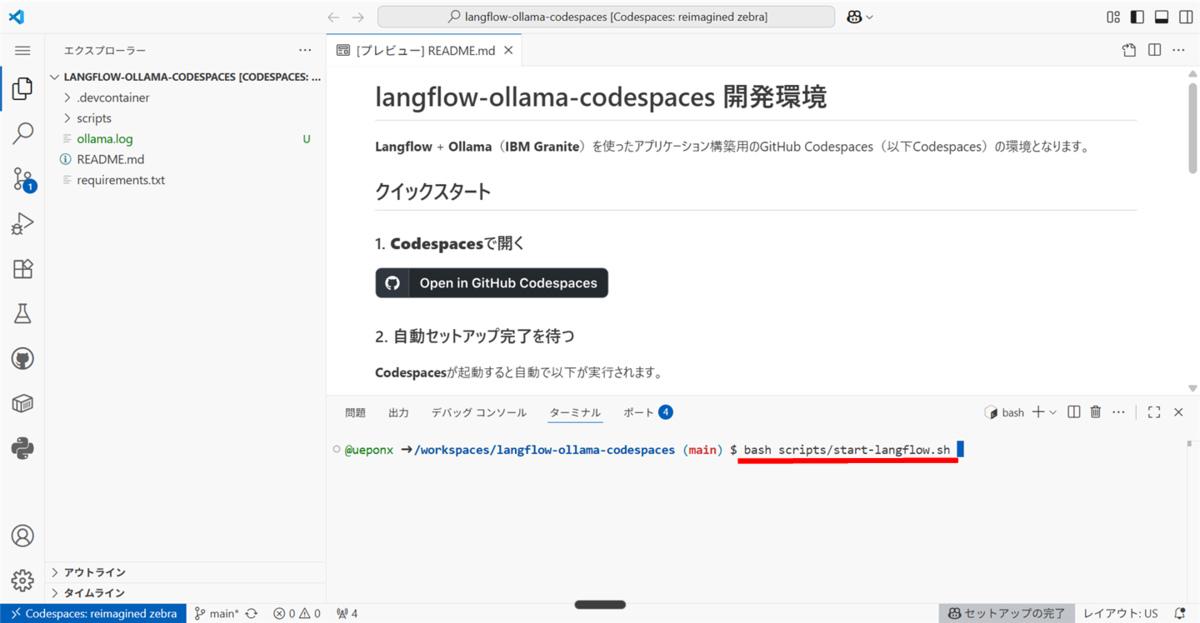
以下のコマンドを実行します。
$ bash scripts/start-langflow.sh
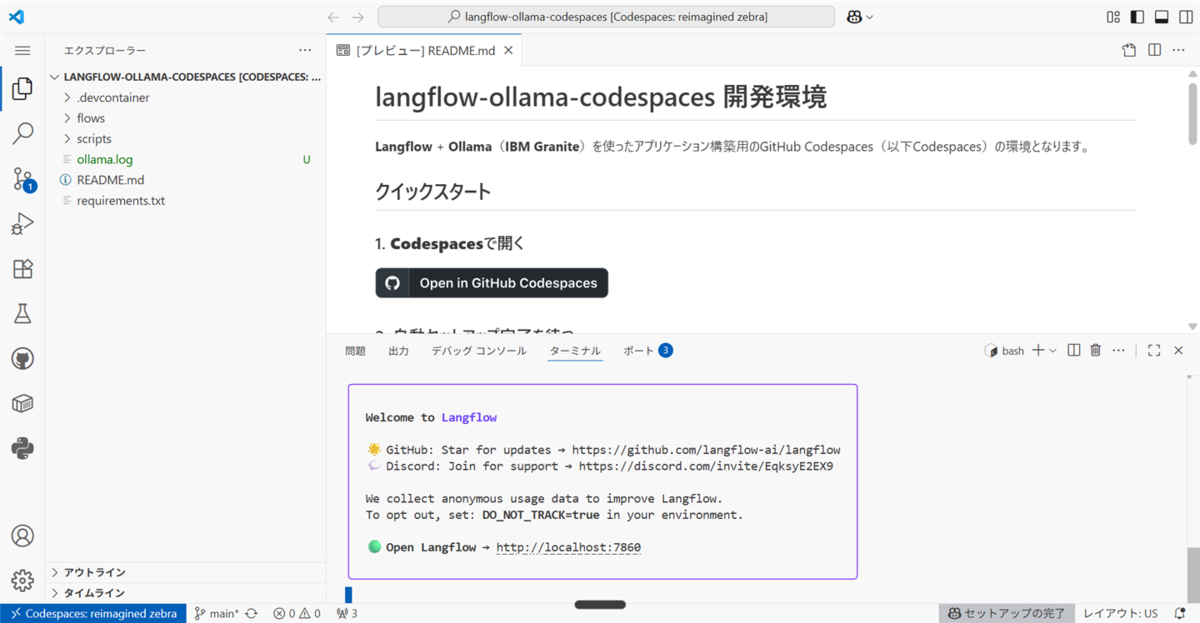
少しすると以下のWelcome画面が表示されます。
4. ブラウザでアクセス
ターミナルのPorts タブをクリックし、port 7860 の行を見つける。【🌐】をクリックしてブラウザで開く

ブラウザでLangflowの画面が表示されれば起動完了です!
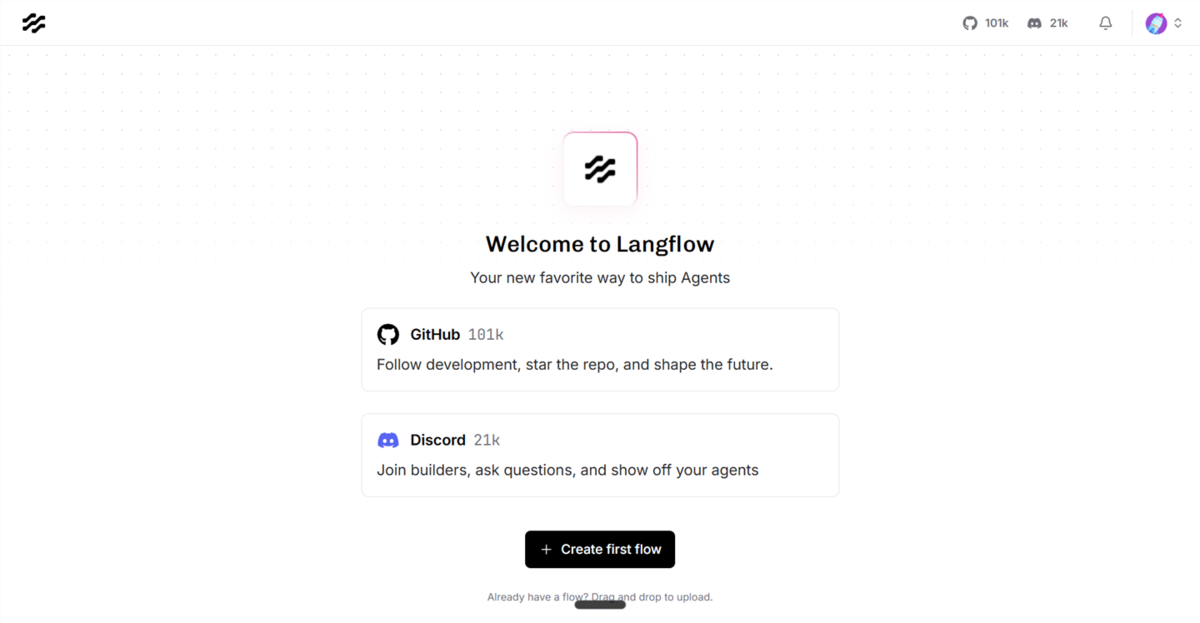
【Create first flow】ボタンをクリックするとフローテンプレートが表示されます。
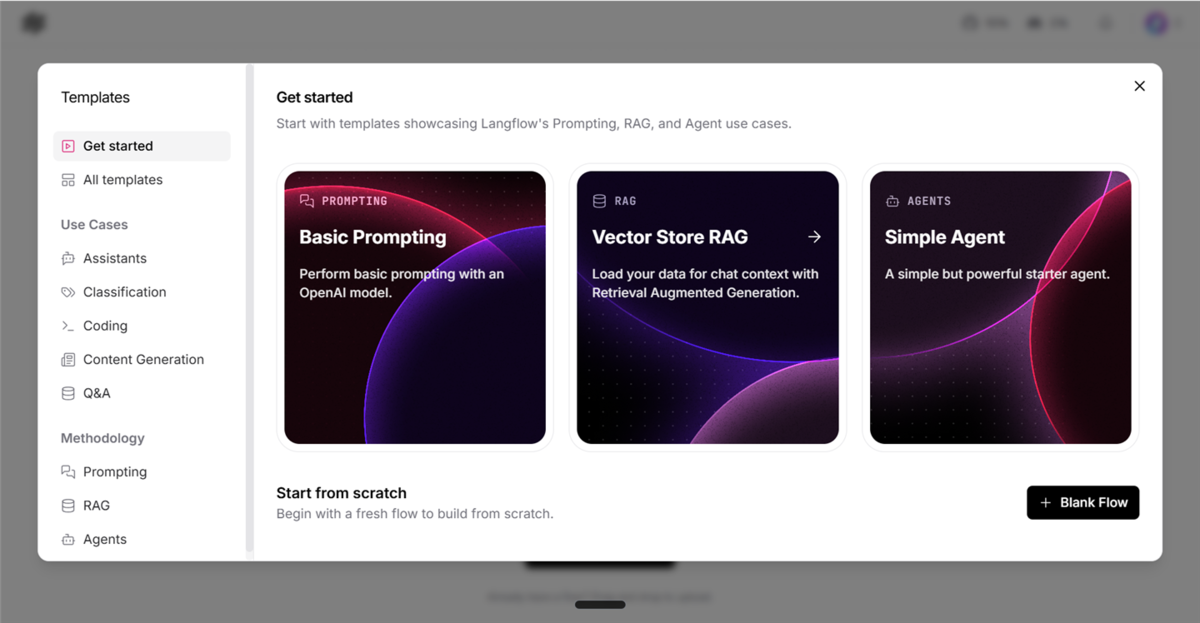
ここで【Blank Flow】ボタンをクリックすればフローの作成画面が表示されます。
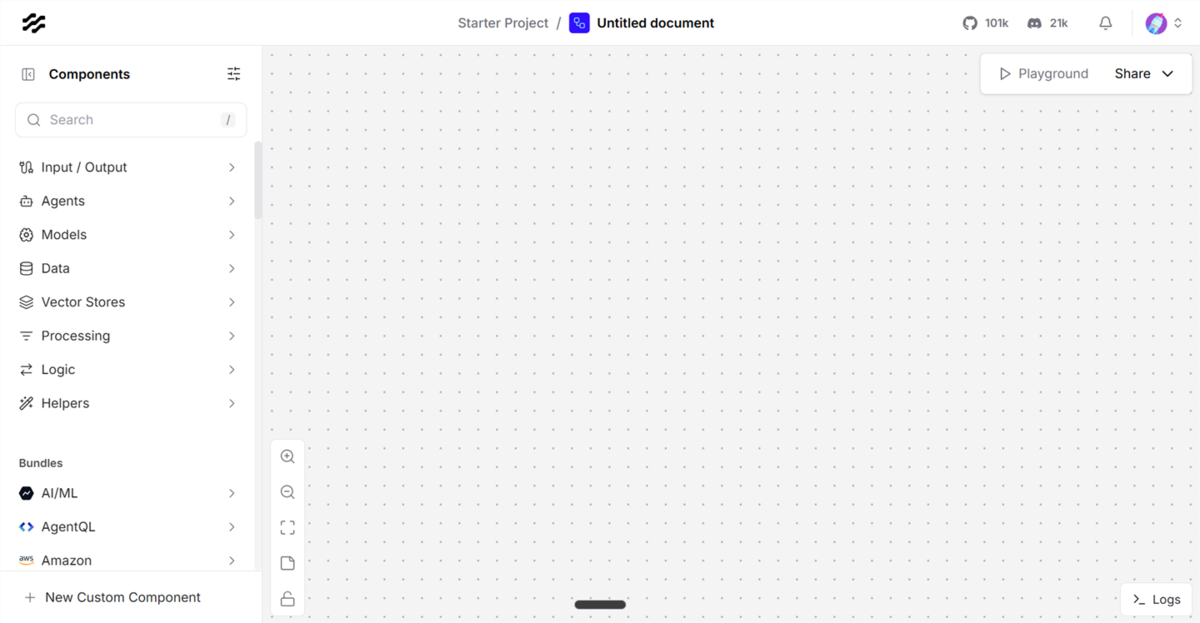
トラブルシューティング
モデルダウンロードが途中で止まった場合
以下のスクリプトで再実行ができます。
$ bash scripts/download-models.sh
Ollamaの動作確認
モデルのインストールの確認としてOllamaが動作確認する場合には以下を行います。
$ bash scripts/test-ollama.sh
Langflowが起動しない場合
Langflowが動作していない場合には以下で再起動が可能です。
# プロセスを確認
$ ps aux | grep langflow
# 再起動
$ bash scripts/start-langflow.sh
おわりに
これでLangflow+ Ollama環境の起動は完了です。Codespaces内でLLM動作するので課金などをあまり考えず思う存分AIの処理を体験してもらえればと思います。最近はLLMといってもSMLのようなものも多く出てきています。メモリサイズが許せばOllamaに対応した別のモデルを使用することもできる拡張性もある作りにしています。
ばりばり改造してハンズオンなどの環境で使用してもらえればと思います。
