最近はテレビの機能でAmazon PrimeやYoutubeを見る機能があるので、一時期ほどFire TV Stickを使用する機会が減ってはいるのですが、テレビではできないことも結構あります。それが画面のキャプチャになります。単純にはFire TV Stickだけでは実はキャプチャはできないのですが、Androidのデバイスとして位置づけることでキャプチャを撮る事ができます。
その方法はadbLinkというソフトを使う方法となります。
adbLinkをダウンロードとインストール
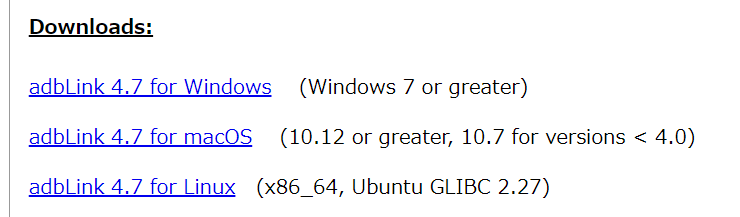
上記のサイトから以下のリンクに移動して

adbLinkをダウンロードします。ここではWindows版を使用します。
ダウンロードした .exe ファイルを実行してインストールを行います。
インストールが完了すると以下のようなショートカットがデスクトップに表示されます。
adbLinkを使用するための事前準備
adbLinkを使用するにはFire TV Stickで以下2つのことを行う必要があります。
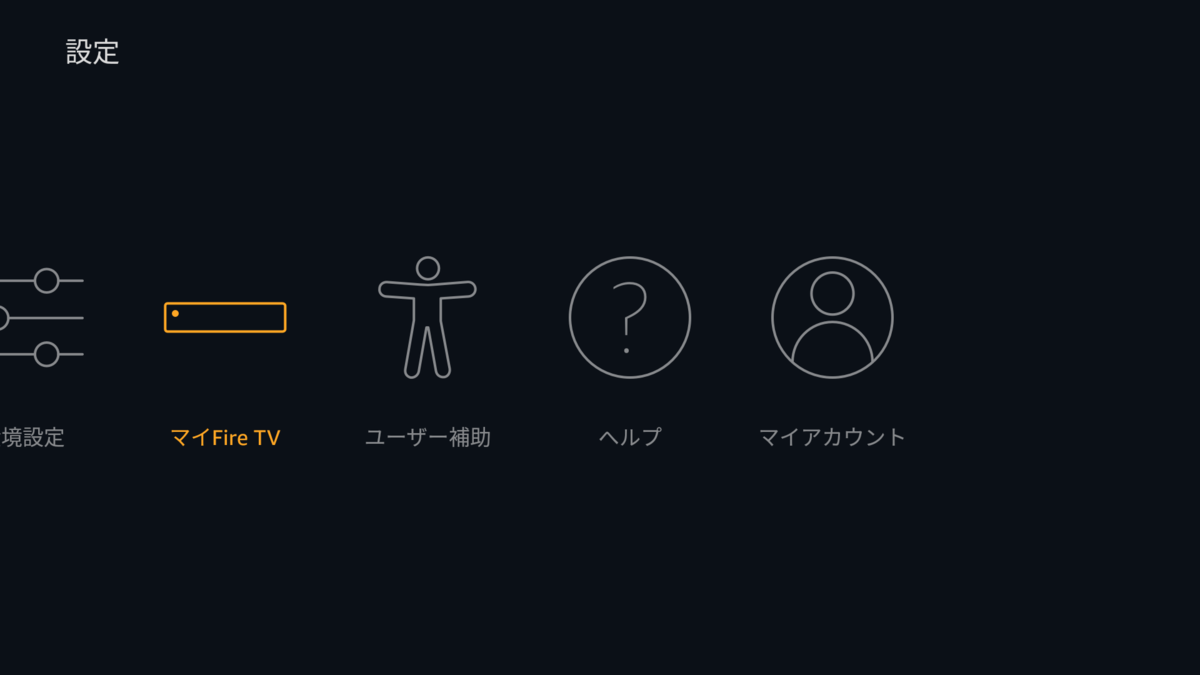
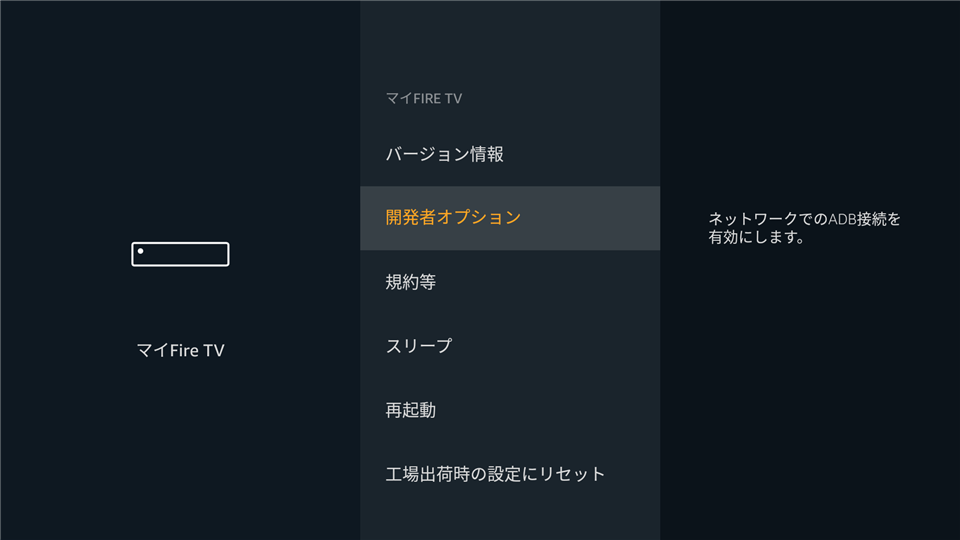
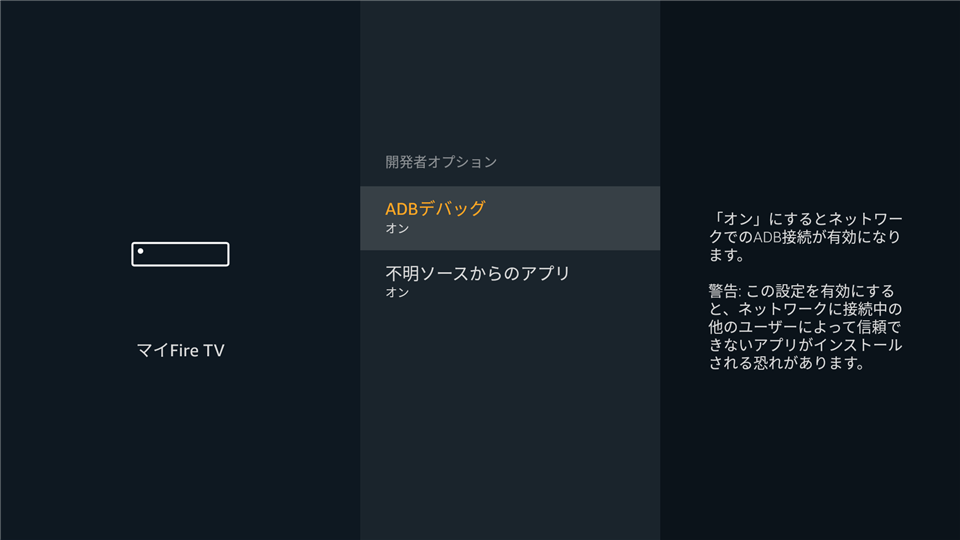
- 【設定】 →【マイ FIRE TV】→【開発者オプション】→【ADBデバッグ】をオンにする
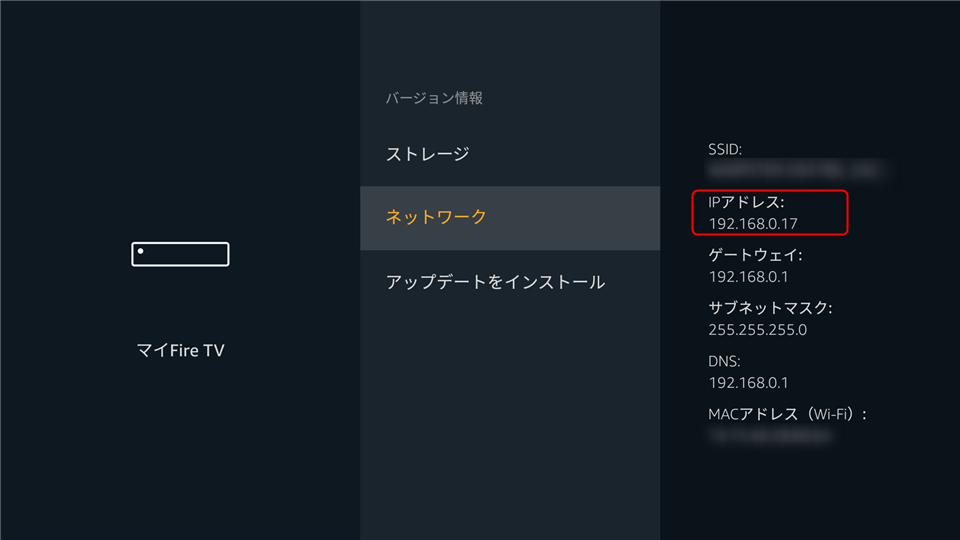
- 【設定】 →【マイ FIRE TV】→【バージョン情報】→【ネットワーク】から、
Fire TV StickのIPアドレスを確認してメモする
ADBデバッグをオンにする方法
設定
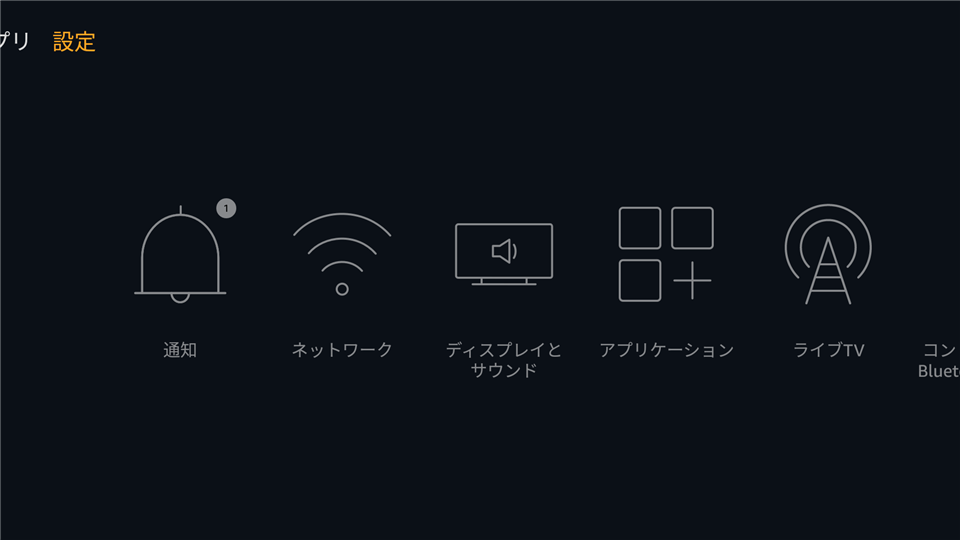
マイ FIRE TV
開発者オプション
ADBデバッグをオンにする
Fire TV StickのIPアドレスの確認する方法
設定
マイ FIRE TV
バージョン情報
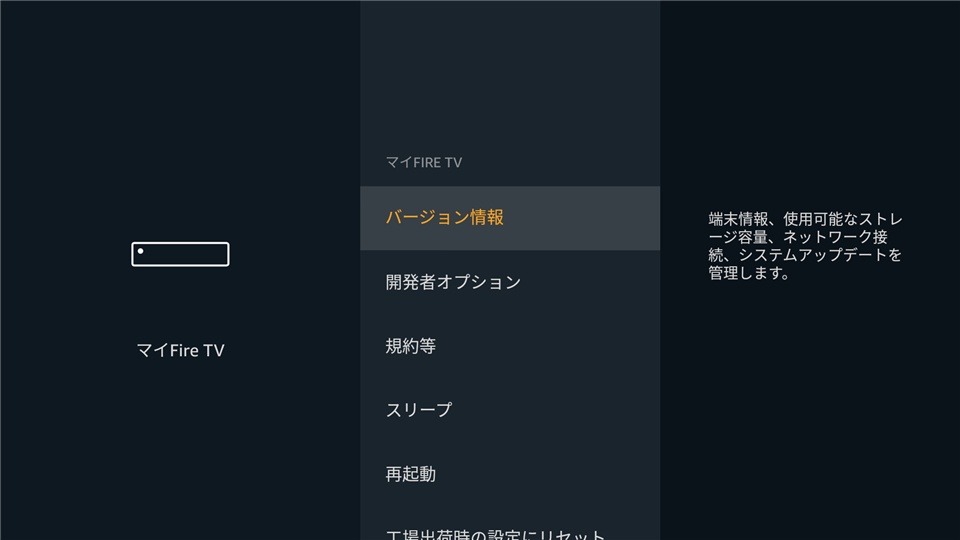
ネットワーク
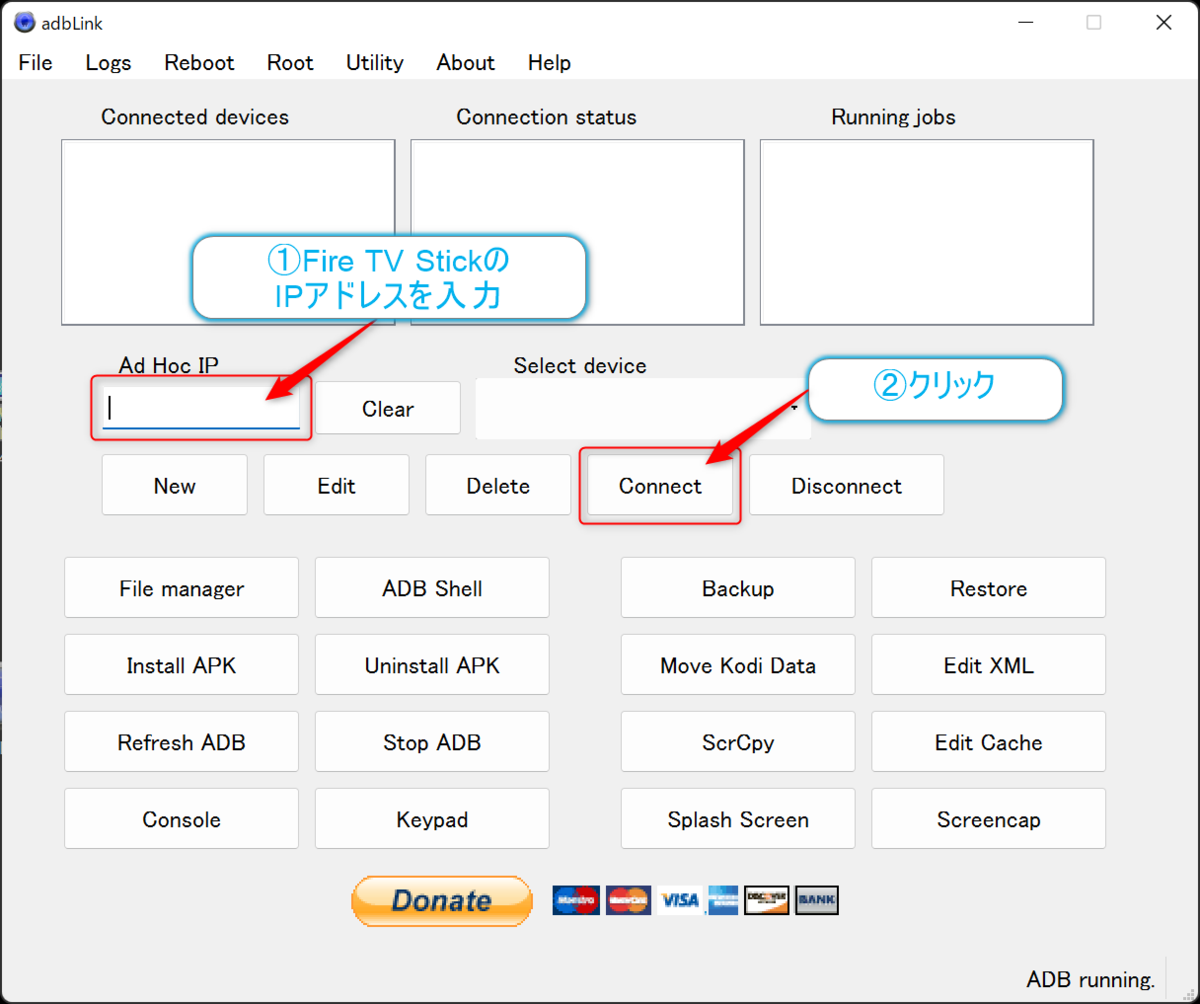
adbLinkでFire TV Stickに接続してキャプチャを撮る
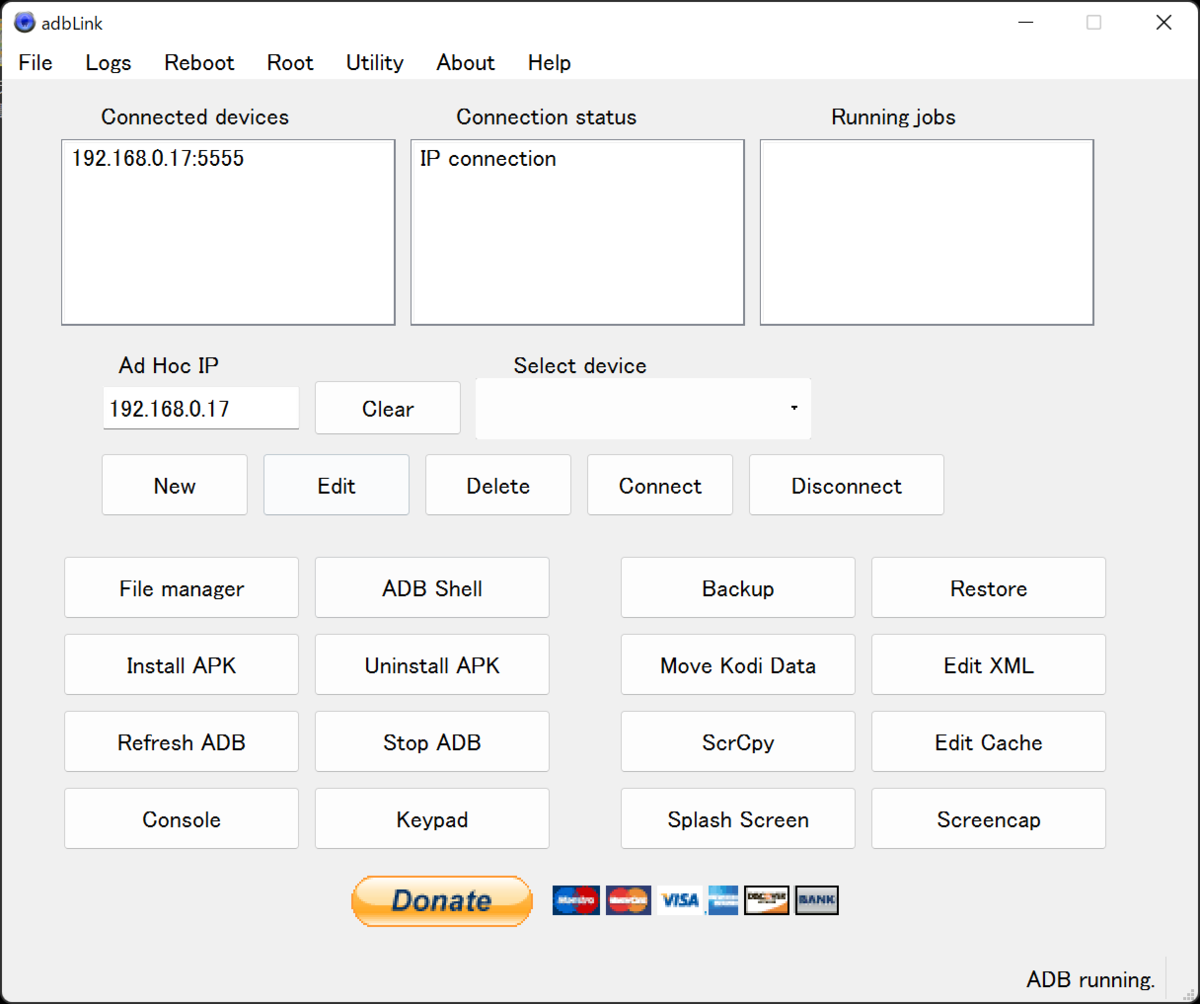
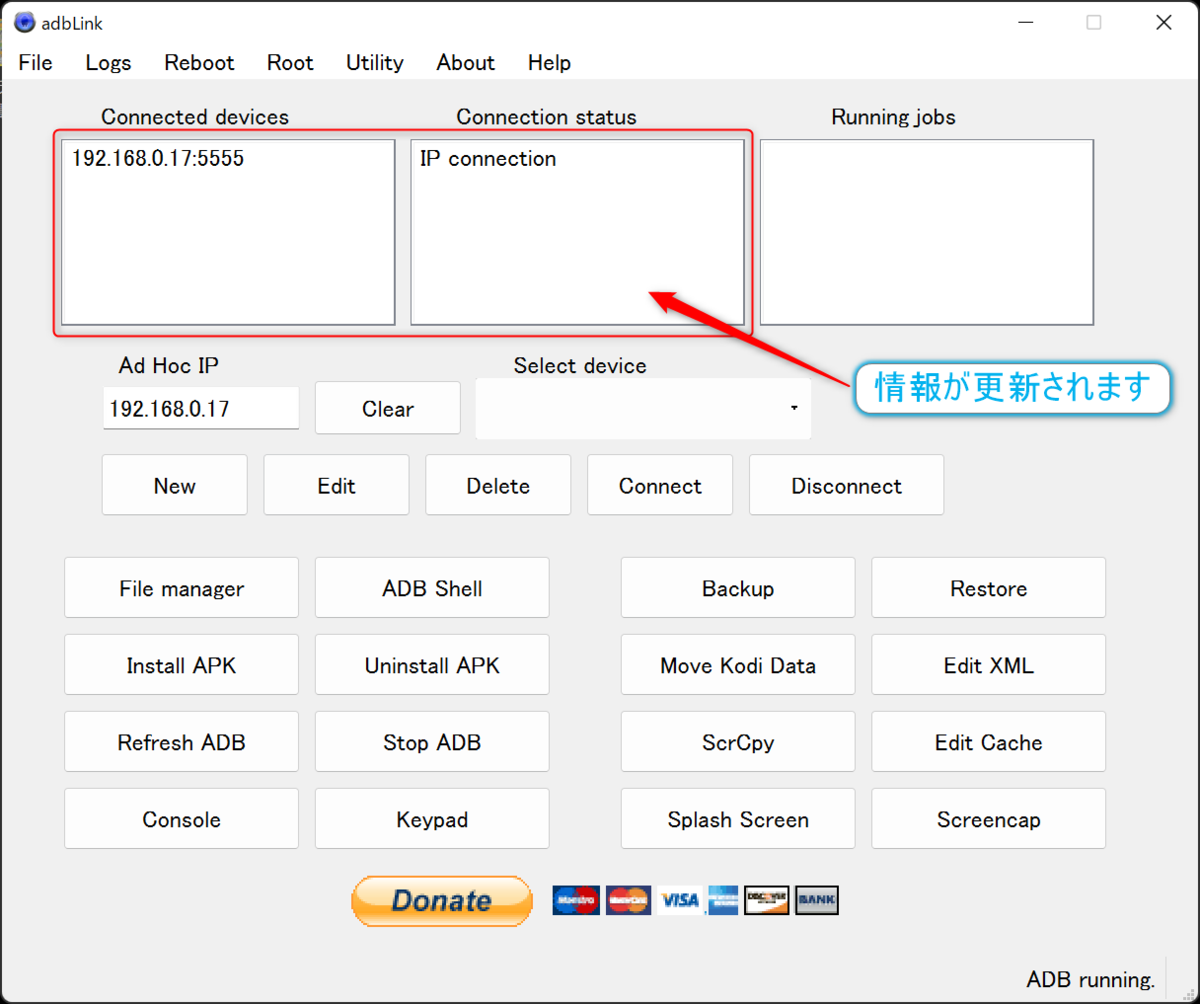
PCにインストールしたadbLinkを起動します。起動したら、事前準備で確認したFire TV StickのIPアドレスを【Ad Hoc IP】へ入力し、 【Connect】ボタンをクリックします。これでPCとFire TV Stickの接続が完了します。
接続後は接続デバイスの情報の表示が更新されます
あとは【Screencap】ボタンをクリックすることで画面のキャプチャを行うことができます。

保存場所の変更を行うには【Edit】ボタンをクリックして、
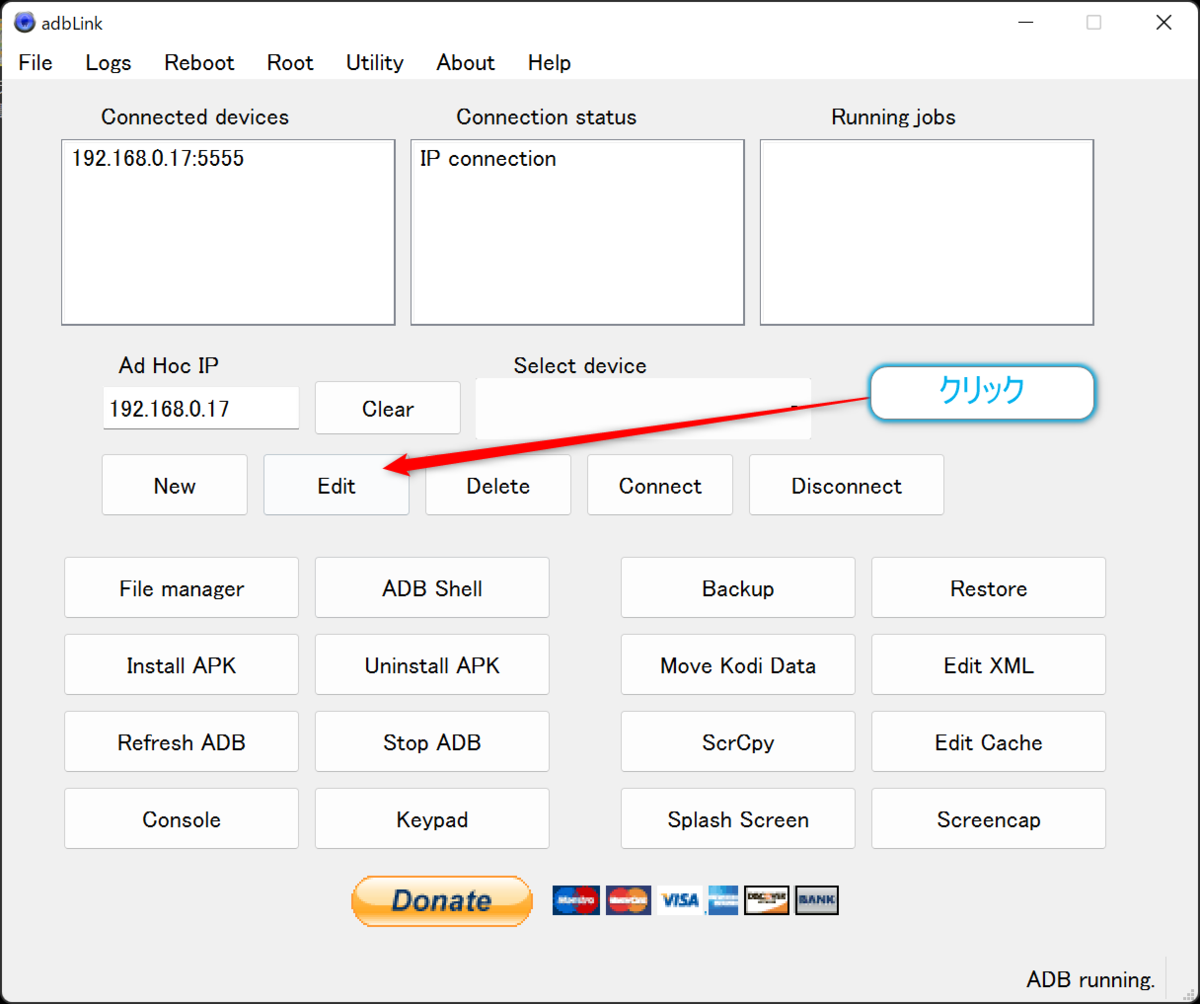
【Pull Folder】に入力されたパスを変更することで変える事ができます。

おわりに
Fire TV StickをAndroidデバイスとすることで画面のキャプチャを行うことができました。
FireTV Stickの操作説明資料の作成時に、画面のキャプチャを簡単に取ることができるというのは割と便利です。
自分は以前行ったAirTVというアプリの説明時にこの機能を使ってみましたが、HDMIのキャプチャデバイスを挟むよりも
簡単に実現できた点はかなり有効なのかなと思います。
【参考】
